

Problembehebung: WordPress sendet keine Transaktions-E-Mails
Zuletzt aktualisiert am

Suchen Sie nach einer einfachen Möglichkeit, das Problem zu beheben, dass Ihre WordPress-Website keine Transaktions-E-Mails sendet?
Die Neukonfiguration Ihrer WordPress-Website, um Transaktions-E-Mails über SMTP (Simple Mail Transfer Protocol) anstelle der PHP-Mail-Funktion zu senden, stellt sicher, dass Ihre E-Mails authentifiziert werden, um die Zustellbarkeit zu verbessern.
In diesem Artikel zeigen wir Ihnen, wie Sie das Problem beheben, dass Transaktions-E-Mails auf Ihrer WordPress-Website nicht gesendet werden, damit Sie erfolgreich Kaufbestätigungs-E-Mails, Belege und andere Benachrichtigungen mit höheren Annahmeraten versenden können.
Was sind Transaktions-E-Mails?
Transaktions-E-Mails werden an Benutzer gesendet, um einen erfolgreichen Kauf auf Ihrer Website zu bestätigen. Sie enthalten auch Versandinformationen, Belege und spezifische Details zum Status der Online-Bestellung.
Die rechtzeitige Zustellung von Transaktions-E-Mails ist entscheidend für die Aufrechterhaltung des Vertrauens zwischen Ihnen und Ihren Kunden und deren Bindung an Ihre Marke.
WP Simple Pay, das führende Stripe-Zahlungs-Plugin für WordPress, ist die perfekte Möglichkeit für Sie, einfach Zahlungen auf Ihrer Website anzunehmen und Ihren Kunden erfolgreich Transaktions-E-Mails zu senden.
Einer der besten Vorteile des Plugins ist, dass es Ihnen ermöglicht, Transaktions-E-Mails wie Zahlungsbelege mit gestylten, vorgefertigten Vorlagen zu erstellen. Das Plugin bietet auch die Möglichkeit, zusätzliche E-Mail-Benachrichtigungen zu konfigurieren, einschließlich Zahlungshinweisen, anstehenden Rechnungen und Rechnungsbelegen.
WP Simple Pay bietet außerdem leistungsstarke Einblicke in die Leistung Ihrer Zahlungsformulare durch wöchentliche Zusammenfassungsberichte, die direkt in Ihren Posteingang geliefert werden.
Warum ein SMTP-Plugin installieren?
Einer der häufigsten Gründe, warum Transaktions-E-Mails von einer WordPress-Website nicht erfolgreich im Posteingang der Empfänger zugestellt werden, ist, dass der Hosting-Server der Website nicht für die Verwendung der PHP-Mail-Funktion konfiguriert ist. WordPress verwendet standardmäßig die PHP-Mail-Funktion.
Selbst wenn der Hosting-Server einer WordPress-Website für die Verwendung der PHP-Mail-Funktion konfiguriert ist, verhindern Anti-Spam-Tools von beliebten E-Mail-Dienstanbietern (Mailern) wie Gmail, dass Transaktions-E-Mails ihr Ziel erreichen. Dies liegt daran, dass die Quelle der E-Mails vom Mailer nicht authentifiziert wird, wodurch sie als Spam markiert werden.
Der beste Weg, um sicherzustellen, dass die Transaktions-E-Mails Ihrer Website authentifiziert werden und eine Zustellbarkeit von nahezu 100 % erreichen, ist die Installation eines SMTP-Plugins, das Ihre Website mit einem SMTP-Server integriert und einen dedizierten SMTP-Mailer unterstützt.
Was ist WP Mail SMTP?
WP Mail SMTP ist ein Plugin, mit dem Sie Ihre WordPress-Website neu konfigurieren können, um E-Mails über SMTP anstelle der PHP-Mail-Funktion zu senden. Es integriert sich mit einem SMTP-unterstützten Mailer, um sicherzustellen, dass Ihre Transaktions-E-Mails authentifiziert werden.
Das Beste an dem Plugin ist, dass es sich zu einem vollständigen Verwaltungstool entwickelt hat, das zum Verfolgen, Überwachen und Speichern Ihrer E-Mails verwendet wird. Während WP Mail SMTP mit mehreren SMTP-Mailern kompatibel ist, empfehlen wir die Auswahl von SendLayer, da es die beste E-Mail-Zustellplattform für den Versand von Transaktions-E-Mails ist.
Schritt 1. WP Simple Pay in WordPress installieren
Zuerst müssen Sie WP Simple Pay installieren und aktivieren, um mit der Einrichtung von Zahlungsformularen auf Ihrer Website zu beginnen und Transaktions-E-Mails an Ihre Kunden zu senden.
Dies können Sie tun, indem Sie zur Preisseite gehen und einen Plan auswählen. Als Nächstes müssen Sie das Plugin von Ihrem Konto herunterladen und auf Ihrer Website installieren.
Entfernen Sie die zusätzliche 3 % Gebühr!
Die meisten Stripe-Plugins berechnen eine zusätzliche Gebühr von 3 % für JEDE Transaktion
…nicht WP Simple Pay Pro!
Eine detaillierte Anleitung finden Sie unter Anleitung zur Installation von WP Simple Pay.
Schritt 2. WP Mail SMTP installieren
Durch die Installation des WP Mail SMTP-Plugins können Sie Ihre WordPress-Website so konfigurieren, dass sie SMTP anstelle der PHP-Mail-Funktion verwendet. Dies authentifiziert Ihre E-Mails, um sicherzustellen, dass sie erfolgreich zugestellt werden.
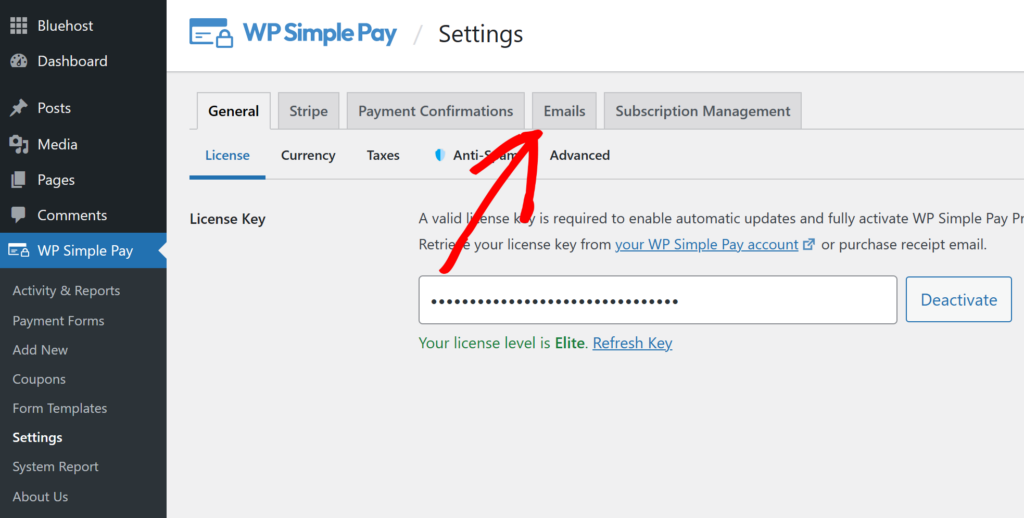
Sobald Sie die Installation und Aktivierung von WP Simple Pay abgeschlossen haben, können Sie im WordPress-Dashboard zum Plugin navigieren und im linken Bereich auf Einstellungen klicken.
In den Einstellungen klicken Sie auf den Tab E-Mails.
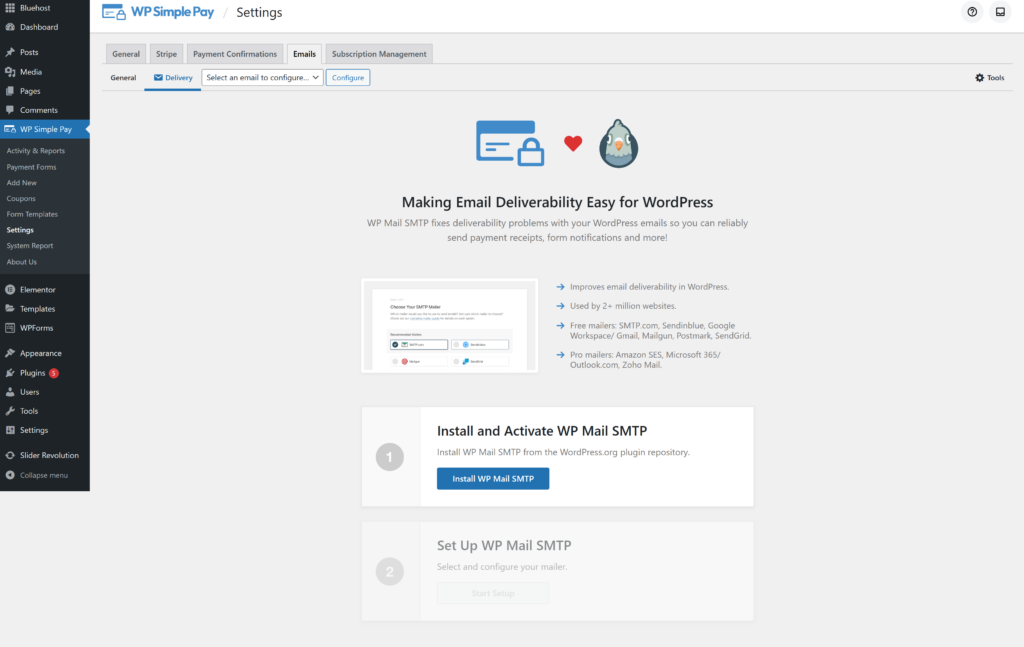
Nun müssen Sie auf die Schaltfläche WP Mail SMTP installieren klicken.
Schritt 3. Ihre WordPress-Website mit einem Mailer-Dienst verbinden
Sobald Sie die Installation und Aktivierung des WP Mail SMTP-Plugins abgeschlossen haben, können Sie Ihre Website mit einem Mailer-Dienst verbinden.
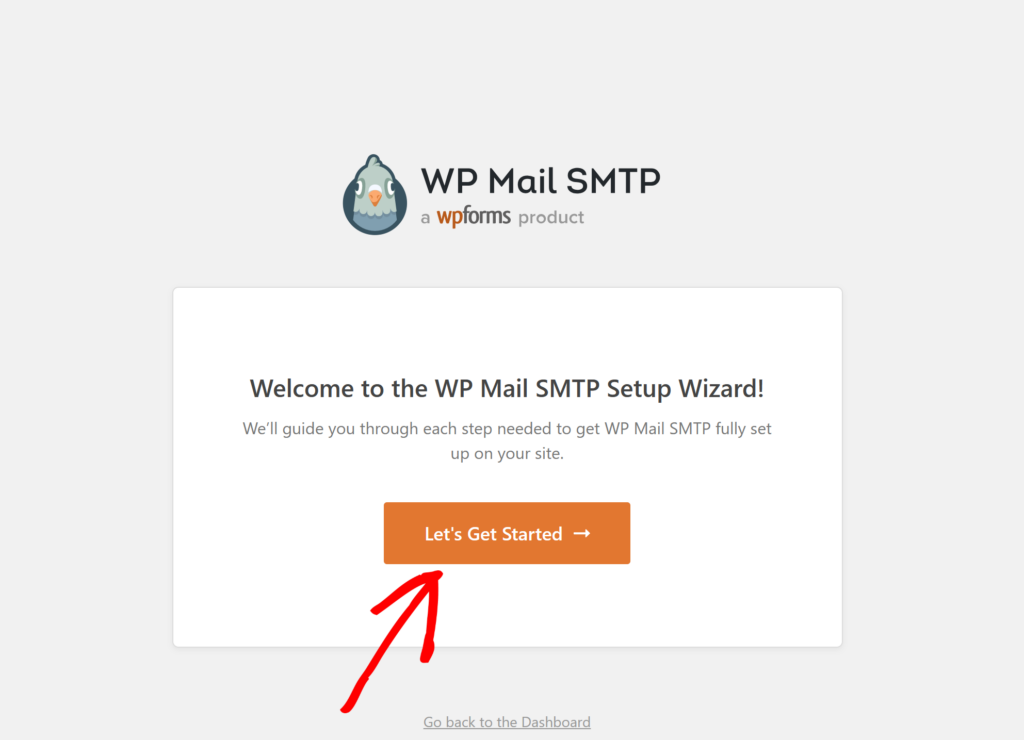
Klicken Sie zuerst auf den Tab Los geht's.
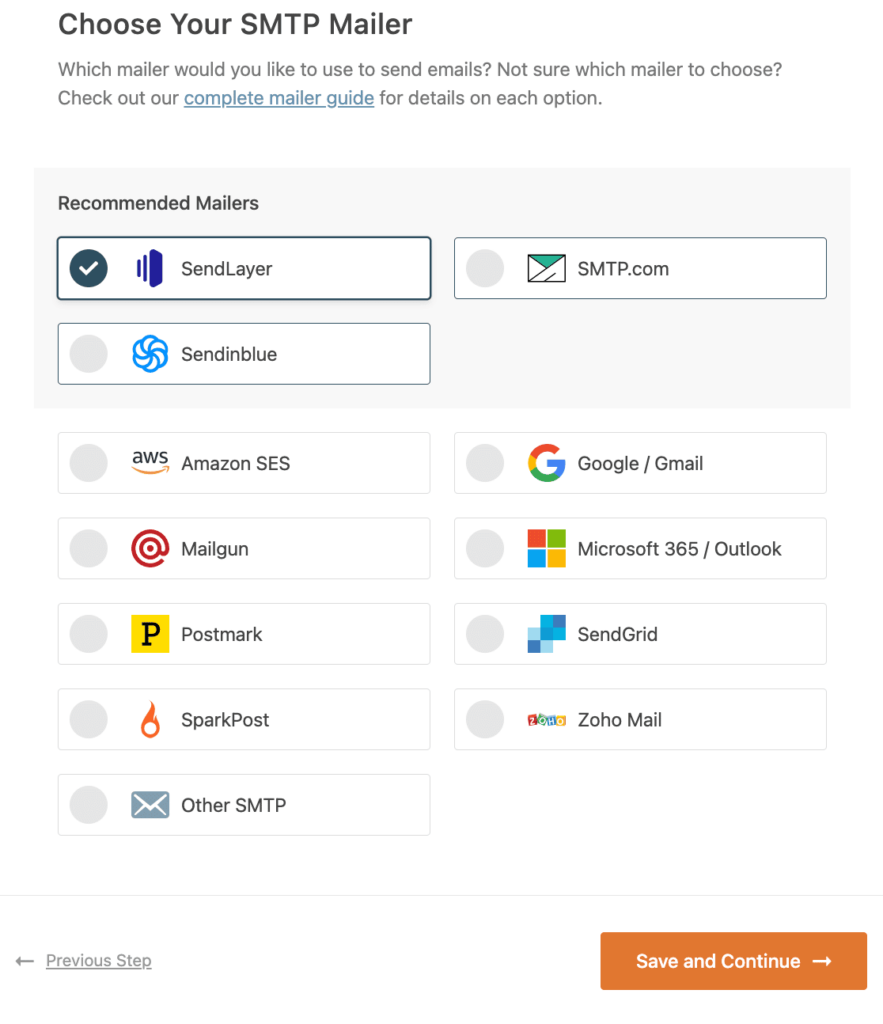
Auf dem nächsten Bildschirm sehen Sie alle SMTP-Mailer-Optionen. Während alle diese Mailer das Problem beheben, dass WordPress keine Transaktions-E-Mails sendet, sollten Sie SendLayer wählen, da es am besten für Transaktions-E-Mails geeignet ist.
Die SMTP-E-Mail-Zustellplattform verfügt auch über ein Dashboard, in dem Sie Öffnungs- und Klickstatistiken einsehen, detaillierte E-Mail-Protokolle automatisch speichern und unterdrückte E-Mail-Listen erstellen können.
Schritt 4. Richten Sie Ihr SendLayer-Konto ein
Nachdem Sie SendLayer als Ihren Mailer ausgewählt haben, müssen Sie zur SendLayer-Website gehen, um ein Konto zu erstellen.
Klicken Sie auf der Preisseite auf Testen Sie unsere kostenlose SendLayer-Testversion (senden Sie bis zu 200 E-Mails).
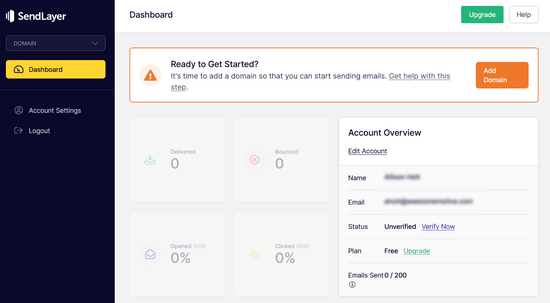
Sobald Sie die Einrichtung Ihres Kontos abgeschlossen haben, werden Sie zu Ihrem Dashboard weitergeleitet.
Schritt 5. Verbinden Sie Ihre Website mit SendLayer
Sie müssen Ihre Domain autorisieren, bevor Sie mit dem Senden von E-Mails mit SendLayer beginnen können.
Dies beweist E-Mail-Servern, dass Sie der bestätigte Inhaber Ihrer Domain sind und dass Ihre E-Mails von einem gültigen Standort gesendet werden.
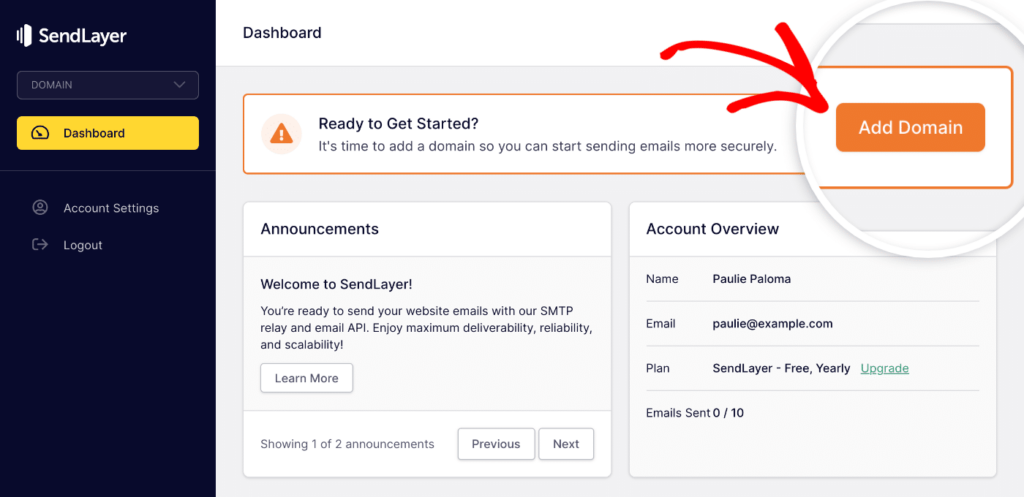
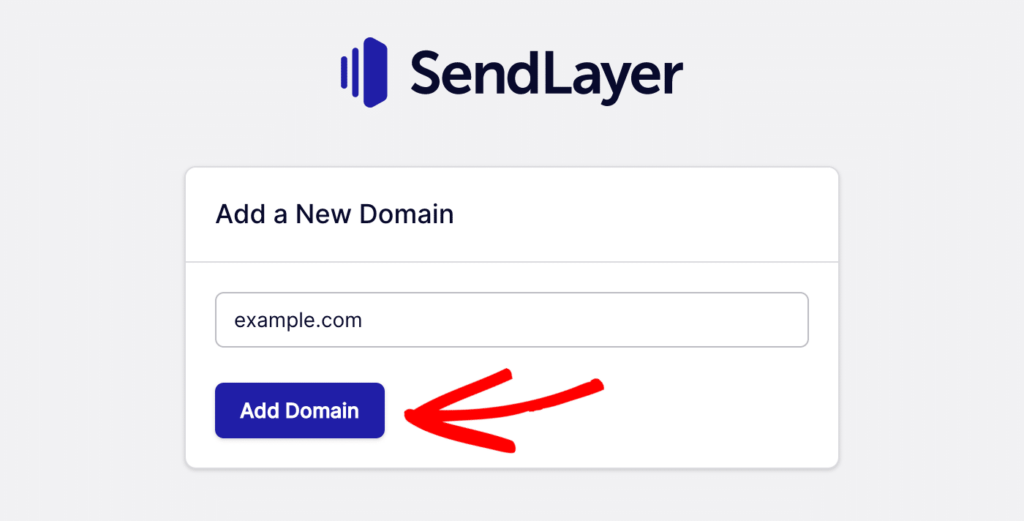
Geben Sie einfach die Domain Ihrer Website ein und klicken Sie auf Domain hinzufügen.
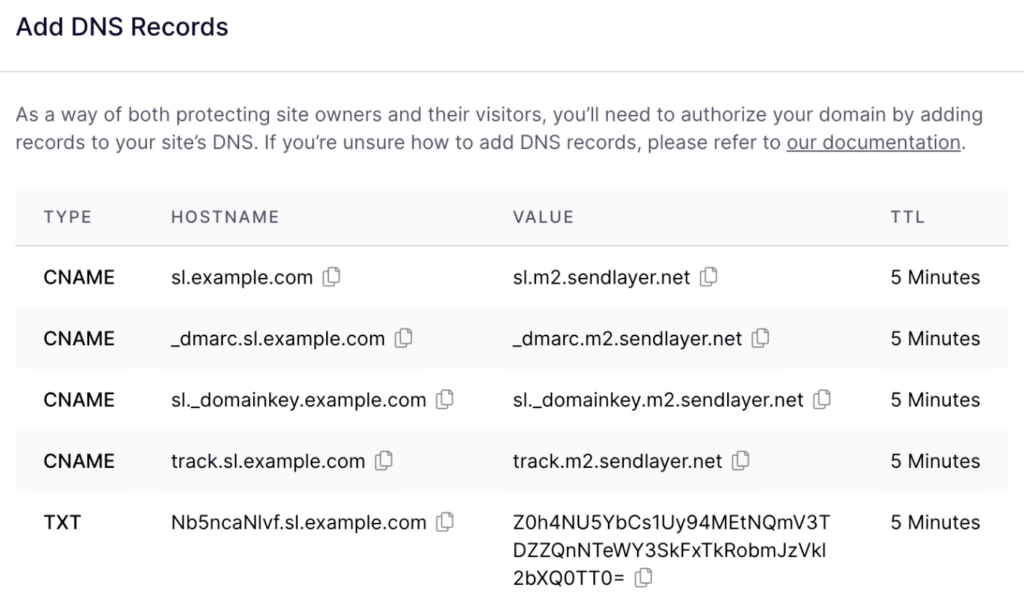
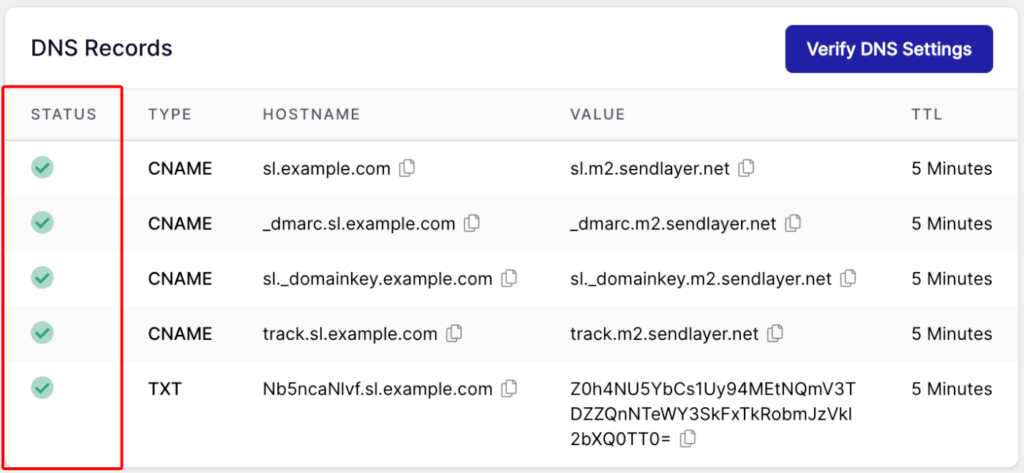
SendLayer generiert fünf DNS-Einträge, die für Ihre Domain eindeutig sind. Diese Einträge ermöglichen es SendLayer, Ihren Domainnamen zu autorisieren.
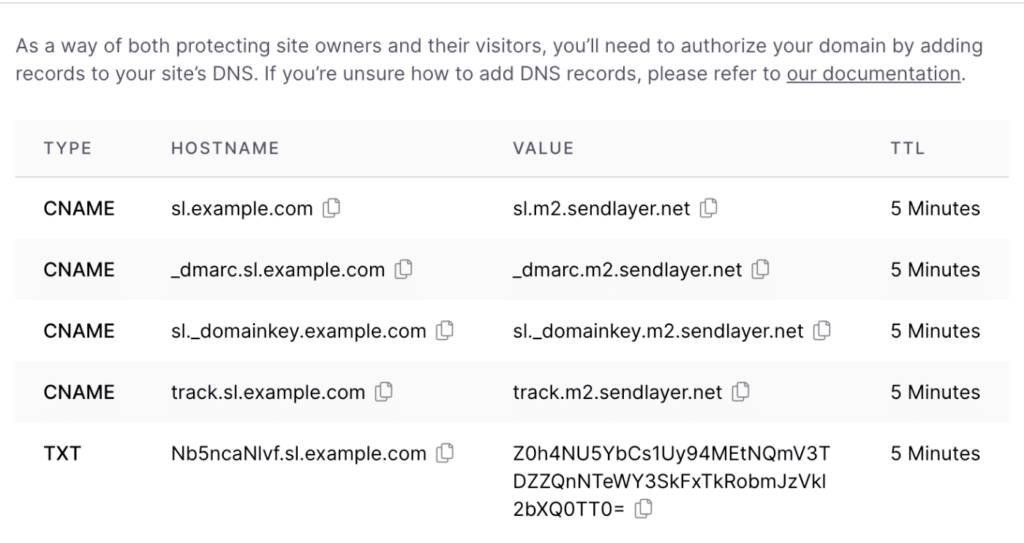
Zuerst müssen Sie diese DNS-Einträge zu Ihrer WordPress-Website hinzufügen. Sie können dies tun, indem Sie einen neuen Tab in Ihrem Browser öffnen und sich bei Ihrem WordPress-Hosting-Konto anmelden. Sie müssen lediglich die DNS-Einträge kopieren und an der richtigen Stelle in Ihrem Hosting-Konto einfügen.
Für dieses Tutorial demonstrieren wir auf unserem Beispiel-Hosting-Konto von Bluehost.
Hinweis: Wenn Sie kein Bluehost-Konto haben, machen Sie sich keine Sorgen. Sie können sich bei dem Hosting-Unternehmen, das Sie für Ihre Website verwenden, erkundigen und die Anweisungen zum Hinzufügen von DNS-Codes zur Autorisierung befolgen.
Als Nächstes müssen Sie Ihre Domain finden und die DNS-Einträge öffnen.
In Bluehost können Sie dies tun, indem Sie zu Domains und dann zu Meine Domains navigieren.
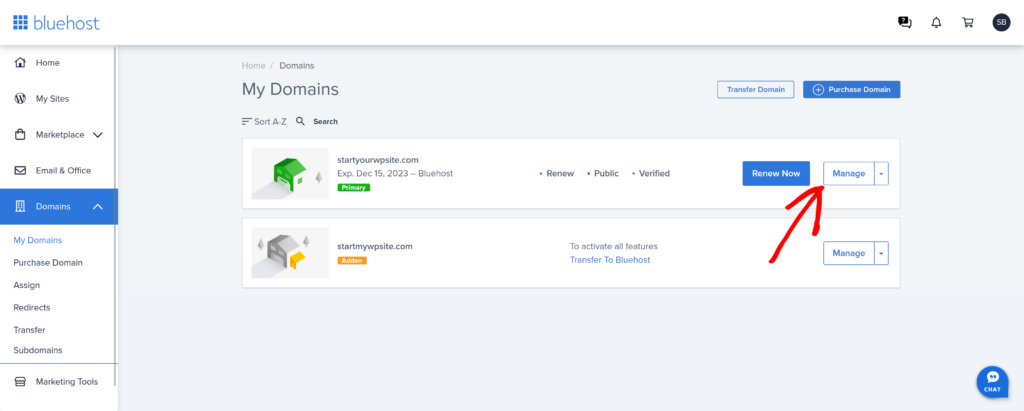
Klicken Sie als Nächstes auf die Schaltfläche Verwalten neben Ihrer Domain.
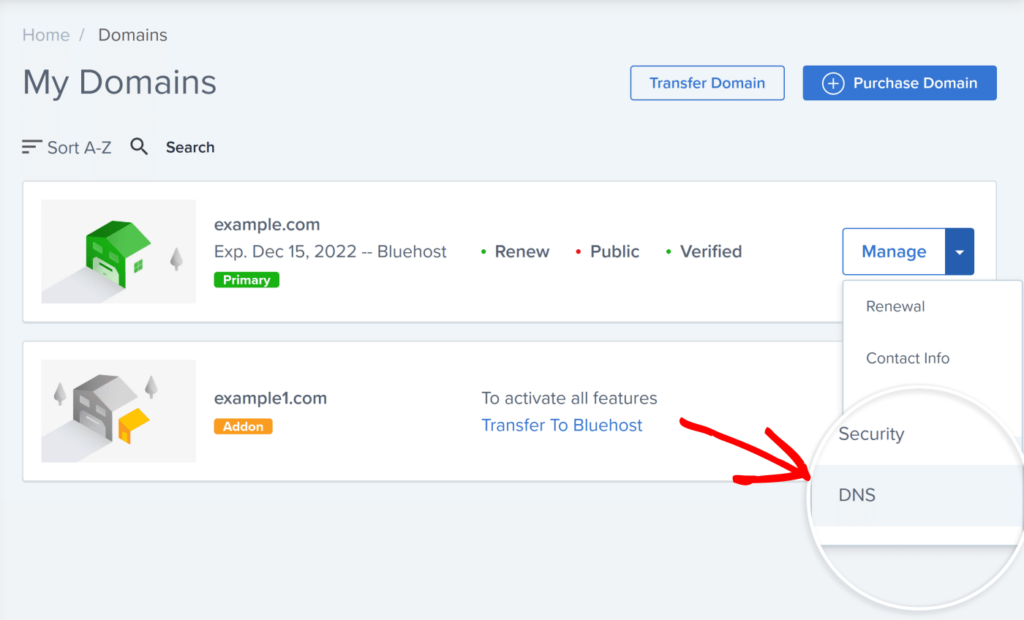
Um den Domain-Autorisierungsprozess abzuschließen, müssen Sie jeden der 5 DNS-Einträge zu den DNS-Einstellungen Ihrer Website hinzufügen. Stellen Sie sicher, dass Sie für jeden Eintrag den TYP, HOSTNAME, WERT und TTL hinzufügen.
Scrollen Sie unter DNS-Manager nach unten, bis Sie zu den CNAME-Einträgen gelangen. Die folgende Liste zeigt ein Beispiel einer vorhandenen Website.
Durch Klicken auf die Schaltfläche Eintrag hinzufügen öffnen Sie einen neuen Bereich, in dem Sie Details für einen einzelnen Eintrag eingeben können.
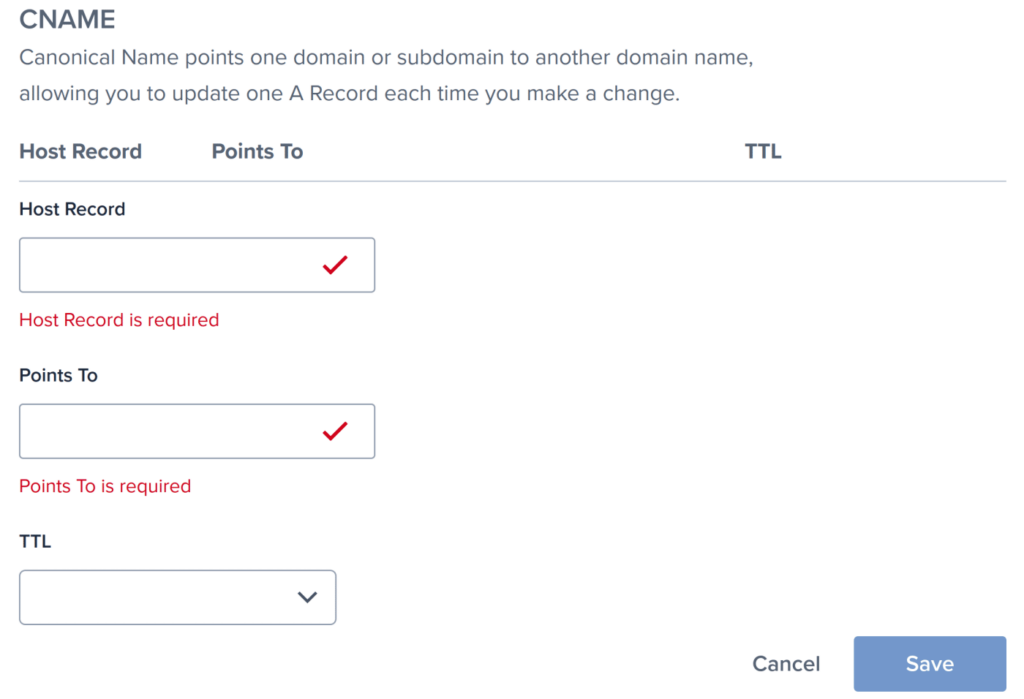
Zuerst müssen Sie den HOSTNAME von SendLayer kopieren.
Geben Sie den HOSTNAME von SendLayer in das Feld Host Record in Bluehost ein. Achten Sie beim Hinzufügen des HOSTNAME darauf, nur die Subdomain hinzuzufügen, da Bluehost Ihre Domain automatisch hinzufügt.
Wenn Ihr HOSTNAME beispielsweise sl.example.com lautet, geben Sie nur sl in den Host Record ein.
Kehren Sie nun zu SendLayer zurück und kopieren Sie den WERT des Eintrags, den Sie hinzufügen.
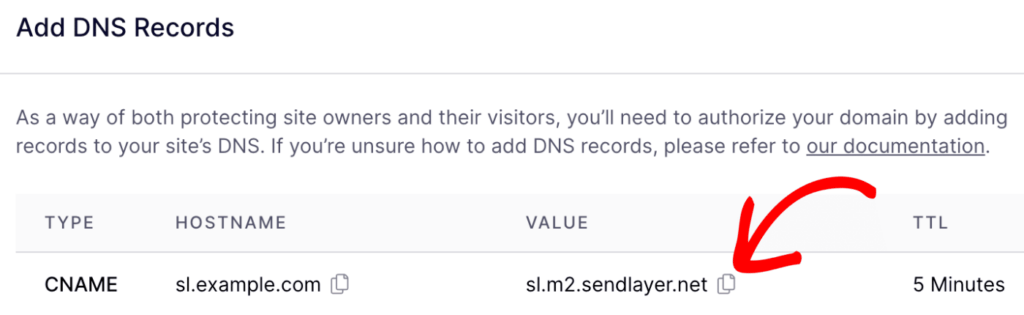
Als Nächstes können Sie den WERT eingeben, der mit dem Feld Points To (Zeigt auf) in Bluehost übereinstimmt.
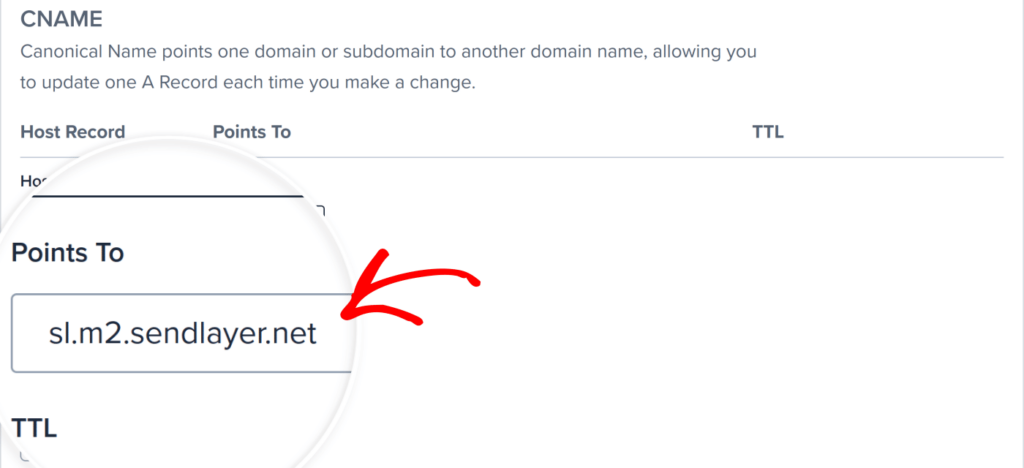
Verwenden Sie für die TTL einen Wert von 4 Stunden (min).
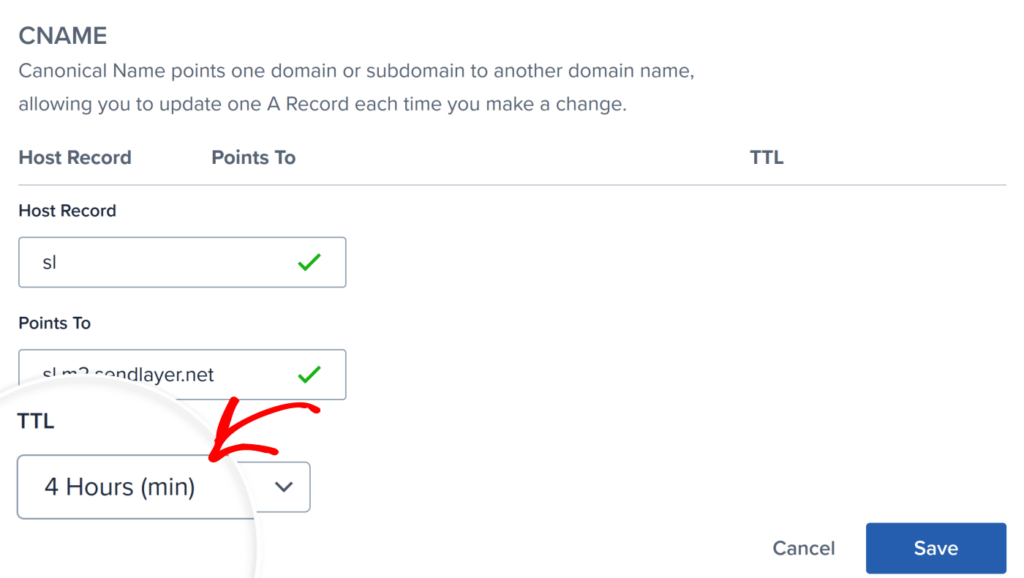
Klicken Sie abschließend auf die Schaltfläche Speichern, um Ihren neuen Eintrag hinzuzufügen.
Sie können die restlichen DNS-Einträge hinzufügen, indem Sie die obigen Schritte wiederholen. Nach Abschluss sollten Sie 4 CNAME-Einträge und 1 TXT-Eintrag haben.
Nachdem Sie Ihre Einträge hinzugefügt haben, gehen Sie zurück zu Ihrem SendLayer-Dashboard und aktivieren Sie das Kontrollkästchen neben „Ich habe diese DNS-Einträge hinzugefügt und bin bereit fortzufahren.“ Klicken Sie dann auf die Schaltfläche DNS-Einträge überprüfen.
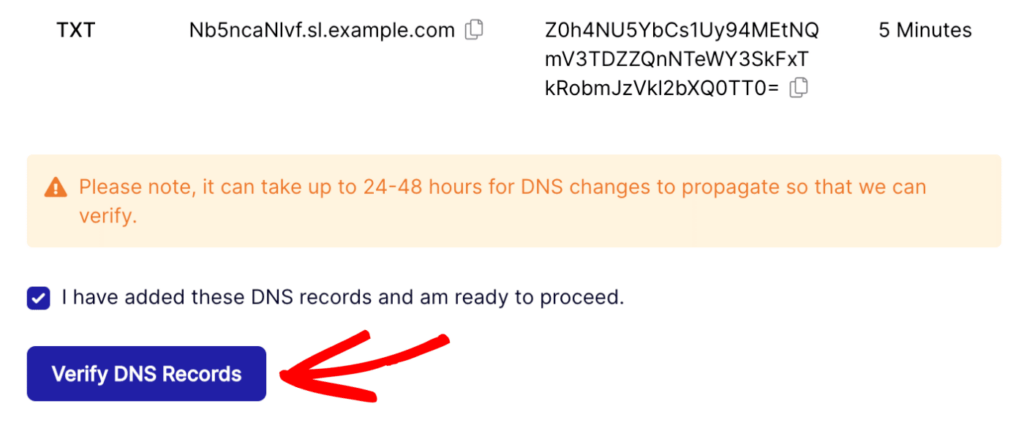
Hinweis: Es kann 24-48 Stunden dauern, bis SendLayer Ihre Einträge überprüfen kann.
Sobald Ihre Domain erfolgreich autorisiert wurde, sehen Sie grüne Häkchen neben jedem DNS-Eintrag in der Spalte STATUS.
Schritt 6. WP Mail SMTP mit SendLayer verbinden
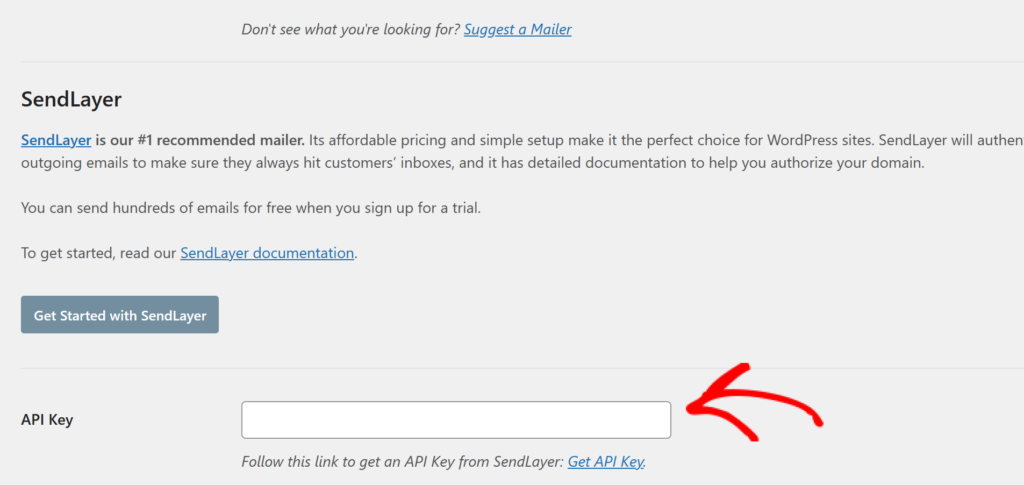
Da Sie SendLayer in Ihrem WordPress-Dashboard in Schritt 2 bereits als E-Mail-Anbieter ausgewählt haben, müssen Sie nur noch Ihren API-Schlüssel in Ihrem SendLayer-Dashboard finden und ihn zu den WP Mail SMTP-Plugin-Einstellungen hinzufügen, um den Vorgang abzuschließen.
Sie müssen zu Ihrem SendLayer-Konto gehen, um Ihren API-Schlüssel zu finden. Gehen Sie dazu zu Ihrem SendLayer-Dashboard, navigieren Sie zu Einstellungen und klicken Sie dann auf die Seite API-Schlüssel. Hier sehen Sie einen Standard-API-Schlüssel, der generiert wurde, als Sie Ihre Domain in SendLayer autorisiert haben.
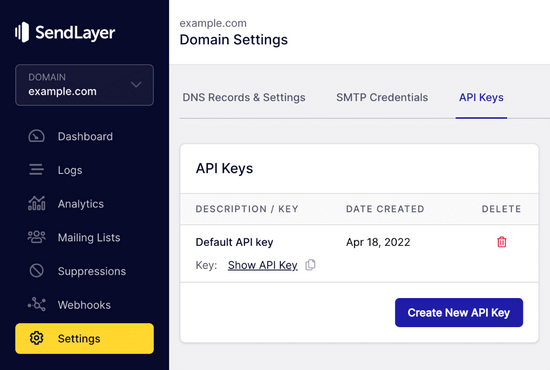
Kopieren Sie den API-Schlüssel in das dafür vorgesehene Feld auf Ihrer WP Mail SMTP-Einstellungsseite.
Glückwunsch! Sie können nun eine Test-E-Mail senden, um sicherzustellen, dass alles wie erwartet funktioniert.
Dies können Sie tun, indem Sie im Einstellungsmenü von WP Mail SMTP in Ihrem WordPress-Dashboard zum Tab E-Mail-Test gehen. Geben Sie eine E-Mail-Adresse ein, an die eine E-Mail gesendet werden soll.
Wir hoffen, dieser Artikel hat Ihnen geholfen zu lernen, wie Sie das Problem beheben können, dass WordPress keine Transaktions-E-Mails auf Ihrer Website sendet.
Wenn Ihnen dieser Artikel gefallen hat, möchten Sie vielleicht auch 10 Komponenten & Best Practices für eine perfekte E-Mail-Bestätigung lesen.
Worauf warten Sie noch? Starten Sie noch heute mit WP Simple Pay!
Um weitere Artikel wie diesen zu lesen, folgen Sie uns auf X.
Offenlegung: Unsere Inhalte werden von unseren Lesern unterstützt. Das bedeutet, wenn Sie auf einige unserer Links klicken, können wir eine Provision verdienen. Wir empfehlen nur Produkte, von denen wir glauben, dass sie unseren Lesern einen Mehrwert bieten.


Antwort hinterlassen