
Stripe Testmodus in WordPress aktivieren
Zuletzt aktualisiert am

Möchten Sie den Stripe Testmodus in WordPress aktivieren?
Die Aktivierung des Stripe Testmodus stellt sicher, dass alle Zahlungsformulare auf Ihrer Website korrekt und funktionsfähig sind, bevor Sie tatsächliche Zahlungen akzeptieren.
Im Testmodus können Sie Testtransaktionen mit jeder von Stripe unterstützten Zahlungsmethode und den von Stripe bereitgestellten Testkartennummern durchführen.
In diesem Artikel erklären wir, wie Sie sicherstellen, dass Ihre Zahlungsformulare ordnungsgemäß Zahlungen akzeptieren, bevor Sie mit dem Stripe Testmodus in WordPress live gehen.
Warum den Stripe Testmodus aktivieren?
Der Stripe Testmodus ermöglicht es Ihnen, Zahlungsformulare zu erstellen, Einstellungen zu konfigurieren und Testkäufe durchzuführen, ohne echtes Geld zu transaktieren.
Der Testmodus ist eine großartige Funktion, die Ihnen hilft, Probleme zu vermeiden, wenn es an der Zeit ist, echte Zahlungen auf Ihrer Website zu akzeptieren.
Stripe Testmodus in WordPress aktivieren
WP Simple Pay ist das führende Stripe-Zahlungs-Plugin für WordPress, mit dem Sie ganz einfach benutzerdefinierte Zahlungsformulare auf Ihrer Website erstellen und den Stripe Testmodus aktivieren (und deaktivieren) können.
WP Simple Pay ermöglicht es Ihnen, Zahlungsformulare für alle Arten von Produkten und Dienstleistungen zu erstellen, indem Sie anpassbare vorgefertigte Vorlagen oder den erweiterten Drag-and-Drop-Formular-Builder verwenden, der keine Programmierung erfordert.
Das Plugin ermöglicht es Ihnen auch, Einmal- oder wiederkehrende Zahlungen mit über 10 Zahlungsmethoden zu akzeptieren, darunter Kredit- und Debitkarten, ACH-Lastschrift, Apple Pay / Google Pay und Jetzt kaufen, später bezahlen.
Schritt 1: WP Simple Pay installieren und aktivieren
Um den Stripe Testmodus in WordPress zu aktivieren und Testtransaktionen auf Ihrer Website durchzuführen, müssen Sie WP Simple Pay installieren und aktivieren.
Entfernen Sie die zusätzliche 3 % Gebühr!
Die meisten Stripe-Plugins berechnen eine zusätzliche Gebühr von 3 % für JEDE Transaktion
…nicht WP Simple Pay Pro!
Zuerst müssen Sie eine WP Simple Pay-Lizenz erwerben.
Nach dem Kauf von WP Simple Pay Pro müssen Sie das Plugin aus Ihrer Kauf-E-Mail-Quittung oder aus Ihrem WP Simple Pay-Konto herunterladen.
Als Nächstes müssen Sie das Plugin auf Ihrer WordPress-Website hochladen, installieren und aktivieren. Wenn Sie hier weitere Hilfe benötigen, lesen Sie unsere Schritt-für-Schritt-Installationsanleitung.
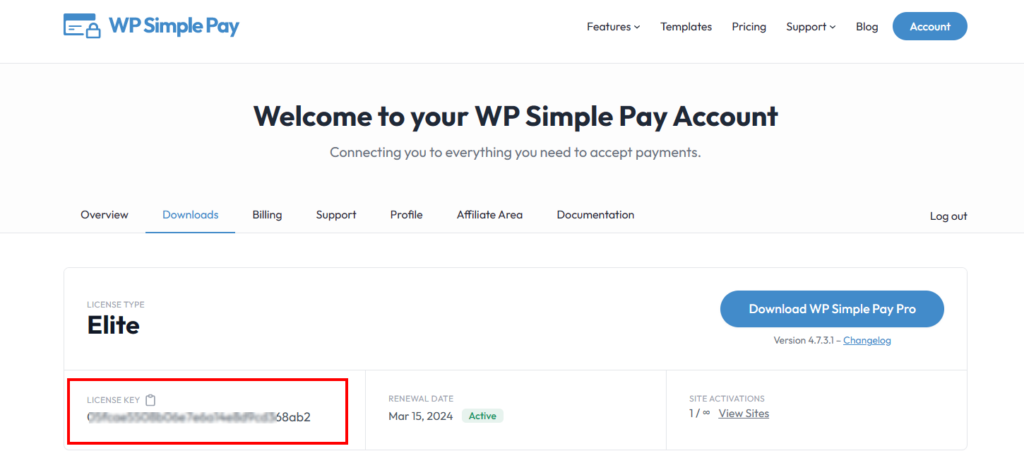
Sobald WP Simple Pay aktiviert ist, sollte automatisch ein Einrichtungsassistent erscheinen. Während dieses Vorgangs müssen Sie Ihren Lizenzschlüssel aus Ihrer Kaufbeleg-E-Mail oder aus dem Bereich Lizenzen in Ihrem Konto kopieren.
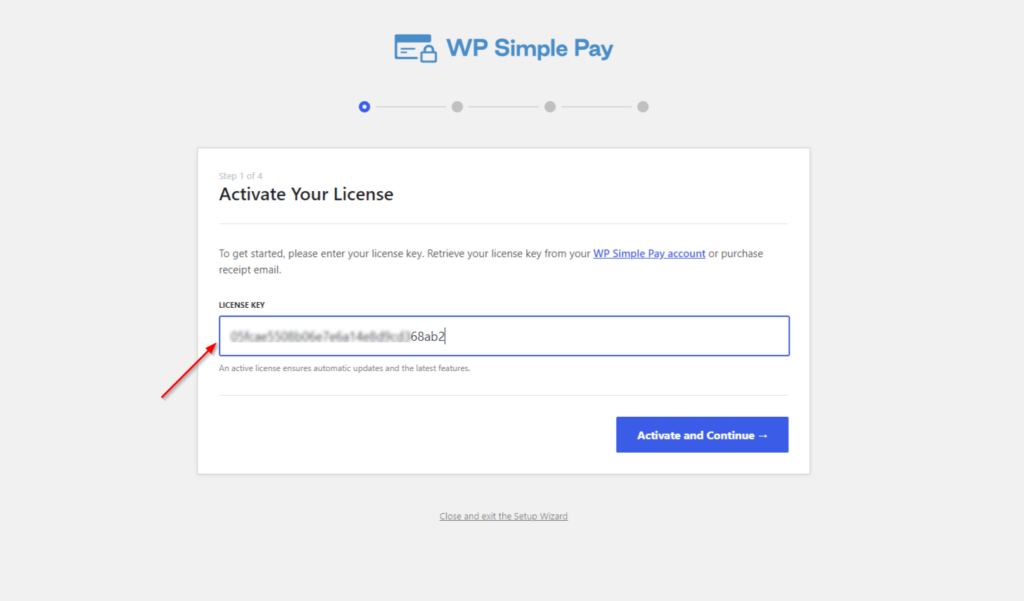
Kopieren und fügen Sie einfach den Wert in das Feld für den Lizenzschlüssel im Einrichtungsassistenten ein. Klicken Sie dann auf Aktivieren und Weiter.
Schritt 2: WordPress mit Stripe verbinden
Nachdem Sie WP Simple Pay installiert und aktiviert haben, müssen Sie WordPress mit Ihrem Stripe-Konto verbinden.
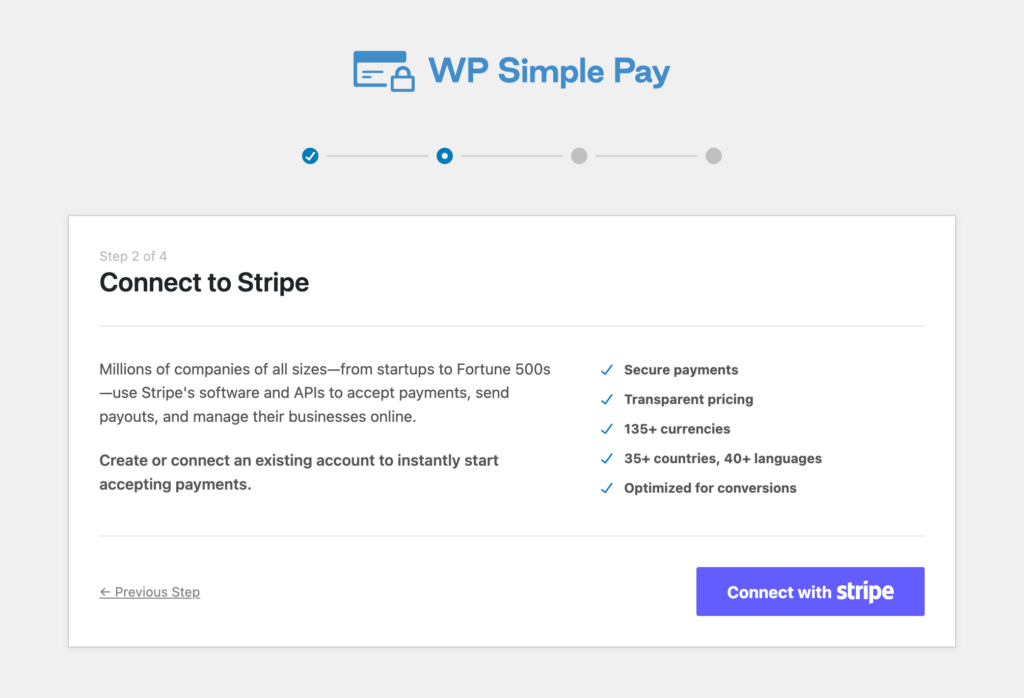
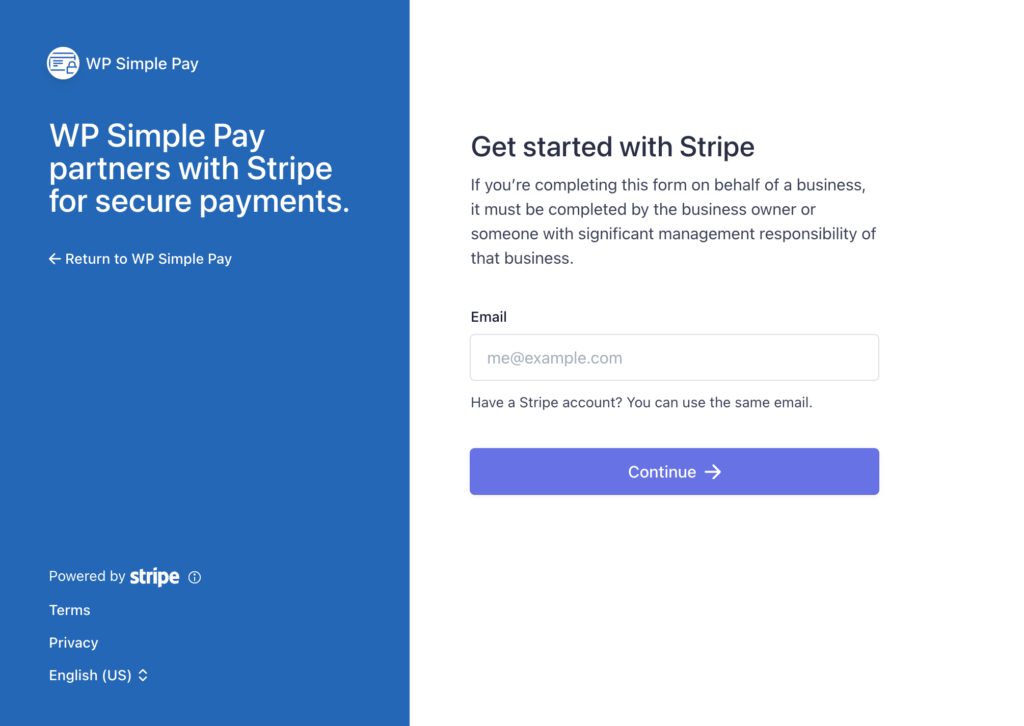
Sie können dies tun, indem Sie im Einrichtungsassistenten auf die Schaltfläche Mit Stripe verbinden klicken.
Geben Sie als Nächstes die E-Mail-Adresse ein, die Sie für Ihr Stripe-Konto verwenden, und verbinden Sie sie mit Ihrer Website.
Wenn Sie noch kein Stripe-Konto haben, können Sie ganz einfach eines erstellen, indem Sie Ihre E-Mail-Adresse eingeben und die Registrierung abschließen.
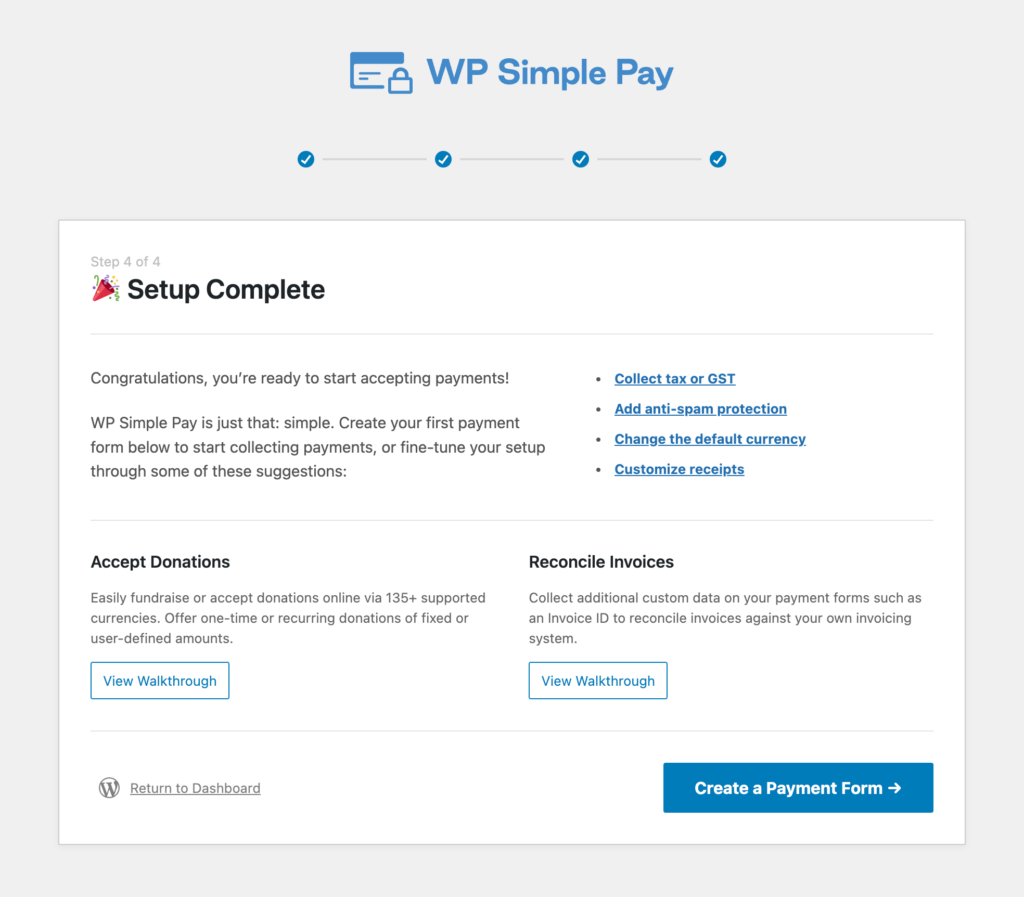
Sobald Sie diesen Vorgang abgeschlossen haben, wird Ihnen eine Erfolgsmeldung angezeigt, die besagt Einrichtung abgeschlossen.
Sie sind fast fertig!
Schritt 3: Stripe-Testmodus in WordPress aktivieren
Nach Abschluss der Installation und Einrichtung von WP Simple Pay haben Sie vielleicht bemerkt, dass das Plugin automatisch auf den Testmodus voreingestellt ist. Das bedeutet, dass keine echten Zahlungen eingezogen werden können, bis Ihre Zahlungsformulare bereit für die Live-Schaltung sind.
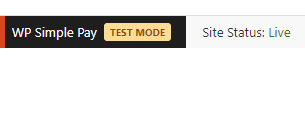
Ein Indikator, der bestätigt, dass Sie sich im Testmodus befinden, wird in der WordPress-Admin-Symbolleiste angezeigt.
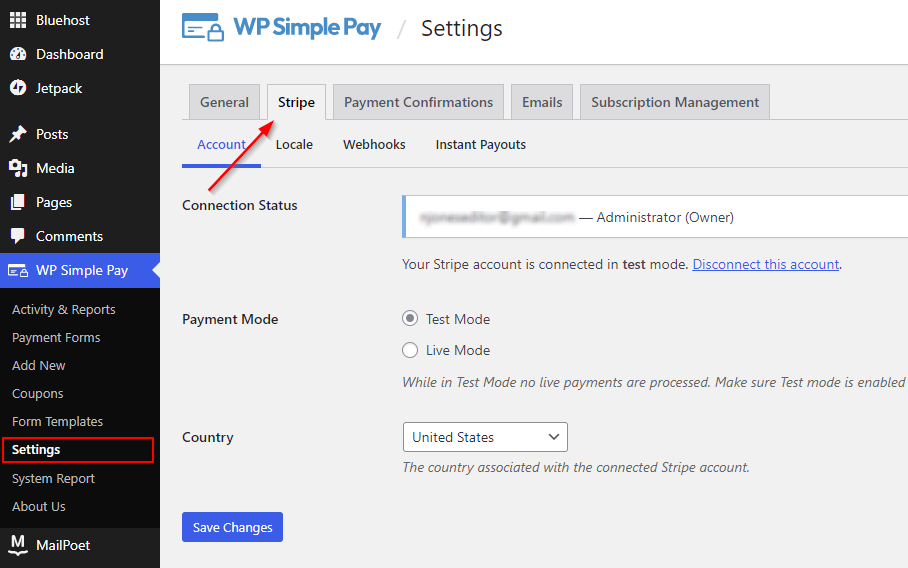
Um den Stripe-Testmodus zu aktivieren, müssen Sie lediglich zu Ihrem WordPress-Dashboard zurückkehren und zu WP Simple Pay >> Einstellungen navigieren.
Klicken Sie auf den Reiter Stripe und wählen Sie Testmodus für den Zahlungsmodus.
Klicken Sie anschließend auf die Schaltfläche Änderungen speichern.
Schritt 4: Testmodus in Stripe aktivieren
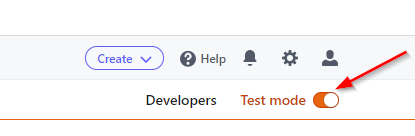
Nachdem Sie den Stripe-Testmodus in WordPress aktiviert haben, sollten Sie den Testmodus in Ihrem Stripe-Dashboard aktivieren, damit Sie Ihre Testtransaktionen anzeigen können.
Schalten Sie einfach den Testmodus -Schalter um, der sich oben rechts auf allen Seiten des Stripe-Dashboards befindet.
Sie sind fertig!
Nachdem Sie den Stripe-Testmodus in WordPress aktiviert haben, können Sie Ihr erstes Zahlungsformular mit WP Simple Pay erstellen und Transaktionen simulieren, um zu bestätigen, dass Ihre Integration ordnungsgemäß funktioniert.
Wenn Sie bereit sind, echte Zahlungen anzunehmen, können Sie den Stripe-Testmodus einfach deaktivieren, indem Sie Live-Modus in WP Simple Pay >> Einstellungen >> Stripe >> Konto auswählen.
Wenn Ihnen dieser Artikel gefallen hat, sollten Sie sich auch ansehen, wie Sie Stripe-Zahlungsbestätigungen in WordPress anpassen können.
Worauf warten Sie noch? Starten Sie noch heute mit WP Simple Pay!
Um weitere Artikel wie diesen zu lesen, folgen Sie uns auf X.
Offenlegung: Unsere Inhalte werden von unseren Lesern unterstützt. Das bedeutet, wenn Sie auf einige unserer Links klicken, können wir eine Provision verdienen. Wir empfehlen nur Produkte, von denen wir glauben, dass sie unseren Lesern einen Mehrwert bieten.


Antwort hinterlassen