

So aktivieren Sie das Stripe Payment Element in WordPress
Zuletzt aktualisiert am
 Reviewed By:
 Spencer Finnell
Möchten Sie den Prozess der Online-Zahlungsannahme vereinfachen und gleichzeitig das Benutzererlebnis auf Ihrer WordPress-Website verbessern?
Mit dem Stripe Payment Element können Sie optisch ansprechende, angepasste Zahlungsformulare erstellen, die über eine einzige Integration mehr als 10 Zahlungsmethoden direkt auf Ihrer Website akzeptieren. Außerdem können Sie all dies tun, ohne einen Warenkorb oder einen Online-Shop einrichten zu müssen.
In diesem Artikel zeigen wir Ihnen, wie Sie das Stripe Payment Element in WordPress EINFACH aktivieren, damit Sie sicher Zahlungen mit mehreren Zahlungsmethoden aus aller Welt sammeln können.
Was ist das Stripe Payment Element?
Stripe ist der beste verfügbare Zahlungsabwickler. Er ermöglicht Unternehmen, Online-Zahlungen per Debit-/Kreditkarte, ACH-Lastschrift, Google Pay / Apple Pay / Microsoft Pay, Ratenzahlungsdiensten wie Klarna und Afterpay und mehr zu empfangen.
Das Stripe Payment Element ist Teil der Stripe Elements-Suite von Stripe, bei denen es sich um vorgefertigte Designkomponenten handelt, die Ihnen helfen, stilisierte Zahlungsformulare zu erstellen, ohne über Programmierkenntnisse verfügen zu müssen. Benutzer, die das Stripe Payment Element aktivieren, verzeichnen eine durchschnittliche Umsatzsteigerung von 11,9 %.
Mit der Funktion Stripe Payment Element können Sie ganz einfach ein Zahlungs-Gateway direkt auf Ihrer Website hinzufügen, um Einmal- oder wiederkehrende Zahlungen zu sammeln.
Das Stripe Payment Element bietet außerdem benutzerfreundliche, anpassbare Zahlungsformulare, mit denen Sie über 10 Zahlungsmethoden akzeptieren und nahtlos in jede WordPress-Website integrieren können.
Konventionell erforderte jede Zahlungsmethode die Integration eines separaten Elements. Jetzt können Sie mit dem Stripe Payment Element ein Formular erstellen, das Zahlungen von einer oder mehreren Zahlungsmethoden akzeptiert. Infolgedessen können Sie Ihre globale Reichweite erweitern und Ihre Konversionen steigern.
Tatsächlich brechen laut einer aktuellen Studie 81 % der Kunden den Checkout-Prozess ab, wenn ihre bevorzugte Zahlungsmethode nicht verfügbar ist.
Das Stripe Payment Element in WordPress aktivieren
Der einfachste Weg, das Stripe Payment Element in WordPress zu aktivieren, ist die Auswahl eines Stripe-Zahlungs-Plugins, das die Funktion unterstützt.
WP Simple Pay ist das beste Stripe-Zahlungs-Plugin. Es aktiviert ganz einfach das Stripe Payment Element, mit dem Sie mehrere Zahlungsmethoden akzeptieren können, ohne einen Warenkorb erstellen oder eine komplizierte E-Commerce-Plattform verwenden zu müssen.
Das eigenständige Plugin bietet außerdem einen fortschrittlichen Drag-and-Drop-Zahlungsformular-Builder, der sich in das Stripe Payment Element integriert und es Ihnen ermöglicht, attraktive und benutzerfreundliche Zahlungsformulare zu erstellen, ohne eine einzige Zeile Code schreiben zu müssen.
Zusätzlich bietet WP Simple Pay eine internationale Telefonnummernvalidierung, um sicherzustellen, dass die vom Kunden während des Checkouts eingegebene Telefonnummer korrekt ist. Dies ermöglicht Ihnen, Folgekommunikationen bezüglich Bestellung, Versand, Lieferung und Kundensupport durchzuführen.
Das Beste an WP Simple Pay ist, dass Sie das Stripe Payment Element einfach verwenden können, um Formulare zu erstellen, die mehrere Zahlungsmethoden akzeptieren, ohne zusätzliche Plugins installieren oder mehrere Integrationen durchführen zu müssen.
Lassen Sie uns nun untersuchen, wie Sie das Stripe Payment Element in WordPress einfach aktivieren können, damit Sie Ihren Kunden mehrere Zahlungsoptionen anbieten können.
Schritt 1: WP Simple Pay installieren und aktivieren
Um das Stripe Payment Element in WordPress zu aktivieren, müssen Sie zuerst WP Simple Pay in WordPress installieren und aktivieren.
Dies können Sie tun, indem Sie einfach die Preisseite besuchen, den für Ihre speziellen Bedürfnisse am besten geeigneten Plan auswählen und ihn aus Ihrer Kauf-E-Mail-Bestätigung oder Ihrem WP Simple Pay-Konto herunterladen.
Entfernen Sie die zusätzliche 3 % Gebühr!
Die meisten Stripe-Plugins berechnen eine zusätzliche Gebühr von 3 % für JEDE Transaktion
…nicht WP Simple Pay Pro!
Um das Plugin in WordPress zu installieren, gehen Sie zu Ihrem Dashboard, navigieren Sie zu Neue Plugins hinzufügen und dann zu Plugin hochladen.
Klicken Sie dann auf Datei auswählen und suchen Sie die WP Simple Pay .Zip-Datei auf Ihrem Computer. Klicken Sie auf Jetzt installieren. Wenn der Upload abgeschlossen ist, drücken Sie die Schaltfläche Plugin aktivieren.
Detaillierte Anweisungen finden Sie in unserer Schritt-für-Schritt-Anleitung zum Installieren von WP Simple Pay.
Schritt 2: Stripe mit WordPress verbinden
Nachdem Sie WP Simple Pay erfolgreich installiert und aktiviert haben, müssen Sie ein Stripe-Konto erstellen oder Ihr bestehendes verbinden, um das Stripe Payment Element in WordPress zu integrieren.
Der WP Simple Pay Einrichtungsassistent wird Sie automatisch auffordern, diesen Schritt abzuschließen.
Klicken Sie auf Los geht's.

Machen Sie sich keine Sorgen, wenn der Einrichtungsassistent nicht automatisch angezeigt wurde. Sie können ihn einfach starten, indem Sie zu WP Simple Pay » Einstellungen » Erweitert gehen und auf die Schaltfläche Einrichtungsassistent starten klicken.
Um Stripe mit WordPress zu verbinden, klicken Sie auf Mit Stripe verbinden.
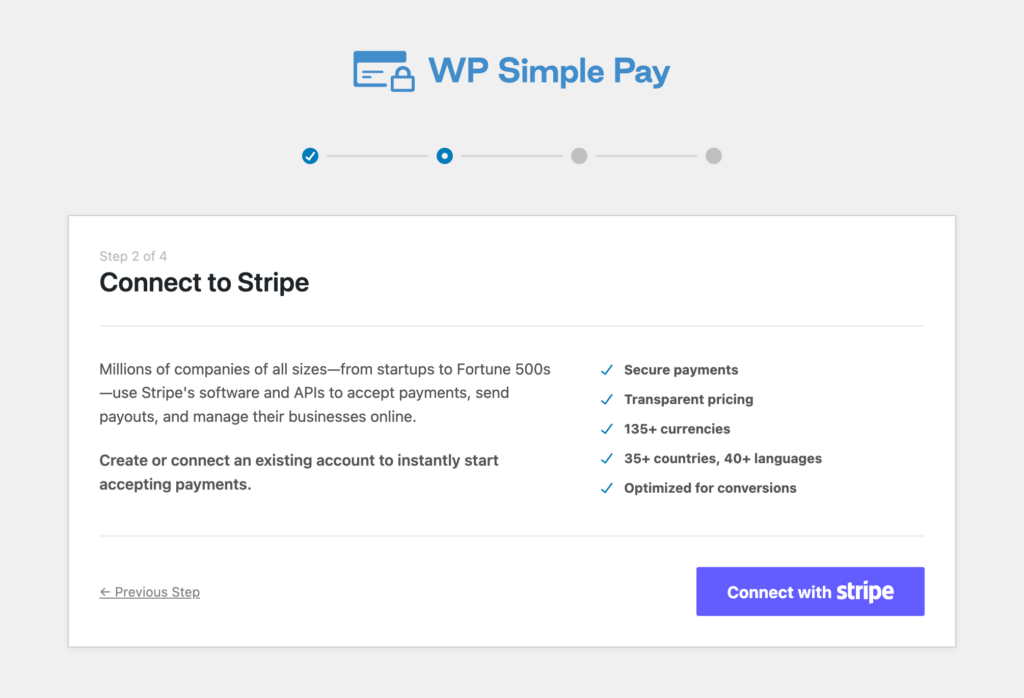
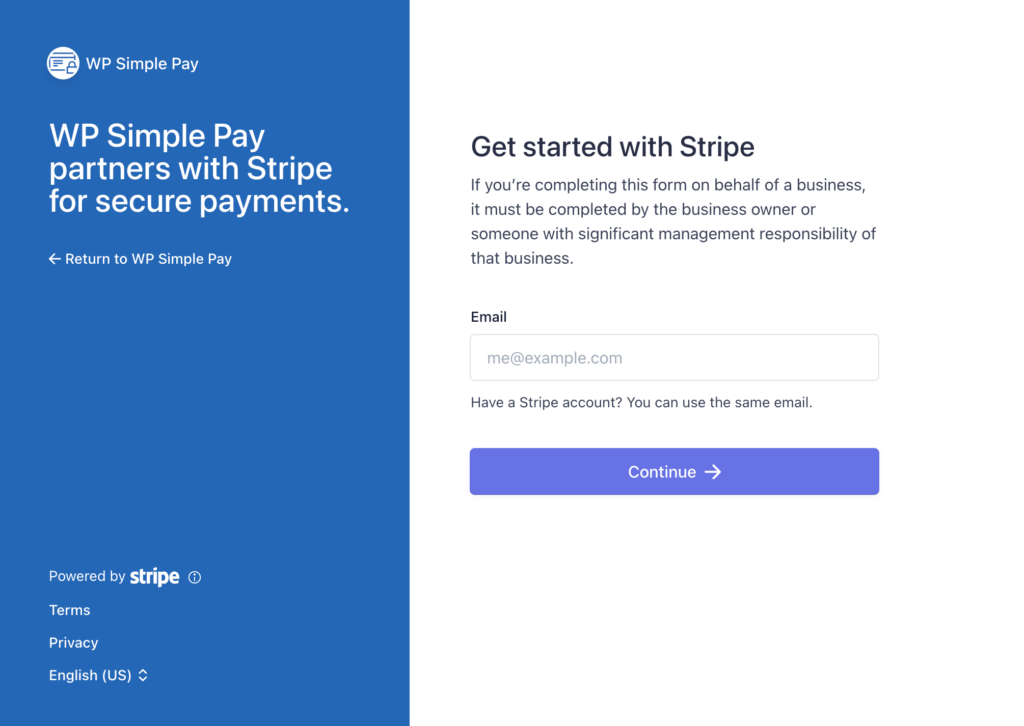
Geben Sie anschließend einfach die E-Mail-Adresse ein, die Sie für Ihr Stripe-Konto verwenden, und verbinden Sie es mit Ihrer Website. Wenn Sie noch kein Stripe-Konto haben, können Sie ganz einfach eines erstellen, indem Sie Ihre E-Mail-Adresse eingeben und die Registrierung abschließen.
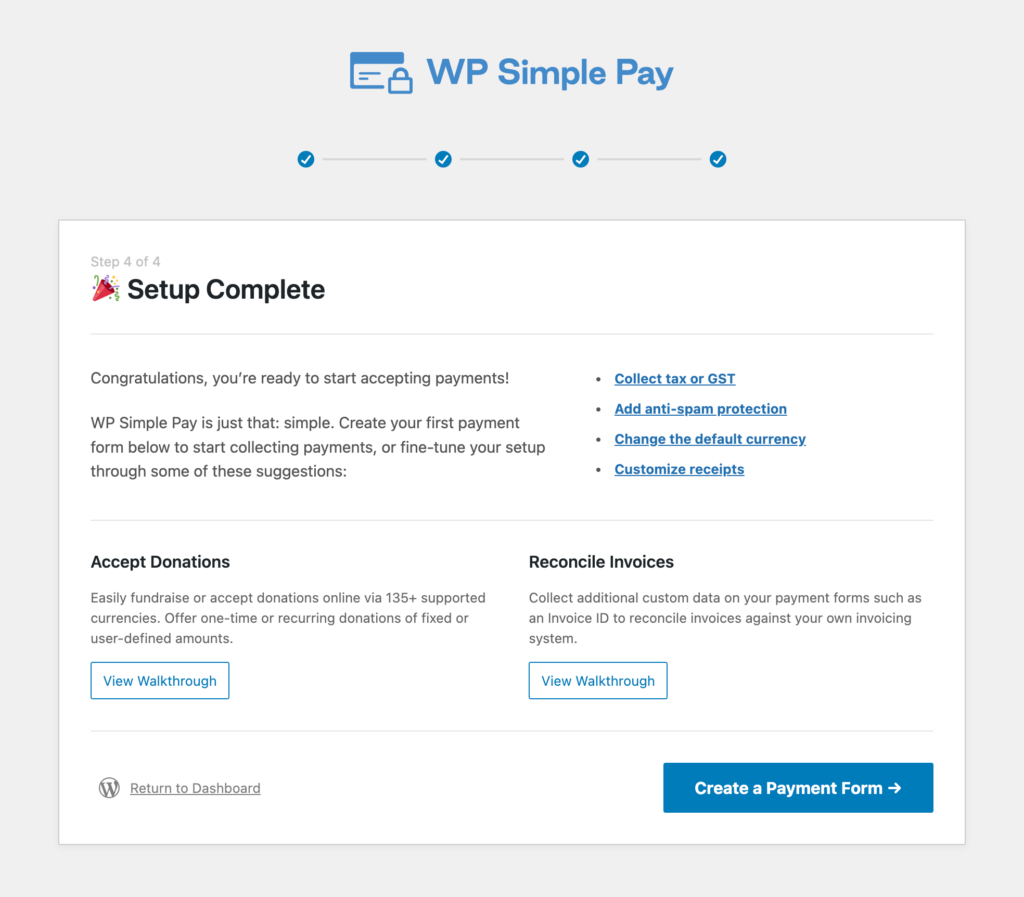
Sobald Ihre WordPress-Website mit Ihrem Stripe-Konto verbunden ist, wird Ihnen eine Erfolgsmeldung angezeigt, die besagt, dass die Einrichtung abgeschlossen ist.
Klicken Sie anschließend auf Zahlungsformular erstellen.
Schritt 3: Zahlungsformular erstellen
Zu diesem Zeitpunkt haben Sie WP Simple Pay installiert und aktiviert und Ihr Stripe-Konto mit WordPress verbunden.
Als Nächstes müssen Sie ein Zahlungsformular erstellen, um Zahlungen auf Ihrer Website mit der Stripe Payment Element-Funktion entgegenzunehmen.
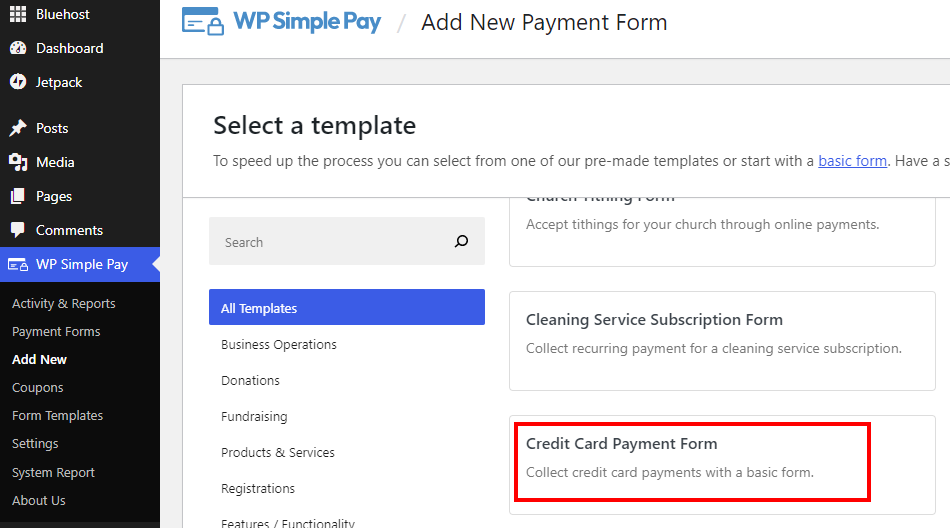
WP Simple Pay bietet eine Vielzahl von vorgefertigten Zahlungsformularvorlagen, aus denen Sie je nach den spezifischen Anforderungen Ihres Unternehmens auswählen können.
Für dieses Tutorial wählen wir Kreditkarten-Zahlungsformular.
Nachdem Sie auf die Schaltfläche Vorlage verwenden geklickt haben, gelangen Sie zum Tab Allgemein des Formulars. Hier können Sie den Titel, die Beschreibung, den Formular-Typ und die Einstellungen für die Zahlungsbestätigungsseite bearbeiten.
Die Registerkarte "Allgemein" ist auch dort, wo Sie Ihre Spam- und Betrugsschutz-Einstellungen aktivieren können, einschließlich E-Mail-Verifizierung und CAPTCHA.
Für dieses Tutorial konzentrieren wir uns auf den Typ des Formulars.
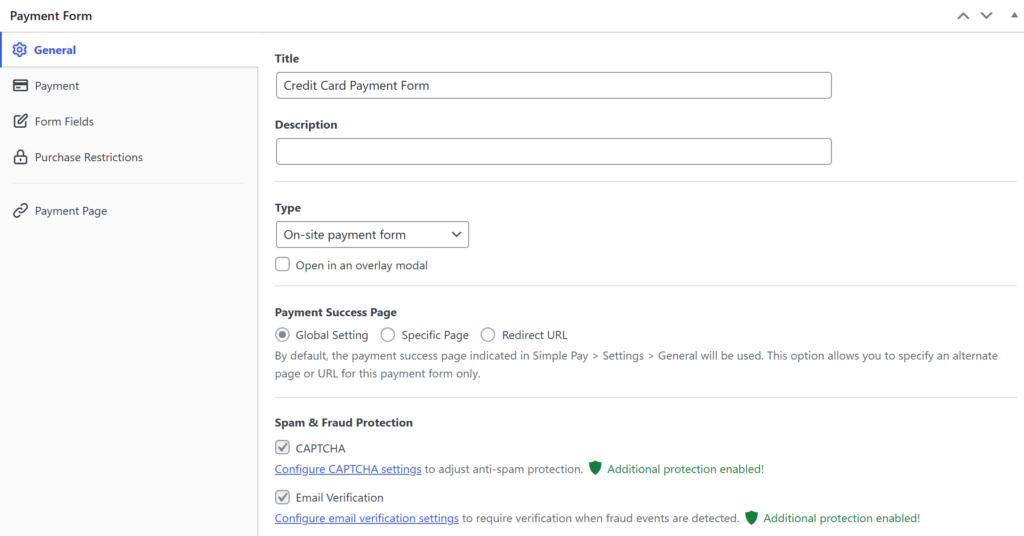
Sie haben vielleicht bemerkt, dass das Feld "Formulartyp" standardmäßig auf Zahlungsformular auf der Website eingestellt ist, was bedeutet, dass Ihr Zahlungsformular direkt in jeden Beitrag oder jede Seite Ihrer Website eingebettet werden kann.
Zahlungsformulare auf der Website ermöglichen es Ihren Benutzern, ihre Einkäufe einfach abzuschließen, ohne Ihre Website verlassen zu müssen.
Das Beste an Zahlungsformularen auf der Website ist, dass Sie sie überall auf der Seite gestalten, anpassen und neu anordnen können.

Schritt 4: Zahlungsmethoden konfigurieren
Klicken Sie als Nächstes auf die Registerkarte Zahlung auf der linken Seite, um den Preis einzugeben und Zahlungsmethoden hinzuzufügen oder zu konfigurieren.
Hier können Sie den Preis Ihres Produkts oder Ihrer Dienstleistung eingeben und die vollständige Liste der an Ihrem Standort angebotenen Zahlungsmethoden einsehen. Klicken Sie unbedingt auf das Dropdown-Menü Zahlungsmethoden und wählen Sie Alle.

Denken Sie daran, dass Sie mobile Wallets aktivieren können, indem Sie auf Konfigurieren neben der Registerkarte Karte klicken und das Kontrollkästchen im Popup aktivieren, wenn Sie Ihren Kunden die Bezahlung mit Apple Pay, Google Pay oder Microsoft Pay ermöglichen möchten.

Sobald Sie den Preis hinzugefügt, eine einmalige Zahlung oder ein Abonnement ausgewählt und die Zahlungsmethoden ausgewählt haben, die Sie in Ihrem Formular akzeptieren möchten, können Sie auf Formularfelder klicken.
Auf der Seite "Formularfelder" können Sie Felder wie Name, Telefon und Adresse zu Ihrem Formular hinzufügen, indem Sie jedes davon aus dem Dropdown-Menü auswählen und auf Feld hinzufügen klicken. Sie können auch Felder entfernen, die Sie nicht möchten.
Um die Reihenfolge der Felder zu ändern, klicken Sie einfach auf das Menüschaltflächensymbol neben jedem Feld und ziehen Sie es nach oben oder unten.
Schritt 5: Meinungsorientierte Stile aktivieren
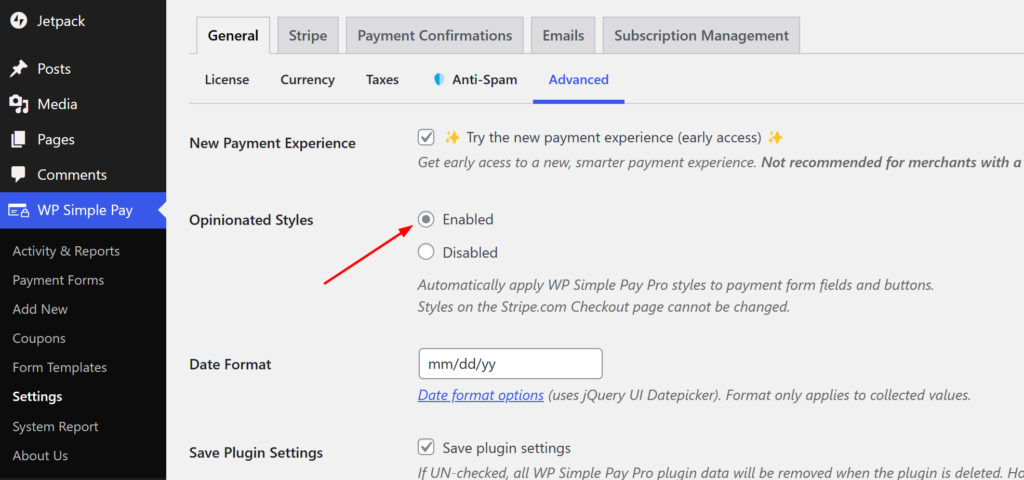
Wenden Sie WP Simple Pay-Stile an, um sicherzustellen, dass Ihre Zahlungsformularfelder und Schaltflächen ordnungsgemäß funktionieren.
Dies können Sie ganz einfach tun, indem Sie zu WP Simple Pay » Einstellungen » Allgemein » Erweitert gehen und bei den Optionen Meinungsbildende Stile die Option Aktiviert auswählen. Vergessen Sie nicht, Ihre Änderungen zu speichern.
Schritt 6: Veröffentlichen Sie Ihr Zahlungsformular
Sie sind fertig! Nachdem Sie die Erstellung Ihres Zahlungsformulars mit aktiviertem Stripe Payment Element abgeschlossen haben, ist es an der Zeit, es auf einer Seite oder in einem Beitrag auf Ihrer Website zu veröffentlichen.
Testen Sie Ihr Formular, bevor Sie es live schalten, um sicherzustellen, dass es funktioniert. In WordPress können Sie einfach zwischen Live-Modus und Testmodus wechseln.
Weitere Informationen zum Testmodus finden Sie unter Aktivieren des Stripe-Testmodus in WordPress.
Um Ihr Formular einzubetten, gehen Sie zu dem Beitrag oder der Seite, auf der Sie es veröffentlichen möchten. Klicken Sie dann auf das +-Symbol, um den WP Simple Pay-Block hinzuzufügen. Wählen Sie dann das gerade erstellte Formular aus und klicken Sie auf Veröffentlichen.
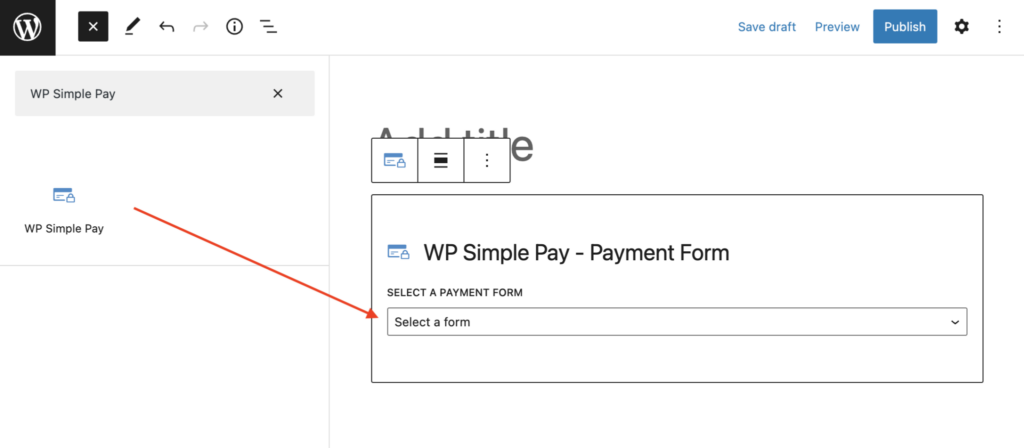
Um zu sehen, wie Ihr Zahlungsformular mit dem Stripe Payment Element aussieht, besuchen Sie die Seite im Frontend Ihrer Website.
Das ist alles! Wir hoffen, dieser Artikel hat Ihnen geholfen zu lernen, wie Sie das Stripe Payment Element in WordPress aktivieren. Sie sind nun auf dem besten Weg, mehrere Zahlungsmethoden zu akzeptieren.
Wenn Ihnen dieser Artikel gefallen hat, möchten Sie vielleicht auch erfahren, wie Sie ein One-Click-Checkout-Formular in WordPress erstellen.
Worauf warten Sie noch? Starten Sie noch heute mit WP Simple Pay!
Um weitere Artikel wie diesen zu lesen, folgen Sie uns auf X.
Offenlegung: Unsere Inhalte werden von unseren Lesern unterstützt. Das bedeutet, wenn Sie auf einige unserer Links klicken, können wir eine Provision verdienen. Wir empfehlen nur Produkte, von denen wir glauben, dass sie unseren Lesern einen Mehrwert bieten.


Antwort hinterlassen