
So aktivieren Sie die OTP-Verifizierung für Zahlungen in WordPress
Zuletzt aktualisiert am

Fragen Sie sich, ob es eine Möglichkeit gibt, die Einmalpasswort-Verifizierung für Zahlungen zu aktivieren?
Um betrügerische Zahlungen zu verhindern, empfehlen Gateways wie Stripe die Verwendung zusätzlicher Sicherheitsmaßnahmen wie E-Mail- oder Einmalpasswort-Verifizierung.
In diesem Artikel zeigen wir Ihnen, wie Sie die Einmalpasswort-Verifizierung in WordPress aktivieren, ohne Ihre legitimen Kunden zu belästigen.
Einmalpasswort-Verifizierung für Zahlungen
Automatisierte betrügerische Zahlungsversuche sind ein unvermeidlicher Teil des Online-Handels.
Deshalb empfehlen Zahlungs-Gateways wie Stripe, bestimmte Maßnahmen wie die OTP-Verifizierung für Zahlungen zu ergreifen, um diese Bedrohung zu mindern.
Ohne solche Maßnahmen zahlen Sie möglicherweise unnötige Gebühren und verlieren Zeit mit der Bearbeitung von Streitigkeiten, was Ihre Reputation bei Zahlungsabwicklern und kartenausgebenden Banken beeinträchtigt.
WP Simple Pay, das führende Stripe-Zahlungs-Plugin für WordPress, verfügt über mehrere Anti-Spam-Maßnahmen zur Verhinderung betrügerischer Zahlungen, wie z. B.
- Einmalpasswort-Verifizierung per E-Mail
- 3 verschiedene Captcha-Verifizierungen: Google reCAPTCHA, hCaptcha und Cloudflare Turnstile.
- Benutzerauthentifizierung erforderlich und Verhinderung von Gast-Checkouts
- Und mehr…
Neben Anti-Spam-Maßnahmen bietet WP Simple Pay mehrere Funktionen, wie z. B. einen Drag-and-Drop-Zahlungsformular-Builder, zahlreiche integrierte Vorlagen und mehr.
Ohne weitere Umschweife sehen wir uns an, wie Sie die OTP-Verifizierung für Zahlungen in WordPress aktivieren.
Schritt 1: WP Simple Pay auf Ihrer Website installieren
Um die Einmalpasswort (OTP)-Verifizierung für Zahlungen zu aktivieren, müssen Sie zuerst WP Simple Pay auf Ihrer Website installieren und aktivieren.
Entfernen Sie die zusätzliche 3 % Gebühr!
Die meisten Stripe-Plugins berechnen eine zusätzliche Gebühr von 3 % für JEDE Transaktion
…nicht WP Simple Pay Pro!
Wählen Sie einen Plan aus und erstellen Sie dann ein Konto bei WP Simple Pay. Laden Sie dann das Plugin von Ihrem Konto herunter und installieren Sie es auf Ihrer Website, indem Sie es hochladen.
Eine detaillierte Anleitung finden Sie unter Anleitung zur Installation von WP Simple Pay.
Verbinden Sie nach der Aktivierung des Plugins Ihr Stripe-Konto mit Ihrer Website, indem Sie den Anweisungen in unserem Einrichtungsassistenten folgen.
Nachdem Sie Ihr Stripe-Konto erfolgreich verbunden haben, sehen Sie eine Erfolgsmeldung mit dem Text Einrichtung abgeschlossen.
Um Zahlungen zu akzeptieren, können Sie ein Zahlungsformular erstellen. WP Simple Pay erleichtert die Erstellung jeder Art von Zahlungsformular dank seiner integrierten Formularvorlagen.
Hier sind einige verschiedene Zahlungsformulare, die Sie mit WP Simple Pay erstellen können:
- Erstellen Sie ein Kreditkartenzahlungsformular
- Erstellen Sie ein wiederkehrendes Zahlungsformular
- Erstellen Sie ein "Jetzt kaufen, später bezahlen"-Formular
- Erstellen Sie ein Zahlungsformular mit Ratenplänen
Folgen Sie gerne einem der obigen Tutorials und erstellen Sie ein Zahlungsformular nach Ihren Wünschen.
Schritt 2: OTP-Verifizierung für Zahlungen aktivieren
Nachdem Sie ein Zahlungsformular erstellt haben, ist es an der Zeit, die Einmalpasswort-Verifizierung für Zahlungen zu aktivieren.
Mit WP Simple Pay können Sie einen Schwellenwert für Zahlungsversuche festlegen, um betrügerische Zahlungen zu verhindern. Sobald der Schwellenwert überschritten ist und die Zahlung innerhalb des angegebenen Zeitrahmens abgelehnt wurde, müssen Benutzer ihre E-Mail-Adresse verifizieren, um einen weiteren Zahlungsversuch zu unternehmen.
Um die OTP-Verifizierung per E-Mail zu aktivieren, besuchen Sie WP Simple Pay » Einstellungen » Anti-Spam und aktivieren Sie E-Mail-Verifizierung.
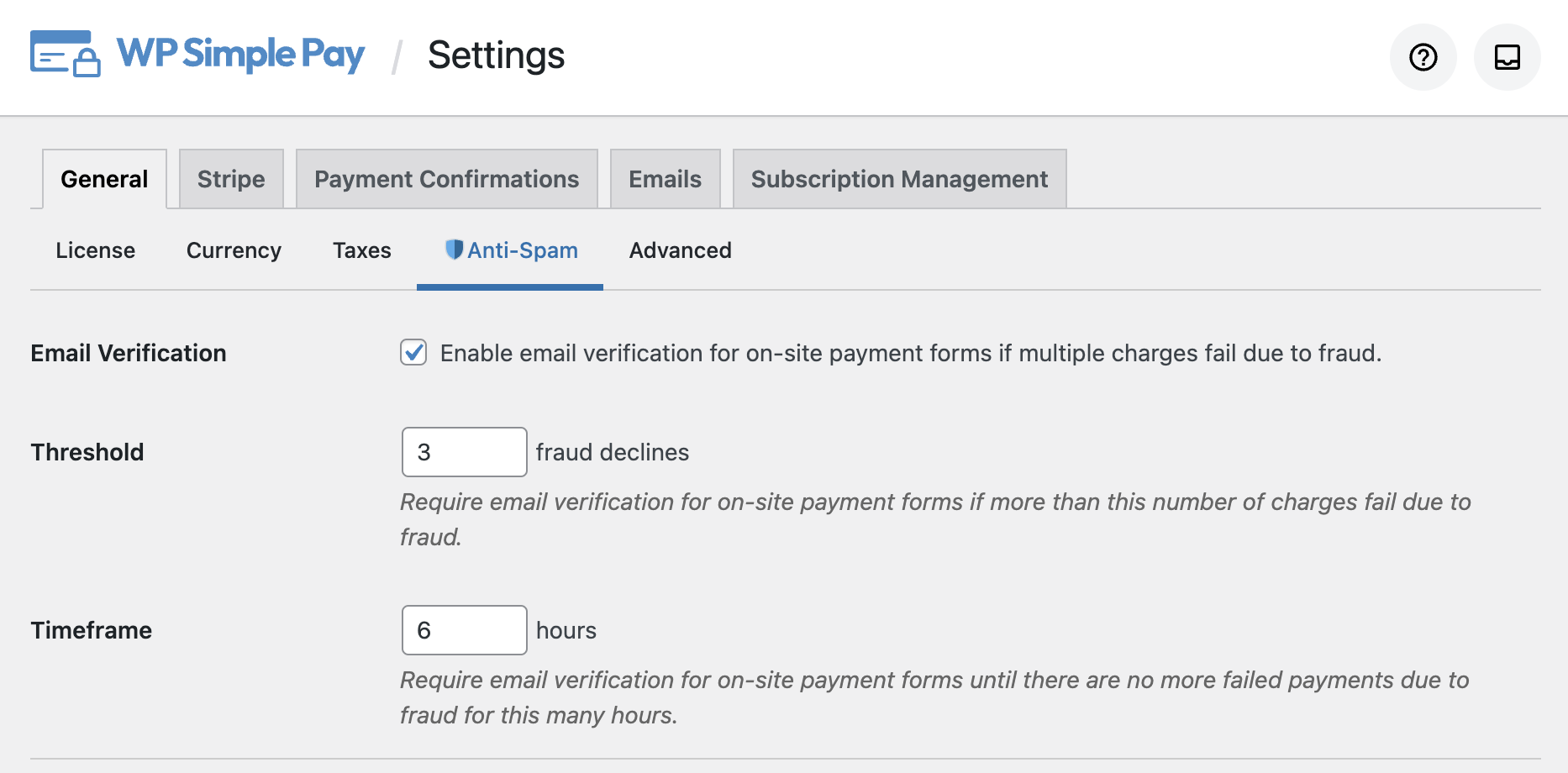
Sie können auch die Schwelle für Zahlungsversuche und den Zeitrahmen festlegen. Nachdem Sie die Details angegeben haben, können Sie die Änderungen speichern.
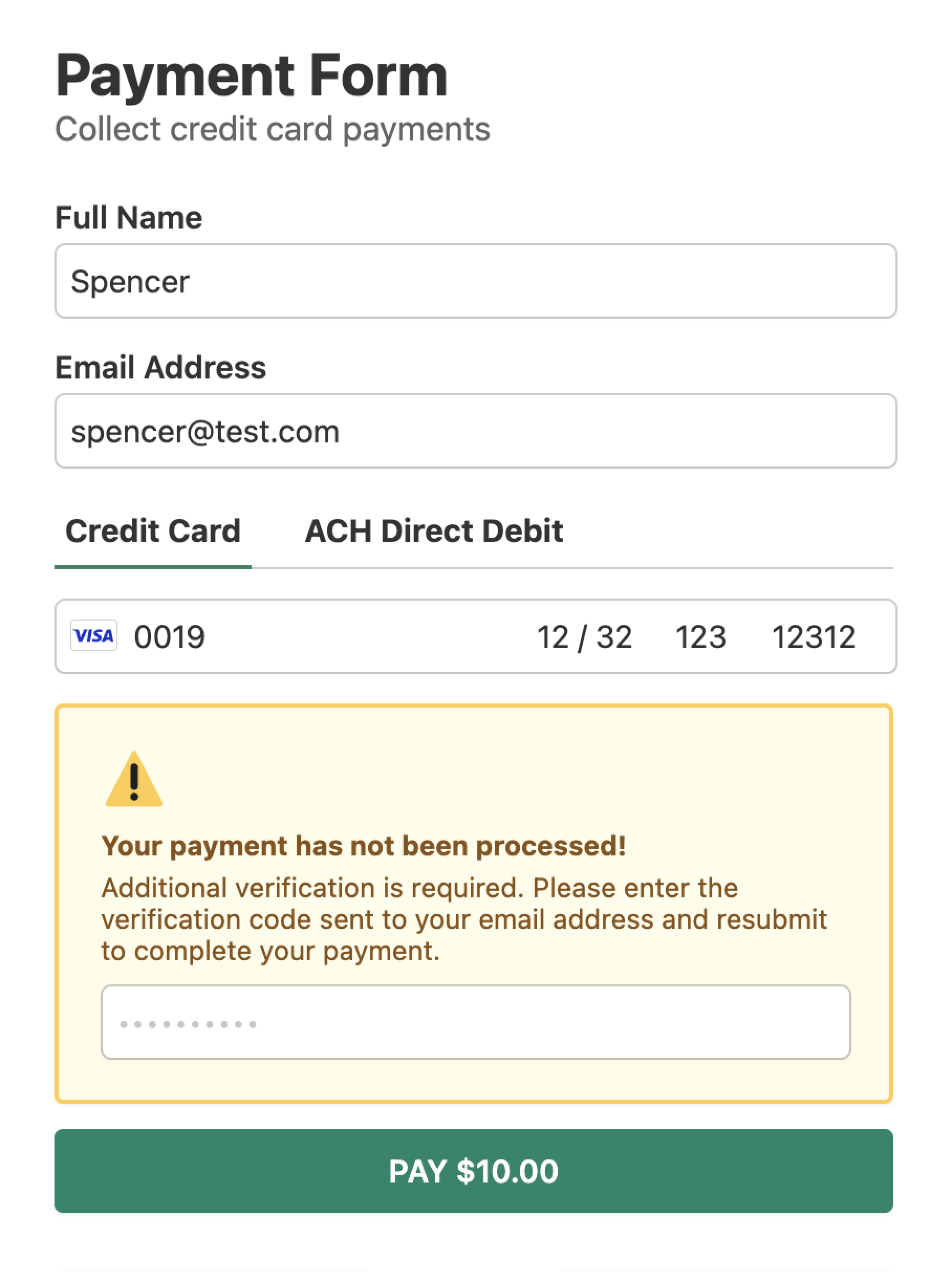
Wenn jemand das Zahlungsschwellenlimit überschreitet, wird er beim nächsten Mal aufgefordert, ein Einmalpasswort einzugeben, das an seine E-Mail-Adresse gesendet wurde, um die Zahlung abzuschließen.
Das ist alles!
Wir hoffen, dieser Artikel hat Ihnen geholfen zu lernen, wie Sie die Einmalpasswort-Verifizierung für Zahlungen in WordPress aktivieren.
Wenn Ihnen dieser Artikel gefallen hat, möchten Sie vielleicht auch 6 Wege zur Verhinderung betrügerischer Zahlungen in WordPress lesen.
Worauf warten Sie noch? Starten Sie noch heute mit WP Simple Pay!
Um weitere Artikel wie diesen zu lesen, folgen Sie uns auf X.
Offenlegung: Unsere Inhalte werden von unseren Lesern unterstützt. Das bedeutet, wenn Sie auf einige unserer Links klicken, können wir eine Provision verdienen. Wir empfehlen nur Produkte, von denen wir glauben, dass sie unseren Lesern einen Mehrwert bieten.


Antwort hinterlassen