
So einfach nehmen Sie Vorbestellungen in WordPress entgegen (Schritt für Schritt)
Zuletzt aktualisiert am

Möchten Sie Vorbestellungen in WordPress entgegennehmen?
Vorbestellungen sind eine großartige Strategie, um im Vorfeld der Einführung eines neuen Produkts Interesse zu wecken.
In diesem Artikel zeigen wir Ihnen, wie Sie ein Vorbestellungsformular erstellen und Vorbestellungen entgegennehmen, bevor Ihr Produkt auf den Markt kommt.
Vorbestellungen auf Ihrer Website entgegennehmen
Mit Vorbestellungen können Sie ein Produkt verkaufen, bevor es öffentlich erhältlich ist. Vorbestellungen anzubieten ist eine Win-Win-Situation für Sie und Ihre Kunden.
Für Sie ist es eine Möglichkeit, ein Produkt zu verkaufen, das noch nicht einmal existiert, und die Nachfrage für Ihre kommende Veröffentlichung vorherzusagen. Für Ihre Kunden ermöglichen Vorbestellungen den frühestmöglichen Zugang zu Ihrem Produkt, normalerweise zu einem günstigeren Preis.
Sie fragen sich, was Sie tun müssen, um Vorbestellungen in WordPress entgegenzunehmen?
- Benutzerinformationen sammeln und Zahlungen über ein Zahlungsformular akzeptieren: Die Einrichtung eines Zahlungsformulars ist der EINFACHSTE Weg, um Vorbestellungen auf Ihrer Website entgegenzunehmen. Es sei denn, Sie planen, viele Artikel zu verkaufen, benötigen Sie wahrscheinlich kein komplexes Warenkorbsystem.
- Das Formular automatisch ausblenden, wenn das Produkt ausverkauft ist: Unbegrenzte Vorbestellungen können Chaos verursachen, wenn Sie ein physisches Produkt verkaufen. Sie benötigen ein Tool, mit dem Sie ein Vorbestellungs-Limit festlegen und das Formular ausblenden können, sobald Sie Ihr Vorbestellungs-Verkaufsziel erreicht haben.
- Das Zahlungsformular planen: Um ein Gefühl der Dringlichkeit zu erzeugen, nehmen die meisten Marken Vorbestellungen innerhalb eines bestimmten Zeitrahmens entgegen. Dazu müssen Sie in der Lage sein, das Zahlungsformular zu einem bestimmten Datum und einer bestimmten Uhrzeit zu veröffentlichen und auszublenden. Auf diese Weise müssen Sie nicht bis zur letzten Minute wach bleiben, um Änderungen an Ihrer Website vorzunehmen.
WP Simple Pay ist das EINFACHSTE Plugin für WordPress, mit dem Sie ein Vorbestellungsformular erstellen können.
Es ist das Nr. 1 Stripe-Plugin für WordPress, das über 10 Zahlungsmethoden unterstützt, darunter Kreditkarte & Debitkarte, Zahlungen per US-Bankkonto (ACH Direct Debit), Google Pay/Apple Pay und mehr.
Werfen wir nun einen Blick darauf, wie Sie ein Vorbestellungs-Zahlungsformular in WordPress erstellen.
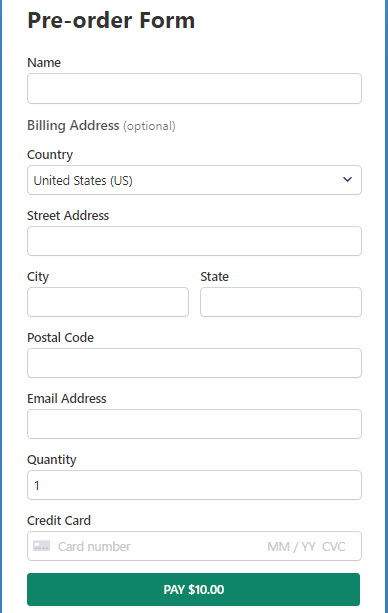
Hier ist das Vorbestellungsformular, das wir mit diesem Tutorial erstellen werden:
Schritt 1: WP Simple Pay installieren und aktivieren
Um ein Vorbestellungsformular zu erstellen, müssen Sie zuerst WP Simple Pay installieren und aktivieren.
Nach dem Kauf des WP Simple Pay Plugins laden Sie es aus Ihrer Kauf-E-Mail-Quittung oder aus Ihrem WP Simple Pay-Konto herunter.
Wenn Sie zum ersten Mal ein Plugin installieren, folgen Sie dieser Anleitung.
Entfernen Sie die zusätzliche 3 % Gebühr!
Die meisten Stripe-Plugins berechnen eine zusätzliche Gebühr von 3 % für JEDE Transaktion
…nicht WP Simple Pay Pro!
Nach der Aktivierung des Plugins müssen Sie Ihr Stripe-Konto mit Ihrer Website integrieren, indem Sie den Einrichtungsassistenten verwenden. Klicken Sie auf Los geht's.

Wenn Sie nach der Plugin-Aktivierung nicht automatisch zum Einrichtungsassistenten weitergeleitet werden, gehen Sie zu WP Simple Pay » Einstellungen und klicken Sie dann auf den Tab Stripe, wo Sie die Schaltfläche Mit Stripe verbinden finden. Klicken Sie einfach darauf, um Ihr Stripe-Konto mit Ihrer Website zu verbinden.
Schritt 2: WordPress mit Stripe verbinden
Klicken Sie im Einrichtungsassistenten auf Mit Stripe verbinden, um mit der Integration Ihres Stripe-Kontos mit Ihrer Website fortzufahren.

Hier können Sie Ihr bestehendes Stripe-Konto mit Ihrer Website verbinden oder ein brandneues Stripe-Konto einrichten. Sofern Sie WP Simple Pay nicht auf einer Testseite einrichten, sollten wir NICHT Diese Formular überspringen verwenden, da diese Option ein temporäres Stripe-Konto erstellt, das nicht wiederhergestellt oder in den Live-Modus übertragen werden kann.

Nachdem Sie Ihr Stripe-Konto erfolgreich mit Ihrer Website verbunden haben, sehen Sie eine Erfolgsseite mit der Meldung Einrichtung abgeschlossen. Um ein Vorbestellungsformular zu erstellen, klicken Sie auf die Schaltfläche Zahlungsformular erstellen.

Schritt 3: Vorbestellungsformular erstellen
Um ein Vorbestellungsformular zu erstellen, wählen Sie eine der vordefinierten Vorlagen aus der Vorlagenbibliothek aus. WP Simple Pay wird mit zahlreichen verschiedenen Vorlagen geliefert. Jede Vorlage ist mit bestimmten Formularfeldoptionen voreingestellt, die es Ihnen erleichtern, Zahlungsformulare einzurichten.
In diesem Tutorial wählen wir die Vorlage Zahlungsformular.

Schritt 4: Formular für Vorbestellungen konfigurieren
Sobald Sie eine Formularvorlage ausgewählt haben, werden Sie zur Konfigurationsseite weitergeleitet, wo Sie verschiedene Konfigurationseinstellungen auswählen können.

Im Tab Allgemein können Sie den Titel, die Beschreibung und den Formular-Typ nach Ihren Bedürfnissen ändern.
WP Simple Pay ermöglicht es Ihnen, das Zahlungsformular auf Ihrer eigenen Website oder auf der Stripe-Checkout-Seite zu hosten. Sie können mit der Option Typ auswählen, wie Sie das Formular hosten möchten. Um mehr zu erfahren, lesen Sie diesen Beitrag über die Auswahl der richtigen Zahlungsformular-Typen.
Klicken Sie als Nächstes auf die Option Zahlung auf der linken Seite. Hier können Sie die Währung, den Betrag anpassen und sogar zwischen Einmalzahlung und Abonnementzahlung wählen. Sie können auch die Zahlungsmethode auswählen, die Sie für dieses Formular aktivieren möchten.
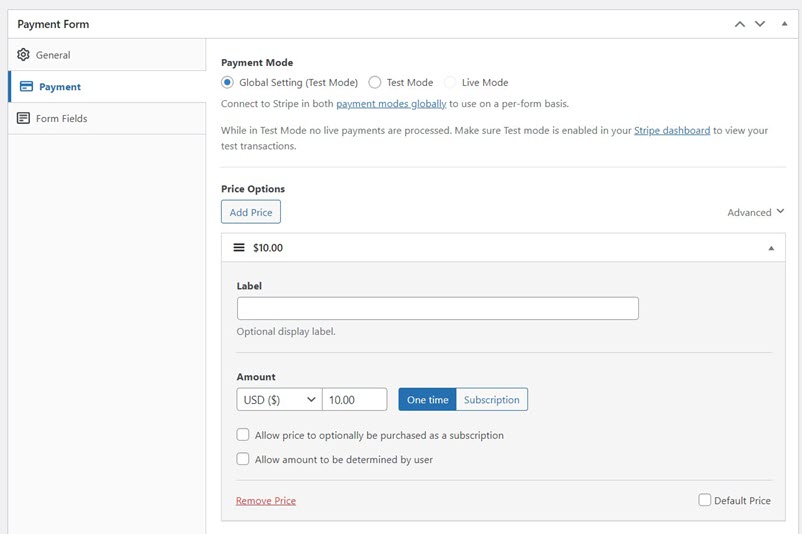
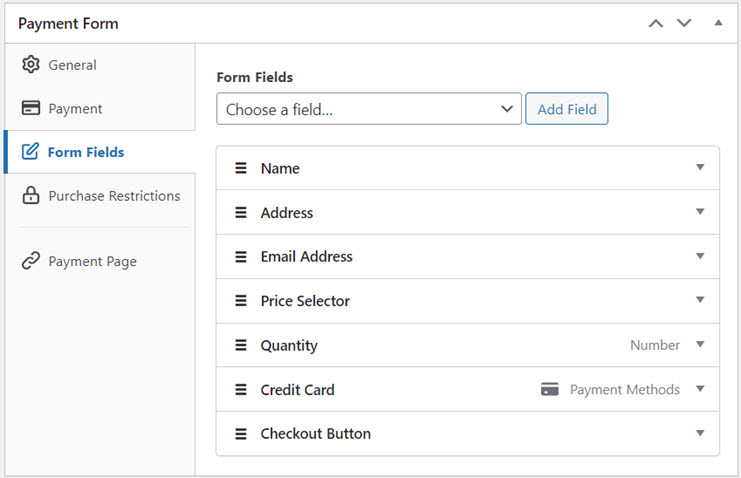
Um Vorbestellungen entgegenzunehmen, müssen Sie Ihr Formular anpassen, indem Sie zum Tab Formularfelder gehen.
Für dieses Tutorial werden wir einige zusätzliche Felder zu unserem Zahlungsformular hinzufügen, wie folgt:
- Name: Dieses Formularfeld hilft Ihnen, den Namen Ihres Kunden zu erfahren. Dieses Feld ist standardmäßig optional. Vergessen Sie nicht, es als erforderlich zu markieren, indem Sie auf das Feld klicken, wenn Sie den Namen erfassen möchten.
- Adresse: Dieses Feld ist notwendig, wenn Sie ein physisches Produkt auf Ihrer Website verkaufen. Mit diesem Feld können Sie mit WP Simple Pay sowohl die Rechnungsadresse als auch die Lieferadresse erfassen.
- Menge: Dieses Feld ist nützlich, wenn Sie mehrere Exemplare desselben Produkts mit Ihrem Vorbestellungsformular verkaufen möchten. Sie können die maximale und minimale Anzahl von Mengen begrenzen, die jeder Kunde pro Transaktion kaufen kann.
Schritt 5: Vorbestellungen limitieren
Die Annahme unbegrenzter Vorbestellungen ist nicht ideal, wenn Sie Vorbestellungen für ein physisches Produkt oder für ein digitales Produkt mit begrenzter Verfügbarkeit, wie z. B. Veranstaltungstickets, entgegennehmen.
WP Simple Pay ermöglicht es Ihnen, das Formular automatisch von Ihrer Website auszublenden, sobald die Vorbestellungen ausverkauft sind.
Darüber hinaus können Sie mit dem Plugin Vorbestellungen innerhalb eines bestimmten Zeitrahmens entgegennehmen, sodass Sie das Formular automatisch anzeigen und ausblenden lassen können.
Um Vorbestellungen zu begrenzen, können Sie auf den Tab Kaufbeschränkungen auf der linken Seite klicken. Um die maximale Anzahl an Vorbestellungsexemplaren festzulegen, die Sie verkaufen können, aktivieren Sie das Kontrollkästchen Zahlungsformular nach einer bestimmten Anzahl von Zahlungen ausblenden. Geben Sie dann das Limit an.
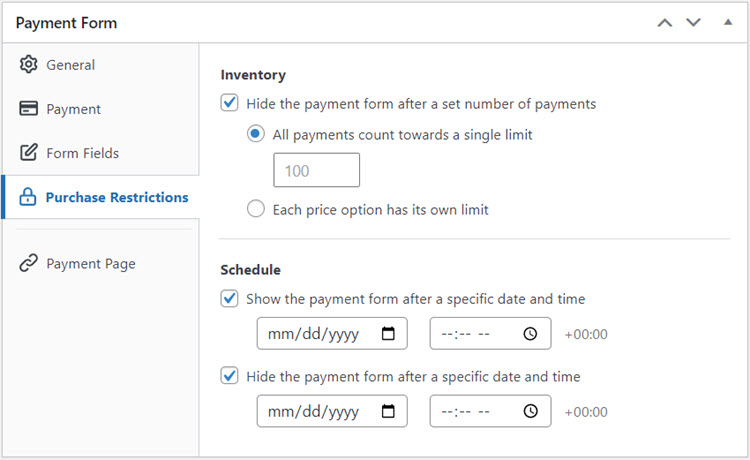
Um das Formular automatisch anzuzeigen und auszublenden, aktivieren Sie die Kontrollkästchen Zahlungsformular nach einem bestimmten Datum und Uhrzeit anzeigen bzw. Zahlungsformular nach einem bestimmten Datum und Uhrzeit ausblenden. Geben Sie dann das Datum und die Uhrzeit an und veröffentlichen Sie das Formular.
Führen Sie nun einige Testzahlungen durch, um zu sehen, ob das Formular wie gewünscht funktioniert. Wenn es einwandfrei funktioniert, können Sie das Formular auf Ihrer Live-Website einbetten.
Schritt 6: Zahlungsformular zu einer Seite hinzufügen
Jetzt, da Ihr Formular bereit ist, Vorbestellungen entgegenzunehmen, ist es an der Zeit, Ihr Formular auf Ihrer Website einzubetten.

Um das Formular einzubetten, gehen Sie zu dem Beitrag oder der Seite, auf der Sie es veröffentlichen möchten. Klicken Sie dann auf das + Symbol, um den WP Simple Pay Block hinzuzufügen. Wählen Sie dann ein Formular aus, das Sie gerade erstellt haben. Klicken Sie dann auf Veröffentlichen oder Aktualisieren.
Da haben Sie es!
Wir hoffen, dieser Artikel hat Ihnen geholfen zu lernen, wie Sie Vorbestellungen in WordPress erstellen, indem Sie ein Vorbestellungsformular erstellen.
Wenn Ihnen dieser Artikel gefallen hat, möchten Sie vielleicht auch lesen, wie Sie Steuern für Vorbestellungen in WordPress erheben.
Klicken Sie hier, um mit WP Simple Pay zu beginnen.
Um weitere Artikel wie diesen zu lesen, folgen Sie uns auf Facebook und Twitter.
Offenlegung: Unsere Inhalte werden von unseren Lesern unterstützt. Das bedeutet, wenn Sie auf einige unserer Links klicken, können wir eine Provision verdienen. Wir empfehlen nur Produkte, von denen wir glauben, dass sie unseren Lesern einen Mehrwert bieten.


Antwort hinterlassen