
So verkaufen Sie EIN EINZIGES Produkt online mit WordPress (GANZ EINFACH)
Zuletzt aktualisiert am

Möchten Sie ein Produkt auf Ihrer eigenen WordPress-Seite verkaufen? Sie müssen kein Programmier- oder Marketingexperte sein, um dies zu tun.
In diesem Artikel führen wir Sie Schritt für Schritt durch den einfachen Online-Verkauf eines einzelnen Produkts mit WordPress.
Ein einzelnes Produkt mit WordPress verkaufen
Entgegen der landläufigen Meinung müssen Sie keinen komplexen Warenkorb einrichten, wenn Sie nur ein einzelnes Produkt auf Ihrer Website verkaufen möchten.
Hier ist genau das, was Sie brauchen, um ein einzelnes Produkt zu verkaufen.
- Bestellformular erstellen: Erstellen Sie ein Bestellformular, das Ihre Kunden ausfüllen können, um einen Kauf zu tätigen.
- Mehrere Zahlungsmethoden anbieten: Lassen Sie Ihre Kunden ihre bevorzugte Zahlungsmethode wählen.
- Bestandsverwaltung: Legen Sie ein Limit für die Gesamtzahl der Verkäufe fest, die Sie für Ihr Produkt abwickeln können. Sie können das Bestellformular auch ausblenden, sobald Ihr Produkt ausverkauft ist.
- Automatische Steuer: Berechnen und erheben Sie Steuern basierend auf dem Standort des Kunden.
- Rechnung anpassen: Passen Sie Ihre Zahlungsrechnung an und geben Sie Details an, wie Ihre Kunden das Produkt erhalten.
Sie können all dies und mehr mit WP Simple Pay tun, dem Nr. 1 Stripe-Plugin für WordPress.
WP Simple Pay ermöglicht es Ihnen, ein Bestellformular mit Stripe zu erstellen.
Die Verwendung von WP Simple Pay ist der EINFACHSTE Weg, ein einzelnes Produkt auf Ihrer eigenen Website zu verkaufen.
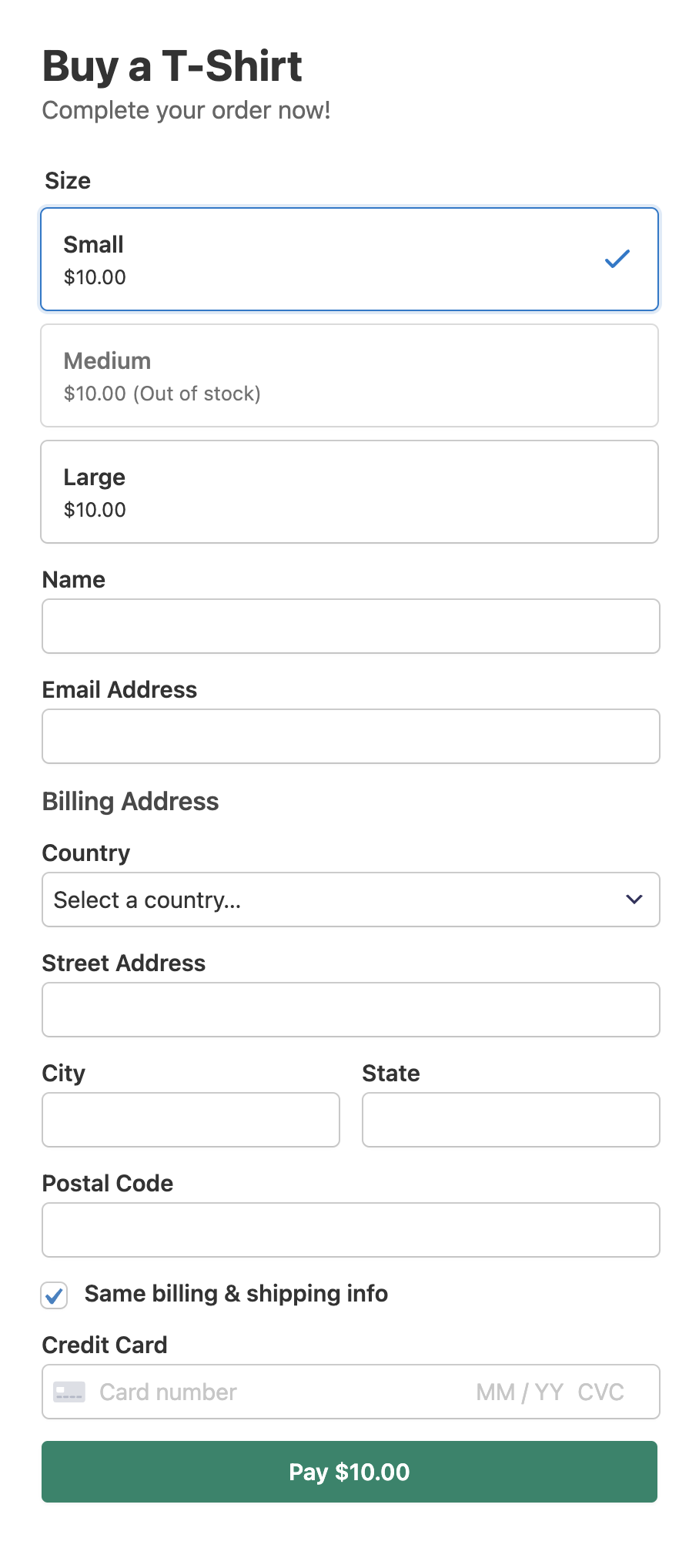
Hier ist das Formular, das wir mit diesem Tutorial erstellen werden:
Schritt 1: WP Simple Pay installieren und aktivieren
Um ein einzelnes Produkt auf Ihrer Website zu verkaufen, müssen Sie zuerst WP Simple Pay auf Ihrer WordPress-Site installieren und aktivieren.
Gehen Sie zur Preisseite und wählen Sie einen Plan, um das Plugin zu erwerben.
Nach dem Kauf des Plugins laden Sie es aus Ihrer Kauf-E-Mail-Bestätigung oder aus Ihrem WP Simple Pay-Konto herunter.
Entfernen Sie die zusätzliche 3 % Gebühr!
Die meisten Stripe-Plugins berechnen eine zusätzliche Gebühr von 3 % für JEDE Transaktion
…nicht WP Simple Pay Pro!
Um es zu installieren, gehen Sie zu Ihrem WordPress-Backend, navigieren Sie zu Neues Hinzufügen unter Plugins und dann zu Plugin hochladen. Klicken Sie auf Datei auswählen und suchen Sie die WP Simple Pay .zip-Datei auf Ihrem Computer. Klicken Sie auf Jetzt installieren. Wenn der Upload abgeschlossen ist, drücken Sie die Schaltfläche Plugin aktivieren.
Wenn Sie WP Simple Pay über FTP installieren möchten, folgen Sie dieser Anleitung.
Sobald Sie das Plugin aktivieren, sehen Sie einen Einrichtungsassistenten. Im Einrichtungsassistenten werden Sie aufgefordert, ein Stripe-Konto einzurichten und es mit Ihrer Website zu verbinden. Klicken Sie auf Los geht's.

Wenn Sie den Einrichtungsassistenten nicht gesehen haben, gehen Sie einfach zu WP Simple Pay » Einstellungen und klicken Sie dann auf den Tab Stripe, wo Sie die Schaltfläche Mit Stripe verbinden finden. Klicken Sie einfach darauf, um Ihr Stripe-Konto mit Ihrer Website zu verbinden.
Schritt 2: WordPress mit Stripe verbinden
Lassen Sie uns nun im Einrichtungsassistenten Stripe mit Ihrer WordPress-Site verbinden. Klicken Sie auf Mit Stripe verbinden.

Lassen Sie uns nun ein Stripe-Konto erstellen, falls Sie noch keines haben. Alternativ können Sie die E-Mail-Adresse Ihres Stripe-Kontos eingeben und es mit Ihrer Website integrieren.
Beachten Sie, dass, wenn Sie die Option Dieses Formular überspringen wählen, anstatt Ihre Website mit Ihrem Stripe-Konto zu verbinden, ein temporäres Stripe-Konto eingerichtet wird, das nicht wiederhergestellt oder in den Live-Modus versetzt werden kann. Verwenden Sie also Dieses Formular überspringen nicht, es sei denn, Sie richten das Plugin auf einer Testseite ein.

Nach Abschluss der Integration sehen Sie eine Erfolgsmeldung, dass die Einrichtung abgeschlossen ist. Als Nächstes müssen Sie ein Zahlungsformular erstellen. Klicken Sie auf die Schaltfläche Zahlungsformular erstellen.

Schritt 3: Zahlungsformular erstellen
Nachdem Sie Ihre Website mit Stripe verbunden haben, erstellen wir nun ein Zahlungsformular. Um ein Zahlungsformular nach Ihren Bedürfnissen zu erstellen, müssen Sie eine integrierte Vorlage für Zahlungsformulare aus unserer umfangreichen Bibliothek mit Formularvorlagen auswählen.
Lassen Sie uns für diesen Beitrag eine einfache Vorlage für Zahlungsformulare namens Zahlungsformular auswählen.

Schritt 4: Formular für Zahlungen konfigurieren
Nachdem Sie Ihre bevorzugte Vorlage ausgewählt haben, sind Sie an der Reihe, Ihren Kunden durch die Konfiguration der Zahlungseinstellungen ein einzigartiges Zahlungserlebnis zu bieten.

Im Tab Allgemein können Sie den Titel, die Beschreibung und den Formular-Typ nach Ihren Bedürfnissen ändern. Um mehr zu erfahren, lesen Sie diesen Beitrag über die Auswahl der richtigen Zahlungsformular-Typen.
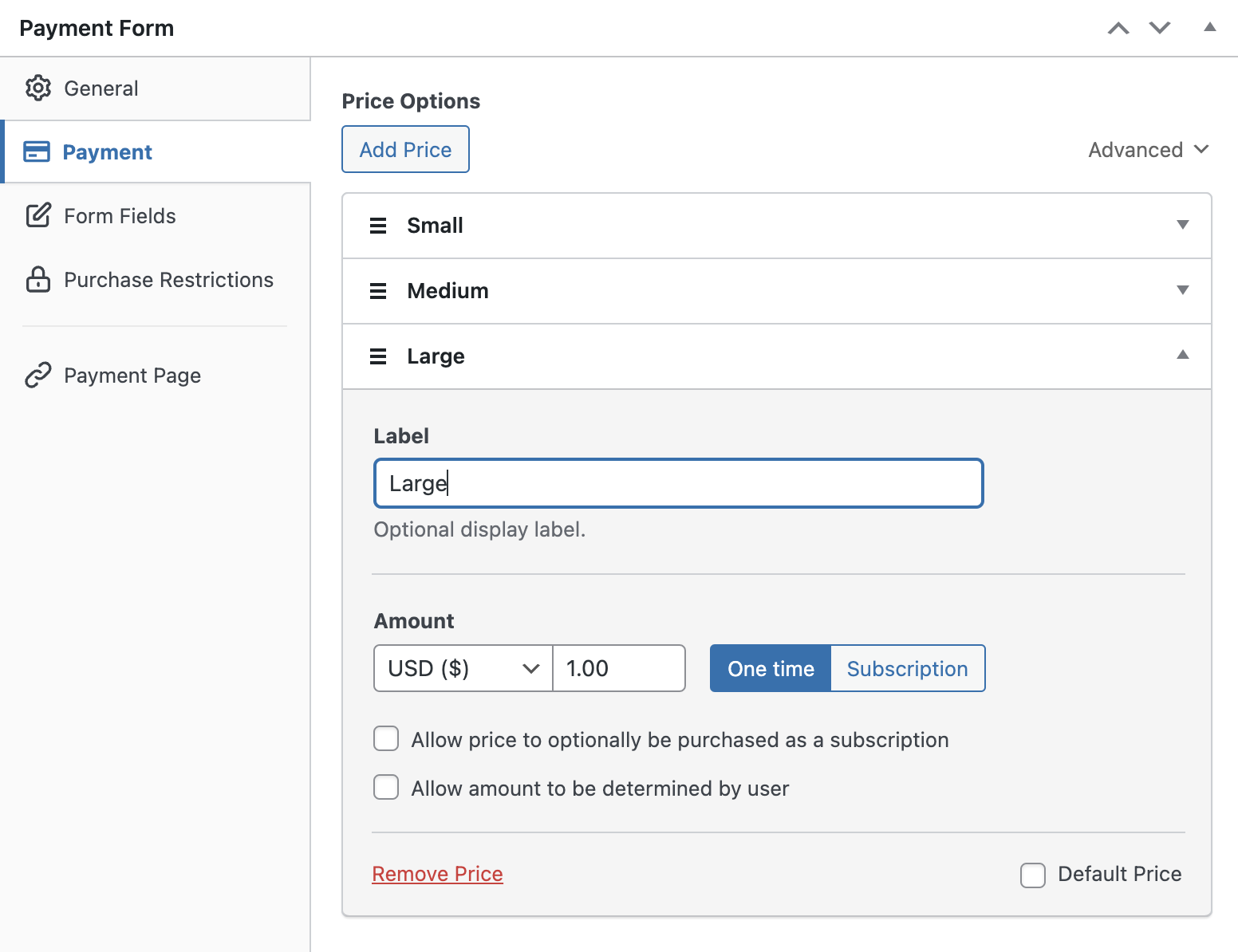
Klicken Sie als Nächstes auf die Registerkarte Zahlung auf der linken Seite und passen Sie Währung, Betrag und mehr an. In diesem Beitrag fügen wir 3 verschiedene Preisoptionen für verschiedene T-Shirt-Größen hinzu.
Einer der Vorteile der Hinzufügung verschiedener Preisoptionen ist, dass das Plugin Transaktionen über diese Preisoption (T-Shirt-Größe) automatisch deaktiviert, wenn T-Shirts einer bestimmten Größe ausverkauft sind. Mit anderen Worten, Sie können den Verkauf von T-Shirts einer nicht verfügbaren Größe automatisch stoppen und vermeiden, Bestellungen aus dem Lagerbestand zu erhalten.
Gehen Sie nun zur Registerkarte Formularfelder auf der linken Seite. Hier können Sie vorhandene Formularfelder nach Belieben hinzufügen oder anpassen.
Da wir mit diesem Formular T-Shirts verkaufen werden, müssen wir einige zusätzliche Informationen von unseren Benutzern sammeln, wie z. B. die Lieferadresse und mehr.
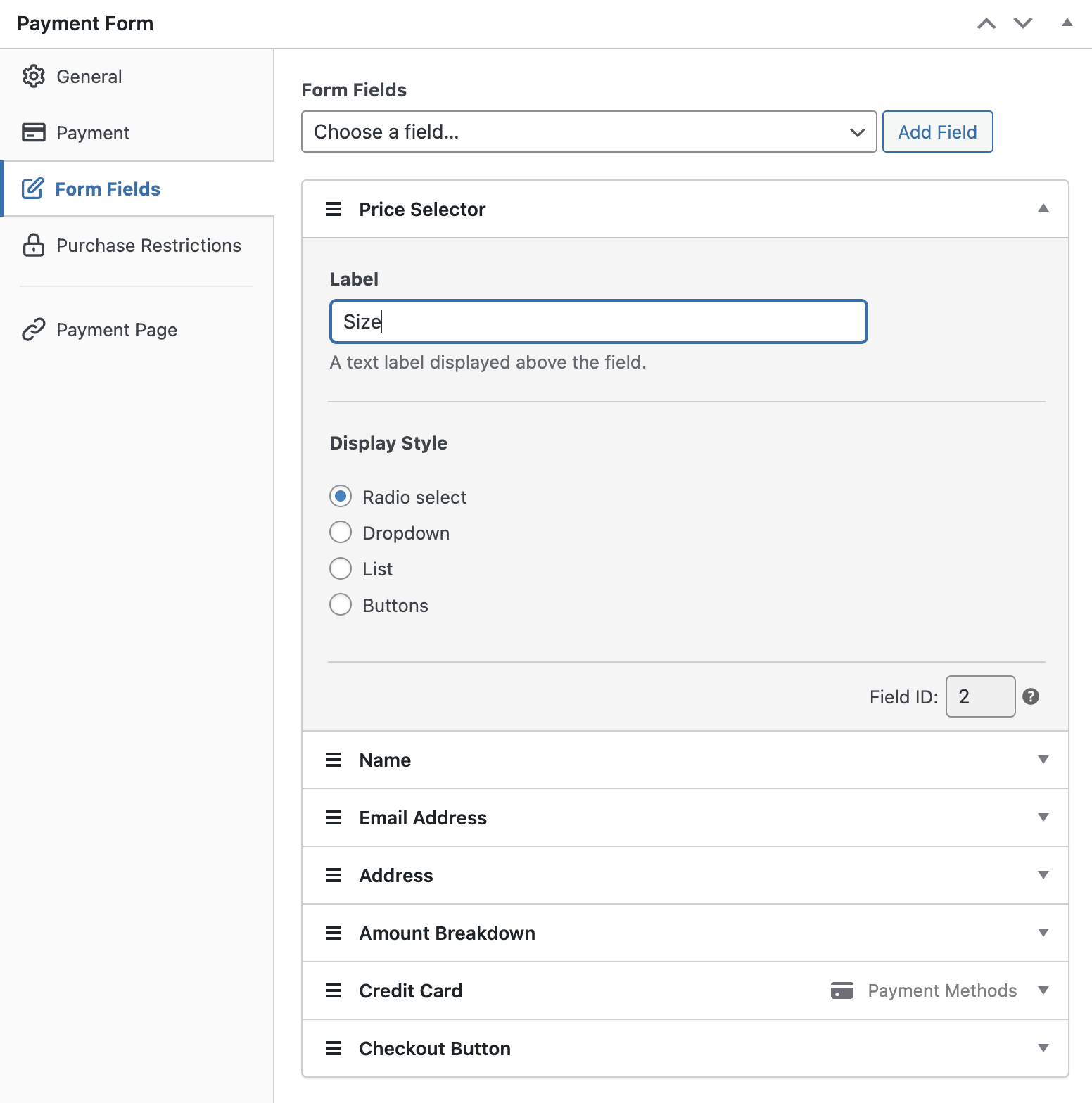
Hier sind die Formularfelder, die wir unserem Formular hinzufügen werden.
- Name
- E-Mail-Adresse
- Preisauswahl: Beschriften Sie es als Größe
- Betragsaufschlüsselung: Die Betragsaufschlüsselung hilft Ihren Kunden, die Details der Zahlungen zu verstehen, wie z. B. Gesamtbetrag, Steuern, Bearbeitungsgebühr und mehr
- Adresse: Erforderlich, wenn Sie ein physisches Produkt versenden möchten
Schritt 5: Bestandsverwaltung
Dieser Schritt ist nur erforderlich, wenn Sie begrenzte Mengen eines Artikels verkaufen, wie z. B. ein physisches Produkt, ein Veranstaltungsticket usw. Mit den Kaufbeschränkungen von WP Simple Pay können Sie ein gesamtes Zahlungsformular ausblenden oder eine Preisoption innerhalb eines Zahlungsformulars deaktivieren, wenn das Produkt ausverkauft ist.
Um die Anzahl der Zahlungen in Ihrem Bestellformular zu begrenzen, klicken Sie auf Kaufbeschränkungen auf der linken Seite. Wählen Sie dann Zahlungsformular nach einer festgelegten Anzahl von Zahlungen ausblenden und wählen Sie dann Jede Preisoption hat ihr eigenes Limit.
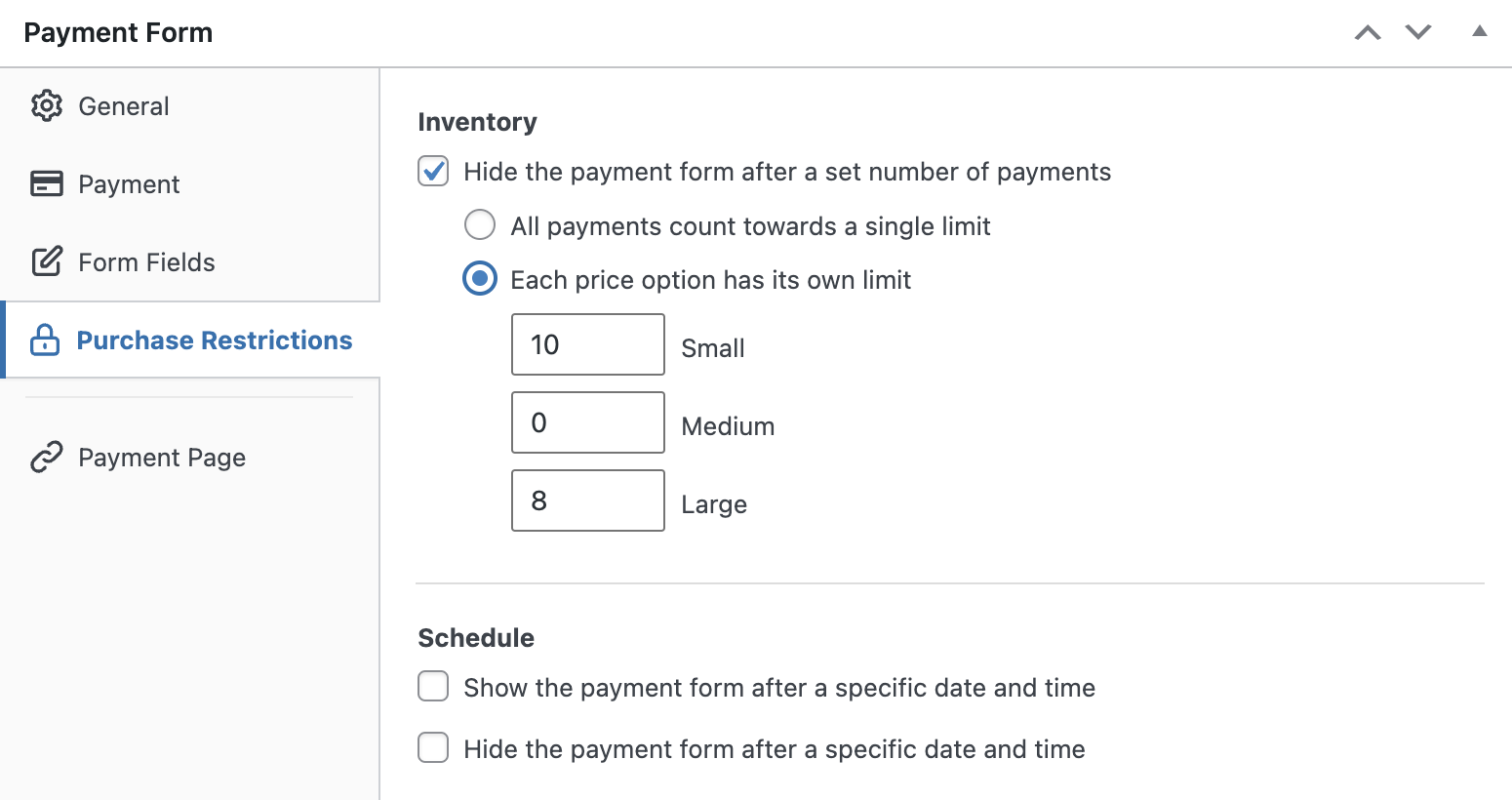
Nun sehen Sie verschiedene Preisoptionen, die Sie Ihrem Formular hinzugefügt haben. Geben Sie für jede Option ein Limit basierend auf Ihrem verfügbaren Inventar an. Sobald Sie fertig sind, können Sie Ihr Formular speichern.
Schritt 6: Steuern berechnen und einziehen
Wenn Sie zusätzlich zur Zahlung Steuern (wie Umsatzsteuer, Mehrwertsteuer usw.) einziehen möchten, müssen Sie die Steuerdetails in WP Simple Pay konfigurieren.
WP Simple Pay bietet 2 verschiedene Steueroptionen:
- Stripe Tax: Dies ist eine Premium-Funktion von Stripe, mit der Sie Steuern dynamisch basierend auf dem Standort Ihrer Kunden berechnen und einziehen können.
- Globale Steuer: Mit dieser Option können Sie manuell einen Steuersatz für Ihre Zahlungsformulare festlegen.
Globale Steuer ist die beste Wahl für Sie, wenn Ihr Verkaufsvolumen oder Ihre Transaktionen den Schwellenwert für Steuern in einer Gerichtsbarkeit, in der Ihre Kunden ansässig sind, nicht überschreiten.
Um einen globalen Steuersatz einzurichten, gehen Sie zu WP Simple Pay » Einstellungen » Steuern. Wählen Sie das Kontrollkästchen aus, um den globalen Steuersatz zu aktivieren. Klicken Sie auf die Schaltfläche Rate hinzufügen.
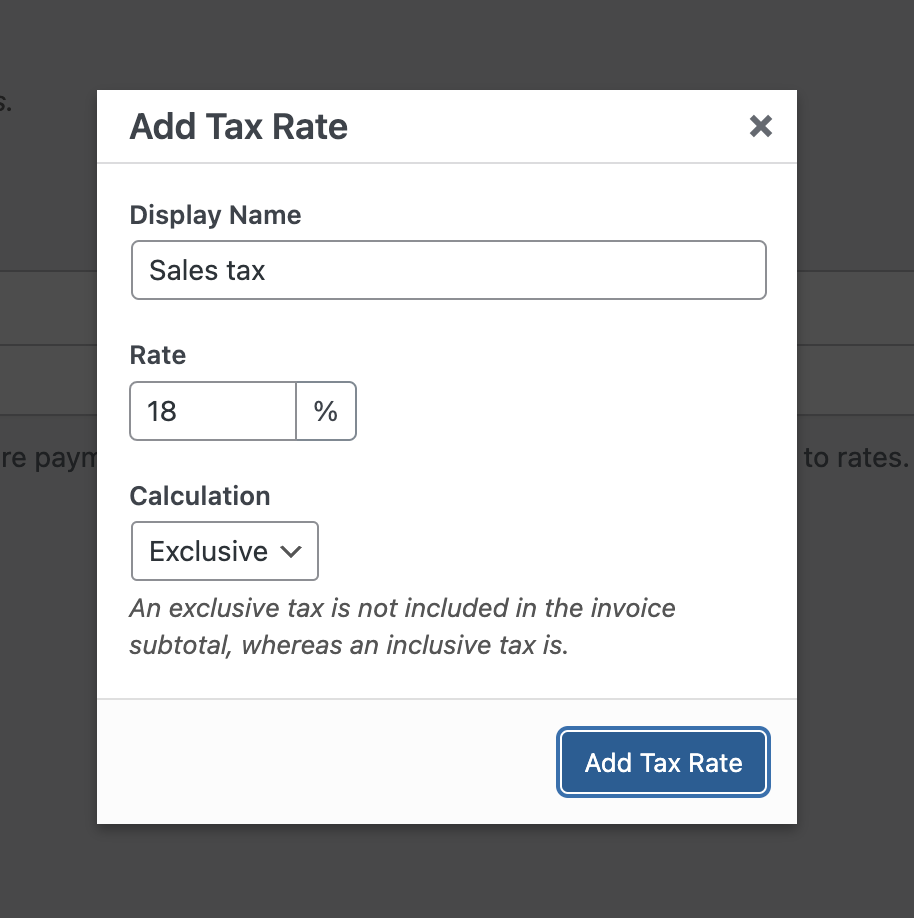
Sie werden nun aufgefordert, den Steuersatz über ein modales Popup hinzuzufügen. Geben Sie den Anzeigenamen und den Satz an und geben Sie dann an, wie die Steuer berechnet werden soll, einschließlich oder ausschließlich. Wählen Sie die richtige Option nach Ihren Bedürfnissen und klicken Sie auf Steuersatz hinzufügen.
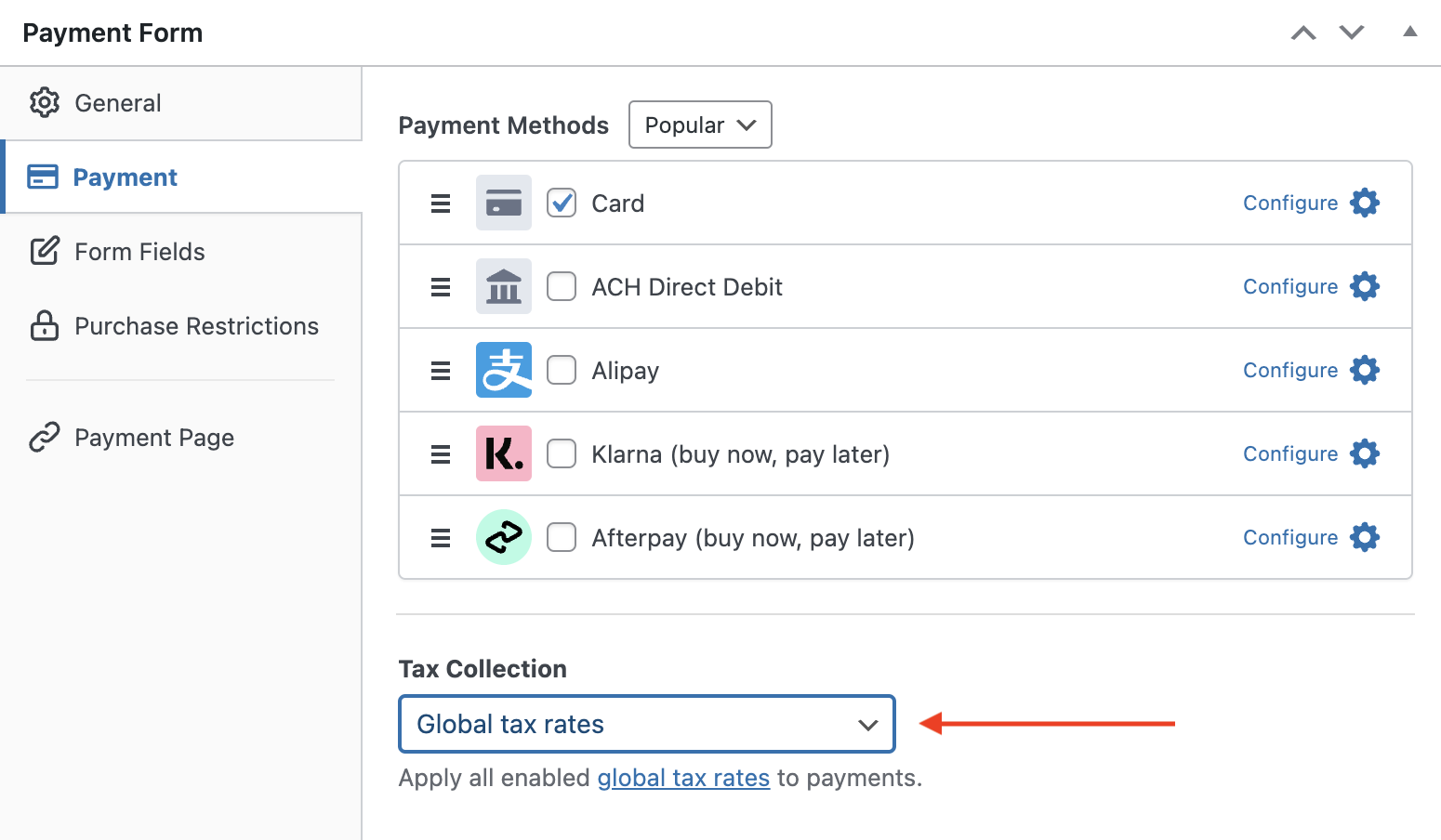
Gehen Sie nun zurück zu dem gerade erstellten Zahlungsformular. Klicken Sie auf die Registerkarte Zahlung auf der linken Seite. Scrollen Sie auf der Seite nach unten, bis Sie ein Dropdown-Menü für Steuereinzug finden. Wählen Sie Globale Steuersätze aus dem Dropdown-Menü.
Weitere Details finden Sie unter So sammeln Sie Steuern mit WordPress-Zahlungen.
Speichern Sie nun Ihr Formular und rufen Sie die Vorschau auf. Wenn es gut aussieht, veröffentlichen Sie das Formular und tätigen Sie einige Testzahlungen, um zu sehen, ob es wie beabsichtigt funktioniert. Wenn es wie beabsichtigt funktioniert, betten Sie das Formular auf Ihrer Live-Website ein (Lesen Sie mehr über den Testmodus).
Schritt 7: Betten Sie das Zahlungsformular auf Ihrer Website ein
Nun, da Ihr Zahlungsformular bereit ist, Zahlungen zu akzeptieren, betten wir Ihr Formular auf Ihrer Website ein.
Stellen Sie sicher, dass Sie das Formular testen, bevor es live geht. Sie können Ihre gesamte Website oder einzelne Zahlungsformulare zwischen Test- und Live-Modus umschalten.

Um das Formular einzubetten, gehen Sie zu dem Beitrag oder der Seite, auf der Sie es veröffentlichen möchten. Klicken Sie dann auf das +-Symbol, um den WP Simple Pay-Block hinzuzufügen. Wählen Sie dann ein gerade erstelltes Formular aus. Klicken Sie dann auf Veröffentlichen oder Aktualisieren.
Das ist alles!
Wir hoffen, dieser Artikel hat Ihnen geholfen zu lernen, wie Sie ein einzelnes Produkt online mit WordPress verkaufen.
Wenn Ihnen dieser Artikel gefallen hat, möchten Sie vielleicht auch lesen, wie Sie Vorbestellungen mit WordPress entgegennehmen.
Worauf warten Sie noch? Starten Sie noch heute mit WP Simple Pay!
Um weitere Artikel wie diesen zu lesen, folgen Sie uns auf X.
Offenlegung: Unsere Inhalte werden von unseren Lesern unterstützt. Das bedeutet, wenn Sie auf einige unserer Links klicken, können wir eine Provision verdienen. Wir empfehlen nur Produkte, von denen wir glauben, dass sie unseren Lesern einen Mehrwert bieten.


Antwort hinterlassen