
So passen Sie E-Mail-Belege von Stripe in WordPress EINFACH an
Zuletzt aktualisiert am

Möchten Sie E-Mail-Belege von Stripe anpassen? Die Anpassungsoption im Stripe-Dashboard für E-Mail-Belege ist begrenzt. Mit einem WordPress-Plugin können Sie jeden Aspekt der Stripe-Zahlungsabwicklung, einschließlich Rechnungen, ganz einfach steuern und anpassen.
In diesem Artikel zeigen wir Ihnen, wie Sie E-Mail-Belege von Stripe in WordPress anpassen.
Anpassen von E-Mail-Belegen von Stripe in WordPress
Stripe ermöglicht es Ihnen, nach einer erfolgreichen Zahlung oder nach Einleitung einer Rückerstattung sofort eine automatisierte E-Mail-Quittung an Ihre Benutzer zu senden. Während Sie einige Belegelemente wie Logo und Sprache ändern können, sind die Anpassungsoptionen, die Sie über das Stripe-Dashboard erhalten, begrenzt.
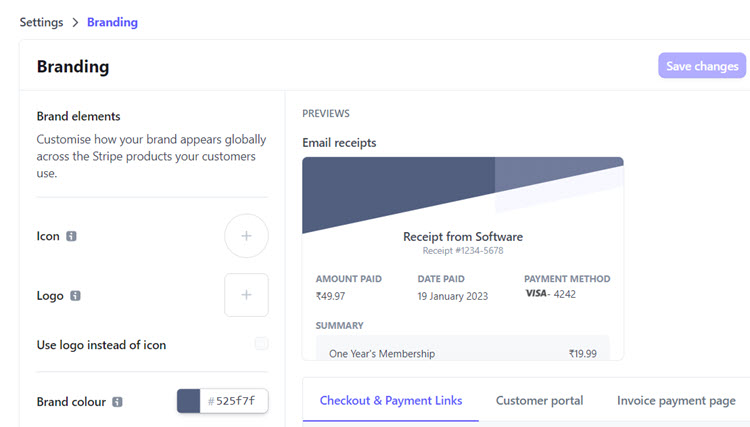
Hier kommt ein WordPress-Stripe-Plugin wie WP Simple Pay ins Spiel.
Mit WP Simple Pay, einem der besten WordPress-Plugins für Stripe, können Sie den E-Mail-Beleg nach Ihren Wünschen anpassen. Hier sind einige Vorteile der Verwendung eines WordPress-Stripe-Plugins zum Senden eines angepassten E-Mail-Belegs.
- Endlose Anpassung: Passen Sie den E-Mail-Inhalt einfach direkt im WordPress-Dashboard an, genau wie Sie einen Beitrag oder eine Seite bearbeiten.
- Keine Lernkurve: Da WordPress eine Plattform ist, mit der Sie bereits vertraut sind, können Sie den Beleg auch dann einfach anpassen, wenn Sie ein absoluter Anfänger bei Stripe sind.
- Keine zusätzlichen Tools: Sie benötigen kein zusätzliches E-Mail-Marketing-Tool zum Senden automatisierter Belege.

Neben benutzerdefinierten E-Mail-Belegen können Sie mit WP Simple Pay ganz einfach Stripe-Zahlungsformulare erstellen, rund 13 Zahlungsmethoden aktivieren, wiederkehrende Zahlungen akzeptieren und mehr.
Schritt 1: WP Simple Pay installieren
Um Stripe-Zahlungen zu akzeptieren und E-Mail-Belege anzupassen, müssen Sie WP Simple Pay auf Ihrer WordPress-Site installieren. Um das Plugin zu installieren, gehen Sie zur Preisseite, wählen Sie einen Plan und schließen Sie Ihre Zahlung ab. Sobald dies erledigt ist, erhalten Sie die Plugin-Datei, die Sie auf Ihre WordPress-Site hochladen müssen.
Entfernen Sie die zusätzliche 3 % Gebühr!
Die meisten Stripe-Plugins berechnen eine zusätzliche Gebühr von 3 % für JEDE Transaktion
…nicht WP Simple Pay Pro!
Weitere Details finden Sie in dieser Schritt-für-Schritt-Anleitung zur Installation von WP Simple Pay.
Nachdem das Plugin installiert und aktiviert wurde, werden Sie aufgefordert, WP Simple Pay einzurichten und Ihre Website mit Ihrem Stripe-Konto zu verbinden. Klicken Sie dazu auf Los geht's.

Schritt 2: Integrieren Sie WordPress mit Stripe
Nach der Installation von WP Simple Pay müssen Sie sicherstellen, dass Ihr Stripe-Konto ordnungsgemäß mit dem Plugin verbunden ist. Klicken Sie im Einrichtungsassistenten auf Mit Stripe verbinden.

Wenn Sie den Einrichtungsassistenten im vorherigen Schritt übersprungen haben, können Sie jederzeit zu WP Simple Pay » Einstellungen zurückkehren, um Ihr Stripe-Konto mit Ihrer Website zu verbinden. Sie finden die Schaltfläche Mit Stripe verbinden auf der Registerkarte Stripe. Klicken Sie einfach auf diese Schaltfläche.
Als Nächstes werden Sie aufgefordert, ein neues Stripe-Konto zu erstellen oder Ihr bestehendes Konto mit Ihrer Website zu integrieren. Fahren Sie fort und integrieren Sie Ihr Konto mit WP Simple Pay. Beachten Sie, dass die Auswahl von Dieses Formular überspringen ein temporäres Stripe-Konto erstellt, das nur zum Testen verwendet werden kann und nicht für die Annahme echter Zahlungen verwendet werden kann. Wenn Sie das Plugin also auf Ihrer Produktionsseite verwenden, wählen Sie nicht die Option Dieses Formular überspringen.

Schritt 3: Wählen Sie „Absendername“ und „Absender-E-Mail“
Nachdem Sie das Plugin installiert und mit Stripe verbunden haben, beginnen wir mit der Konfiguration Ihrer Stripe-E-Mail-Belege. WP Simple Pay ermöglicht Ihnen die Einrichtung von 4 verschiedenen E-Mail-Optionen. Unabhängig davon, wie viele E-Mails Sie einrichten, verwenden Sie denselben Absendernamen und dieselbe Absenderadresse.
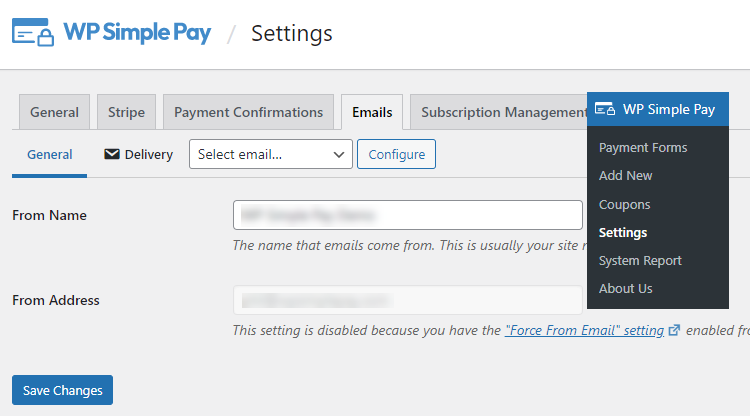
Navigieren Sie zu WP Simple Pay » Einstellungen und klicken Sie dann auf die Registerkarte E-Mails, wo Sie den Absendernamen und die Absenderadresse für alle Ihre E-Mail-Benachrichtigungen ausfüllen können.
Nachdem Sie Absendernamen und Absenderadresse ausgefüllt haben, klicken Sie auf Änderungen speichern.
Schritt 4: Stripe-E-Mail-Belege anpassen
WP Simple Pay ermöglicht Ihnen die Konfiguration von 4 verschiedenen E-Mail-Benachrichtigungen wie folgt…
- Zahlungsbeleg: Um Ihre Benutzer darüber zu informieren, dass die Zahlung abgeschlossen und auf Ihrer Seite eingegangen ist.
- Zahlungsbenachrichtigung: Im Gegensatz zu anderen E-Mail-Optionen, die E-Mails an Kunden senden, ist diese Benachrichtigung dazu gedacht, Sie, den Website-Besitzer, zu alarmieren, wenn ein Benutzer eine Zahlung abschließt.
- Bevorstehende Rechnung: Um Benutzer über die Details der bevorstehenden Rechnung zu informieren. Dies ist praktisch für wiederkehrende / Abonnementzahlungen.
- Rechnungsbeleg: Um nachfolgende Rechnungszahlungen zu benachrichtigen, nachdem ein Abonnement aktiviert wurde.
Um jede E-Mail zu aktivieren und zu konfigurieren, wählen Sie unter E-Mails eine E-Mail aus dem Dropdown-Menü aus und klicken Sie auf Konfigurieren.
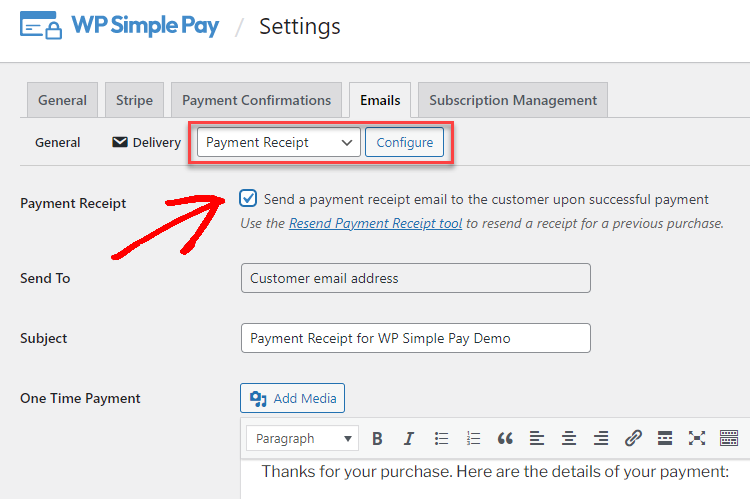
Aktivieren Sie das Kontrollkästchen neben der von Ihnen ausgewählten E-Mail. Sie sehen nun den klassischen WordPress-Editor, in dem Sie die E-Mail nach Ihren Wünschen anpassen können.
WP Simple Pay unterstützt die folgenden Smart Tags direkt. Mit Smart Tags können Sie automatisch Daten aus den Zahlungseingabeformularen abrufen und diese Details im E-Mail-Beleg anzeigen.
- {form-title} – Der Titel des Formulars.
- {form-description} – Die Beschreibung des Formulars.
- {total-amount} – Der Gesamtpreis der Zahlung.
- {customer-name} – Der Wert des Namensfeldes im Formular.
- {charge-date} – Das von Stripe zurückgegebene Abbuchungsdatum.
- {charge-id} – Die eindeutige von Stripe zurückgegebene Abbuchungs-ID.
- {payment-type} – Die Art der Zahlung (einmalig oder wiederkehrend).
- {card-brand} – Die Marke der verwendeten Karte. Visa, Amex usw.
- {card-last4} – Die letzten vier Ziffern der verwendeten Karte.
- {tax-amount} – Der berechnete Steuerbetrag basierend auf dem Gesamtbetrag und der Einstellung des Steuersatzes.
- {recurring-amount} – Der wiederkehrende Betrag, der für jede Periode des Abonnementplans berechnet wird.
- {max-charges} – Die Gesamtzahl der maximalen Abbuchungen, die für einen Ratenzahlungsplan festgelegt wurden.
- {next-invoice-date} – Das Datum, an dem die nächste Rechnung fällig ist.
- {update-payment-method-url} – URL zur Aktualisierung der Zahlungsmethode des Abonnements.
Beachten Sie, dass Sie im E-Mail-Beleg Zahlungsbeleg die E-Mails individuell für Einmalzahlungen, Abonnements und Abonnements mit Testphase anpassen können.
Schritt 5: Stripe-E-Mail-Belegeinstellungen deaktivieren
Dieser Schritt ist nur für diejenigen erforderlich, die zuvor Stripe-E-Mails im Stripe-Dashboard aktiviert haben.
Da Sie E-Mails von Ihrer WordPress-Website senden, müssen Sie sicherstellen, dass die E-Mail-Belegeinstellungen im Stripe-Dashboard deaktiviert sind. Andernfalls erhalten Benutzer möglicherweise 2 E-Mail-Belege: über Ihre WordPress-Website und über das Stripe-Dashboard.
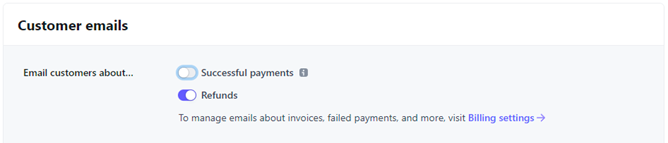
Melden Sie sich im Stripe-Dashboard an und deaktivieren Sie Erfolgreiche Zahlungen von hier und deaktivieren Sie E-Mails über bevorstehende Verlängerungen senden von hier.

Schritt 6: Erstellen Sie ein Zahlungsformular und akzeptieren Sie Zahlungen
Sie haben nun Ihre E-Mail-Belege erfolgreich in Ihrem WordPress-Dashboard angepasst. Jetzt sind Sie an der Reihe, ein Zahlungsformular mit WP Simple Pay zu erstellen und Zahlungen zu akzeptieren.
WP Simple Pay macht die Erstellung eines Zahlungsformulars dank seines einfach zu bedienenden Drag-and-Drop-Formular-Builders super einfach. Sie können das Formular entweder auf Ihrer WordPress-Website hosten oder auf der Website von Stripe. Wenn Sie zum ersten Mal ein Zahlungsformular erstellen, lesen Sie diese Artikel:
- So erstellen Sie ein Kreditkartenformular
- So erstellen Sie ein Formular für wiederkehrende Zahlungen
- So erstellen Sie ein Google Pay / Apple Pay-Formular
- So erstellen Sie ein Formular, das die „Jetzt kaufen, später bezahlen“-Option akzeptiert
Stripe-E-Mail-Belege anpassen – FAQs:
Hier sind einige der häufig gestellten Fragen (FAQs) von Personen, die Stripe-E-Mail-Belege in WordPress anpassen.
Ich erhalte keine E-Mail-Benachrichtigungen. Warum?
Der Grund dafür könnte sein, dass Ihr WordPress-Hosting -Server nicht richtig konfiguriert ist, um die PHP -Mail()-Funktion zu verwenden, welche die Funktion ist, die WordPress zum Senden von E-Mails verwendet. Um dies zu beheben, können Sie das kostenlose WP Mail SMTP-Plugin verwenden. Schauen Sie sich die vollständige Anleitung an, um zu erfahren, wie Sie es beheben können.
Kann ich die E-Mail-Vorlage anpassen?
Mit WP Simple Pay können Sie die E-Mails nach Ihren Wünschen anpassen und E-Mails im HTML-Format senden. Um E-Mails in Rich-Text zu senden, können Sie das kostenlose WP HTML Mail-Plugin verwenden.
Wie kann ich benutzerdefinierte Benutzerdaten in den E-Mails anzeigen?
Inzwischen wissen Sie wahrscheinlich bereits, dass WP Simple Pay verschiedene integrierte Smart-Tags verwendet, um Kundendaten in E-Mail-Belegen zu hinterlegen. Um zusätzliche benutzerdefinierte Daten aus den Formulareingaben abzurufen und sie im E-Mail-Beleg zu hinterlegen, können Sie benutzerdefinierte Formularfeld-Smart-Tags erstellen.
Neben der Verwendung der Daten in E-Mails können Sie benutzerdefinierte Formulardaten im Stripe-Dashboard sammeln und sie auf den Zahlungsbestätigungsseiten anzeigen.
Das ist alles!
Wir hoffen, dieser Artikel hat Ihnen geholfen zu lernen, wie Sie Stripe-E-Mail-Belege in WordPress anpassen.
Sie möchten vielleicht auch lesen, wie Sie Benutzern erlauben, eine Zahlungsmethode in WordPress auszuwählen.
Worauf warten Sie noch? Starten Sie mit WP Simple Pay und passen Sie E-Mail-Belege an.
Um weitere Artikel wie diesen zu lesen, folgen Sie uns auf Facebook und Twitter.
Offenlegung: Unsere Inhalte werden von unseren Lesern unterstützt. Das bedeutet, wenn Sie auf einige unserer Links klicken, können wir eine Provision verdienen. Wir empfehlen nur Produkte, von denen wir glauben, dass sie unseren Lesern einen Mehrwert bieten.


Antwort hinterlassen