

So sammeln Sie ganz einfach Przelewy24-Zahlungen in WordPress
Zuletzt aktualisiert am

Möchten Sie Online-Zahlungen von Ihren Kunden in Polen erhalten?
Dann möchten Sie vielleicht Przelewy24 auf Ihrer Website akzeptieren.
Przelewy24 ist die beliebteste Banküberweisungsmethode in Polen. Sie ermöglicht es Kunden, Transaktionen online per Banküberweisung und anderen Methoden abzuschließen.
In diesem Artikel zeigen wir Ihnen, wie Sie Zahlungen über Przelewy24 auf Ihrer WordPress-Website erhalten.
Przelewy24-Zahlungen in WordPress akzeptieren
Die Verwendung eines WordPress-Stripe-Plugins wie WP Simple Pay ist der einfachste Weg, Przelewy24-Zahlungen auf Ihrer Website zu akzeptieren. WP Simple Pay ist nicht nur auf die Annahme von Przelewy24-Zahlungen beschränkt. Damit können Sie Zahlungen über mehr als 10 von Stripe unterstützte Zahlungsmethoden akzeptieren, darunter Apple Pay / Google Pay, Kreditkarte, ACH-Zahlungen und mehr.
Mit WP Simple Pay können Sie Benutzern die Auswahl der auf Ihrer Website verfügbaren Zahlungsmethoden ermöglichen.
Schritt 1: WP Simple Pay in WordPress installieren
Wenn Sie dies noch nicht getan haben, installieren Sie als ersten Schritt WP Simple Pay Pro auf Ihrer WordPress-Website, aktivieren Sie Ihre Lizenz und verbinden Sie Ihr Stripe-Konto. Das klingt nach viel Arbeit, ist aber eigentlich ziemlich schnell erledigt. Lesen Sie unsere Erste Schritte-Anleitung für Anweisungen.
Entfernen Sie die zusätzliche 3 % Gebühr!
Die meisten Stripe-Plugins berechnen eine zusätzliche Gebühr von 3 % für JEDE Transaktion
…nicht WP Simple Pay Pro!

Wenn Sie den Einrichtungsassistenten nicht gesehen haben, gehen Sie einfach zum Tab WP Simple Pay » Einstellungen » Erweitert und klicken Sie auf die Schaltfläche Einrichtungsassistent starten.
2: WordPress mit Stripe verbinden
Um Ihre WordPress-Website mit Stripe zu verbinden, klicken Sie auf Mit Stripe verbinden.

Geben Sie als Nächstes die E-Mail-Adresse ein, die Sie für Ihr Stripe-Konto verwenden, und verbinden Sie es mit Ihrer Website. Wenn Sie noch kein Stripe-Konto haben, können Sie ganz einfach eines erstellen, indem Sie Ihre E-Mail-Adresse eingeben und die Registrierung abschließen.
Nach Abschluss dieses Vorgangs wird Ihnen eine Erfolgsseite angezeigt, auf der steht: „Einrichtung abgeschlossen.“ Klicken Sie dann auf Zahlungsformular erstellen.

Schritt 3: Erstellen Sie ein Przelewy24-Zahlungsformular
Um Zahlungen über Przelewy24 zu erhalten, müssen Sie ein Zahlungsformular erstellen.
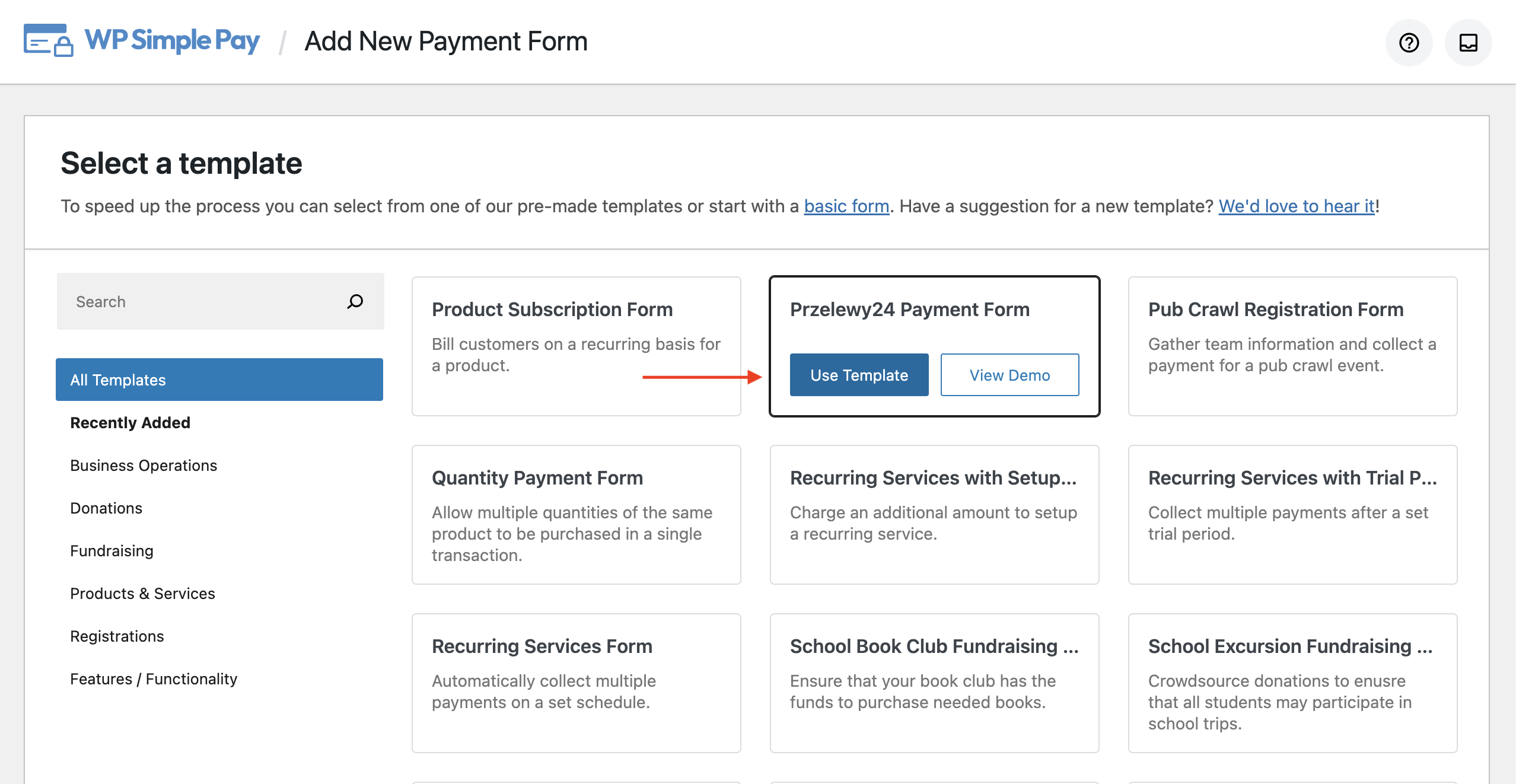
Um es zu erstellen, wählen Sie zunächst eine der Vorlagen aus der Vorlagenbibliothek aus.
Wenn Sie die Vorlagenbibliothek nicht sehen, haben Sie möglicherweise den Einrichtungsassistenten bereits geschlossen. In diesem Fall können Sie im linken Menü auf WP Simple Pay » Neu hinzufügen klicken, um ein Zahlungsformular zu erstellen.
Sie sehen viele verschiedene Vorlagen für Zahlungsformulare. WP Simple Pay wird mit einer Vorlage für Przelewy24-Zahlungsformulare geliefert. Sie können zwar jede Vorlage auswählen, um Przelewy24-Zahlungen zu akzeptieren, aber die von uns gewählte Vorlage wählt Przelewy24-Zahlungen sofort ohne weitere Konfiguration voraus. Verwenden Sie einfach die Suchleiste, um diese Vorlage zu finden.
Sie sollten sich nun im Editor für Zahlungsformulare befinden. Sie können damit beginnen, Ihrem Formular einen Titel und eine Beschreibung zu geben.
Wählen Sie entweder das On-Site-Zahlungsformular oder das Off-Site-Stripe-Checkout-Formular unter Typ. Weitere Details zur Auswahl eines Formular-Typs finden Sie in der vollständigen Anleitung zur Einrichtung eines Stripe-Checkout-Formulars.

Klicken Sie als Nächstes auf die Registerkarte Zahlung. Auf der Registerkarte Zahlung können Sie zwischen Testmodus und Live-Modus wählen. Wir empfehlen die Verwendung des Testmodus, bis Sie das Formular vollständig eingerichtet und einige Testzahlungen verarbeitet haben. Nachdem Sie getestet haben und das Formular wie gewünscht funktioniert, können Sie es in den Live-Modus versetzen.
Ändern Sie gerne die Währung und andere Preisoptionen auf dieser Seite. Stellen Sie sicher, dass Przelewy24 unter Zahlungsmethoden ausgewählt ist. Wenn Sie möchten, können Sie auch andere Zahlungsmethoden für dieses Formular aktivieren.
Weitere Details finden Sie unter Anleitung zum Ermöglichen mehrerer Zahlungsmethoden in WordPress.
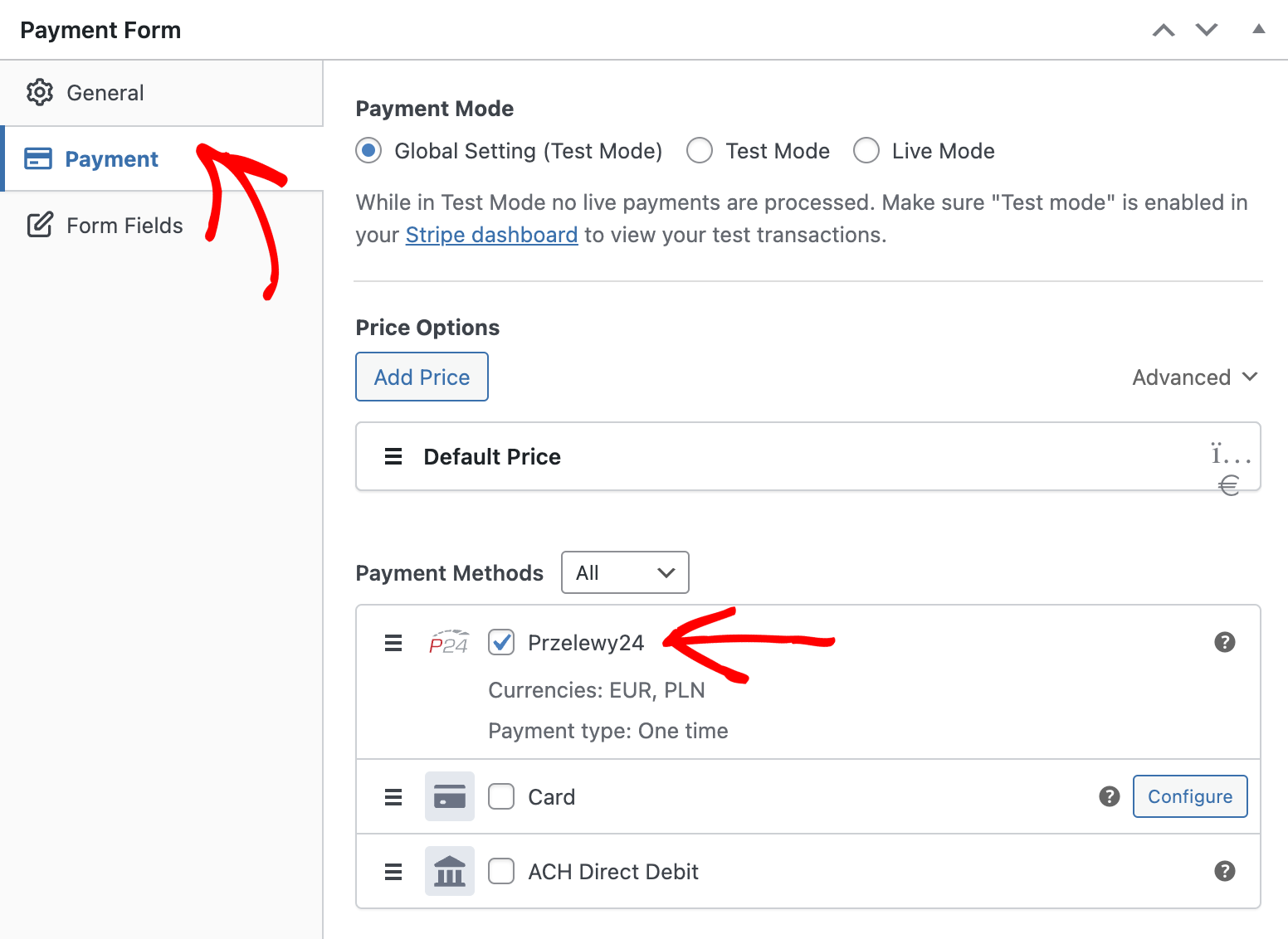
Wenn Sie Änderungen an den Formularfeldern vornehmen möchten, können Sie zur Registerkarte Formularfelder gehen.
Da haben Sie es!
Jetzt können Sie Ihr Formular in der Vorschau anzeigen und veröffentlichen.
Vergessen Sie nicht, einige Testzahlungen vorzunehmen, um zu überprüfen, ob das Formular wie gewünscht funktioniert (mehr über den Testmodus erfahren).
Schritt 4: Przelewy24-Formular einbetten
Nachdem Sie das Formular veröffentlicht und einige Testzahlungen durchgeführt haben, ist es an der Zeit, es auf Ihrer Website einzubetten, damit Sie Zahlungen von Ihren Kunden annehmen können.
Um das Formular in einen Ihrer Beiträge oder Seiten einzubetten, gehen Sie zum Bearbeitungsbildschirm des Beitrags oder der Seite, klicken Sie dann auf das Pluszeichen (+) oben, suchen Sie den WP Simple Pay-Block und wählen Sie ihn aus, um diesen Block zum WordPress-Blockeditor hinzuzufügen.
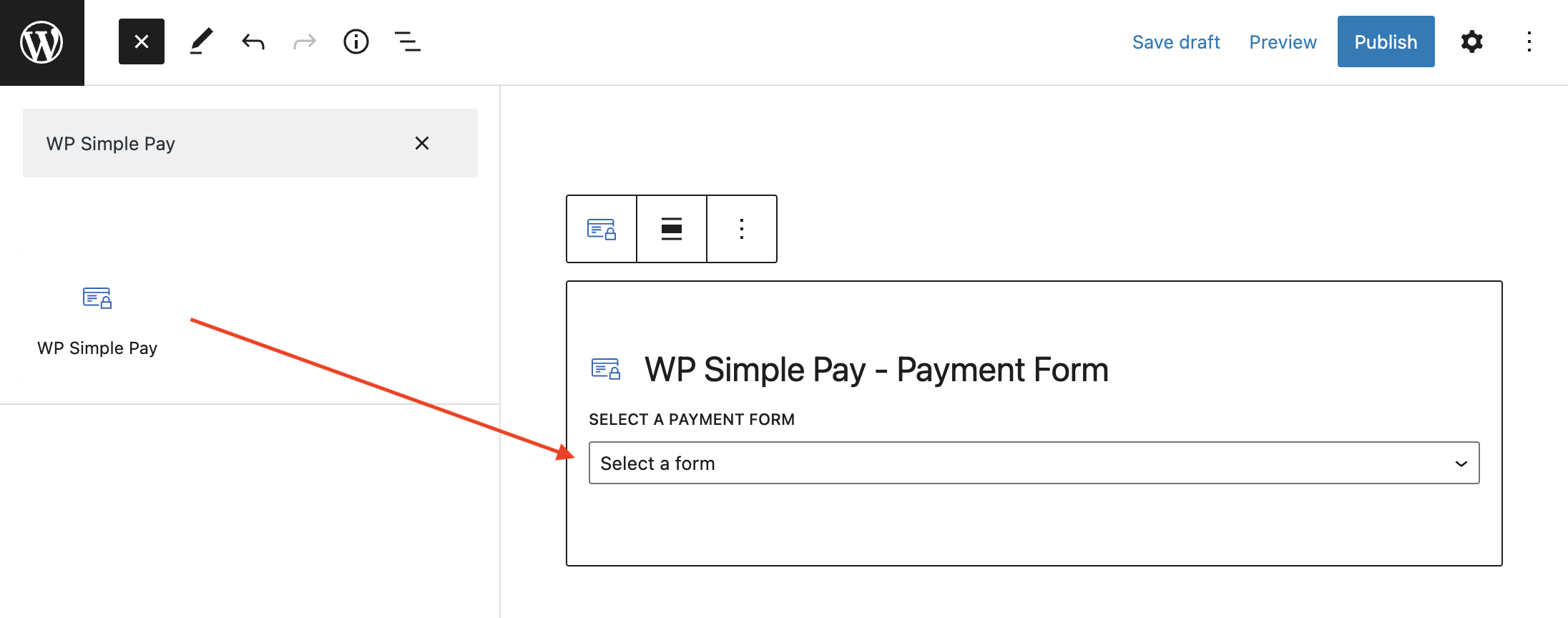
Wählen Sie danach Ihr Zahlungsformular aus dem Dropdown-Menü des Blocks aus. Als Nächstes können Sie Ihr Formular in der Vorschau anzeigen, es veröffentlichen und dann Ihre Seite besuchen, um es in Aktion zu sehen.
Das ist alles!
Wir hoffen, dieser Artikel hat Ihnen geholfen zu lernen, wie Sie einfach Przelewy24-Zahlungen in WordPress sammeln können.
Nutzen Sie WP Simple Pay noch heute und aktivieren Sie alle erweiterten Stripe-Funktionen auf Ihrer Website.
Um weitere Artikel wie diesen zu lesen, folgen Sie uns auf Facebook und Twitter.
Offenlegung: Unsere Inhalte werden von unseren Lesern unterstützt. Das bedeutet, wenn Sie auf einige unserer Links klicken, können wir eine Provision verdienen. Wir empfehlen nur Produkte, von denen wir glauben, dass sie unseren Lesern einen Mehrwert bieten.


Antwort hinterlassen