
iDEAL-Zahlungen in WordPress einfach sammeln
Zuletzt aktualisiert am

Möchten Sie ein Zahlungsformular erstellen, das iDEAL-Zahlungen akzeptiert?
iDEAL ist eine Online-Zahlungsmethode mit Sitz in den Niederlanden, mit der Sie Zahlungen von Ihren Kunden akzeptieren können. Es ist tatsächlich die beliebteste Online-Zahlungsmethode in den Niederlanden mit einem Marktanteil von 55 %.
In diesem Artikel zeigen wir Ihnen, wie Sie iDEAL-Zahlungen in WordPress akzeptieren.
iDEAL-Zahlungen in WordPress akzeptieren
Die Aktivierung von iDEAL-Zahlungen ist die beste Wahl, wenn Ihre Kundenbasis in den Niederlanden ansässig ist oder Sie Ihr Geschäft dorthin ausweiten möchten.
Es liegt in Ihrem besten Interesse, neben iDEAL auch andere Zahlungsmethoden wie Kreditkarten anzubieten.
Der einfachste Weg, iDEAL und andere Zahlungsmethoden auf Ihrer WordPress-Website zu akzeptieren, ist die Verwendung von WP Simple Pay. WP Simple Pay ist das beste Stripe-Zahlungs-Plugin für WordPress.
Neben iDEAL können Sie mit WP Simple Pay mehrere von Stripe unterstützte Zahlungsmethoden wie Google Pay, ACH Direct Debit und mehr akzeptieren.
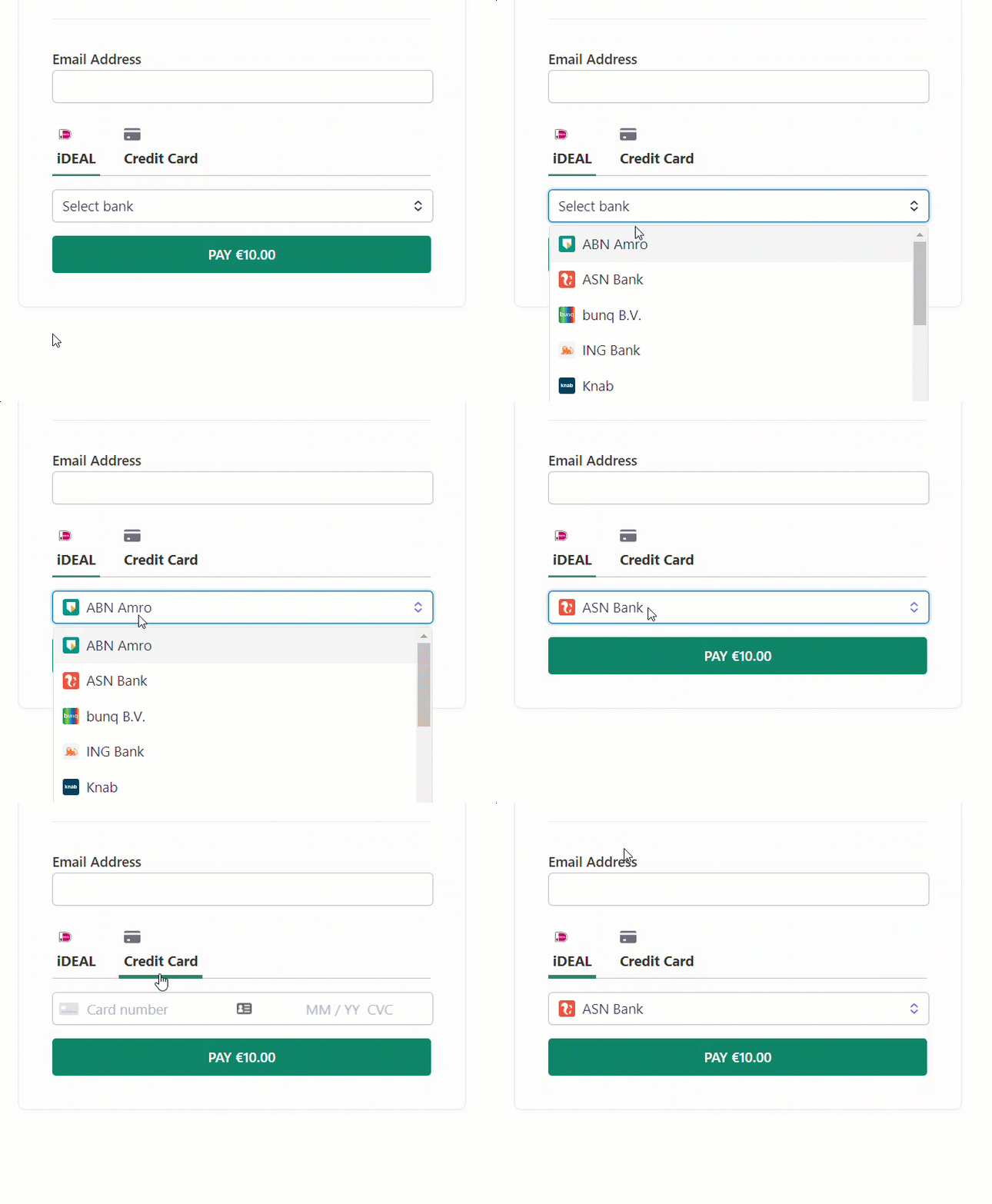
Hier ist das einfache iDEAL-Zahlungsformular, das wir heute erstellen werden.
Inhaltsverzeichnis
- Schritt 1: WP Simple Pay installieren und aktivieren
- Schritt 2: Verbinden Sie Ihr Stripe-Konto
- Schritt 3: Erstellen Sie Ihr iDEAL-Zahlungsformular
- Schritt 4: iDEAL-Formulare in WordPress einbetten
Schritt 1: WP Simple Pay installieren und aktivieren
Zuerst müssen Sie eine WP Simple Pay-Lizenz erwerben.
Entfernen Sie die zusätzliche 3 % Gebühr!
Die meisten Stripe-Plugins berechnen eine zusätzliche Gebühr von 3 % für JEDE Transaktion
…nicht WP Simple Pay Pro!
Nach dem Kauf von WP Simple Pay Pro müssen Sie das Plugin aus Ihrer Kaufbeleg-E-Mail oder Ihrem WP Simple Pay-Konto herunterladen.
Als Nächstes müssen Sie das Plugin auf Ihrer WordPress-Website hochladen, installieren und aktivieren. Wenn Sie hier weitere Hilfe benötigen, besuchen Sie einfach unsere Schritt-für-Schritt-Installationsanleitung.
Sobald WP Simple Pay aktiviert ist, sollte automatisch ein Einrichtungsassistent erscheinen. Während dieses Vorgangs müssen Sie Ihren Lizenzschlüssel aus Ihrer Kaufbeleg-E-Mail oder dem Lizenzbereich Ihres Kontos kopieren.
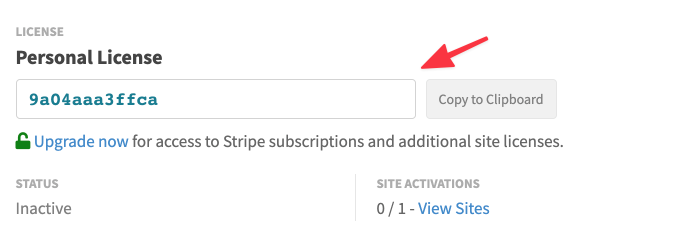
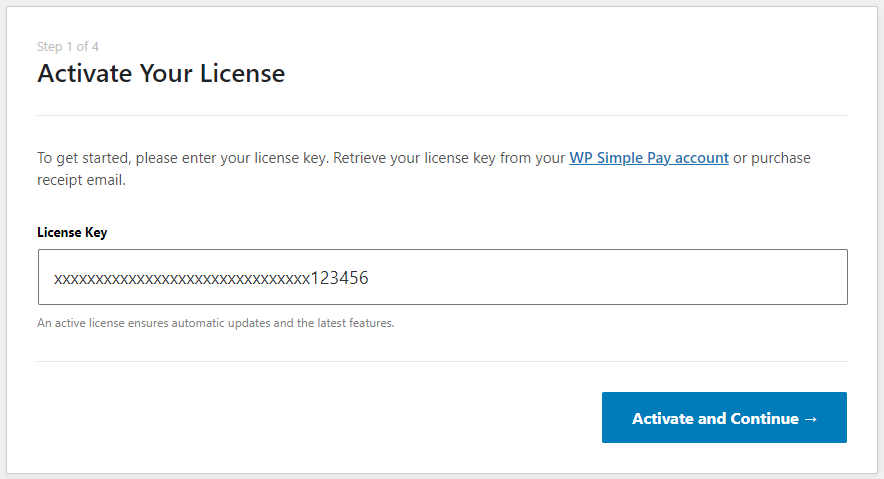
Kopieren und fügen Sie diesen Wert einfach in das Feld für den Lizenzschlüssel im Einrichtungsassistenten ein und klicken Sie dann auf Aktivieren und Fortfahren.
Schritt 2: Verbinden Sie Ihr Stripe-Konto
Auf dem nächsten Bildschirm des Einrichtungsassistenten sollten Sie eine Schaltfläche Mit Stripe verbinden sehen.
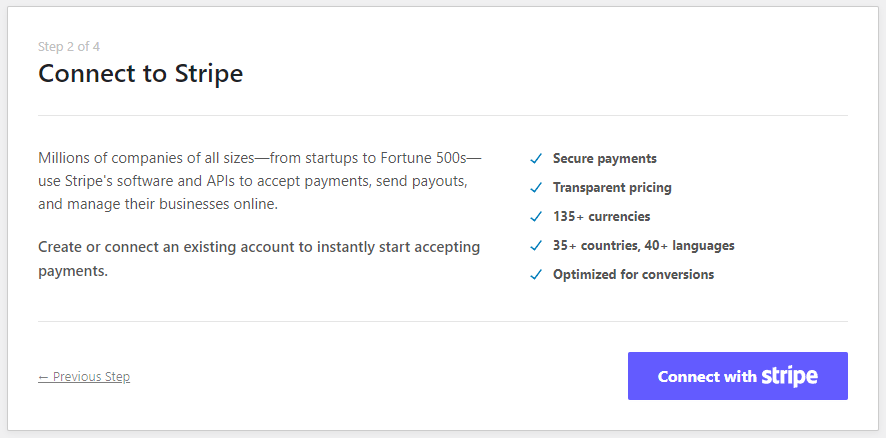
Wenn Sie auf diese Schaltfläche klicken, werden Sie zu Stripe weitergeleitet, wo Sie sich anmelden und Ihr bestehendes Stripe-Konto verbinden oder ein neues Stripe-Konto erstellen können. Wir empfehlen außerdem, im Testmodus zu bleiben, bis Sie die Einrichtung Ihres Zahlungsformulars abgeschlossen haben.
Schritt 3: Erstellen Sie ein iDEAL-Zahlungsformular
Nach ein paar weiteren Schritten sollte der Einrichtungsassistent abgeschlossen sein. Klicken Sie auf dem letzten Einrichtungsschritt auf Zahlungsformular erstellen.
Wenn Sie den Einrichtungsassistenten bereits geschlossen haben, klicken Sie im linken Menü auf WP Simple Pay » Neu hinzufügen, um ein Zahlungsformular zu erstellen.
Sie sehen viele verschiedene Vorlagen für Zahlungsformulare. Obwohl Sie mit jeder Formularvorlage iDEAL-Zahlungen aktivieren können, wählen wir für dieses Tutorial die Vorlage iDEAL-Zahlungsformular. Verwenden Sie einfach die Suchleiste, um die iDEAL-Formularvorlage zu finden.
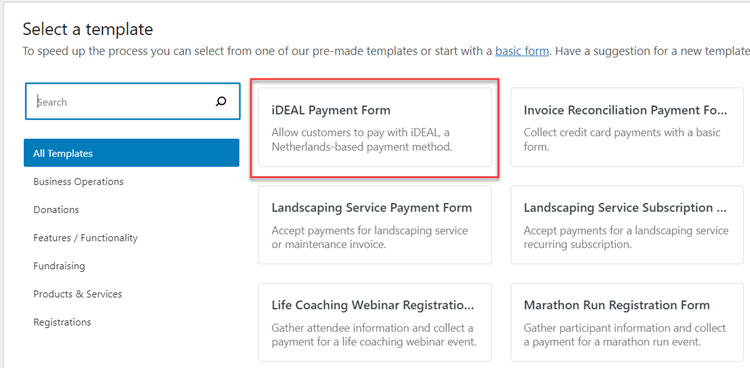
Sie sollten sich nun im Editor für Zahlungsformulare befinden. Sie können damit beginnen, Ihrem Formular einen Titel und optional eine Beschreibung zu geben.
Wählen Sie entweder das On-Site-Zahlungsformular oder das Off-Site-Stripe-Checkout-Formular unter Typ. Weitere Details zur Auswahl eines Formular-Typs finden Sie in der vollständigen Anleitung zur Einrichtung eines Stripe-Checkout-Formulars.

Klicken Sie als Nächstes auf die Registerkarte Zahlung. Sie müssen nun zwischen Testmodus und Live-Modus wählen. Wir empfehlen die Verwendung des Testmodus, bis Sie das Formular vollständig eingerichtet und einige Testzahlungen abgewickelt haben. Überprüfen Sie nach der Testzahlung, ob die Zahlung wie gewünscht verarbeitet wird. Wenn die Zahlungen ordnungsgemäß verarbeitet werden, können Sie zum Live-Modus wechseln.
Da wir die Standard-iDEAL-Zahlungsvorlage gewählt haben, ist die Währung EUR. Sie können die Währung und andere Preisoptionen gerne ändern. Stellen Sie sicher, dass iDEAL unter Zahlungsmethoden ausgewählt ist. Wenn Sie möchten, können Sie auch andere Zahlungsmethoden für dieses Formular aktivieren.
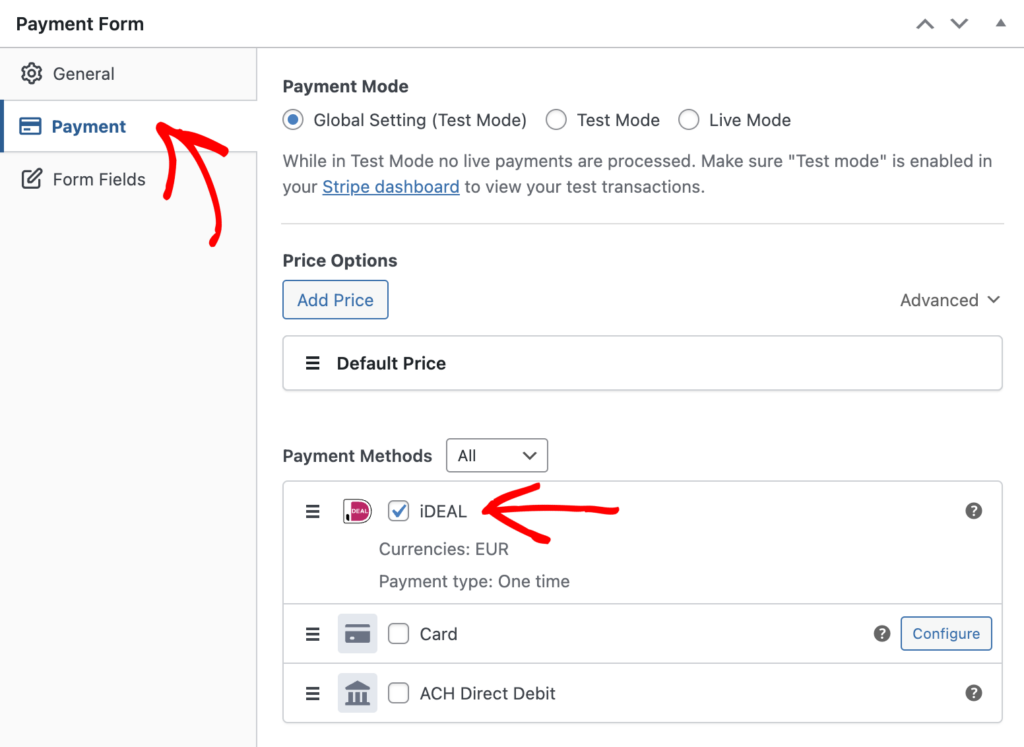
Nehmen Sie alle weiteren erforderlichen Einstellungsänderungen vor, auch auf der Registerkarte Formularfelder, dann können Sie das Formular testen, indem Sie auf Vorschau klicken.
Da haben Sie es!
Jetzt können Sie Ihr Formular in der Vorschau anzeigen und veröffentlichen. Vergessen Sie nicht, einige Testzahlungen durchzuführen, um zu überprüfen, ob das Formular wie gewünscht funktioniert (mehr über den Testmodus erfahren).
Schritt 4: iDEAL-Formular in WordPress einbetten
Nachdem Sie das Formular veröffentlicht und einige Testzahlungen durchgeführt haben, ist es an der Zeit, es auf Ihrer Website einzubetten, damit Sie Zahlungen von Ihren Kunden annehmen können.
Um das Formular zu einem Ihrer Beiträge oder Seiten hinzuzufügen, gehen Sie zum Bearbeitungsbildschirm des Beitrags oder der Seite, klicken Sie dann auf das Pluszeichen (+) oben, suchen Sie den WP Simple Pay-Block und wählen Sie ihn aus, um diesen Block zum WordPress-Blockeditor hinzuzufügen.

Wählen Sie danach Ihr Zahlungsformular aus dem Dropdown-Menü des Blocks aus. Als Nächstes können Sie Ihr Formular in der Vorschau anzeigen, es veröffentlichen und dann Ihre Seite besuchen, um es in Aktion zu sehen.
Das ist alles!
Wir hoffen, dieser Artikel hat Ihnen geholfen zu lernen, wie Sie iDEAL-Zahlungen in WordPress sammeln.
Sehen Sie sich die folgenden Anleitungen an, um andere Zahlungsoptionen zu sehen, die Sie auf Ihrer WordPress-Website aktivieren können.
- So aktivieren Sie Google Pay / Apple Pay in WordPress
- So akzeptieren Sie "Jetzt kaufen, später bezahlen"-Zahlungen
- So können Benutzer eine Zahlungsmethode auswählen
Nutzen Sie WP Simple Pay noch heute und aktivieren Sie alle erweiterten Stripe-Funktionen auf Ihrer Website.
Um weitere Artikel wie diesen zu lesen, folgen Sie uns auf Facebook und Twitter.
Offenlegung: Unsere Inhalte werden von unseren Lesern unterstützt. Das bedeutet, wenn Sie auf einige unserer Links klicken, können wir eine Provision verdienen. Wir empfehlen nur Produkte, von denen wir glauben, dass sie unseren Lesern einen Mehrwert bieten.


Antwort hinterlassen