

So sammeln Sie ganz einfach Giropay-Zahlungen in WordPress
Zuletzt aktualisiert am

Möchten Sie Giropay-Zahlungen auf Ihrer WordPress-Website akzeptieren? Die Aktivierung einer lokalen Zahlungsmethode wie Giropay ist eine der besten Möglichkeiten, Ihre Präsenz auf dem lokalen Markt zu stärken, in diesem Fall in Deutschland, wo Giropay so beliebt ist.
In diesem Tutorial zeigen wir Ihnen, wie Sie Giropay-Zahlungen mit WordPress sammeln.
Sollten Sie ein Giropay-Zahlungsformular erstellen?
Giropay ist ein deutsches Online-Banking-System, das 10 % der Online-Käufe in Deutschland ausmacht. Wenn sich Ihr Kundenstamm in Deutschland befindet oder Sie Ihr Online-Geschäft dort ausbauen möchten, sollten Sie Giropay-Zahlungen auf Ihrer Website aktivieren.
Mit Stripe können Sie mehrere Zahlungsmethoden auf Ihren Zahlungsformularen aktivieren, wie z. B. Kreditkarte, Giropay, Google Pay/Apple Pay und mehr, und Ihren Besuchern die Wahl ihrer bevorzugten Zahlungsmethode überlassen.
Der einfachste Weg, Giropay-Zahlungen auf Ihrer WordPress-Website anzubieten, ist mit WP Simple Pay.
WP Simple Pay ist eines der besten WordPress-Stripe-Plugins, das es einfach macht, ein Zahlungsformular auf Ihrer Website zu erstellen. Außerdem bietet es erweiterte Stripe-Funktionen wie Unterstützung für mehrere Zahlungsmethoden, Ratenkaufangebote, Steuereinzug zusammen mit der Zahlung und mehr.
Schritt 1: Installieren Sie WP Simple Pay, um Giropay zu akzeptieren
Zuerst einmal! Installieren Sie WP Simple Pay, um Giropay-Zahlungen auf Ihrer Website zu akzeptieren. Um das Plugin zu installieren, gehen Sie zur Preisseite, wählen Sie einen Plan und schließen Sie Ihre Zahlung ab. Sobald Sie dies getan haben, finden Sie die Plugin-Datei, die Sie auf Ihre WordPress-Website hochladen müssen.
Entfernen Sie die zusätzliche 3 % Gebühr!
Die meisten Stripe-Plugins berechnen eine zusätzliche Gebühr von 3 % für JEDE Transaktion
…nicht WP Simple Pay Pro!
Weitere Details finden Sie in dieser Schritt-für-Schritt-Anleitung zur Installation von WP Simple Pay.
Nachdem das Plugin installiert und aktiviert wurde, werden Sie aufgefordert, WP Simple Pay einzurichten und Ihre Website mit Ihrem Stripe-Konto zu verbinden. Klicken Sie dazu auf Los geht's.

Schritt 2: Integrieren Sie WordPress mit Stripe
Sobald Sie den Einrichtungsassistenten starten, werden Sie aufgefordert, Ihre WordPress-Website mit Stripe zu verbinden. Klicken Sie auf Mit Stripe verbinden.

Wenn Sie den Einrichtungsassistenten im vorherigen Schritt übersprungen haben, können Sie jederzeit zu WP Simple Pay » Einstellungen zurückkehren, um Ihr Stripe-Konto mit Ihrer Website zu verbinden. Unter der Registerkarte Stripe finden Sie die Schaltfläche Mit Stripe verbinden. Klicken Sie einfach auf die Schaltfläche, um fortzufahren.
Erstellen Sie als Nächstes entweder ein neues Stripe-Konto oder verbinden Sie Ihr bestehendes Konto mit Ihrer Website. Wählen Sie NICHT Diese Formular überspringen, es sei denn, Sie richten WP Simple Pay auf Ihrer Testwebsite ein. Wenn Sie auf diese Schaltfläche klicken, wird ein temporäres Stripe-Konto erstellt, das nur zum Testen geeignet ist und nicht für den Empfang echter Zahlungen verwendet werden kann.

Sobald die Einrichtung abgeschlossen ist, wird Ihnen eine Seite "Einrichtung abgeschlossen" angezeigt. Sie können nun ein Giropay-Zahlungsformular erstellen, indem Sie auf die Schaltfläche Zahlungsformular erstellen klicken.

Schritt 3: Formular zur Annahme von Giropay erstellen
Um Zahlungen über Giropay abzuwickeln, müssen Sie zuerst ein Zahlungsformular erstellen.
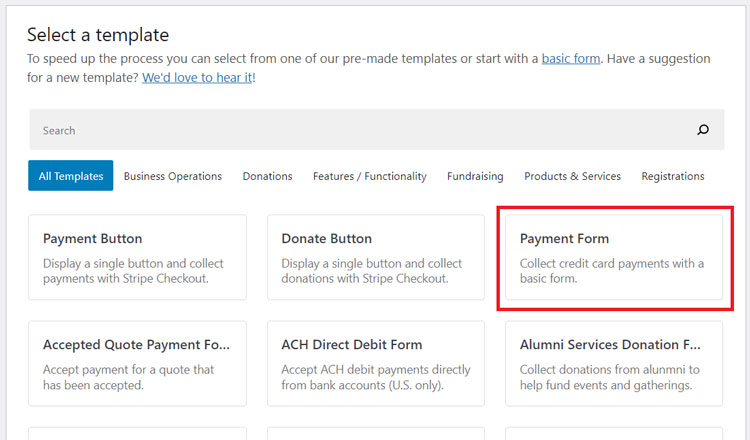
In der Vorlagenbibliothek können Sie eine Vorlage für Ihr Formular auswählen.
Wenn Sie den Einrichtungsassistenten im ersten Schritt übersprungen haben, können Sie zu WP Simple Pay » Neu hinzufügen gehen, um eine Vorlage für Ihr Formular auszuwählen. Wählen wir die Vorlage Zahlungsformular, mit der Sie ein einfaches Zahlungsformular erstellen können.
Nachdem Sie eine Vorlage ausgewählt haben, werden Sie aufgefordert, die Allgemeinen Einstellungen Ihrer Zahlungsformulare zu konfigurieren. Auf dieser Seite können Sie den Titel und die Beschreibung Ihres Formulars anpassen. Sie können auch zwischen einem Zahlungsformular auf der Website oder außerhalb der Website wählen.
Wählen wir nun die Option Zahlung auf der linken Seite und Sie sehen die Option, den Standardpreis zu ändern. Sie können auch neue Preisoptionen, Währung, Betrag und mehr hinzufügen. Stellen Sie sicher, dass Giropay unter Zahlungsmethoden aktiviert ist.
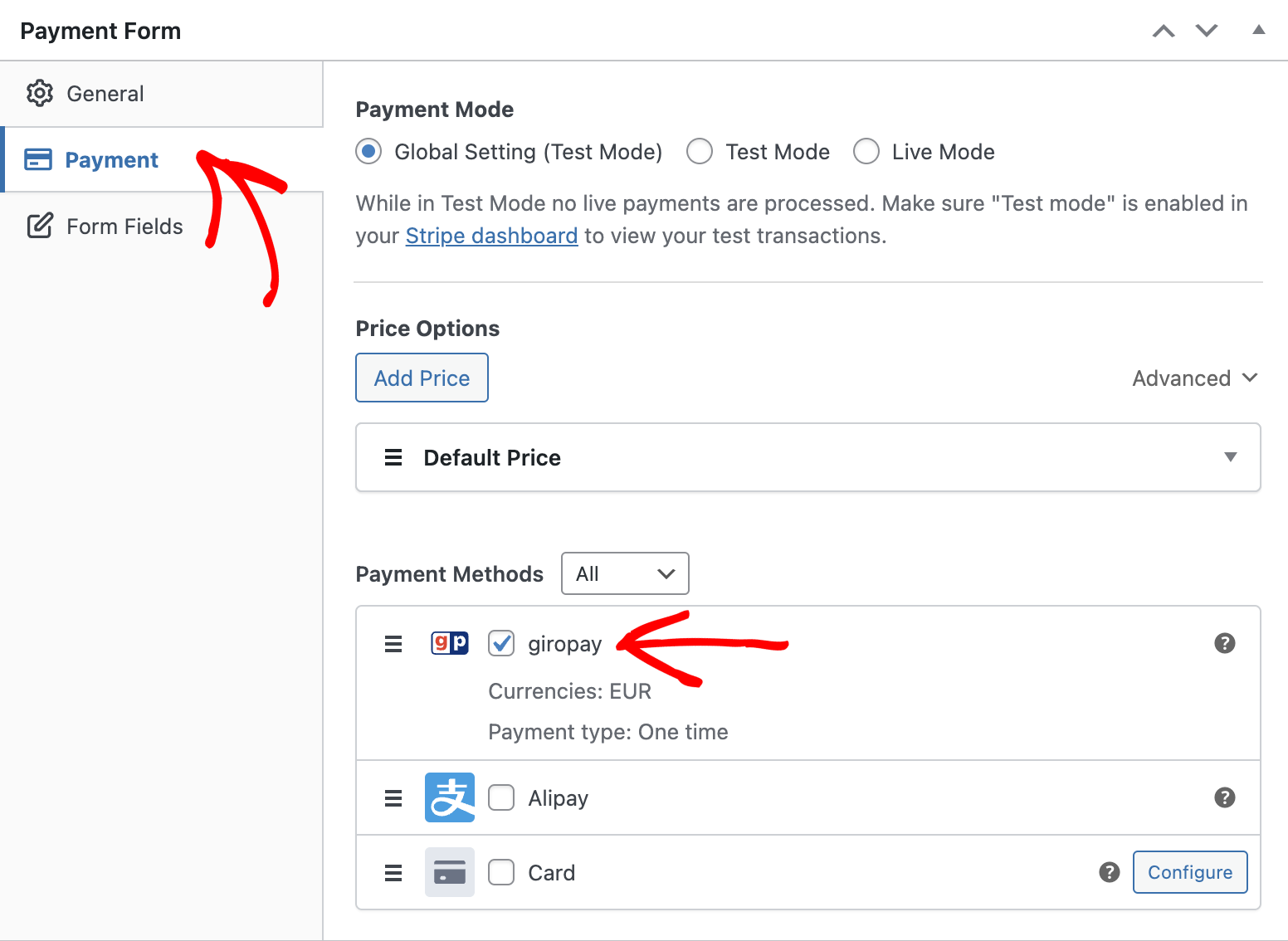
Ändern wir vorerst NICHT den Zahlungsmodus auf Live-Modus.
In der Option Formularfelder können Sie vorhandene Formularfelder hinzufügen oder anpassen.
Schritt 4: Veröffentlichen Sie Ihr Giropay-Formular
Das ist alles! Sie haben gerade ein Giropay-Formular auf Ihrer Website erstellt. Sie müssen das Formular nun veröffentlichen und auf Ihrer Website einbetten.
Um das Formular zu veröffentlichen, klicken Sie auf die Schaltfläche Veröffentlichen auf der rechten Seite.
Stellen Sie sicher, dass Sie das Formular testen, bevor Sie es auf Ihrer Website einbetten. Weitere Details finden Sie hier im Testmodus.
Um das Formular einzubetten, gehen Sie zu dem Beitrag oder der Seite, auf der Sie es veröffentlichen möchten. Klicken Sie dann auf das +-Symbol, um den WP Simple Pay-Block hinzuzufügen. Wählen Sie dann ein gerade erstelltes Formular aus. Klicken Sie dann auf Veröffentlichen oder Aktualisieren.

Da haben Sie es!
Wir hoffen, dieser Artikel hat Ihnen geholfen zu lernen, wie Sie Giropay-Zahlungen in WordPress akzeptieren können.
Vielleicht möchten Sie auch unseren Leitfaden lesen, wie Benutzer einen Zahlungsmodus auswählen können.
Beginnen Sie noch heute mit WP Simple Pay und aktivieren Sie alle erweiterten Stripe-Funktionen auf Ihrer Website.
Um weitere Artikel wie diesen zu lesen, folgen Sie uns auf Facebook und Twitter.
Offenlegung: Unsere Inhalte werden von unseren Lesern unterstützt. Das bedeutet, wenn Sie auf einige unserer Links klicken, können wir eine Provision verdienen. Wir empfehlen nur Produkte, von denen wir glauben, dass sie unseren Lesern einen Mehrwert bieten.


Antwort hinterlassen