
Alipay-Zahlungen in WordPress einfach sammeln
Zuletzt aktualisiert am

Möchten Sie Alipay-Zahlungen auf Ihrer WordPress-Seite sammeln?
Alipay ist die beliebteste digitale Geldbörse in China und hat weltweit über eine Milliarde aktive Nutzer. In diesem Artikel zeigen wir Ihnen, wie Sie ein Zahlungsformular in WordPress erstellen, das Alipay unterstützt.
Alipay-Zahlungen in WordPress akzeptieren
Mit WP Simple Pay, dem besten WordPress Stripe-Plugin, ist es einfach, Alipay-Zahlungen über Ihr Zahlungsformular zu akzeptieren.
Sie müssen lediglich Alipay als Zahlungsmethode für Ihr Formular auswählen.

Neben Alipay erleichtert WP Simple Pay die Aktivierung verschiedener von Stripe unterstützter Zahlungsmethoden in Ihrem Formular, wie z. B. Google Pay / Apple Pay, Kreditkartenzahlungen und mehr. WP Simple Pay ermöglicht es Ihnen auch, erweiterte Stripe-Funktionen in Ihren Zahlungsformularen zu aktivieren, wie z. B. Stripe-Steuern, Unterstützung für Jetzt kaufen, später bezahlen-Zahlungen und mehr.
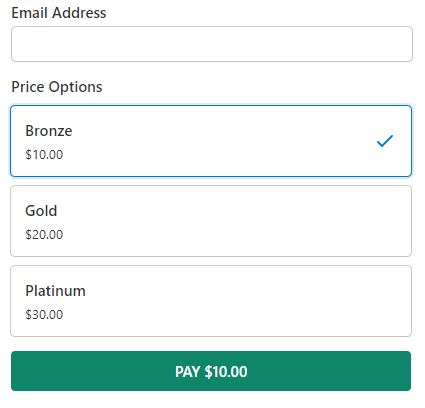
Hier ist das Formular, das wir mit diesem Tutorial erstellen werden. Beachten Sie, dass Sie das Formular nach Ihren Wünschen anpassen und alle zusätzlichen benötigten Informationen sammeln können.
Legen wir los!
Schritt 1: WP Simple Pay installieren, um Alipay zu akzeptieren
Installieren und aktivieren Sie zunächst das WP Simple Pay Plugin auf Ihrer Website. Um das Plugin zu installieren, gehen Sie zur Preisseite, wählen Sie einen geeigneten Plan und schließen Sie die Zahlung ab. Sobald Sie fertig sind, erhalten Sie die Plugin-Datei, die Sie auf Ihre WordPress-Website hochladen müssen. Weitere Details finden Sie in dieser Schritt-für-Schritt-Anleitung zur Installation von WP Simple Pay.
Entfernen Sie die zusätzliche 3 % Gebühr!
Die meisten Stripe-Plugins berechnen eine zusätzliche Gebühr von 3 % für JEDE Transaktion
…nicht WP Simple Pay Pro!
Nach der Aktivierung des Plugins gelangen Sie zum Einrichtungsassistenten, in dem Sie aufgefordert werden, WP Simple Pay einzurichten. Klicken Sie auf Los geht’s, um fortzufahren.

Schritt 2: WordPress mit Stripe verbinden
Als Nächstes erstellen wir ein neues Stripe-Konto oder verbinden ein bestehendes Konto, um mit der Annahme von Alipay-Zahlungen zu beginnen. Klicken Sie auf Mit Stripe verbinden.

Beachten Sie, dass Sie jederzeit zu WP Simple Pay » Einstellungen zurückkehren können, um Ihr Stripe-Konto mit Ihrer Website zu verbinden, auch wenn Sie den Einrichtungsassistenten im letzten Schritt übersprungen haben. Klicken Sie dann auf die Registerkarte Stripe und anschließend auf die Schaltfläche Mit Stripe verbinden, um Ihr Konto zu verbinden.
Wenn Sie WP Simple Pay NICHT für eine Testseite einrichten, wählen Sie nicht Diese Formular überspringen, da dies ein temporäres Stripe-Konto erstellt, das nur zum Testen geeignet ist. Geben Sie stattdessen Ihre E-Mail-Adresse ein und erstellen Sie ein Stripe-Konto. Wenn Sie bereits ein Stripe-Konto besitzen, verbinden Sie es mit Ihrer Website.

Nachdem Sie Ihr Stripe-Konto mit Ihrer Website verbunden haben, ist es an der Zeit, ein Zahlungsformular zu erstellen. Klicken Sie auf die Schaltfläche Zahlungsformular erstellen.

Schritt 3: Ein Formular zur Annahme von Alipay-Zahlungen erstellen
Als Nächstes erstellen wir ein Zahlungsformular.
Wenn Sie den Einrichtungsassistenten in Schritt 1 übersprungen haben, navigieren Sie einfach zu WP Simple Pay » Neu hinzufügen, um ein Formular zu erstellen. Sobald Sie in der Vorlagenbibliothek sind, können Sie eine der Vorlagen für Ihr Formular auswählen. Für diesen Artikel wählen wir die Vorlage Zahlungsformular.

Sobald Sie eine Vorlage auswählen, werden Sie aufgefordert, die allgemeinen Einstellungen zu konfigurieren. Hier können Sie Titel, Beschreibung, Formulartyp und mehr anpassen.
Standardmäßig zeigt WP Simple Pay die benutzerdefinierte Erfolgsseite an, sobald Ihr Kunde die Zahlung abgeschlossen hat. Um dies zu ändern, wählen Sie Bestimmte Seite, wenn Sie eine Erfolgsseite anzeigen möchten, die auf Ihrer Website gehostet wird. Wenn Sie Ihre Benutzer lieber auf eine externe Erfolgsseite weiterleiten möchten, wählen Sie Weiterleitungs-URL.
Wählen wir nun die Option Zahlung auf der linken Seite aus, und Sie sehen eine Option, um den Standardpreis zu ändern. Sie können auch neue Preisoptionen, Währung, Betrag und mehr hinzufügen. Vergessen Sie nicht, Alipay als Zahlungsmethode zu wählen. Sie können auch andere Zahlungsmethoden aktivieren, wenn Sie möchten.
Hier erfahren Sie, wie Sie mehrere Zahlungsmethoden anzeigen und Benutzern die Wahl ihrer bevorzugten Methode bei der Zahlung ermöglichen.
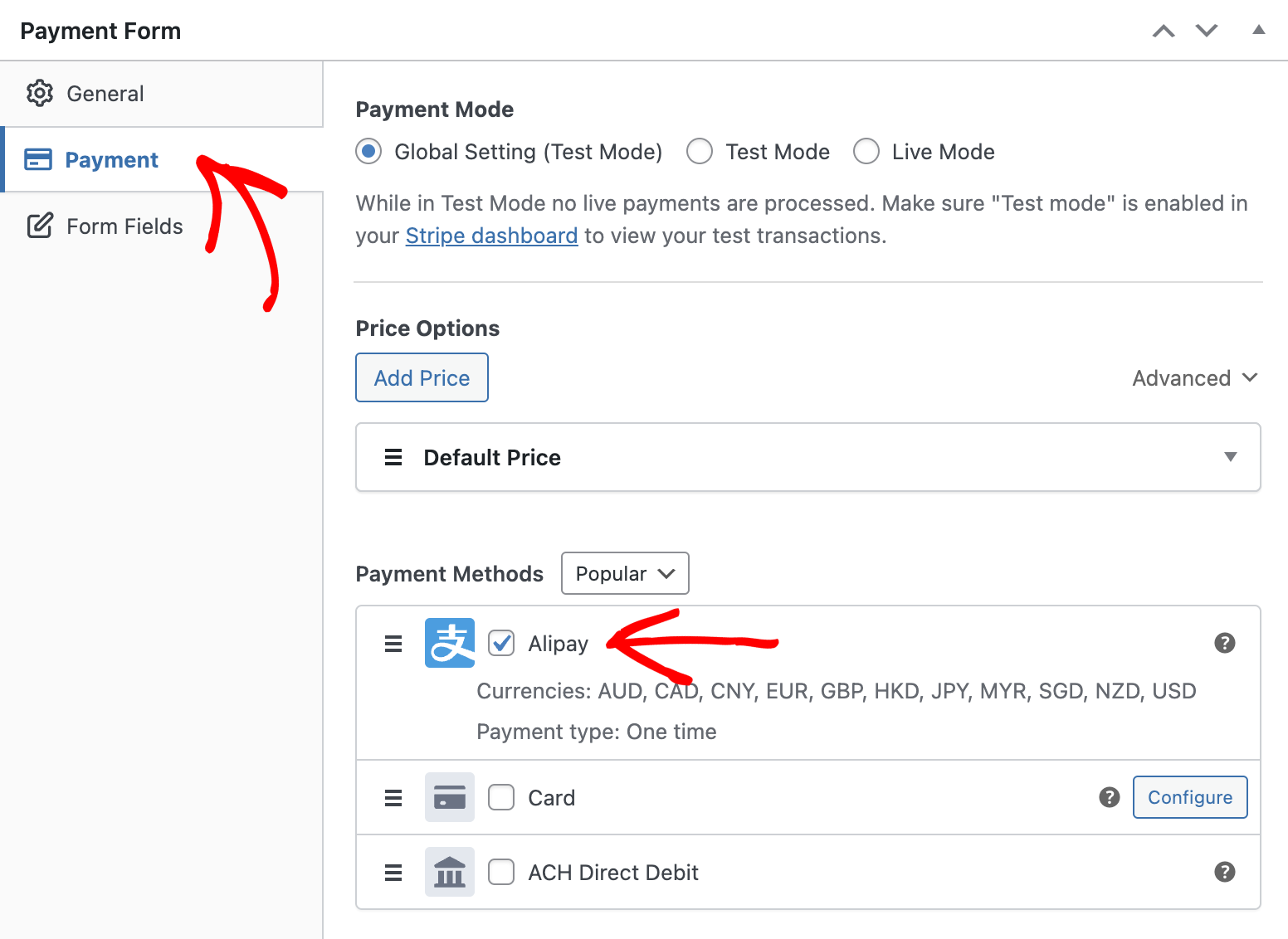
Schalten wir vorerst NICHT in den Live-Modus.
In der Option Formularfelder können Sie vorhandene Formularfelder hinzufügen oder anpassen.
Schritt 4: Veröffentlichen Sie Ihr Alipay-Formular
Da haben Sie es! Ihr Alipay-Zahlungsformular ist fertig. Nun veröffentlichen und betten wir das Formular auf Ihrer Website ein.
Um das Formular zu veröffentlichen, klicken Sie auf der rechten Seite auf Veröffentlichen.
Vergessen Sie nicht, das Formular zuerst zu testen, bevor Sie es auf Ihrer Website einbetten. Sie können Ihre gesamte Website oder einzelne Zahlungsformulare zwischen Test- und Live-Modus umschalten (mehr über den Testmodus erfahren).
Um das Formular einzubetten, gehen Sie zu dem Beitrag oder der Seite, auf der Sie es veröffentlichen möchten. Klicken Sie dann auf das +-Symbol, um den WP Simple Pay-Block hinzuzufügen. Wählen Sie dann ein gerade erstelltes Formular aus. Klicken Sie dann auf Veröffentlichen oder Aktualisieren.

Wir hoffen, dieser Artikel hat Ihnen geholfen zu lernen, wie Sie Alipay-Zahlungen in WordPress akzeptieren können.
Schauen Sie sich unseren Leitfaden an, wie Sie wiederkehrende Zahlungen mit WordPress akzeptieren.
Beginnen Sie noch heute mit WP Simple Pay und aktivieren Sie alle erweiterten Stripe-Funktionen auf Ihrer Website.
Um weitere Artikel wie diesen zu lesen, folgen Sie uns auf Facebook und Twitter.
Offenlegung: Unsere Inhalte werden von unseren Lesern unterstützt. Das bedeutet, wenn Sie auf einige unserer Links klicken, können wir eine Provision verdienen. Wir empfehlen nur Produkte, von denen wir glauben, dass sie unseren Lesern einen Mehrwert bieten.




Antwort hinterlassen