

So fügen Sie einen „Jetzt kaufen“-Button zu Ihrer WordPress-Seite hinzu (einfache Methode)
Zuletzt aktualisiert am
 Reviewed By:
 Spencer Finnell
Möchten Sie einen „Jetzt kaufen“-Button für Ihre WordPress-Seite erstellen?
Das Erstellen eines anpassbaren „Jetzt kaufen“-Buttons und dessen Einbindung an der prominentesten Stelle Ihrer Website hilft, mehr Verkäufe und Umsatz zu generieren. „Jetzt kaufen“-Buttons bieten Besuchern auch einen schnellen und reibungslosen Checkout-Prozess.
In diesem Artikel zeigen wir Ihnen, wie Sie ganz einfach einen hochkonvertierenden „Jetzt kaufen“-Button zu Ihrer WordPress-Seite hinzufügen.
Erstellen eines „Jetzt kaufen“-Buttons in WordPress
Es gibt zwar viele Möglichkeiten, einen „Jetzt kaufen“-Button mit WordPress zu erstellen, aber die einfachste Methode ist die Verwendung von WP Simple Pay, dem besten Stripe-Zahlungs-Plugin für WordPress.
Es ermöglicht Ihnen, in wenigen Minuten einen „Jetzt kaufen“-Button überall auf Ihrer Website einzufügen, ohne einen komplexen Warenkorb einrichten zu müssen.

Das Plugin ermöglicht Ihnen, über 10 von Stripe unterstützte Zahlungsmethoden zu akzeptieren, wie z. B. Google Pay/Apple Pay/Microsoft Pay, ACH-Lastschrift, Kredit- und Debitkarten, Alipay, Jetzt kaufen, später bezahlen, Cash App Pay und mehr.
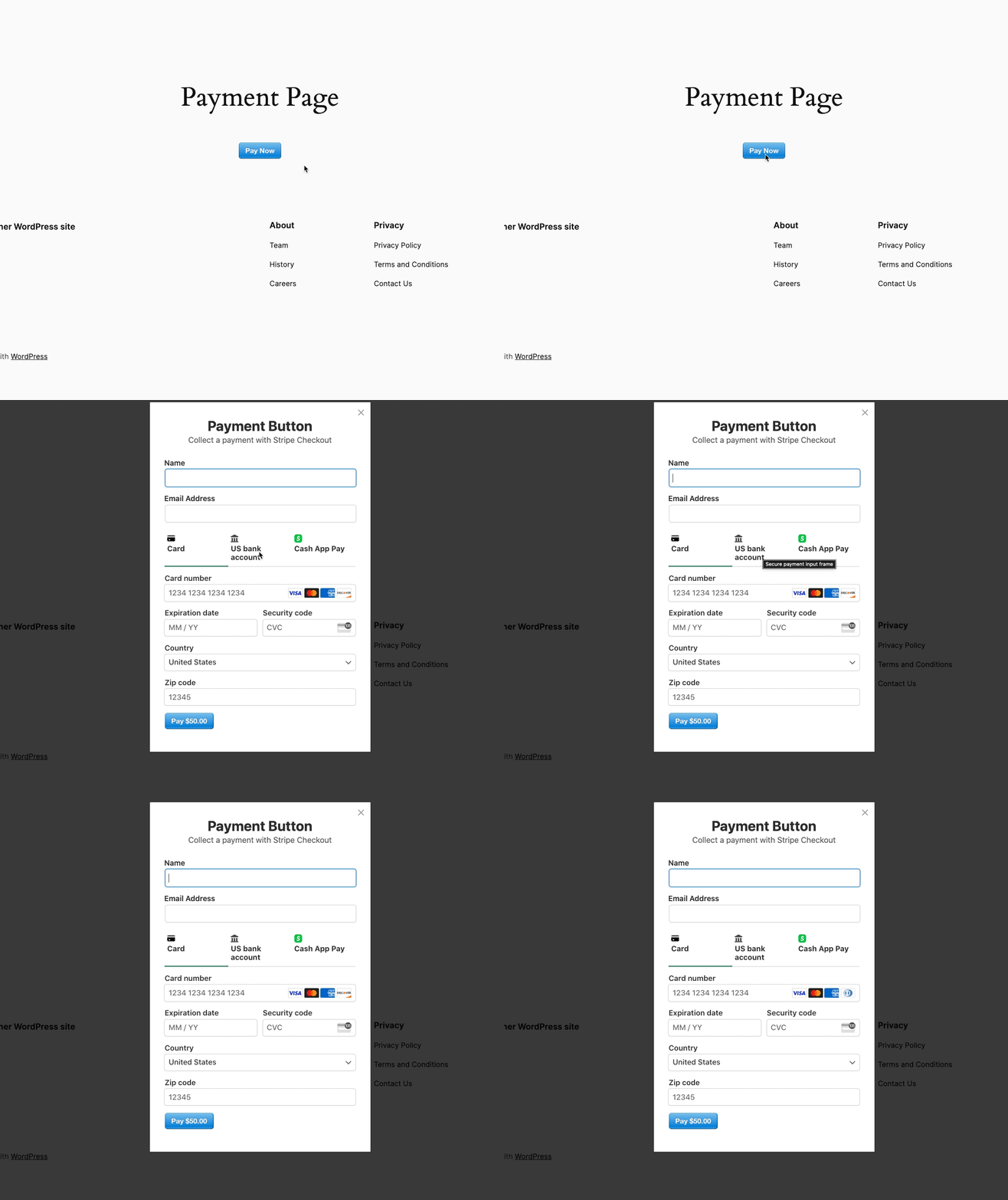
Für dieses Tutorial erstellen wir einen „Jetzt kaufen“-Button, der beim Klicken ein Zahlungs-Popup-Formular direkt auf einer Seite oder einem Beitrag auslöst.
Schritt 1: WP Simple Pay installieren und aktivieren
Um einen „Jetzt kaufen“-Button zu Ihrer Website hinzuzufügen, müssen Sie zuerst das WP Simple Pay Plugin auf Ihrer Website installieren und aktivieren.
Nach dem Kauf des besten Plans für Ihre spezifischen Bedürfnisse laden Sie ihn aus Ihrer Kauf-E-Mail-Quittung oder aus Ihrem WP Simple Pay-Konto herunter.
Entfernen Sie die zusätzliche 3 % Gebühr!
Die meisten Stripe-Plugins berechnen eine zusätzliche Gebühr von 3 % für JEDE Transaktion
…nicht WP Simple Pay Pro!
Um es zu installieren, gehen Sie zu Ihrem WordPress-Admin-Dashboard, navigieren Sie zu Neues Hinzufügen unter Plugins und dann zu Plugin hochladen.
Klicken Sie anschließend auf Datei auswählen und suchen Sie die WP Simple Pay .zip-Datei auf Ihrem Computer. Klicken Sie dann auf Jetzt installieren. Wenn der Upload abgeschlossen ist, drücken Sie die Schaltfläche Plugin aktivieren.
Wenn Sie WP Simple Pay über FTP installieren möchten oder Informationen zur Installation von WP Simple Pay benötigen, folgen Sie dieser Anleitung.
Nach der Aktivierung des Plugins werden Sie zum Einrichtungsassistenten weitergeleitet, wo Sie ein Stripe-Konto einrichten und mit Ihrer Website verbinden müssen. Klicken Sie zuerst auf Los geht’s.

Wenn Sie den Einrichtungsassistenten nicht gesehen haben, können Sie zu WP Simple Pay » Einstellungen navigieren und dann zu Stripe gehen, wo Sie die Schaltfläche Mit Stripe verbinden finden. Klicken Sie einfach darauf, um Ihr Stripe-Konto mit Ihrer Website zu verbinden.
Schritt 2: WordPress mit Stripe verbinden
Klicken Sie als Nächstes auf Mit Stripe verbinden, um ein neues Stripe-Konto zu erstellen oder sich mit einem bestehenden Konto zu verbinden.

Um ein Stripe-Konto mit Ihrer Website zu verbinden, geben Sie Ihre Stripe-E-Mail-Adresse ein und schließen Sie die Authentifizierung ab. Sie können auch ein neues Stripe-Konto einrichten, wenn Sie noch keines haben.

Nach Abschluss dieses Vorgangs wird Ihnen eine Erfolgsseite angezeigt. Klicken Sie auf die Schaltfläche Zahlungsformular erstellen.

Schritt 3: „Jetzt kaufen“-Button erstellen
Jetzt sind Sie bereit, Ihren „Jetzt kaufen“-Button zu erstellen.
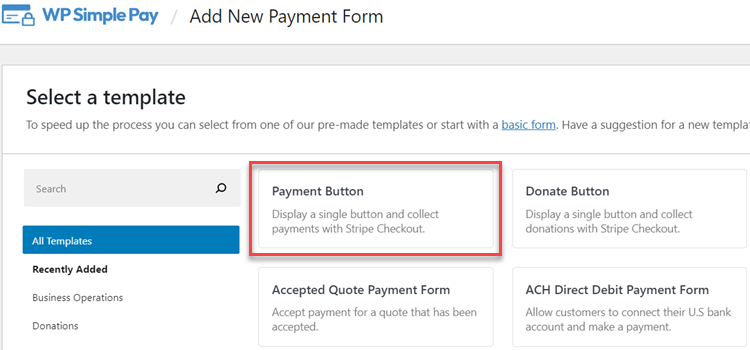
WP Simple Pay wird mit vielen vorgefertigten Vorlagen zum Erstellen eines Zahlungsformulars oder einer "Jetzt kaufen"-Schaltfläche geliefert. Für dieses Tutorial wählen wir die Zahlungsschaltflächen-Vorlage.
Als Nächstes können Sie im Tab Allgemein den Titel und die Beschreibung Ihres Formulars hinzufügen.
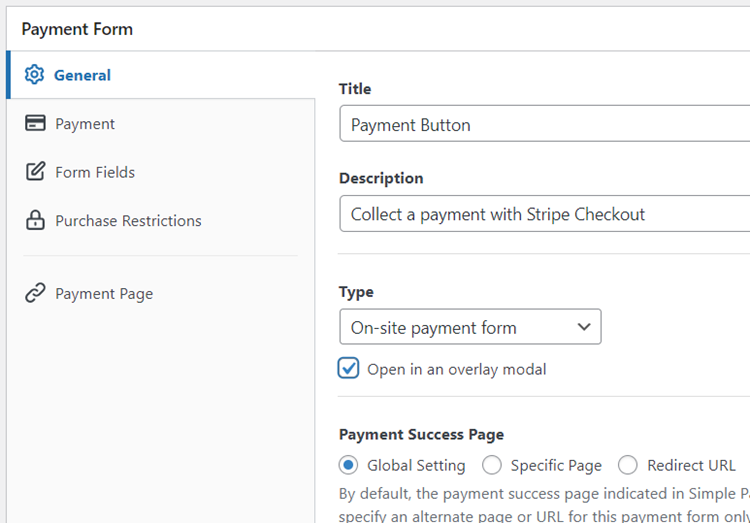
Im Dropdown-Menü Typ können Sie konfigurieren, ob Sie das Formular auf Ihrer eigenen Website oder auf einer Stripe-Checkout-Seite hosten möchten.
Wählen Sie unbedingt das Formular Zahlung auf der Website. Sie können auch In einem Overlay-Modus öffnen auswählen. Auf diese Weise wird ein Popup ausgelöst, wenn Besucher auf Ihre "Jetzt kaufen"-Schaltfläche klicken, wo sie ihre Zahlung abschließen können.
Weitere Details finden Sie in diesem Beitrag zur Auswahl der richtigen Zahlungsformular-Typen.
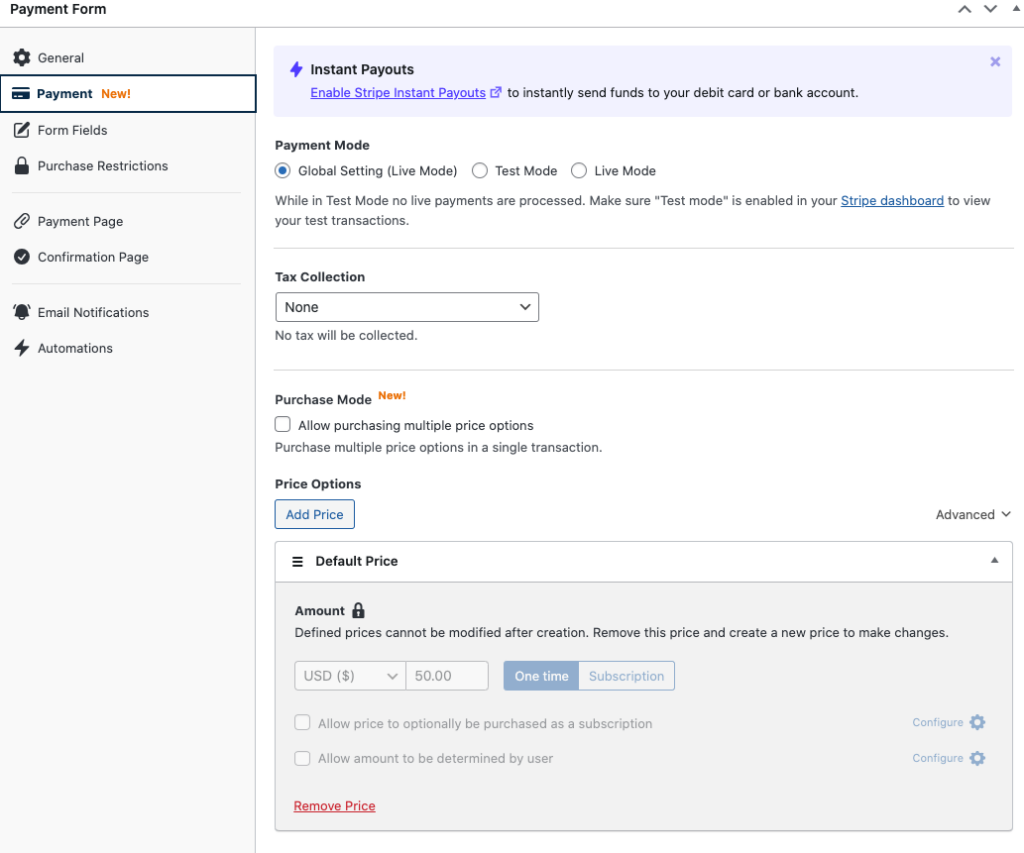
Klicken Sie als Nächstes auf den Tab Zahlung. Sie können die Währung und die Preise anpassen und sogar zwischen Einmalzahlungen und Abonnementzahlungen wählen.
Sie können auch mehrere Artikel in einer Transaktion anbieten, indem Sie das Kontrollkästchen neben Mehrere Preisoptionen kaufen aktivieren.
Als Nächstes können Sie im Tab Formularfelder neue Felder hinzufügen oder vorhandene anpassen.
Da Sie die Vorlage Zahlungsschaltfläche ausgewählt haben, ist das Feld Zahlungsschaltfläche bereits vorausgewählt. Klicken Sie einfach auf das Feld und passen Sie dessen Text und Stil an.
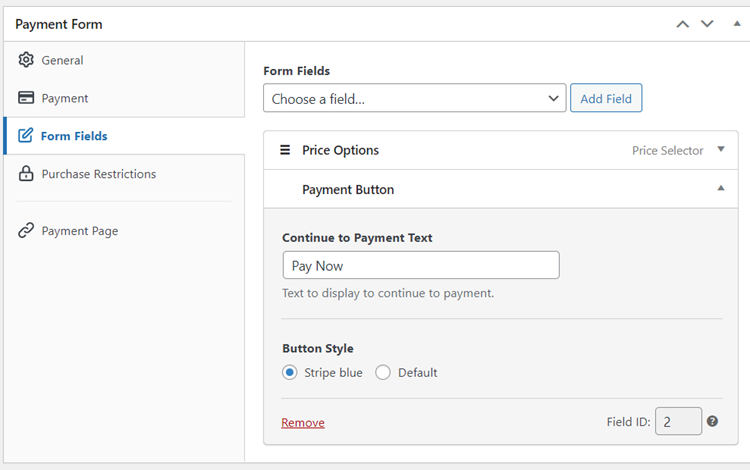
Beachten Sie, dass jedes Feld, das Sie hier hinzufügen, nur im Overlay-Modal-Formular angezeigt wird, das nach dem Klicken auf die "Jetzt kaufen"-Schaltfläche erscheint.
Sie können Ihre Schaltfläche als Entwurf speichern und sie dann in der Vorschau anzeigen. Testen Sie das Formular unbedingt zuerst, bevor es live geschaltet wird.
Wenn die Schaltfläche und das Popup-Formular ordnungsgemäß funktionieren, klicken Sie auf die Schaltfläche Veröffentlichen.
Da haben Sie es! Sie haben jetzt erfolgreich eine "Jetzt kaufen"-Schaltfläche für Ihre WordPress-Website erstellt.
Schritt 4: Fügen Sie die "Jetzt kaufen"-Schaltfläche zu einer Seite hinzu
Jetzt, da Ihre "Jetzt kaufen"-Schaltfläche bereit ist, ist es an der Zeit, sie auf Ihrer Website einzubetten.
Klicken Sie einfach im Modul Veröffentlichen auf Block kopieren und gehen Sie dann zu der Seite oder dem Beitrag, auf dem Ihre Schaltfläche angezeigt werden soll. Fügen Sie sie dann einfach in den Block-Editor ein. Ihre Schaltfläche wird angezeigt. Vergessen Sie nicht, auf die Schaltfläche Speichern oder Aktualisieren zu klicken.

Das ist alles!
Wir hoffen, dieser Artikel hat Ihnen geholfen zu lernen, wie Sie eine hochkonvertierende "Jetzt kaufen"-Schaltfläche zu Ihrer WordPress-Website hinzufügen.
Wenn Ihnen dieser Artikel gefallen hat, möchten Sie vielleicht auch unseren Leitfaden lesen, wie Sie ein Zahlungsformular ohne Code zu einer Seite in WordPress hinzufügen.
Starten Sie mit WP Simple Pay und beginnen Sie mit der Annahme von Online-Zahlungen.
Um weitere Artikel wie diesen zu lesen, folgen Sie uns auf Facebook und Twitter.
Offenlegung: Unsere Inhalte werden von unseren Lesern unterstützt. Das bedeutet, wenn Sie auf einige unserer Links klicken, können wir eine Provision verdienen. Wir empfehlen nur Produkte, von denen wir glauben, dass sie unseren Lesern einen Mehrwert bieten.


Antwort hinterlassen