
So akzeptieren Sie Google Pay / Apple Pay / Microsoft Pay in WordPress
Zuletzt aktualisiert am

Möchten Sie digitale Wallets auf Ihrer WordPress-Seite aktivieren?
Mit WP Simple Pay können Sie ein Zahlungsformular erstellen, das sich einfach in digitale Wallets wie Apple Pay, Google Pay und sogar Microsoft Pay integrieren lässt.
In diesem Artikel zeigen wir Ihnen, wie Sie verschiedene digitale Zahlungs-Wallets in WordPress aktivieren (Schritt für Schritt).
Digitale Zahlungs-Wallets in WordPress aktivieren
Digitale Wallets sind die Zukunft des Zahlungsverkehrs und bieten im Vergleich zu Kreditkarten viele Vorteile. Zum Beispiel ist das Bezahlen mit digitalen Wallets super einfach und bietet eine bessere Sicherheit als die meisten anderen Zahlungsformen.
Das bedeutet nicht, dass Kreditkarten verschwinden. Tatsächlich können Sie, wenn Sie ein Zahlungs-Plugin wie WP Simple Pay verwenden, um Ihr Zahlungsformular zu erstellen, ganz einfach beide Zahlungsmethoden anbieten – Kreditkarten und digitale Wallets.
Schritt-für-Schritt-Anleitung zum Aktivieren von Apple Pay / Google Pay / Microsoft Pay
Die Verwendung von WP Simple Pay ist der einfachste Weg, Apple Pay, Google Pay und Microsoft Pay auf Ihrer WordPress-Seite zu aktivieren.
WP Simple Pay ist das beste Stripe-Zahlungs-Plugin für WordPress, mit dem Sie ganz einfach Online-Zahlungen auf Ihrer Seite akzeptieren können, ohne einen Warenkorb einrichten zu müssen. Das Plugin ermöglicht es Ihnen auch, Apple Pay / Google Pay / Microsoft Pay zusätzlich zu mehreren weiteren Zahlungsmethoden zu akzeptieren.
Mit WP Simple Pay können Sie auch:
- Die zusätzliche 3% Stripe-Verarbeitungsgebühr entfernen, um den vollen Betrag zu erhalten.
- Erstellen Sie in wenigen Minuten ein Zahlungsformular mit vielen verschiedenen vorgefertigten Zahlungsformular-Vorlagen.
- Akzeptieren Sie mehrere Zahlungsmethoden, darunter ACH-Lastschrift, herkömmliche Debit-/Kreditkarten, Cash App Pay, Ratenzahlungsdienste (Buy Now, Pay Later), Alipay und mehr.
- Richten Sie ganz einfach Abonnements und Ratenzahlungspläne ein, um eine langfristige Finanzierung sicherzustellen und durchschnittliche Bestellwerte zu erhöhen.
- Und mehr…
Entfernen Sie die zusätzliche 3 % Gebühr!
Die meisten Stripe-Plugins berechnen eine zusätzliche Gebühr von 3 % für JEDE Transaktion
…nicht WP Simple Pay Pro!
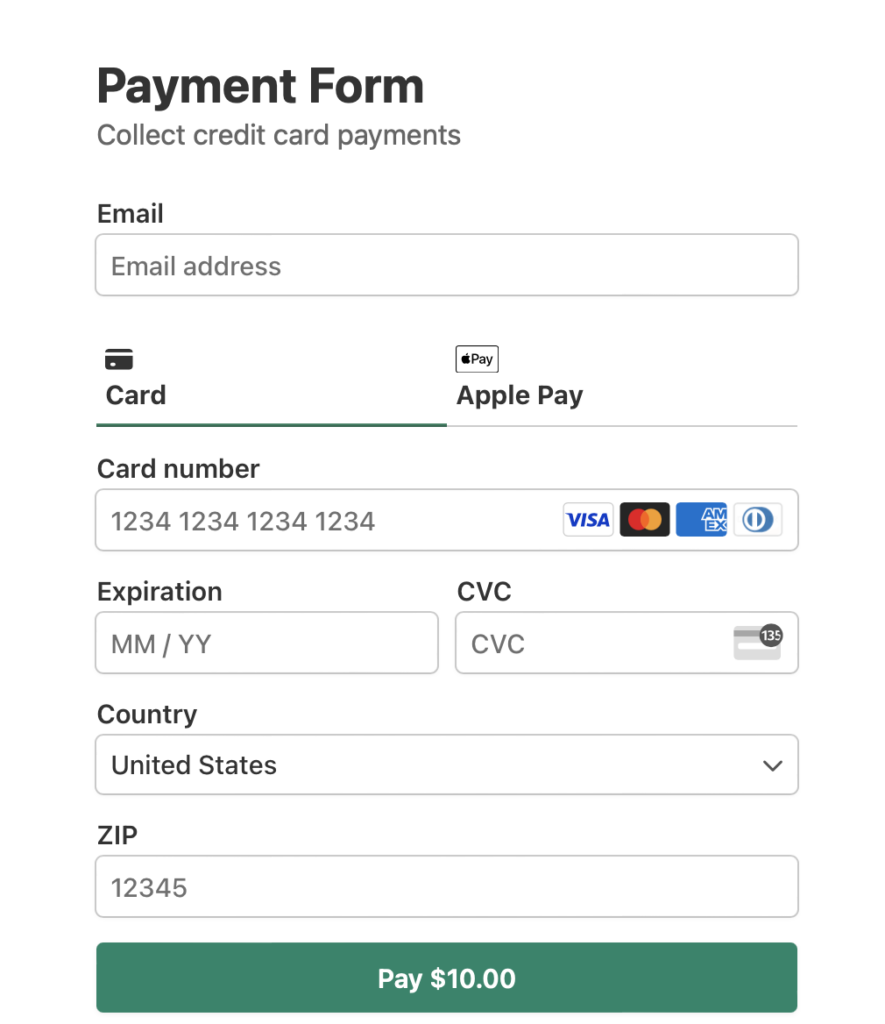
In diesem Tutorial erstellen wir das folgende Zahlungsformular:
Bevor wir beginnen, beachten Sie bitte, dass Stripe für die Akzeptanz von Zahlungen auf Ihrer Seite eine SSL/HTTPS-Verschlüsselung erfordert. Machen Sie sich keine Sorgen, wenn Sie noch kein SSL-Zertifikat haben, wir haben eine einfache Schritt-für-Schritt-Anleitung erstellt, wie Sie SSL in WordPress hinzufügen.
Legen wir los!
Schritt 1: WP Simple Pay installieren und aktivieren
Zuerst die Grundlagen. Um Zahlungs-Wallets wie Apple Pay, Google Pay und Microsoft Pay auf Ihrer Seite zu aktivieren, müssen Sie das WP Simple Pay Plugin installieren und aktivieren.
Besuchen Sie einfach die Preisgestaltungsseite und wählen Sie den besten Plan für Ihre Bedürfnisse.
Gehen Sie dann zu Ihrem WordPress-Dashboard und laden Sie die .zip-Datei hoch, die Sie in Ihrer Kaufbestätigungs-E-Mail erhalten haben. Sie können die Datei auch finden, indem Sie sich in Ihr WP Simple Pay-Konto einloggen.
Wenn Sie Hilfe bei der Installation von WP Simple Pay benötigen, machen Sie sich keine Sorgen! Wir haben eine detaillierte Anleitung zusammengestellt, wie Sie das Plugin installieren.
Sobald Sie das Plugin installiert und aktiviert haben, werden Sie durch den Einrichtungsassistenten aufgefordert, Ihr Stripe-Konto zu verbinden. Wenn Sie noch kein Stripe-Konto haben, können Sie jetzt eines erstellen.

Wenn Sie den Einrichtungsassistenten nicht gesehen haben, gehen Sie einfach zum Tab WP Simple Pay » Einstellungen » Erweitert und klicken Sie auf die Schaltfläche Einrichtungsassistent starten.
2: WordPress mit Stripe verbinden
Um Ihre WordPress-Website mit Stripe zu verbinden, klicken Sie auf Mit Stripe verbinden.

Geben Sie als Nächstes die E-Mail-Adresse ein, die Sie für Ihr Stripe-Konto verwenden, und verbinden Sie es mit Ihrer Website. Wenn Sie noch kein Stripe-Konto haben, können Sie ganz einfach eines erstellen, indem Sie Ihre E-Mail-Adresse eingeben und die Registrierung abschließen.
Nach Abschluss dieses Vorgangs wird Ihnen eine Erfolgsseite angezeigt, auf der steht: „Einrichtung abgeschlossen.“ Klicken Sie dann auf Zahlungsformular erstellen.

Schritt 3: Zahlungen über Apple Pay / Google Pay / Microsoft Pay akzeptieren
Bisher haben Sie Ihre Website mit Stripe verbunden und sind bereit, ein Zahlungsformular zu erstellen, das Zahlungen über alle verfügbaren Zahlungs-Wallets akzeptiert.
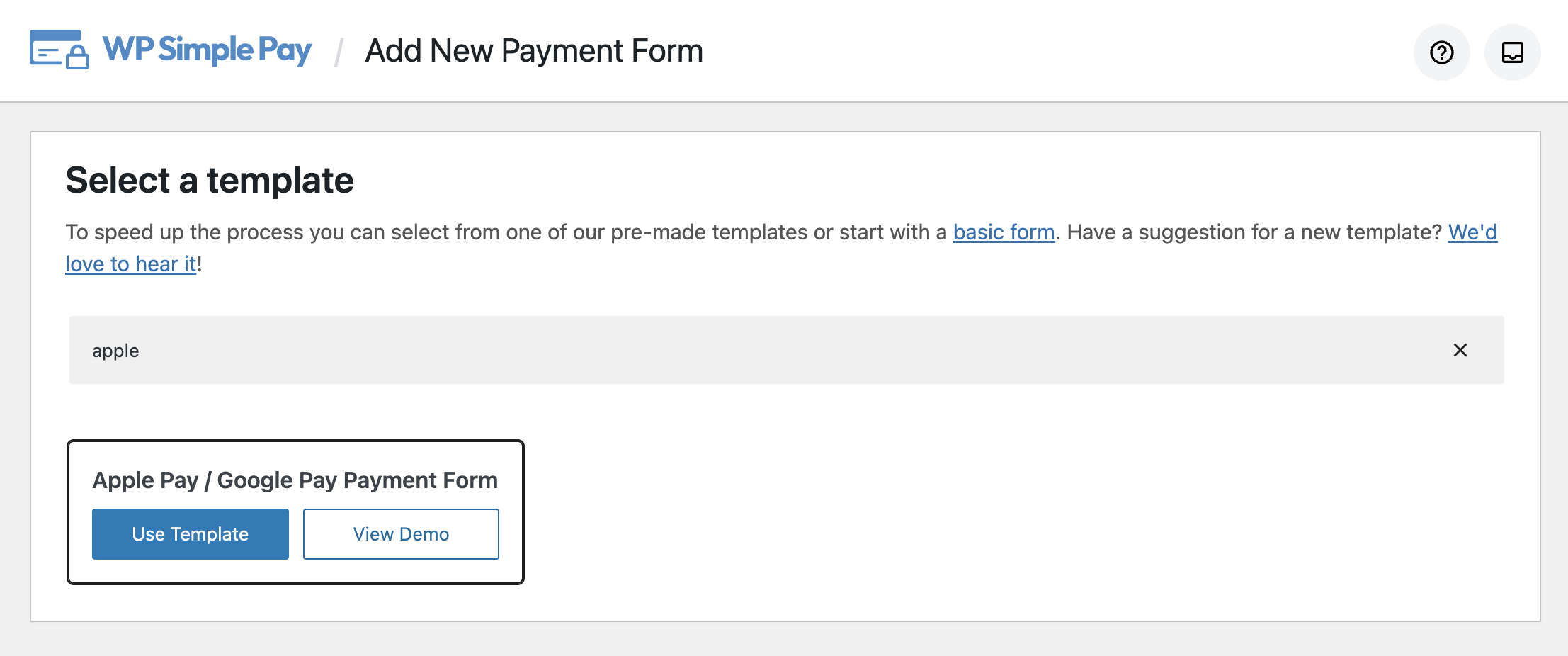
Um ein Zahlungsformular zu erstellen, müssen Sie eine Formularvorlage auswählen. In diesem Schritt sehen Sie verschiedene Zahlungsformularvorlagen. Wenn Sie sich noch nicht auf dieser Seite befinden, können Sie zu WP Simple Pay » Neu hinzufügen navigieren, um mit der Erstellung eines Zahlungsformulars zu beginnen.
Klicken wir auf Apple Pay / Google Pay Formular.
Als Nächstes werden Sie aufgefordert, einen Titel, eine Beschreibung und einen Typ für Ihr Zahlungsformular anzugeben.

Um die Zahlungsbestätigungsseite anzupassen, wählen Sie entweder Spezifische Seite, über die Sie Benutzer nach Abschluss der Zahlung zu einer Ihrer vorhandenen Seiten auf Ihrer Website weiterleiten können, oder wählen Sie Weiterleitungs-URL, wenn Sie Benutzer zu einer Drittanbieter-URL weiterleiten möchten.

Klicken Sie als Nächstes auf die Option Zahlung auf der linken Seite und Sie können die Währung, den Betrag bearbeiten und sogar zwischen einer einmaligen und einer Abonnementzahlung wählen.
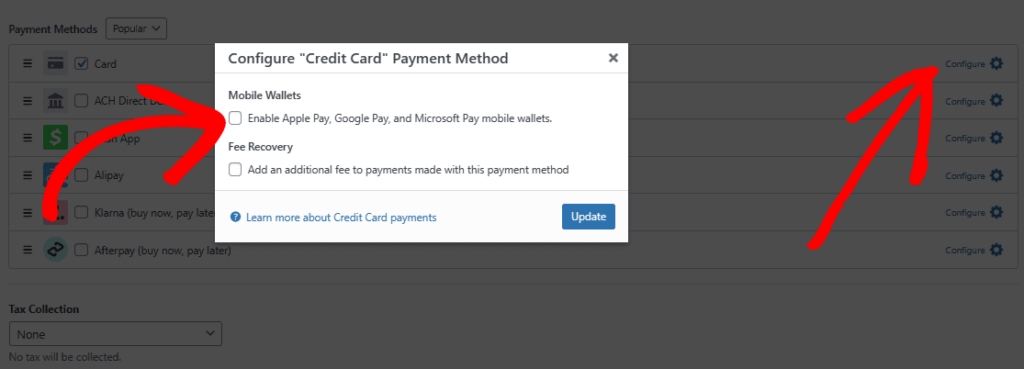
Sie sehen eine Liste der verfügbaren Zahlungsmethoden. Aktivieren Sie das Kontrollkästchen für Karten und klicken Sie dann auf Konfigurieren.
Aktivieren Sie als Nächstes das Kontrollkästchen neben Apple Pay, Google Pay und Microsoft Pay mobile Wallets aktivieren und klicken Sie auf Aktualisieren.
Wenn Sie die zusätzliche Stripe-Verarbeitungsgebühr zurückfordern möchten, stellen Sie sicher, dass Sie das Kontrollkästchen für Gebührenerstattung aktivieren und den Betrag eingeben.
In der Option Formularfelder können Sie vorhandene Formularfelder hinzufügen oder anpassen.
Um die Schaltfläche für Ihr Zahlungsformular anzupassen, klicken Sie auf die Option Stripe Checkout und wählen Sie einen Schaltflächentyp und einen Formularstil nach Ihren Bedürfnissen aus.
Dies funktioniert, wenn Sie Stripe Checkout für Ihren Formular-Typ anstelle von Vor Ort gewählt haben. Stripe Checkout-Formulare werden von Stripe auf einer sicheren Seite gehostet, während Vor-Ort-Zahlungsformulare es Ihren Benutzern ermöglichen, ihre Transaktionen direkt auf Ihrer Website abzuschließen.
Google Pay und Apple Pay sind standardmäßig aktiviert, wenn Sie Stripe Checkout verwenden. Um Apple Pay zu akzeptieren, muss Ihre Website jedoch in Live-Modus mit Ihrem Stripe-Konto verbunden sein.
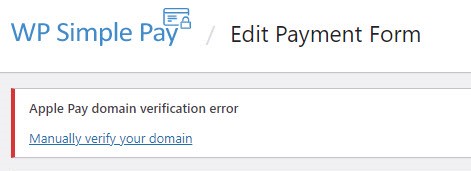
Sie müssen Ihre Webdomäne auch bei Apple registrieren. WP Simple Pay registriert Ihre Domäne automatisch bei Apple, wenn Sie das Formular zum ersten Mal speichern. Wenn Sie jedoch einen Domänenverifizierungsfehler wie im folgenden Screenshot sehen, müssen Sie Ihre Domäne manuell wie folgt verifizieren.
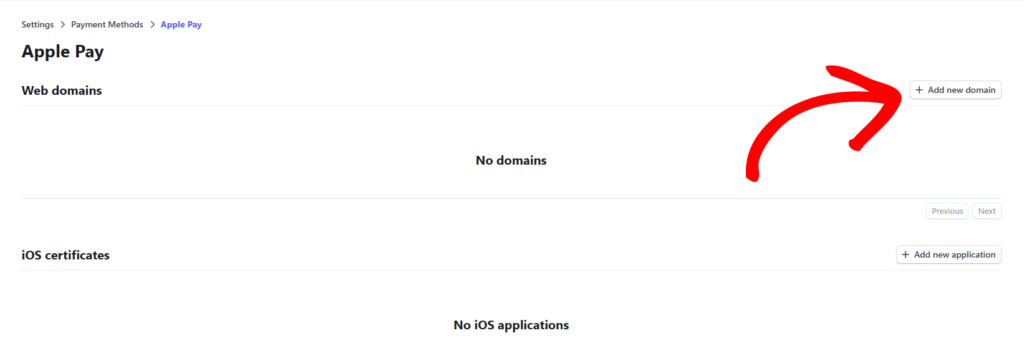
Zuerst müssen Sie Stripe mitteilen, Ihre Domain bei Apple zu registrieren. Dies können Sie tun, indem Sie einfach zum Tab Apple Pay im Bereich Kontoeinstellungen Ihres Stripe Dashboards navigieren und auf Neue Domain hinzufügen klicken.
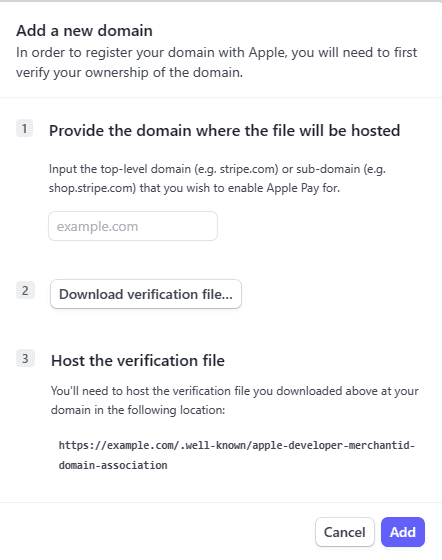
Auf dem nächsten Bildschirm müssen Sie Ihre Domain eingeben, die Verifizierungsdatei herunterladen und die Datei auf Ihrer Domain hosten.
Weitere Informationen finden Sie in den Anweisungen von Stripe, wie Sie Ihre Domain bei Apple Pay verifizieren.
Nach der Registrierung können Ihre Kunden Zahlungen auf Ihrer Website vornehmen. Sobald alles eingerichtet ist, müssen Sie Ihr Formular veröffentlichen.
Schritt 4: Veröffentlichen Sie Ihr Formular
Jetzt, da Sie bereit sind, ist es an der Zeit, Ihr Formular zu veröffentlichen und auf Ihrer Website einzubetten. Klicken Sie rechts auf Veröffentlichen.
Stellen Sie sicher, dass Sie das Formular testen, bevor es live geschaltet wird. Sie können Ihre gesamte Website oder einzelne Zahlungsformulare zwischen Test- und Live-Modus umschalten (mehr über den Testmodus erfahren).
Um das Formular einzubetten, gehen Sie zu dem Beitrag oder der Seite, auf der Sie es veröffentlichen möchten. Klicken Sie dann auf das + Symbol, um den WP Simple Pay Block hinzuzufügen. Wählen Sie dann das gerade erstellte Formular aus und klicken Sie auf Veröffentlichen oder Aktualisieren.

Das ist alles!
Wir hoffen, Sie haben gelernt, wie Sie Google Pay / Apple Pay / Microsoft Pay Wallets auf Ihrer WordPress-Website aktivieren.
Wenn Ihnen dieser Artikel gefallen hat, möchten Sie vielleicht auch lesen, wie Sie Ihre Kunden beruhigen können, dass ihre Zahlungsdaten sicher sind.
Um weitere Artikel wie diesen zu lesen, folgen Sie uns auf Facebook und Twitter.
Offenlegung: Unsere Inhalte werden von unseren Lesern unterstützt. Das bedeutet, wenn Sie auf einige unserer Links klicken, können wir eine Provision verdienen. Wir empfehlen nur Produkte, von denen wir glauben, dass sie unseren Lesern einen Mehrwert bieten.


Antwort hinterlassen