
So treiben Sie den Traffic für Ihre Zahlungsformulare in WordPress sofort an
Zuletzt aktualisiert am
 Reviewed By:
 Spencer Finnell
Suchen Sie nach einer einfachen Möglichkeit, sofort Traffic auf Ihre Zahlungsformulare zu lenken, ohne Ihr WordPress-Dashboard verlassen zu müssen?
Wie bei allen E-Commerce-Unternehmen ist die Gewinnung von Besuchern für Ihre Website der Schlüssel zur Steigerung des Umsatzes und zur Verbesserung des Engagements.
In diesem Artikel zeigen wir Ihnen, wie Sie mit Web-Push-Benachrichtigungen direkt von Ihrem WordPress-Admin-Dashboard aus mehr Traffic auf Ihre Zahlungsformulare lenken können.
Was sind Web-Push-Benachrichtigungen?
Push-Benachrichtigungen sind zunehmend zu einem wertvollen Werkzeug für E-Commerce-Websites geworden, die Traffic und Engagement steigern möchten. Diese kurzen, zeitnahen Nachrichten oder Benachrichtigungen werden direkt an den Browser eines Benutzers gesendet und erreichen Abonnenten, auch wenn die Website nicht aktiv genutzt wird.
Diese einzigartige Fähigkeit, mit Kunden außerhalb des traditionellen Browser-Erlebnisses in Kontakt zu treten, macht Push-Benachrichtigungen zu einem leistungsstarken Kanal, um Traffic zurück auf Ihre Website zu lenken.
Typischerweise enthalten Push-Benachrichtigungen eine kurze, aber überzeugende Nachricht und oft ein auffälliges Bild. Diese Kombination von Elementen soll die Aufmerksamkeit des Benutzers schnell erfassen und sofortiges Handeln veranlassen. Bei richtiger Anwendung können Push-Benachrichtigungen den Traffic Ihrer E-Commerce-Website und die Gesamtleistung erheblich beeinflussen.
So senden Sie sofort eine Web-Push-Benachrichtigung
Um Web-Push-Benachrichtigungen von Ihrer WordPress-Website aus zu senden, müssen Sie ein Benachrichtigungs-Plugin installieren und aktivieren.
Es ist wichtig, eines auszuwählen, mit dem Sie die Benachrichtigung senden können, ohne Ihr WordPress-Admin-Dashboard verlassen zu müssen. Um den gesamten Prozess zu optimieren und Zeit zu sparen, benötigen Sie eines, mit dem Sie benutzerdefinierte Benachrichtigungsnachrichten direkt von Seiten und Beiträgen auf Ihrer Website aus einrichten können.
PushEngage, das beste Push-Benachrichtigungs-Plugin für WordPress, ermöglicht es Ihnen, Ihre Web-Benachrichtigungen direkt von Seiten und Beiträgen auf Ihrer Website aus zu verwalten. Dies ermöglicht es Ihnen, Benachrichtigungen sofort zu senden, sobald Ihre Zahlungsseiten live gehen.
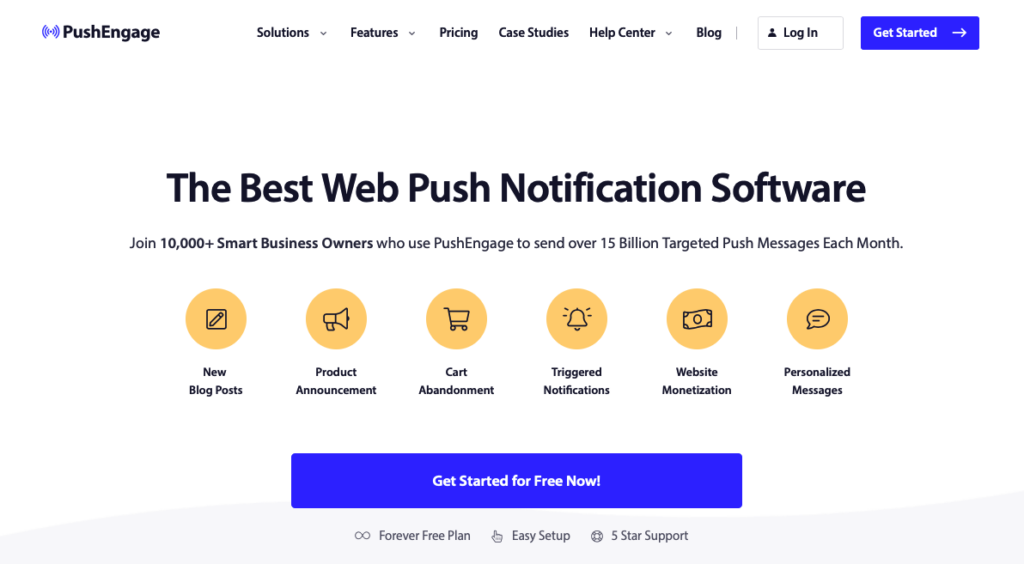
Einer der besten Teile des Plugins ist, dass Sie keinen Code verwenden müssen, um die Installation abzuschließen und Abonnenten zu sammeln – das Plugin kümmert sich um alles!
Ohne weitere Umschweife, legen wir los.
Schritt 1: PushEngage installieren und aktivieren
Melden Sie sich zunächst im Admin-Dashboard an, um das Plugin auf Ihrer Website zu installieren und zu aktivieren. Navigieren Sie dann im Menü zu Plugins » Neues Plugin hinzufügen».
Suchen Sie als Nächstes nach „PushEngage“ und wählen Sie die Schaltfläche Jetzt installieren.
Nachdem Sie das Plugin installiert haben, klicken Sie auf die Schaltfläche Aktivieren.
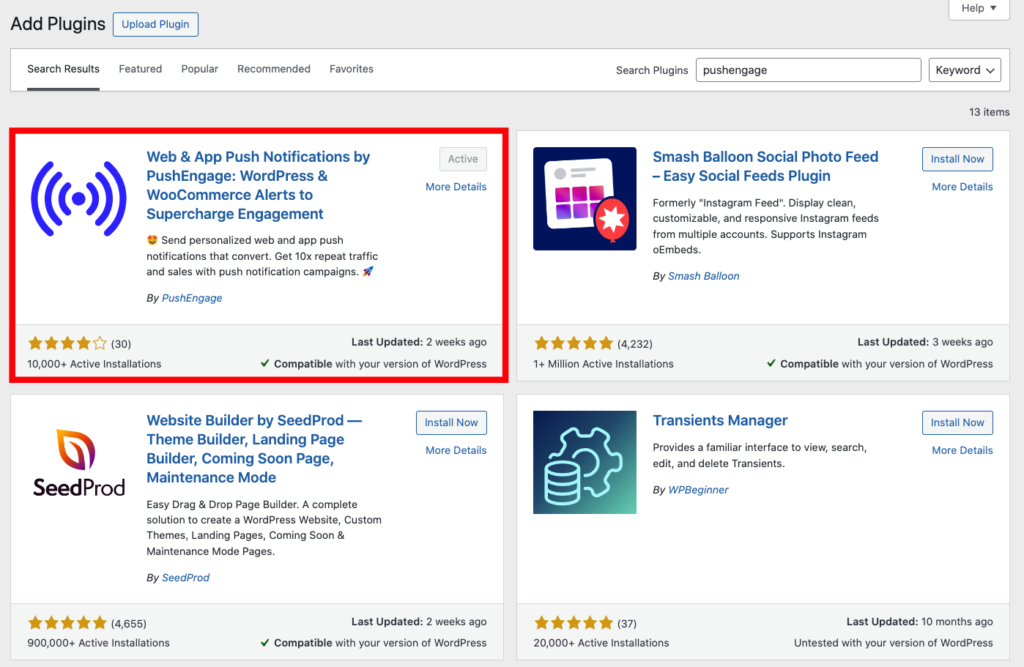
Sie sehen nun einen neuen Tab PushEngage im linken Navigationsbereich Ihrer WordPress-Website. Klicken Sie darauf.
Sie werden entweder aufgefordert, ein neues Konto zu erstellen oder ein bestehendes Konto mit Ihrer Website zu verbinden.
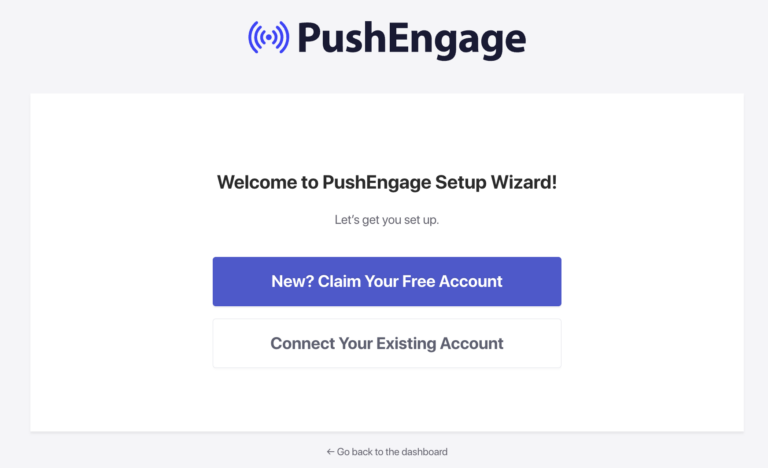
Sobald Sie Ihr bestehendes Konto verbunden oder ein neues erstellt haben, können Sie mit der Einrichtung fortfahren.
Das ist es! Sie sehen nun das Popup-Modal/Abonnement-Opt-In auf Ihrer Website. Ihre Besucher sehen dieses Opt-In und können auf Zulassen klicken, um Ihre Benachrichtigungen zu abonnieren.
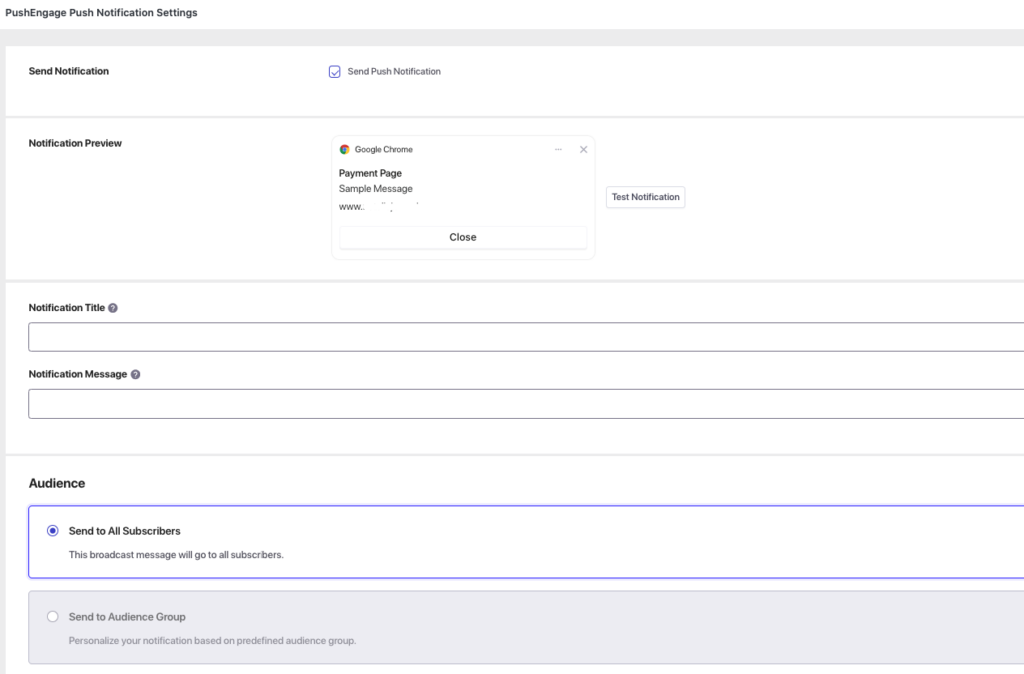
Sie können auch jetzt zu einer Seite oder einem Beitrag auf Ihrer Website gehen und nach unten scrollen, um Ihre PushEngage Push-Benachrichtigungseinstellungen anzuzeigen.
Schritt 2: Zahlungsformular erstellen
Nachdem Sie PushEngage auf Ihrer Website eingerichtet haben, müssen Sie ein Zahlungsformular erstellen.
Wenn Sie bereits WP Simple Pay verwenden, dem führenden Stripe-Zahlungs-Plugin für WordPress, gehen Sie zur Navigation auf der rechten Seite Ihres Bildschirms und klicken Sie auf WP Simple Pay.
Klicken Sie als Nächstes auf Neu hinzufügen. Alternativ, wenn Sie bereits ein Zahlungsformular auf einer Zahlungsseite gehostet haben und eine Web-Push-Benachrichtigung dafür erstellen möchten, gehen Sie einfach zu dieser Seite.
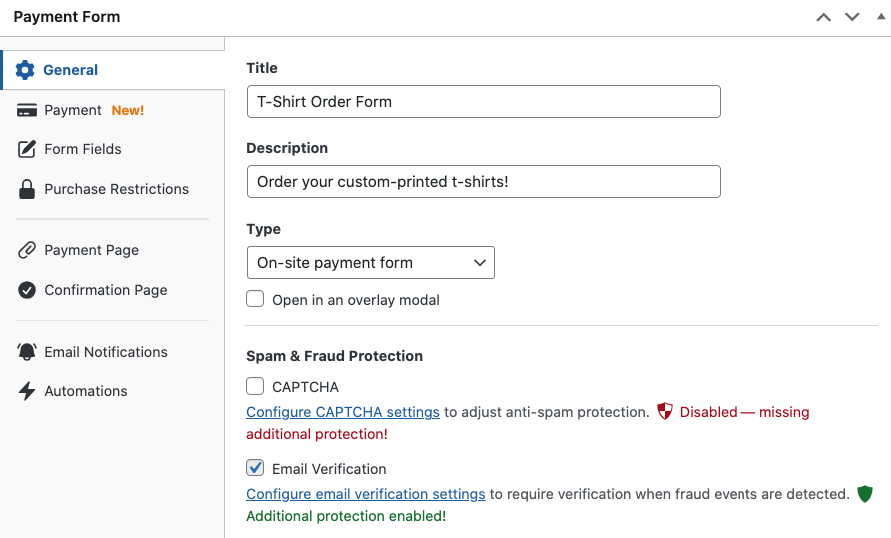
Um ein neues Zahlungsformular mit WP Simple Pay zu erstellen, gehen Sie zur Registerkarte Allgemein und fügen Sie den Titel und die Beschreibung hinzu. Stellen Sie außerdem sicher, dass On-site-Zahlungsformular für den Typ ausgewählt ist.
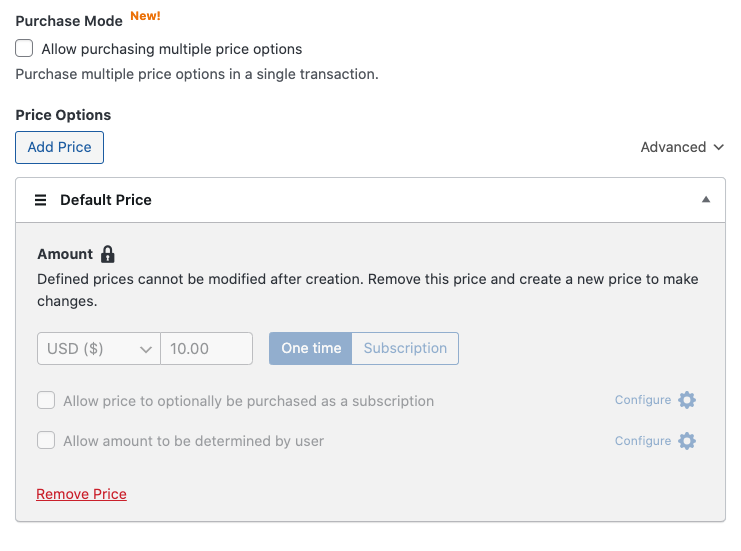
Gehen Sie als Nächstes zur Registerkarte Zahlung und fügen Sie Ihre Preisoptionen, Beträge und Zahlungsmethodenoptionen hinzu.
Um mehrere Artikel in einer Transaktion zu verkaufen, stellen Sie sicher, dass Sie das Kontrollkästchen neben Kauf mehrerer Preisoptionen zulassen aktivieren.
Sobald Sie Ihre Preisoptionen und Zahlungsmethoden konfiguriert haben, können Sie die Registerkarten Bestätigungsseite und E-Mail-Benachrichtigungen verwenden, um benutzerdefinierte Bestätigungsnachrichten zu erstellen und das Kundenengagement zu verbessern.
Stellen Sie sicher, dass Sie eine Vorschau Ihres Formulars anzeigen und dann auf die Schaltfläche Veröffentlichen klicken.
Schritt 3: Veröffentlichen Sie Ihr Zahlungsformular
Nachdem Sie Ihr Zahlungsformular erstellt haben, ist es an der Zeit, es auf Ihrer Website zu veröffentlichen.
Gehen Sie einfach zum Modul Veröffentlichen und klicken Sie auf „Block kopieren“.
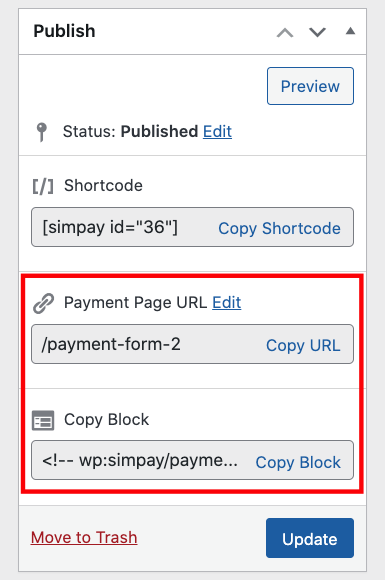
Gehen Sie dann zu der Seite, auf der Sie Ihr Formular haben möchten, und fügen Sie es in den Block-Editor ein.
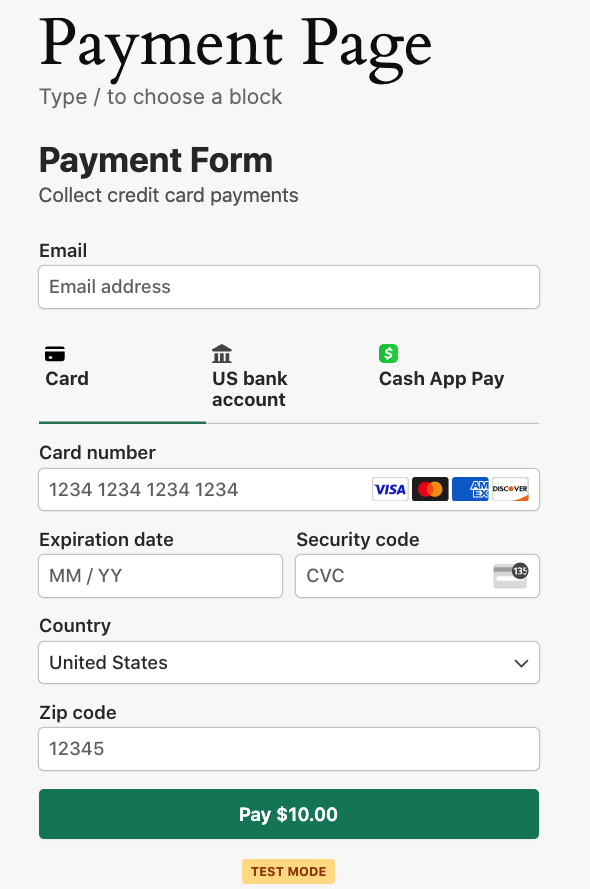
Ihr Zahlungsformular wird auf der Seite angezeigt.
Schritt 4: Senden Sie eine Web-Push-Benachrichtigung
Bisher haben Sie PushEngage mit Ihrer WordPress-Website verbunden und ein Zahlungsformular zu einer Zahlungsseite hinzugefügt.
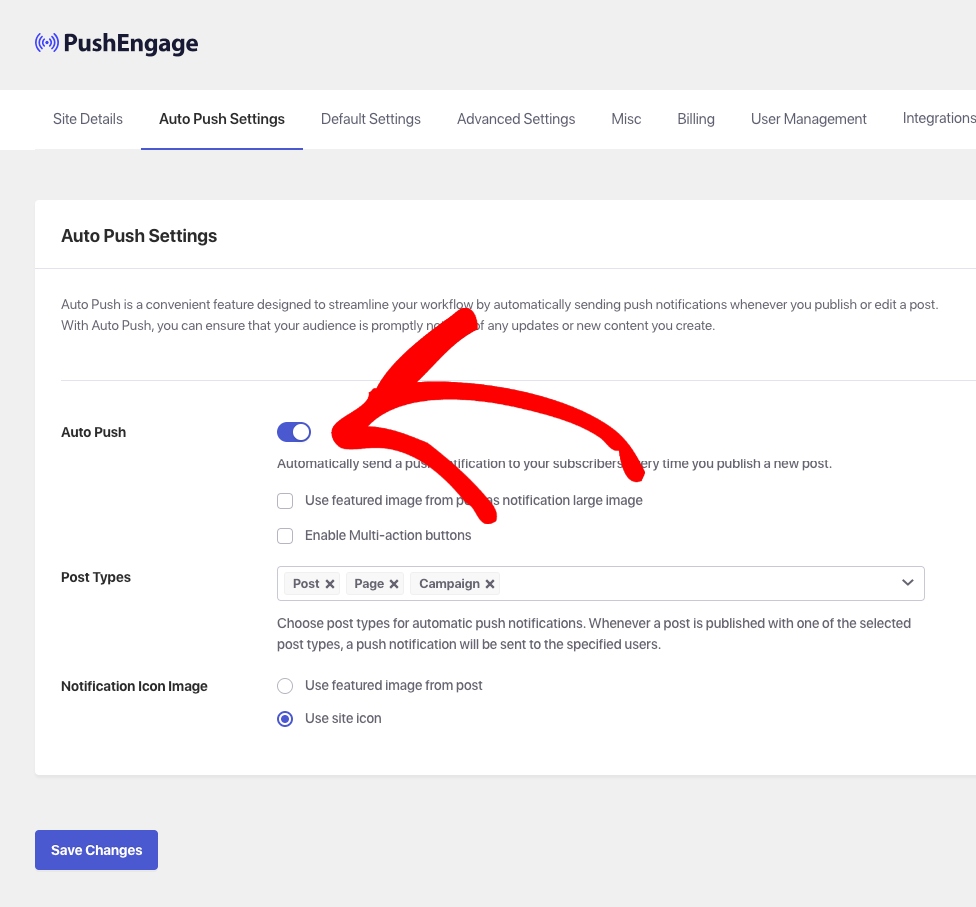
Um eine Web-Push-Benachrichtigung von Ihrer Zahlungsseite zu senden, müssen Sie als Nächstes zu PushEngage Einstellungen im WordPress-Navigationsbereich navigieren. Von hier aus schalten Sie den Auto Push-Schalter um, um ihn zu aktivieren.
Wählen Sie schließlich Seite für den Beitragstyp. Dies stellt sicher, dass automatische Push-Benachrichtigungen gesendet werden, wenn eine neue Zahlungsseite erstellt wird.
Nachdem Sie Ihre automatischen Push-Einstellungen konfiguriert haben, ist es an der Zeit, Ihre Benachrichtigung anzupassen.
Scrollen Sie zunächst einfach auf der Zahlungsseite nach unten, bis Sie die PushEngage Push-Benachrichtigungseinstellungen finden.
Geben Sie als Nächstes Ihren benutzerdefinierten Benachrichtigungstitel und Ihre Benachrichtigungsnachricht in die dafür vorgesehenen Felder ein.
Denken Sie daran, dass es am besten ist, Ihren Titel und Ihre Nachricht kurz und prägnant zu halten, um Abonnenten zum Klicken auf die Benachrichtigung zu verleiten. Sie können auch Emojis verwenden, um Interesse an dem zu wecken, was Sie zu teilen haben.
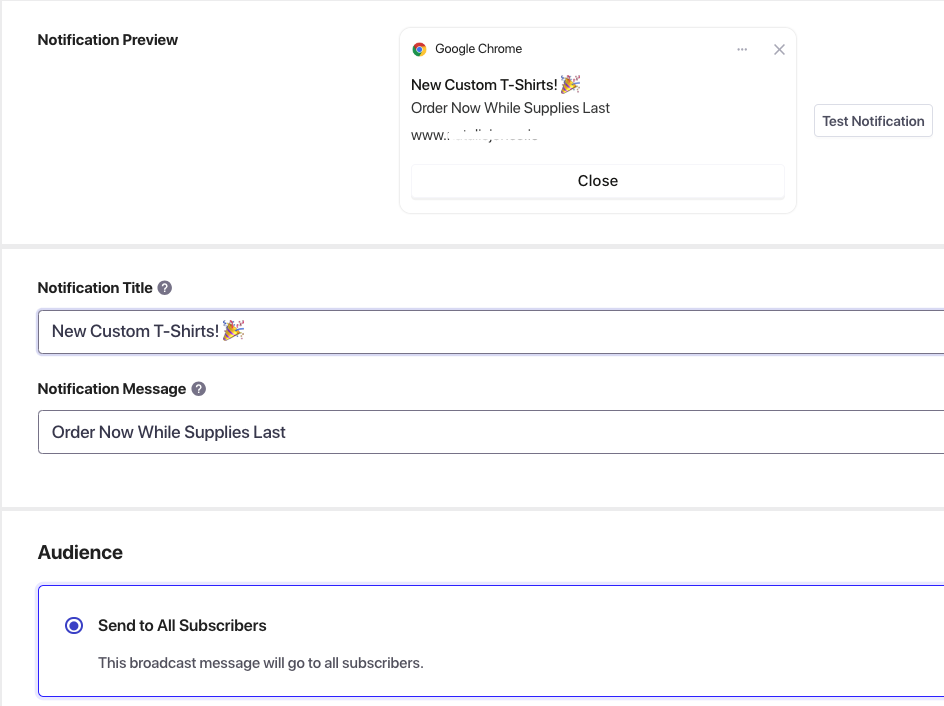
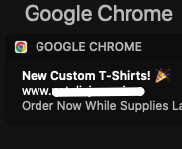
Klicken Sie abschließend auf die Schaltfläche Testbenachrichtigung, um sicherzustellen, dass Ihre Push-Benachrichtigung wie gewünscht angezeigt wird. Sie wird in der oberen rechten Ecke Ihres Bildschirms angezeigt.
Testen von Web-Push-Benachrichtigungen
Um Ihre Benachrichtigungen zu testen, müssen Sie sich selbst als Abonnent Ihrer Website hinzufügen.
Erstellen Sie einfach ein neues Profil in Ihrem Browser.
Klicken Sie in Chrome auf das Fotosymbol und dann auf Hinzufügen. Besuchen Sie dann Ihre Website im neu erstellten Profil. Ein Fenster zur Zustimmung des Abonnenten sollte angezeigt werden. Klicken Sie auf Zulassen.
Stellen Sie außerdem sicher, dass Sie Push-Benachrichtigungen in Ihren Browsereinstellungen zugelassen haben.
Das ist alles! Wir hoffen, dieser Artikel hat Ihnen geholfen zu lernen, wie Sie den Traffic auf Ihren Zahlungsformularen in WordPress sofort steigern können. Sie können diese Web-Push-Benachrichtigungen jetzt für alle Ihre Zahlungsseiten verwenden.
Wenn Ihnen dieser Artikel gefallen hat, sollten Sie sich auch unseren Leitfaden ansehen, wie Sie Push-Benachrichtigungen von Ihrer WordPress-Website senden können. Dieser Leitfaden zeigt Ihnen, wie Sie Web-Push-Benachrichtigungen von Ihrem PushEngage-Dashboard aus erstellen.
Worauf warten Sie noch? Starten Sie noch heute mit WP Simple Pay!
Um weitere Artikel wie diesen zu lesen, folgen Sie uns auf X.
Offenlegung: Unsere Inhalte werden von unseren Lesern unterstützt. Das bedeutet, wenn Sie auf einige unserer Links klicken, können wir eine Provision verdienen. Wir empfehlen nur Produkte, von denen wir glauben, dass sie unseren Lesern einen Mehrwert bieten.


Antwort hinterlassen