
So deaktivieren Sie die Gast-Zahlung für Stripe in WordPress
Zuletzt aktualisiert am

Möchten Sie die Gast-Zahlung für Stripe-Zahlungen in WordPress deaktivieren? Die Deaktivierung der Gast-Zahlung ist eine gängige Praxis unter E-Commerce-Händlern.
Selbst wenn Sie keinen Warenkorb auf Ihrer Website eingerichtet haben, können Sie Gast-Zahlungen deaktivieren, ohne eine einzige Codezeile anfassen zu müssen.
In diesem Artikel zeigen wir Ihnen, wie Sie Gast-Zahlungen über Stripe in WordPress deaktivieren.
Warum die Gast-Zahlung in WordPress deaktivieren?
Stripe empfiehlt, die Benutzeranmeldung zu verlangen (oder anders ausgedrückt, die Gast-Zahlung zu deaktivieren), wenn Ihre Website anfällig für Kartenprüfungen ist, eine gängige betrügerische Aktivität, bei der jemand mit gestohlenen Karteninformationen einen kleinen Kauf tätigt, um die Kartennummern zu validieren.
Kartenprüfungen führen oft zu Rückbuchungen, wodurch Sie finanziellen Konsequenzen aus verschiedenen Rückbuchungsüberwachungsprogrammen ausgesetzt sind.
Der einfachste Weg, Benutzer zur Zahlung anzumelden, ist die Verwendung von WP Simple Pay, dem führenden Stripe-Plugin für WordPress.
Hier sind einige weitere Funktionen, die WP Simple Pay von anderen abheben.
- Erstellen Sie schnell und einfach ein Zahlungsformular dank zahlreicher integrierter Formularvorlagen
- Sehen Sie Stripe-Zahlungsstatistiken in Ihrem WordPress-Dashboard
- Unterstützt über 10 von Stripe unterstützte Zahlungsmethoden, wie Google Pay, Kreditkarte, ACH-Lastschrift und mehr
Werfen wir nun einen Blick darauf, wie Benutzer Schritt für Schritt zur Zahlung angemeldet werden.
Schritt 1: WP Simple Pay installieren & mit Stripe verbinden
Als Erstes müssen Sie WP Simple Pay auf Ihrer Website installieren und aktivieren.
Nach dem Kauf des WP Simple Pay Plugins laden Sie es aus Ihrer Kauf-E-Mail-Quittung oder aus Ihrem WP Simple Pay-Konto herunter.
Gehen Sie zu Ihrem WordPress-Backend, navigieren Sie zu Neu hinzufügen unter Plugins und klicken Sie dann auf Plugin hochladen, um das Plugin zu installieren. Klicken Sie auf Datei auswählen und suchen Sie die WP Simple Pay .zip-Datei auf Ihrem Computer. Klicken Sie auf Jetzt installieren. Wenn der Upload abgeschlossen ist, drücken Sie die Schaltfläche Plugin aktivieren.
Wenn Sie WP Simple Pay über FTP installieren möchten, folgen Sie dieser Anleitung.
Entfernen Sie die zusätzliche 3 % Gebühr!
Die meisten Stripe-Plugins berechnen eine zusätzliche Gebühr von 3 % für JEDE Transaktion
…nicht WP Simple Pay Pro!
Nachdem das Plugin aktiviert wurde, werden Sie zum Einrichtungsassistenten weitergeleitet, der Sie durch den Stripe-Integrationsprozess führt. Folgen Sie dem Assistenten Schritt für Schritt und verbinden Sie Ihre WordPress-Website mit Stripe.
Sobald Sie fertig sind, sehen Sie eine Erfolgsmeldung mit der Aufschrift Einrichtung abgeschlossen. Klicken Sie dann auf die Schaltfläche Zahlungsformular erstellen, um ein Zahlungsformular zu erstellen.

Schritt 2: Zahlungsformular erstellen
Um Zahlungen von Ihren Kunden auf Ihrer Website zu akzeptieren, müssen Sie ein Zahlungsformular erstellen. WP Simple Pay ermöglicht es Ihnen, ein Zahlungsformular zu erstellen und es auf Ihrer eigenen Website oder auf der Website von Stripe zu hosten.
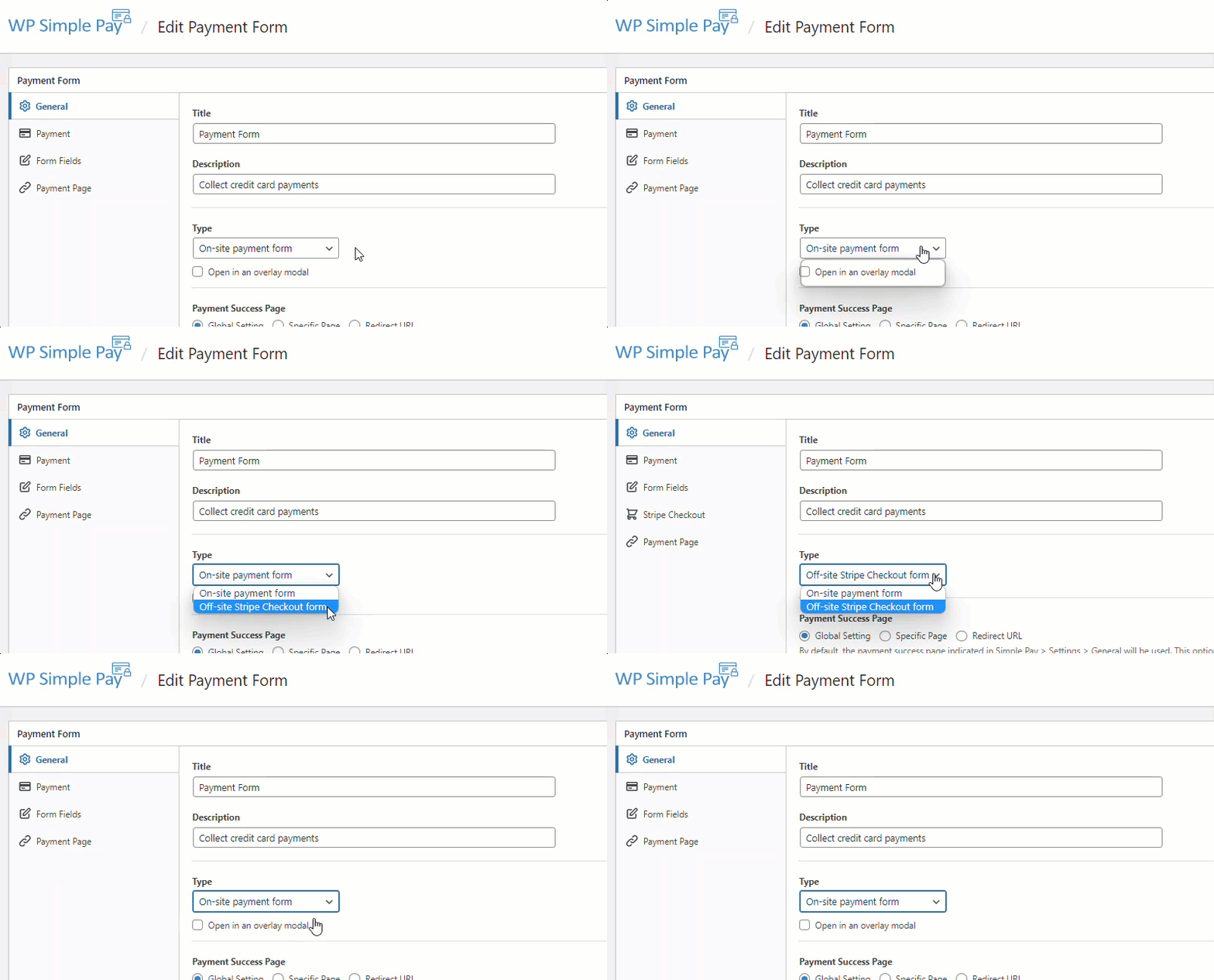
Wenn Sie möchten, können Sie auch eine Landingpage mit hoher Konversionsrate erstellen, die speziell für Ihre Zahlungsformulare entwickelt wurde. Diese Landingpage ist unabhängig von Ihrem WordPress-Theme.
Hier sind einige Ressourcen, die Ihnen den Einstieg erleichtern.
- So erstellen Sie ein Stripe-Zahlungsformular
- So erstellen Sie eine ablenkungsfreie Landingpage
- Der vollständige Leitfaden zur Stripe-Checkout-Seite für WordPress
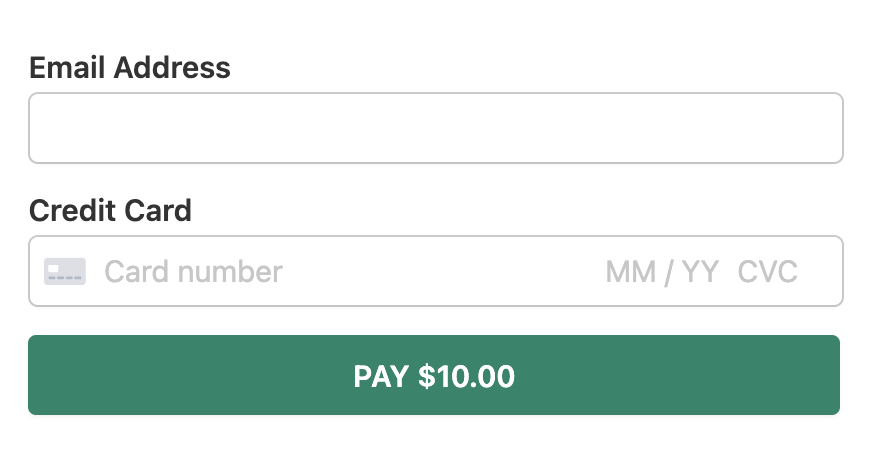
Erstellen wir ein einfaches Zahlungsformular, wie unten gezeigt.
Schritt 3: Stripe-Gast-Zahlung deaktivieren
Jetzt, da das Zahlungsformular fertig ist, schalten wir die Stripe-Gast-Zahlung ein.
Gehe zu WP Simple Pay » Einstellungen. Scrolle dann die Seite nach unten, bis du das Kontrollkästchen Benutzerauthentifizierung erforderlich findest. Wähle dieses Kontrollkästchen aus, um die Gast-Checkout-Funktion zu deaktivieren.
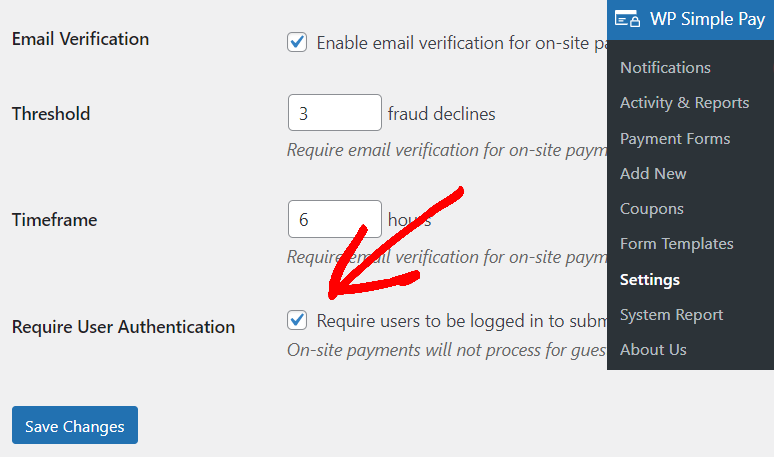
Klicke dann auf Änderungen speichern.
Da haben Sie es!
Du kannst nun dein Zahlungsformular auf einer Live-Seite veröffentlichen und Zahlungen von Personen akzeptieren, die sich auf deiner Website angemeldet haben.
Wenn jemand eine Zahlung leistet, ohne sich anzumelden, wird ihm eine Nachricht angezeigt, die ihn auffordert, sich zuerst anzumelden.

Zusätzliche Möglichkeiten zur Bekämpfung betrügerischer Zahlungen
WP Simple Pay bietet verschiedene Möglichkeiten zur Bekämpfung betrügerischer Zahlungen. Schauen wir uns das mal an.
1. CAPTCHA
Eine der effizientesten Methoden zur Bekämpfung betrügerischer Zahlungsaktivitäten auf deiner Website ist CAPTCHA
Tatsächlich unterstützt WP Simple Pay zwei verschiedene CAPTCHA-Optionen: reCAPTCHA und hCaptcha.
reCAPTCHA v3 arbeitet unsichtbar im Hintergrund, während Captcha die Benutzer auffordert, einfache Herausforderungen zu lösen, um fortzufahren.
2. E-Mail-Verifizierung aktivieren
Die Aktivierung der E-Mail-Verifizierung ist eine der am wenigsten aufdringlichen Methoden, um betrügerische Zahlungen zu reduzieren.
WP Simple Pay fordert nur nach einer bestimmten Anzahl von Ablehnungen innerhalb eines bestimmten Zeitraums eine E-Mail-Verifizierung an. Auf diese Weise kannst du einen einfacheren Zahlungsprozess anbieten, bis betrügerische Aktivitäten festgestellt werden.
3. Stripe Radar-Regeln aktivieren
Stripe Radar ist das fortschrittliche Betrugsschutznetzwerk von Stripe, das Betrug mithilfe von maschinellem Lernen erkennt und blockiert, das auf Daten von Millionen globaler Unternehmen trainiert wird.
Die integrierten Radar-Regeln von Stripe blockieren automatisch Zahlungen, die nicht den festgelegten Kriterien der aktivierten Regeln entsprechen.
Wir hoffen, dieser Artikel hat dir geholfen zu lernen, wie du die Gast-Checkout-Funktion in WordPress deaktivierst.
Das ist alles!
Wir hoffen, dieser Artikel hat dir geholfen zu lernen, wie du die Gast-Checkout-Funktion für Stripe in WordPress deaktivierst.
Wenn dir dieser Artikel gefallen hat, möchtest du vielleicht auch diesen Leitfaden lesen: Was ist Karten-Testing und wie kann man es auf deiner Website verhindern.
Worauf warten Sie noch? Starten Sie noch heute mit WP Simple Pay!
Um weitere Artikel wie diesen zu lesen, folgen Sie uns auf X.
Offenlegung: Unsere Inhalte werden von unseren Lesern unterstützt. Das bedeutet, wenn Sie auf einige unserer Links klicken, können wir eine Provision verdienen. Wir empfehlen nur Produkte, von denen wir glauben, dass sie unseren Lesern einen Mehrwert bieten.


Antwort hinterlassen