
So anpassen von Stripe-Zahlungsbestätigungen in WordPress
Zuletzt aktualisiert am

Möchten Sie die Stripe-Zahlungsbestätigung in WordPress anpassen?
Mit dem richtigen Stripe-Plugin für WordPress können Sie Zahlungsdetails dynamisch auf der Bestätigungsseite anzeigen und sie nach Ihren Wünschen anpassen.
In diesem Artikel zeigen wir Ihnen, wie Sie eine benutzerdefinierte Bestätigungsseite für Stripe-Zahlungen in WordPress erstellen.
Erstellen einer benutzerdefinierten Stripe-Zahlungsbestätigungsseite
Die Verwendung eines Stripe-WordPress-Plugins ist der einfachste Weg, eine benutzerdefinierte Stripe-Zahlungsbestätigungsseite zu erstellen. Sehen Sie sich einige Vorteile an...
- Einfach: Mit einem Plugin ist es SUPER EINFACH, eine benutzerdefinierte Bestätigungsseite zu erstellen. Sie müssen kein Entwickler oder Stripe-Experte sein, um sie zu erstellen.
- Entweder globale oder individuelle Bestätigung verwenden: Sie können bei Bedarf eine separate Bestätigungsseite für einzelne Zahlungsformulare verwenden.
- Kein Stripe-Login erforderlich: Passen Sie die Bestätigungsseite mit WordPress an, ohne sich im Stripe-Dashboard anzumelden.
- Automatische Befüllung: Füllen Sie Zahlungsdetails auf der Bestätigungsseite automatisch mit Smart Tags aus.
- Endlose Anpassungsoptionen: Sie können Ihrer Bestätigungsseite beliebig viele Details hinzufügen, wie Bilder, Social-Media-Profile und mehr.
Um eine benutzerdefinierte Stripe-Erfolgsseite zu erstellen, müssen Sie nur das WP Simple Pay Plugin installieren. Folgen Sie der Schritt-für-Schritt-Anleitung unten, um mit der Erstellung einer Bestätigungsseite zu beginnen.
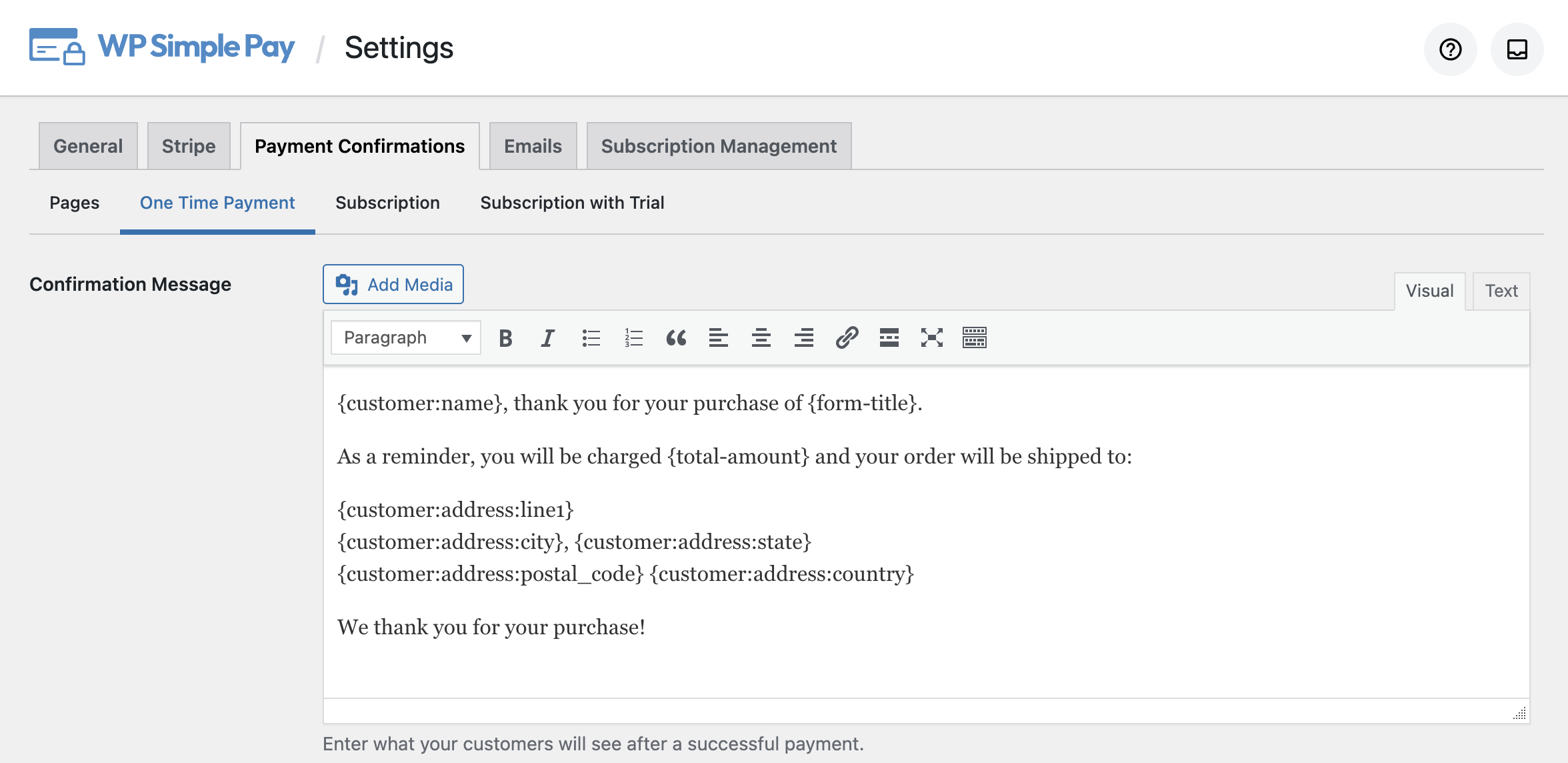
Mit diesem Tutorial können Sie eine persönliche und flexible Zahlungsbestätigungsseite erstellen, wie zum Beispiel:
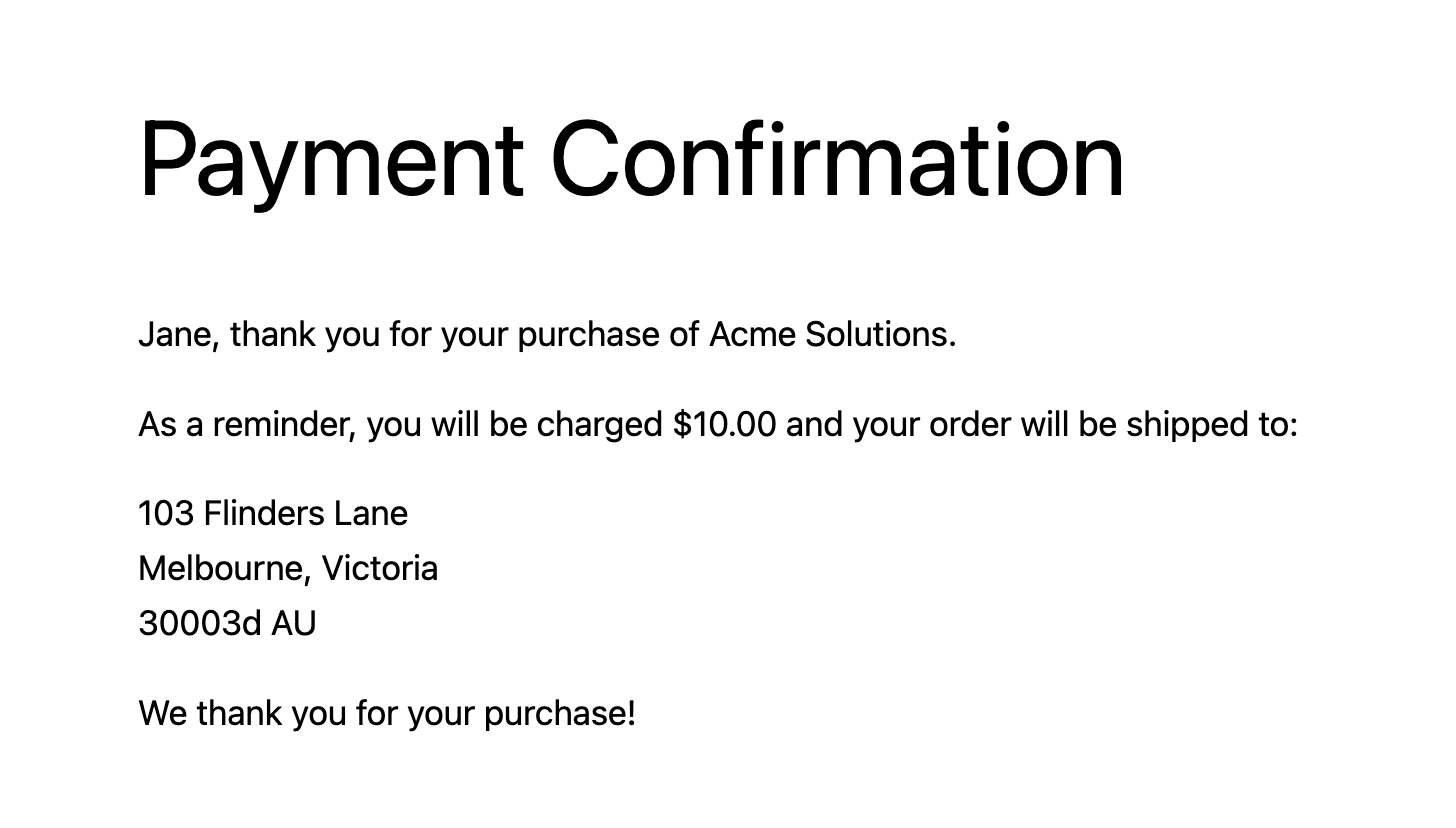
Die obige Nachricht wird auf der Bestätigungsseite etwa so angezeigt:
Schritt 1: WP Simple Pay installieren und aktivieren
Um eine benutzerdefinierte Stripe-Zahlungsbestätigungsseite auf Ihrer WordPress-Website anzuzeigen, müssen Sie WP Simple Pay installieren.
WP Simple Pay ist eines der besten WordPress-Stripe-Plugins, mit dem Sie Zahlungen von Stripe-unterstützten Zahlungsmethoden akzeptieren können, wie z. B. Google Pay / Apple Pay, ACH-Direktzahlung, Kreditkartenzahlungen und mehr.
Entfernen Sie die zusätzliche 3 % Gebühr!
Die meisten Stripe-Plugins berechnen eine zusätzliche Gebühr von 3 % für JEDE Transaktion
…nicht WP Simple Pay Pro!
Nach dem Kauf des WP Simple Pay Plugins laden Sie es aus Ihrer Kauf-E-Mail-Quittung oder aus Ihrem WP Simple Pay-Konto herunter.
Um es zu installieren, gehen Sie zu Ihrem WordPress-Backend, navigieren Sie zu Neues Hinzufügen unter Plugins und dann zu Plugin hochladen. Klicken Sie auf Datei auswählen und suchen Sie die WP Simple Pay .zip-Datei auf Ihrem Computer. Klicken Sie auf Jetzt installieren. Wenn der Upload abgeschlossen ist, drücken Sie die Schaltfläche Plugin aktivieren.
Wenn Sie WP Simple Pay über FTP installieren möchten, folgen Sie dieser Anleitung.

Wenn Sie den Einrichtungsassistenten nicht gesehen haben, gehen Sie einfach zum Tab WP Simple Pay » Einstellungen » Erweitert und klicken Sie auf die Schaltfläche Einrichtungsassistent starten.
2: WordPress mit Stripe verbinden
Um Ihre WordPress-Website mit Stripe zu verbinden, klicken Sie auf Mit Stripe verbinden.

Geben Sie als Nächstes die E-Mail-Adresse ein, die Sie für Ihr Stripe-Konto verwenden, und verbinden Sie es mit Ihrer Website. Wenn Sie noch kein Stripe-Konto haben, können Sie ganz einfach eines erstellen, indem Sie Ihre E-Mail-Adresse eingeben und die Registrierung abschließen.
Nach Abschluss dieses Vorgangs wird Ihnen eine Erfolgsseite angezeigt, auf der steht: „Einrichtung abgeschlossen.“ Klicken Sie dann auf Zahlungsformular erstellen.

Schritt 3: Stripe-Zahlungsbestätigung anpassen
Mit WP Simple Pay können Sie entweder die Zahlungsbestätigung global anpassen, was standardmäßig für alle Formulare gilt. Oder Sie können die Zahlungsbestätigungsseite individuell für jedes von Ihnen erstellte Zahlungsformular auswählen.
Schauen wir uns zuerst an, wie Sie die Standard-Bestätigungsseite ändern.
Schritt 3. a) Standard-Bestätigungsseite ändern
Um die Standard-Bestätigungsseite zu ändern, navigieren Sie zu WP Simple Pay » Einstellungen und klicken Sie dann auf Zahlungsbestätigungen. Auf dieser Seite sehen Sie 3 Optionen wie folgt:
- Seite für erfolgreiche Zahlungen
- Seite für fehlgeschlagene Zahlungen
- Seite für abgebrochene Zahlungen
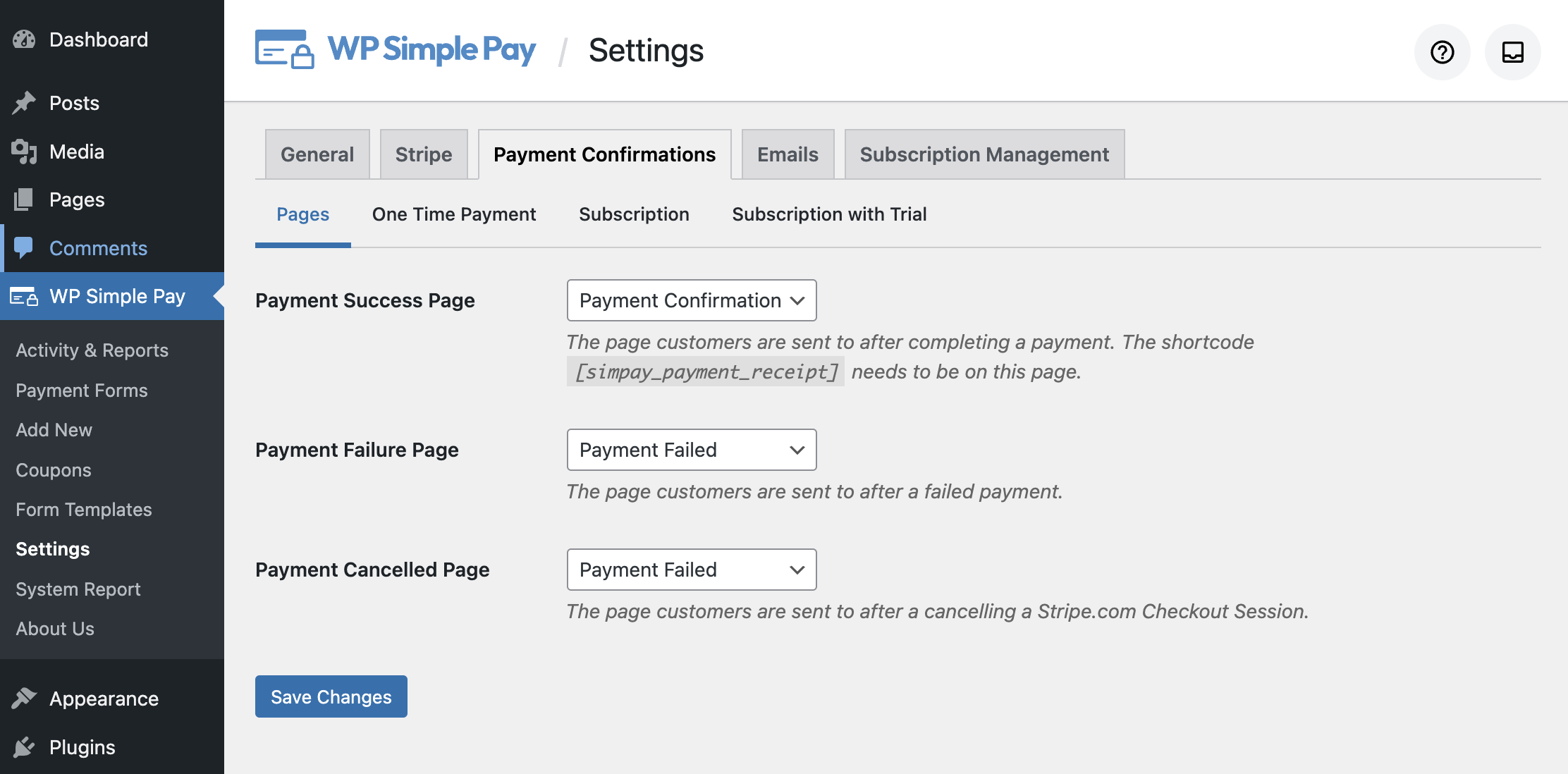
Sobald das WP Simple Pay Plugin installiert und aktiviert ist, erstellt das Plugin automatisch 2 Seiten auf Ihrer Website: Zahlungsbestätigung und Zahlung fehlgeschlagen. Diese 2 Seiten sind auch so konfiguriert, dass sie automatisch angezeigt werden, wenn eine Zahlung erfolgreich ist oder fehlschlägt/abgebrochen wird.
Um die Erfolgsseite zu ändern, können Sie aus den vorhandenen Seiten über das jeweilige Dropdown-Menü wählen. Auf Ihrer Bestätigungsseite können Sie dynamisch Zahlungsdetails anzeigen, wie z. B. Gesamtbetrag, wiederkehrender Betrag, nächstes Rechnungsdatum und mehr.
WP Simple Pay ermöglicht es Ihnen, Einmalzahlungen, Abonnements und Abonnements mit Testphase separat anzupassen. Wir werden uns in Schritt 4 ansehen, wie die Zahlungsinformationen auf der Bestätigungsseite angepasst werden.
Schritt 3. b) Eine separate Bestätigungsseite für ein Formular auswählen
WP Simple Pay ermöglicht es Ihnen, bei Bedarf eine separate Bestätigungsseite für jedes Formular zu verwenden. Um eine andere Bestätigungsseite für ein bestimmtes Zahlungsformular auszuwählen, wählen Sie das Zahlungsformular aus, das Sie aktualisieren möchten, indem Sie zu WP Simple Pay » Zahlungsformulare gehen und dann in der Liste auf das Zahlungsformular klicken.
Als Nächstes können Sie auf der Seite Allgemeine Einstellungen die Zahlungserfolgsseite konfigurieren. Standardmäßig ist Globale Einstellung ausgewählt. Wählen Sie Spezifische Seite, um eine separate Bestätigungsseite für Ihr Formular auszuwählen.
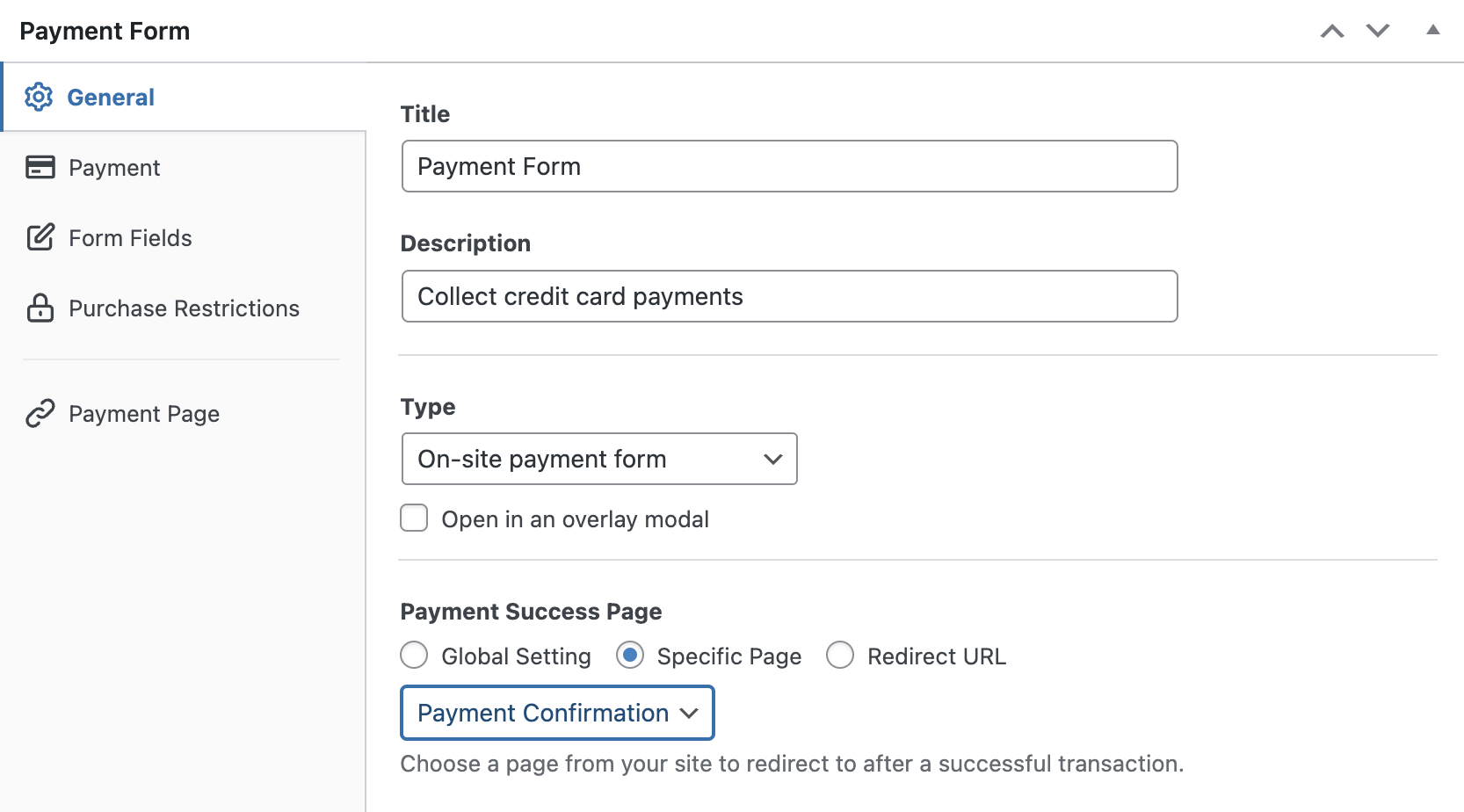
Klicken Sie dann auf Veröffentlichen oder Aktualisieren, um Ihr Formular zu aktualisieren.
Schritt 4: Zahlungsdetails anpassen
WP Simple Pay erleichtert die Anpassung der automatisch ausgefüllten Zahlungsinformationen auf Ihrer Bestätigungsseite. Navigieren Sie einfach zu WP Simple Pay » Einstellungen und klicken Sie dann auf Zahlungsbestätigungen. Das Plugin ermöglicht es Ihnen, Einmalzahlungen, Abonnements und Abonnements mit Testphase separat anzupassen.
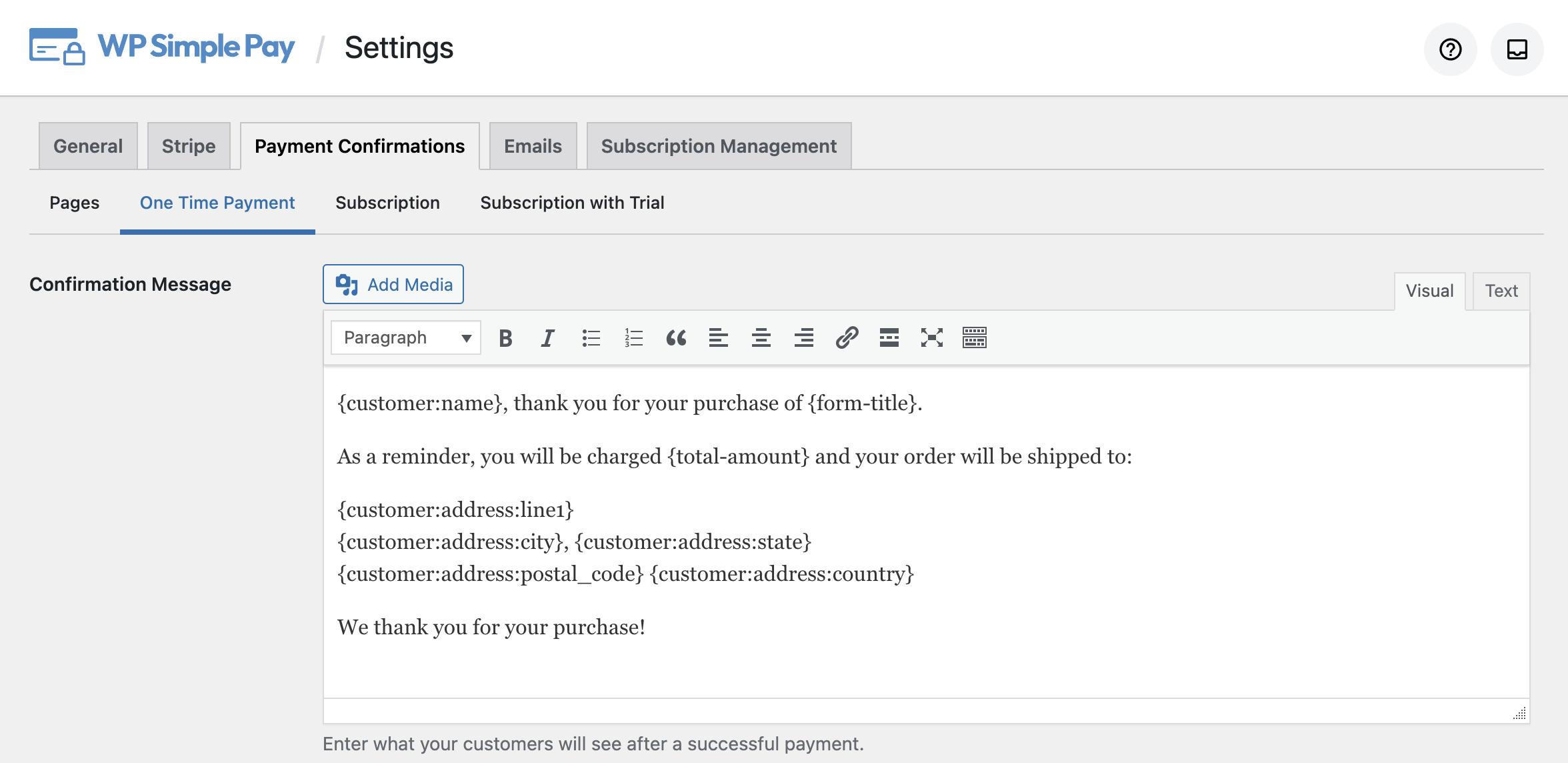
Wenn Sie beispielsweise auf den Tab Einmalzahlung klicken, sehen Sie einen Editor, in dem Sie die Zahlungsdetails mit den verfügbaren Smart-Tags anpassen können.
Hier sind die verfügbaren Smart-Tags und ihre Funktionen:
{form-title}
Der Titel des Formulars.
{form-description}
Die Beschreibung des Formulars.
{total-amount}
Der Gesamtpreis der Zahlung.
{customer-name}
Der Wert des Namens-Formularfelds.
{charge-date}
Das von Stripe zurückgegebene Abbuchungsdatum.
{charge-id}
Die von Stripe zurückgegebene eindeutige Abbuchungs-ID.
{payment-type}
Die Art der Zahlung (einmalig oder wiederkehrend).
{card-brand}
Die Marke der verwendeten Karte. Visa, Amex usw.
{card-last4}
Die letzten vier Ziffern der verwendeten Karte.
{tax-amount}
Der berechnete Steuerbetrag basierend auf dem Gesamtbetrag und der Einstellung des Steuersatzes.
{recurring-amount}
Der wiederkehrende Betrag, der für jede Periode des Abonnementplans abgebucht wird.
{max-charges}
Die Gesamtzahl der maximalen Abbuchungen, die für einen Ratenzahlungsplan festgelegt wurden.
{trial-end-date}
Der Tag, an dem die kostenlose Testversion des Plans endet.
{next-invoice-date}
Das Datum, an dem die nächste Rechnung fällig ist.
{update-payment-method-url}
URL zur Aktualisierung der Zahlungsmethode des Abonnements.
Ähnlich können Sie die Details für Abonnement und Abonnement mit Testversion aktualisieren.
Klicken Sie nach den Änderungen auf Änderungen speichern.
Bonusschritt: Erstellen Sie ein Zahlungsformular
Nachdem Sie eine benutzerdefinierte Bestätigungsseite für Stripe-Zahlungen eingerichtet haben, ist es an der Zeit, ein Zahlungsformular zu erstellen und mit dem Empfang von Zahlungen zu beginnen.
Hier sind einige Anleitungen, die Ihnen den Einstieg erleichtern.
- Erstellen Sie ein einfaches Stripe-Zahlungsformular
- Akzeptieren Sie Google Pay/Apple Pay-Zahlungen
- Akzeptieren Sie "Jetzt kaufen, später bezahlen"-Zahlungen
Das ist alles!
Wir hoffen, dieser Artikel hat Ihnen geholfen zu lernen, wie Sie die Stripe-Zahlungsbestätigung in WordPress einfach anpassen können.
Worauf warten Sie noch? Starten Sie noch heute mit WP Simple Pay!
Um weitere Artikel wie diesen zu lesen, folgen Sie uns auf Facebook und Twitter.
Offenlegung: Unsere Inhalte werden von unseren Lesern unterstützt. Das bedeutet, wenn Sie auf einige unserer Links klicken, können wir eine Provision verdienen. Wir empfehlen nur Produkte, von denen wir glauben, dass sie unseren Lesern einen Mehrwert bieten.


Antwort hinterlassen