

So erstellen Sie Benachrichtigungs-Popups für aktuelle Verkäufe in WordPress
Zuletzt aktualisiert am

Möchten Sie Benachrichtigungs-Popups für aktuelle Verkäufe für Ihre WordPress-Website erstellen?
Wenn Ihre Besucher sehen können, dass andere Ihre Produkte oder Dienstleistungen kaufen, kann sie das zum Kauf auf Ihrer Website motivieren.
In diesem Artikel zeigen wir Ihnen, wie Sie auf Ihrer Website in WordPress ganz einfach Benachrichtigungs-Popups für aktuelle Verkäufe automatisieren können, um Ihren Social Proof zu verbessern.
Erstellen von Social Proof Popup-Benachrichtigungen
Der beste Weg, Benachrichtigungen über aktuelle Verkäufe für Ihre Website zu erstellen, ist die Verwendung eines Stripe-Zahlungs-Plugins für WordPress, das eine No-Code-Integration mit einem Social Proof-Plugin unterstützt.
WP Simple Pay ist das führende Stripe-Zahlungs-Plugin für WordPress, mit dem Sie Zahlungen auf Ihrer Website akzeptieren können, ohne einen Warenkorb einrichten zu müssen. Einer der besten Teile des Plugins ist, dass es nahtlose Integrationen mit mehreren Drittanbieter-Plugins unterstützt, einschließlich TrustPulse, dem besten Social Proof-Plugin für WordPress.
Zusätzlich funktioniert WP Simple Pay mit Zapier, einer leistungsstarken Automatisierungslösung, mit der Sie Ihre Social Proof-Benachrichtigungen jedes Mal automatisieren können, wenn ein Kunde einen Kauf über eines Ihrer Zahlungsformulare tätigt.
Zusätzliche Funktionen von WP Simple Pay umfassen:
- Mehrere Zahlungsmethoden: Bieten Sie über 10 Zahlungsmethoden auf Ihrer Website an, darunter traditionelle Kredit- und Debitkarten, ACH Direct Debit, Apple Pay / Google Pay / Microsoft Pay, Ratenzahlungsdienste, Cash App Pay und mehr.
- Benutzerdefinierte E-Mail-Bestätigungsnachrichten: Senden Sie Ihren Kunden angepasste E-Mail-Bestätigungsnachrichten und Quittungen für einzelne Zahlungsformulare.
- Erweiterter Drag & Drop Formular-Builder: Erstellen Sie ganz einfach Zahlungsformulare für alle Arten von Produkten, Dienstleistungen, Spendenaktionen, Registrierungen und mehr in wenigen Minuten.
- Gebührenerstattung: Entfernen Sie die 3%ige Stripe-Verarbeitungsgebühr, um den vollen Zahlungsbetrag zu akzeptieren.
- Und mehr…
Was ist TrustPulse?
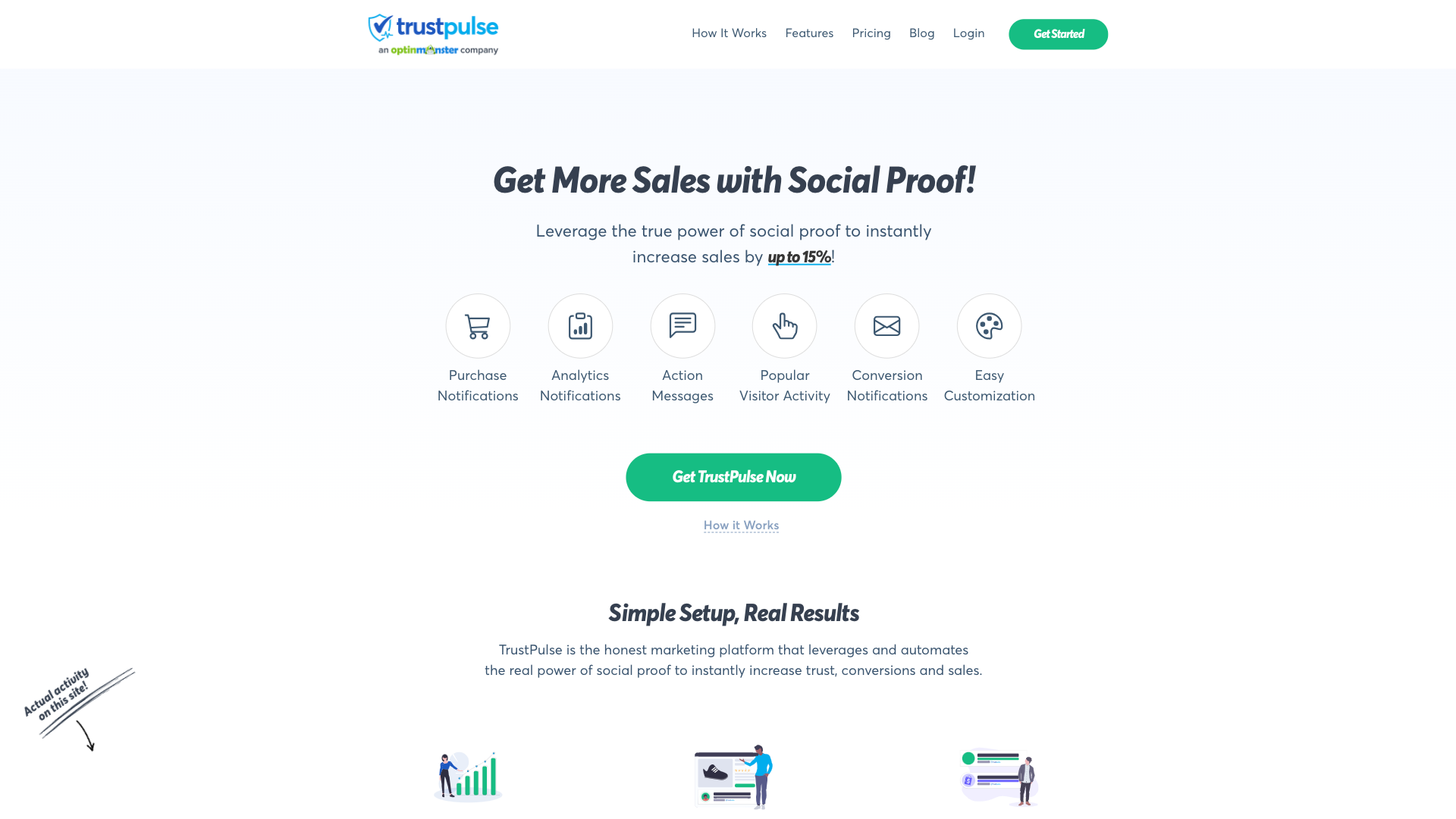
TrustPulse ist eine leistungsstarke Social Proof-App, die von über 10.000 Unternehmen genutzt wird, um ihren Social Proof zu stärken und die Konversionen zu steigern.
Mit TrustPulse und der Stripe + TrustPulse-Integration von Zapier können Sie automatische Benachrichtigungs-Popups für aktuelle Verkäufe für Ihre Website ohne Code einrichten.
Sie können das Plugin auch verwenden, um anzuzeigen, wer und wann ein Besucher einen Kauf auf Ihrer Website getätigt hat, um zu beweisen, dass Ihre Website sicher ist und Ihre Produkte legitim sind.
TrustPulse ermöglicht es Ihnen, FOMO (Fear of Missing Out) mit seinen „On Fire“-Benachrichtigungen zu nutzen, die anzeigen, wie viele Personen in einem bestimmten Zeitraum einen Kauf getätigt haben.
Die Software bietet sogar anpassbare Designoptionen und Analysen, die Ihnen helfen, zu verfolgen, welche Seiten und Kampagnen am besten funktionieren.
So erstellen Sie Benachrichtigungs-Popups für aktuelle Verkäufe
Schritt 1: WP Simple Pay in WordPress installieren und aktivieren
Das erste, was Sie tun müssen, um Zahlungsformulare zu erstellen und Benachrichtigungs-Popups für aktuelle Verkäufe auf Ihrer Website zu automatisieren, ist die Installation und Aktivierung von WP Simple Pay.
Besuchen Sie einfach die Preisseite und wählen Sie einen Plan aus.
Als Nächstes müssen Sie das Plugin aus Ihrer Kaufbeleg-E-Mail oder Ihrem WP Simple Pay-Konto herunterladen.
Nachdem Sie das Plugin heruntergeladen haben, gehen Sie zu Ihrem WordPress-Dashboard, navigieren Sie zu Neue hinzufügen unter Plugins und dann zu Plugin hochladen.
Klicken Sie auf Datei auswählen und suchen Sie die WP Simple Pay .zip-Datei auf Ihrem Computer. Klicken Sie dann auf Jetzt installieren. Wenn die Installation nach einigen Sekunden abgeschlossen ist, drücken Sie die Schaltfläche Plugin aktivieren.
Wenn Sie Hilfe bei diesem Schritt benötigen, lesen Sie unsere detaillierte Anleitung zur Installation des Plugins.
Klicken Sie auf Los geht's.

Wenn Sie den Einrichtungsassistenten nicht gesehen haben, gehen Sie einfach zum Tab WP Simple Pay » Einstellungen » Erweitert und klicken Sie auf die Schaltfläche Einrichtungsassistent starten.
2: WordPress mit Stripe verbinden
Um Ihre WordPress-Website mit Stripe zu verbinden, klicken Sie auf Mit Stripe verbinden.

Geben Sie als Nächstes die E-Mail-Adresse ein, die Sie für Ihr Stripe-Konto verwenden, und verbinden Sie es mit Ihrer Website. Wenn Sie noch kein Stripe-Konto haben, können Sie ganz einfach eines erstellen, indem Sie Ihre E-Mail-Adresse eingeben und die Registrierung abschließen.
Nach Abschluss dieses Vorgangs wird Ihnen eine Erfolgsseite angezeigt, auf der steht: „Einrichtung abgeschlossen.“ Klicken Sie dann auf Zahlungsformular erstellen.

Schritt 3: Zahlungsformular erstellen
Sie sollten sich nun auf der Seite für Zahlungsformularvorlagen befinden, auf der Sie sehen können, dass es viele verschiedene vorgefertigte Vorlagen gibt.
Für dieses Tutorial wählen Sie einfach das grundlegende Zahlungsformular aus.

Als Nächstes können Sie im Tab Allgemein den Titel und die Beschreibung für Ihr Formular hinzufügen.
Sie müssen auch ein On-Site-Zahlungsformular für Ihren Typ auswählen, um sicherzustellen, dass Kunden auf Ihrer Website bleiben, um ihre Transaktionen abzuschließen.
Klicken Sie auf den Tab Zahlung, um Ihre Preisoptionen und -beträge hinzuzufügen. Wählen Sie eine einmalige Zahlung anstelle einer Abonnementzahlung.
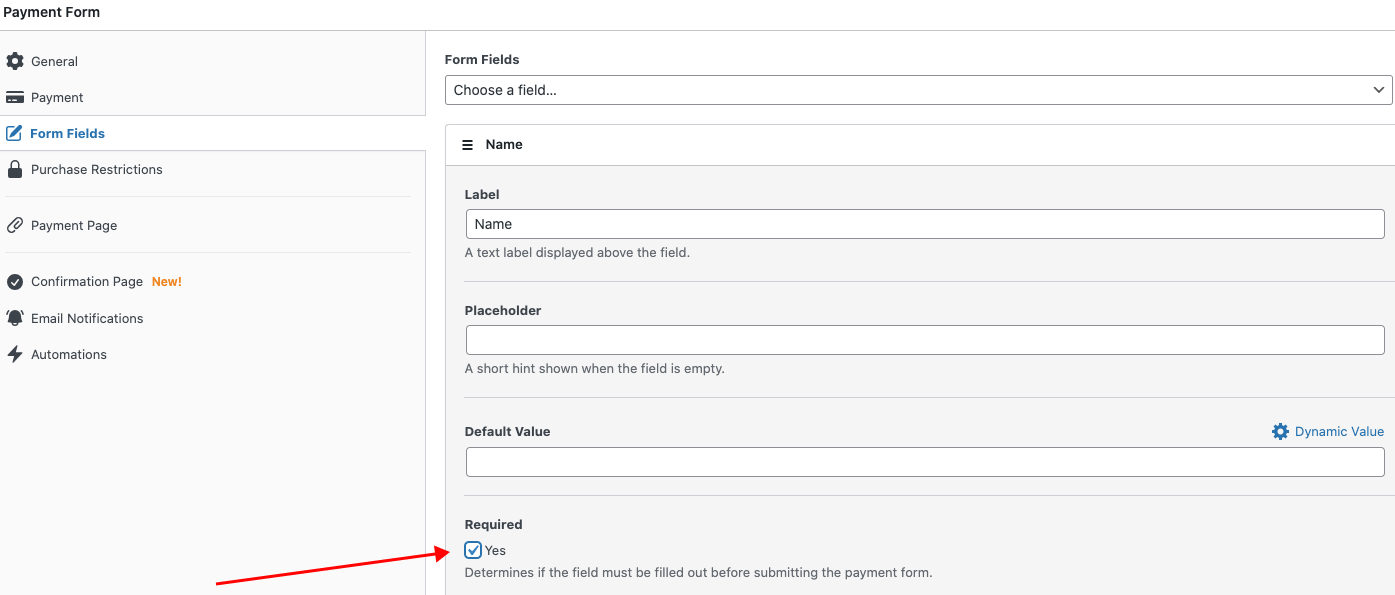
Wählen Sie aus der Liste der Zahlungsmethoden die Kontrollkästchen neben denjenigen aus, die Sie Ihren Kunden anbieten möchten, und klicken Sie dann auf den Tab Formularfelder. Stellen Sie sicher, dass Sie Name hinzufügen und das Kontrollkästchen für Erforderlich aktivieren.
Wenn Sie fertig sind, klicken Sie auf Veröffentlichen.
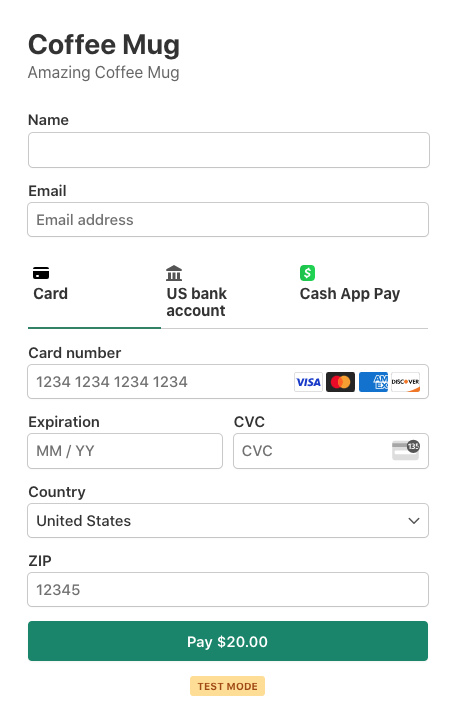
Ihr Formular sollte ungefähr so aussehen wie das unten.
Schritt 4: Veröffentlichen Sie Ihr Zahlungsformular auf Ihrer Website
Nachdem Sie Ihr Zahlungsformular erstellt haben, müssen Sie es zu Ihrer Website hinzufügen. Gehen Sie einfach zu der Seite oder dem Beitrag und klicken Sie auf das + Symbol, um den WP Simple Pay Block aufzurufen. Wählen Sie das gerade erstellte Formular aus dem Dropdown-Menü aus und klicken Sie auf Aktualisieren oder Veröffentlichen.

Schritt 5: TrustPulse in WordPress installieren und aktivieren
Nachdem Sie Ihr WP Simple Pay-Zahlungsformular auf Ihrer Website erstellt und veröffentlicht haben, müssen Sie das TrustPulse-Plugin in WordPress installieren und aktivieren.
Navigieren Sie einfach zu Plugins → Neu hinzufügen im WordPress-Admin-Dashboard und geben Sie TrustPulse in das Suchfeld ein. Sobald die Installation nach einigen Sekunden abgeschlossen ist, klicken Sie auf die Schaltfläche Aktivieren.
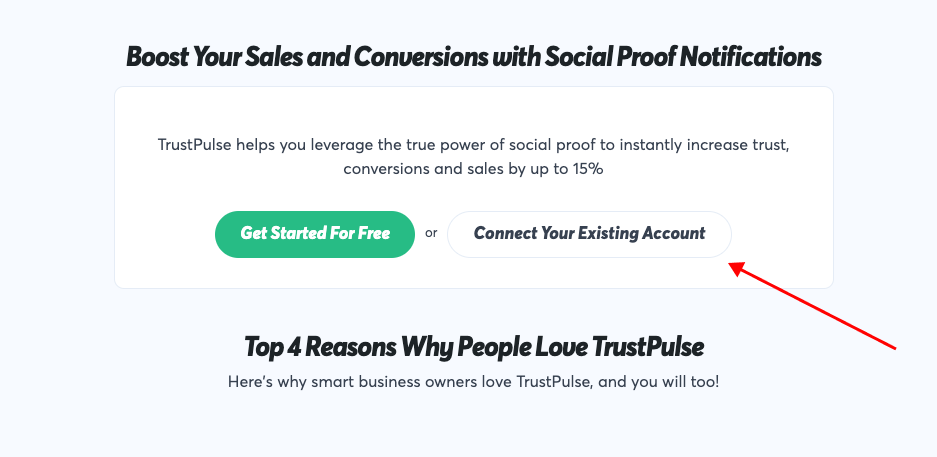
Auf dem nächsten Bildschirm werden Sie aufgefordert, Ihr bestehendes Konto zu verbinden, um das Plugin automatisch mit Ihrer Website zu integrieren. Klicken Sie auf Bestehendes Konto verbinden.
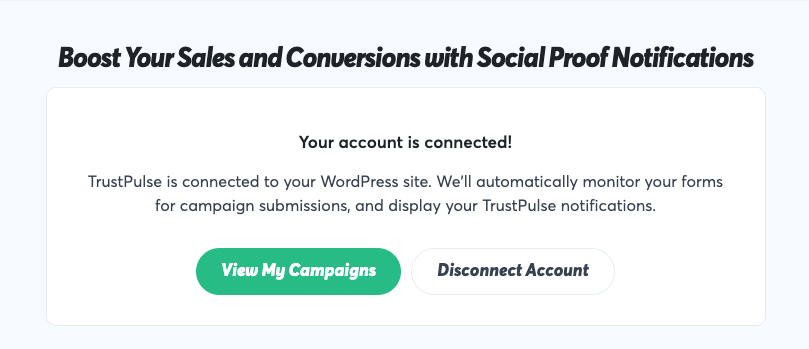
Auf dem nächsten Bildschirm sehen Sie eine Meldung, die bestätigt, dass Ihre Website verbunden ist.
Nachdem Sie Ihre Website mit TrustPulse verbunden haben, klicken Sie auf Meine Kampagnen anzeigen. Sie werden zu Ihrem TrustPulse-Dashboard weitergeleitet.
Schritt 6: Eine Social-Proof-Kampagne in TrustPulse erstellen
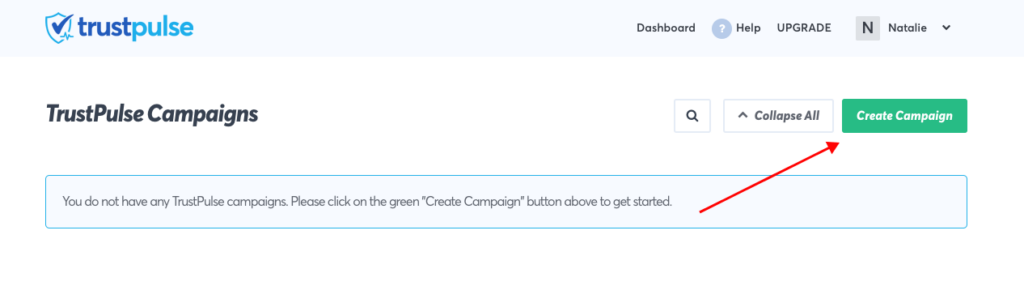
Um eine Social-Proof-Kampagne zu erstellen, klicken Sie auf Kampagne erstellen und passen Sie Ihre Benachrichtigung über den letzten Verkauf an.
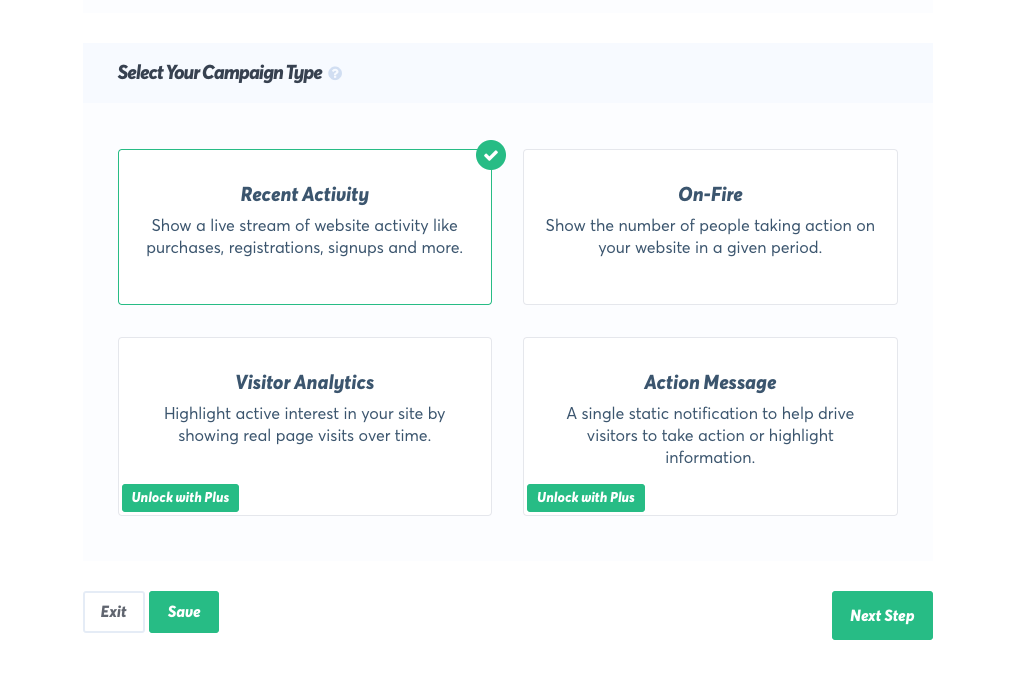
Fügen Sie hier einen Titel für Ihre Kampagne hinzu und wählen Sie Ihre verbundene Website aus dem Dropdown-Menü aus. Wählen Sie als Nächstes Aktuelle Aktivität für den Kampagnentyp aus, da wir eine Benachrichtigung über den letzten Verkauf erstellen, und klicken Sie auf Nächster Schritt.
Sie sollten sich nun auf der Seite Erscheinungsbild & Design befinden. Hier können Sie auswählen, wo Ihre Benachrichtigungen angezeigt werden sollen, sowie verschiedene andere Anzeigeeinstellungen.
Wenn Sie fertig sind, klicken Sie auf Nächster Schritt.
Lassen Sie die Aktivitätserfassung vorerst auf AutoMagic eingestellt und klicken Sie auf Nächster Schritt.
Der letzte Schritt vor der Veröffentlichung Ihrer Kampagne ist die Konfiguration Ihrer Anzeigeregeln. Sie werden feststellen, dass Sie die Dauer des Benachrichtigungs-Popups, auf welchen Seiten es angezeigt werden soll und wie lange, anpassen können. Wenn Sie fertig sind, klicken Sie auf Nächster Schritt.
Um sicherzustellen, dass Ihre Website ordnungsgemäß verbunden ist, klicken Sie auf Jetzt prüfen.
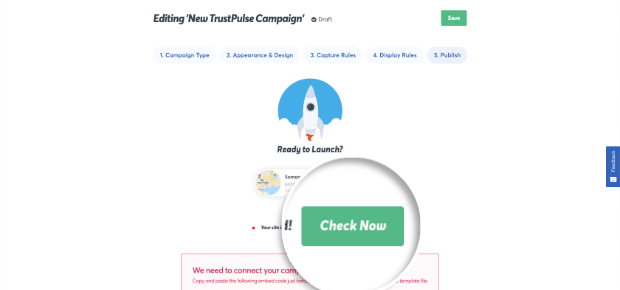
TrustPulse bestätigt, ob der Einbettungscode korrekt zu Ihrer Website hinzugefügt wurde. Klicken Sie nun auf Starten Sie Ihre TrustPulse-Kampagne.
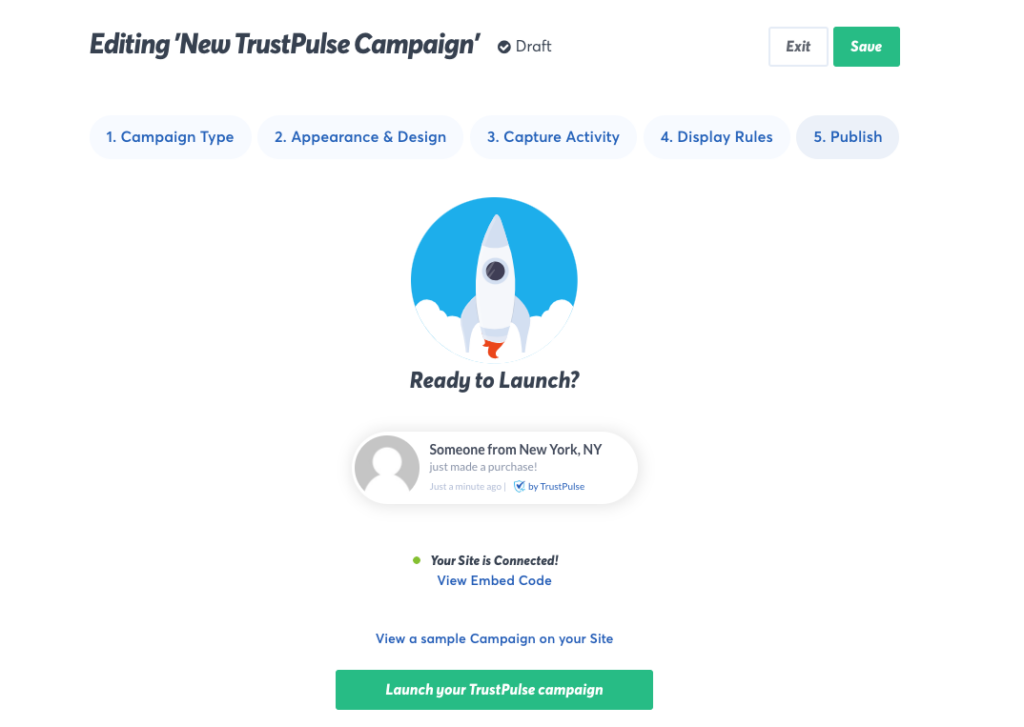
Schritt 7: Erstellen Sie ein Zapier-Konto
Nachdem Sie eine TrustPulse-Kampagne erstellt haben, müssen Sie ein Zapier-Konto erstellen, falls Sie noch keines haben. Dies ermöglicht es Ihnen, Ihre Zahlungsformulare mit TrustPulse zu verbinden und sicherzustellen, dass Ihre Kampagne jedes Mal ausgeführt wird, wenn ein Kauf auf Ihrer Website getätigt wird.
Gehen Sie einfach auf die Homepage und melden Sie sich mit Ihrer E-Mail-Adresse sowie Ihrem Vor- und Nachnamen an.
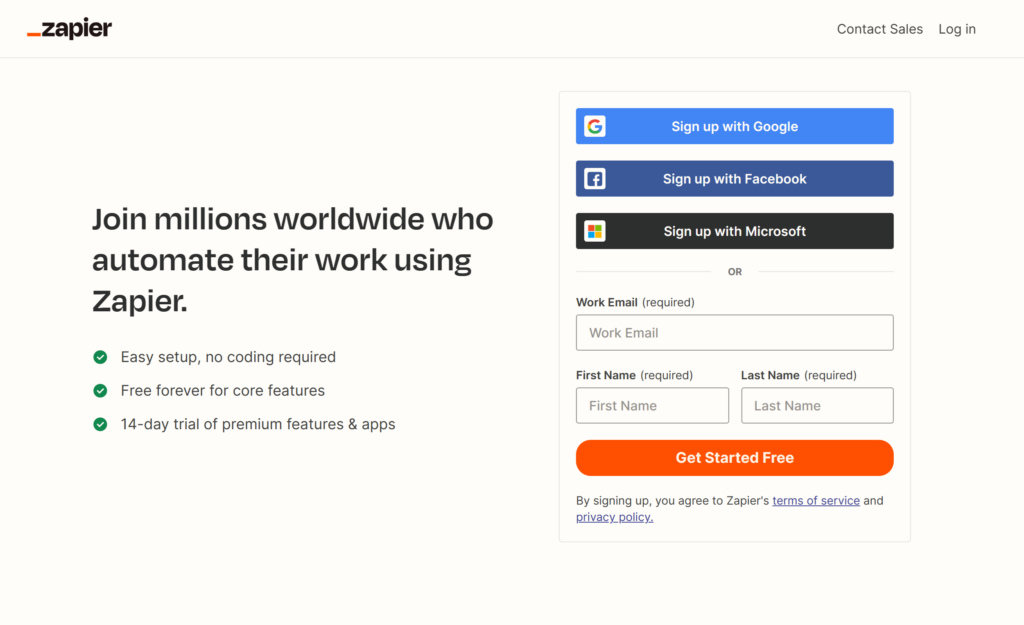
Schritt 8: Erstellen Sie einen Zap
Zapier ermöglicht es Ihnen, viele verschiedene Automatisierungen (Zaps) für Ihre Website zu erstellen, und Sie können diese nach der Erstellung Ihres Kontos einfach im Dashboard anpassen.
Um einen Zap zu erstellen, der es Ihnen ermöglicht, Ihre TrustPulse-Kampagne für Käufe anzuzeigen, die über Ihr WP Simple Pay-Zahlungsformular getätigt wurden, geben Sie einfach Folgendes ein und klicken Sie dann auf Versuchen Sie es.
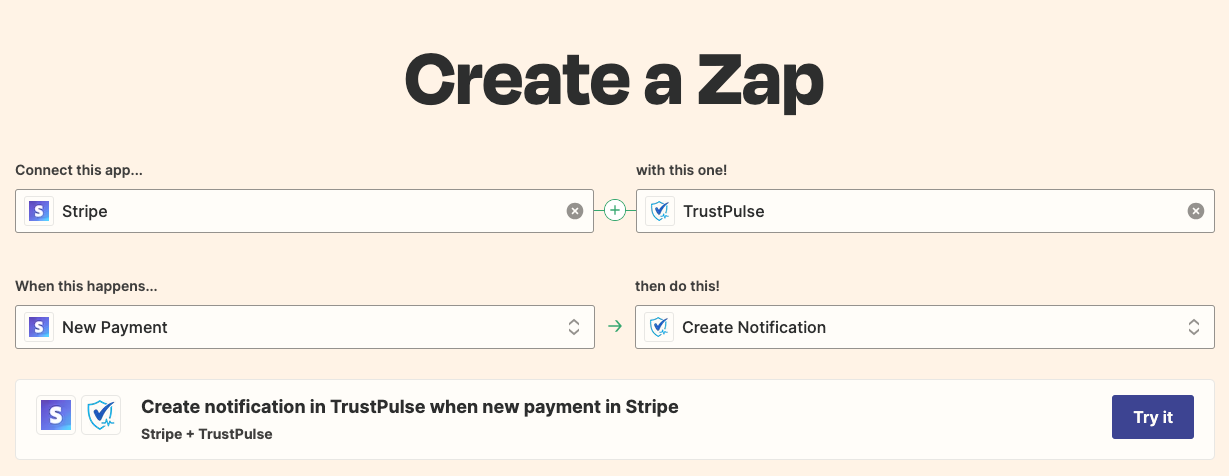
Auf dem nächsten Bildschirm werden Sie aufgefordert, sich bei Ihrem Stripe-Konto anzumelden. Sie müssen dasselbe Konto verwenden, das Sie beim Einrichten von WP Simple Pay verwendet haben.
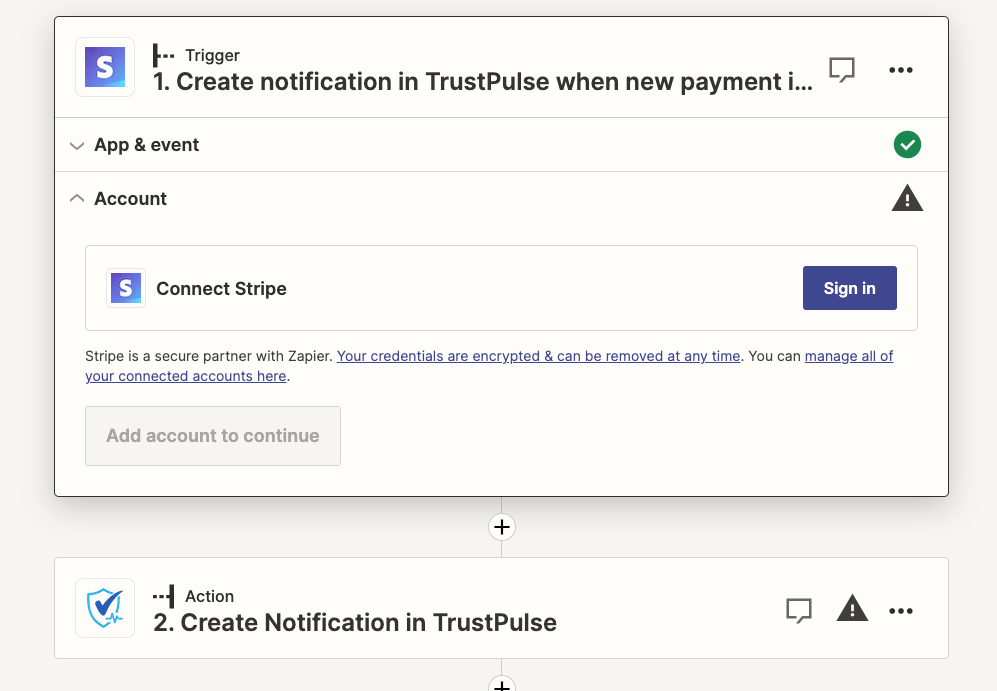
Nachdem Ihr Stripe-Konto verbunden ist, klicken Sie auf Weiter.
Nachdem Sie Ihren Trigger erstellt haben, müssen Sie Ihre Aktion erstellen. Zuerst werden Sie aufgefordert, sich bei Ihrem TrustPulse-Konto anzumelden. Klicken Sie auf Anmelden.
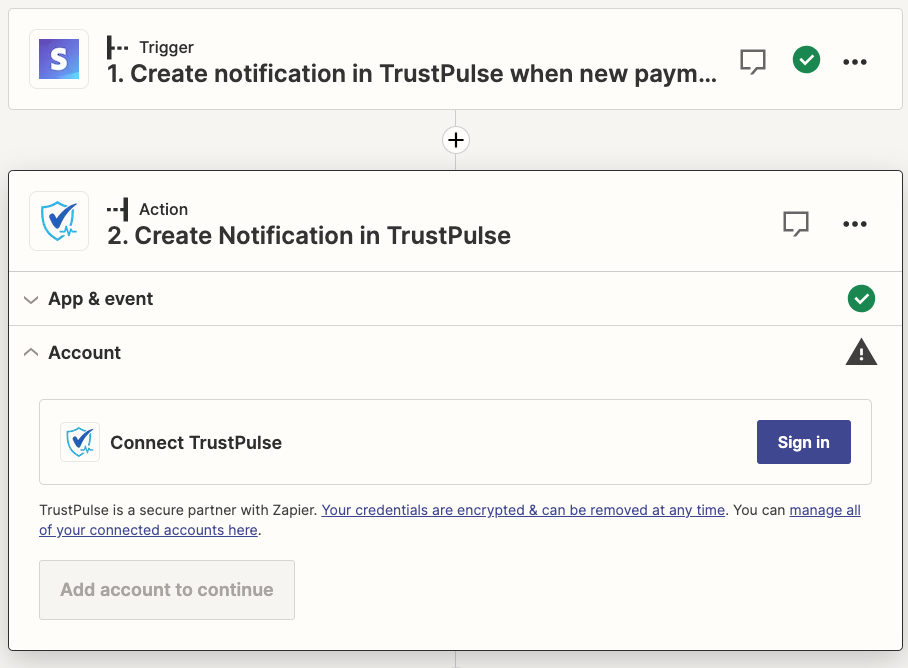
Auf dem nächsten Bildschirm fordert Zapier Ihren TrustPulse API-Schlüssel an. Klicken Sie auf Ihr Dashboard.
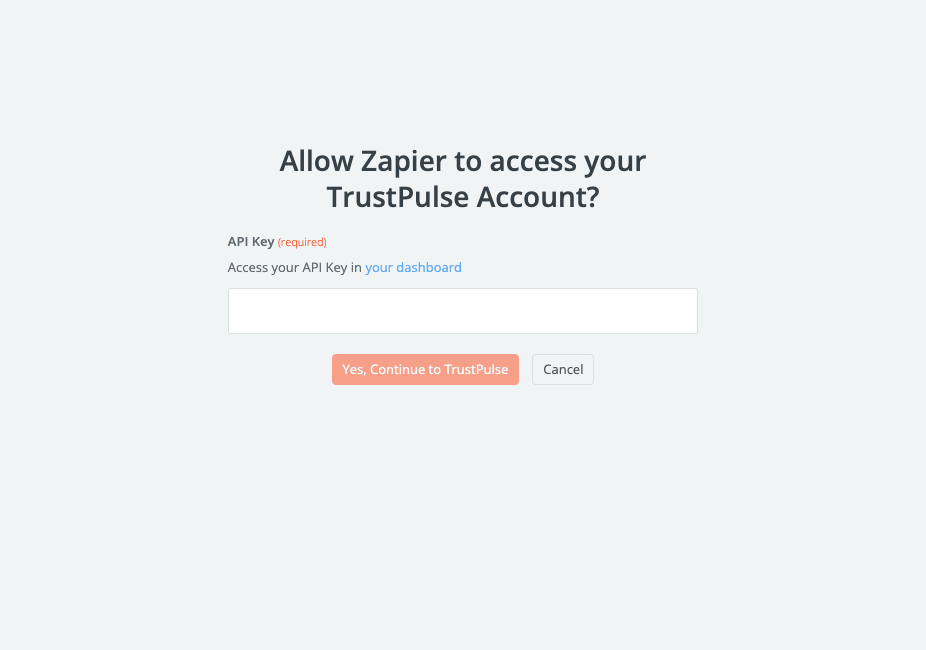
Scrollen Sie als Nächstes in Ihrem TrustPulse-Dashboard nach unten, bis Sie Ihren API-Schlüssel finden, und kopieren Sie ihn. Fügen Sie ihn dann in das vorgesehene Feld ein und klicken Sie auf Ja, weiter zu TrustPulse.
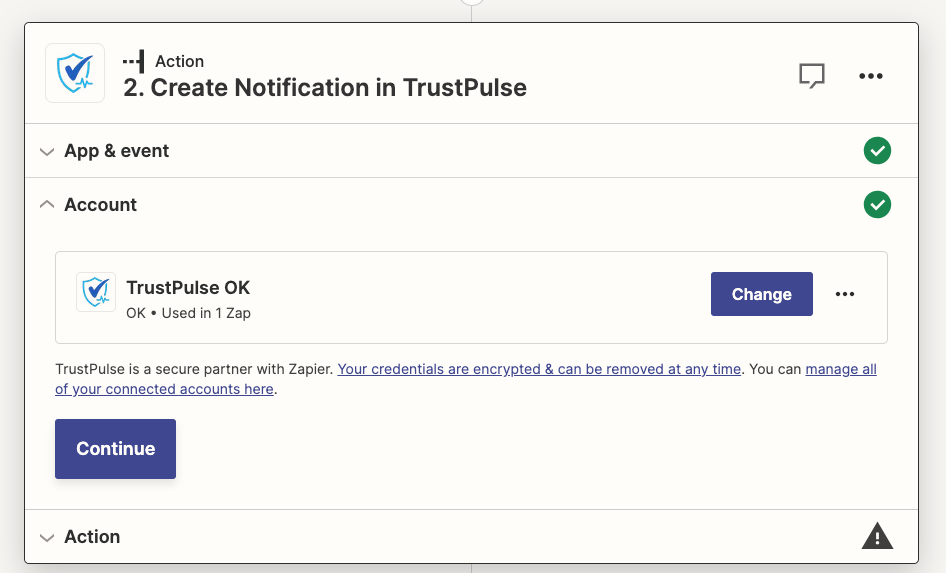
Sie werden zurück zur Zap-Editor-Seite weitergeleitet. Ein grünes Häkchen sollte anzeigen, dass Ihr TrustPulse-Konto jetzt verbunden ist. Klicken Sie nun auf Weiter.
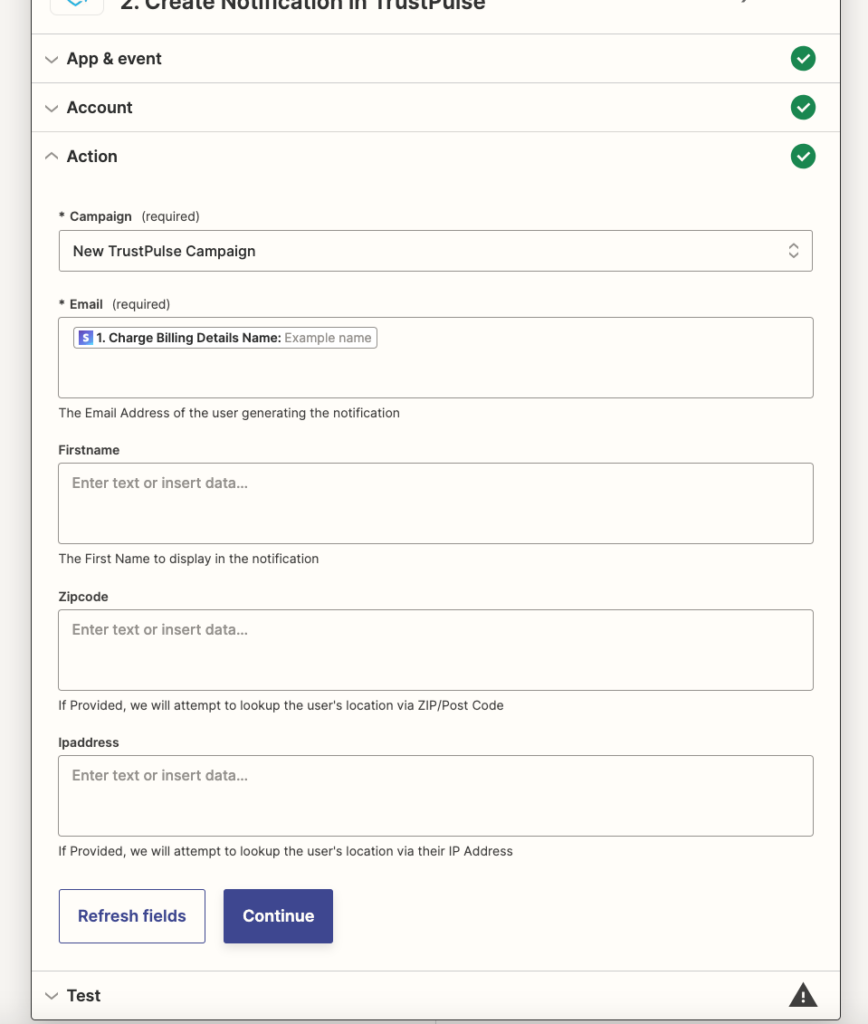
Wählen Sie als Nächstes die Kampagne aus, die Sie in TrustPulse erstellt haben, aus dem Dropdown-Menü, fügen Sie Charge Billing Details Name in das E-Mail-Feld ein und klicken Sie auf Weiter.
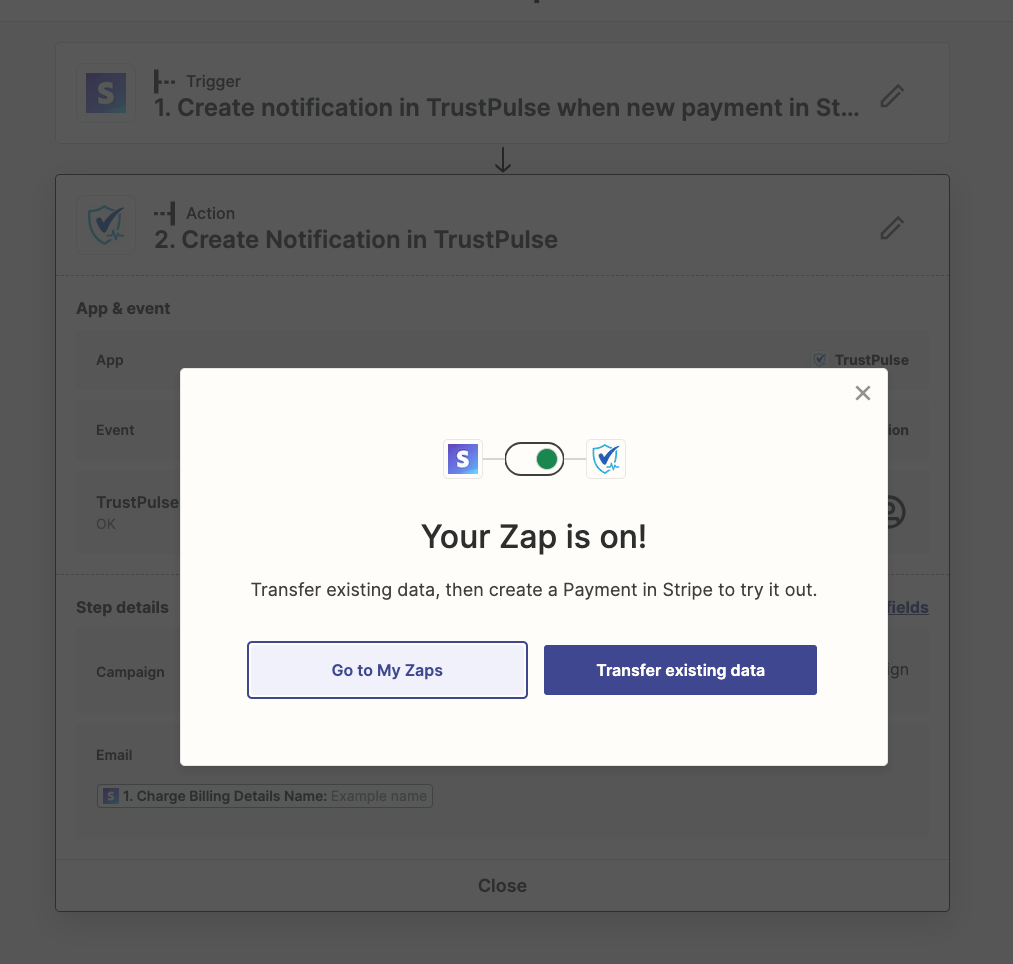
Auf dem nächsten Bildschirm sehen Sie eine Bestätigungsmeldung, dass Ihr Zap aktiviert ist. Klicken Sie nun auf Vorhandene Daten übertragen.
Schritt 9: Testen Sie Ihre Automatisierung
Nachdem Sie nun die Automatisierung für Benachrichtigungen über aktuelle Käufe eingerichtet haben, wird dringend empfohlen, einen Testkauf mit Ihrem Zahlungsformular durchzuführen, um sicherzustellen, dass Ihre Benachrichtigung reibungslos funktioniert.
Sind Sie sich nicht sicher, wie Sie eine Testtransaktion abschließen können? Sehen Sie sich unseren detaillierten Leitfaden für weitere Informationen an.
Nachdem Ihre Testzahlung erfolgreich abgeschlossen wurde, sollten Sie den Popup für Benachrichtigungen über aktuelle Verkäufe auf Ihrer Website sehen.
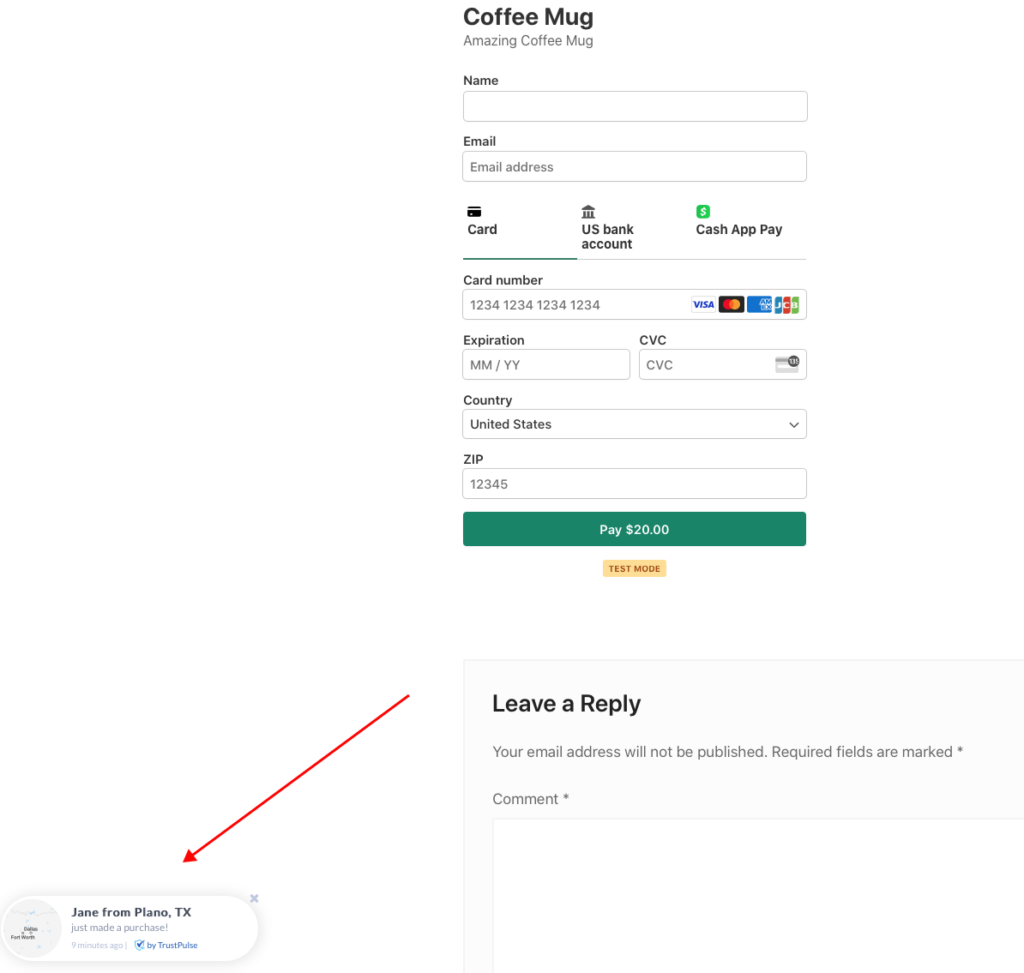
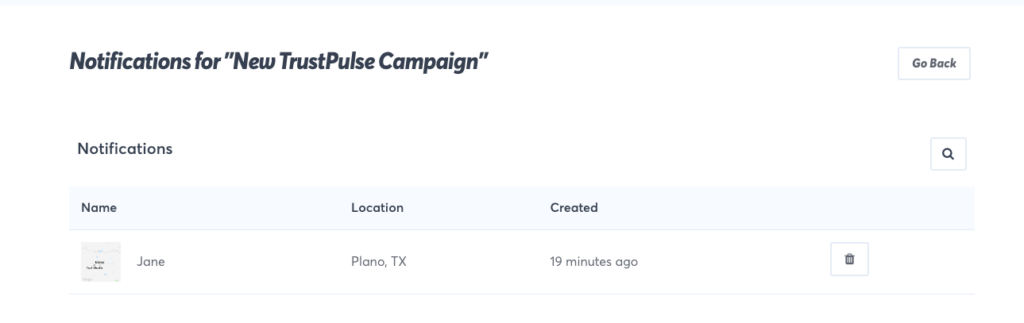
Sie können die Benachrichtigungen auch in Ihrem TrustPulse-Dashboard überprüfen. Gehen Sie einfach zur Kampagne und klicken Sie auf das Benachrichtigungssymbol.

Als Nächstes sehen Sie den Namen und den Standort des Kunden, die für die Benachrichtigung über den letzten Verkauf aufgeführt sind.
Das ist alles! Wir hoffen, dieser Artikel hat Ihnen geholfen, Benachrichtigungs-Popups für aktuelle Verkäufe für Ihre Website zu erstellen, um soziale Beweise zu stärken.
Wenn Ihnen dieser Artikel gefallen hat, möchten Sie vielleicht auch „So automatisieren Sie Social-Proof-Posts auf Facebook-Seiten“ lesen.
Worauf warten Sie noch? Starten Sie noch heute mit WP Simple Pay!
Um weitere Artikel wie diesen zu lesen, folgen Sie uns auf X.
Offenlegung: Unsere Inhalte werden von unseren Lesern unterstützt. Das bedeutet, wenn Sie auf einige unserer Links klicken, können wir eine Provision verdienen. Wir empfehlen nur Produkte, von denen wir glauben, dass sie unseren Lesern einen Mehrwert bieten.


Antwort hinterlassen