
So erstellen Sie ein Overlay-Zahlungsformular in WordPress (einfache Methode)
Zuletzt aktualisiert am

Möchten Sie ein Overlay-Zahlungsformular auf Ihrer Website erstellen? Mit WP Simple Pay können Sie ganz einfach eine Schaltfläche erstellen, die beim Klicken ein Overlay-Zahlungsformular aufruft.
In diesem Artikel zeigen wir Ihnen, wie Sie Schritt für Schritt ein Overlay-Zahlungsformular in WordPress erstellen.
Erstellung eines Overlay-Zahlungsformulars
WP Simple Pay, das beste WordPress Stripe-Zahlungsplugin, erleichtert die Annahme von Zahlungen auf verschiedene Arten, einschließlich eines Overlay-Zahlungsformulars.
Alles, was Sie tun müssen, ist, eine Zahlungs-Schaltfläche zu erstellen und sie auf Ihrer Website einzubetten. Wenn Ihre Kunden auf diese Schaltfläche klicken, wird ein Overlay-Popup-Formular ausgelöst, in dem Ihre Kunden die Zahlung abschließen können.
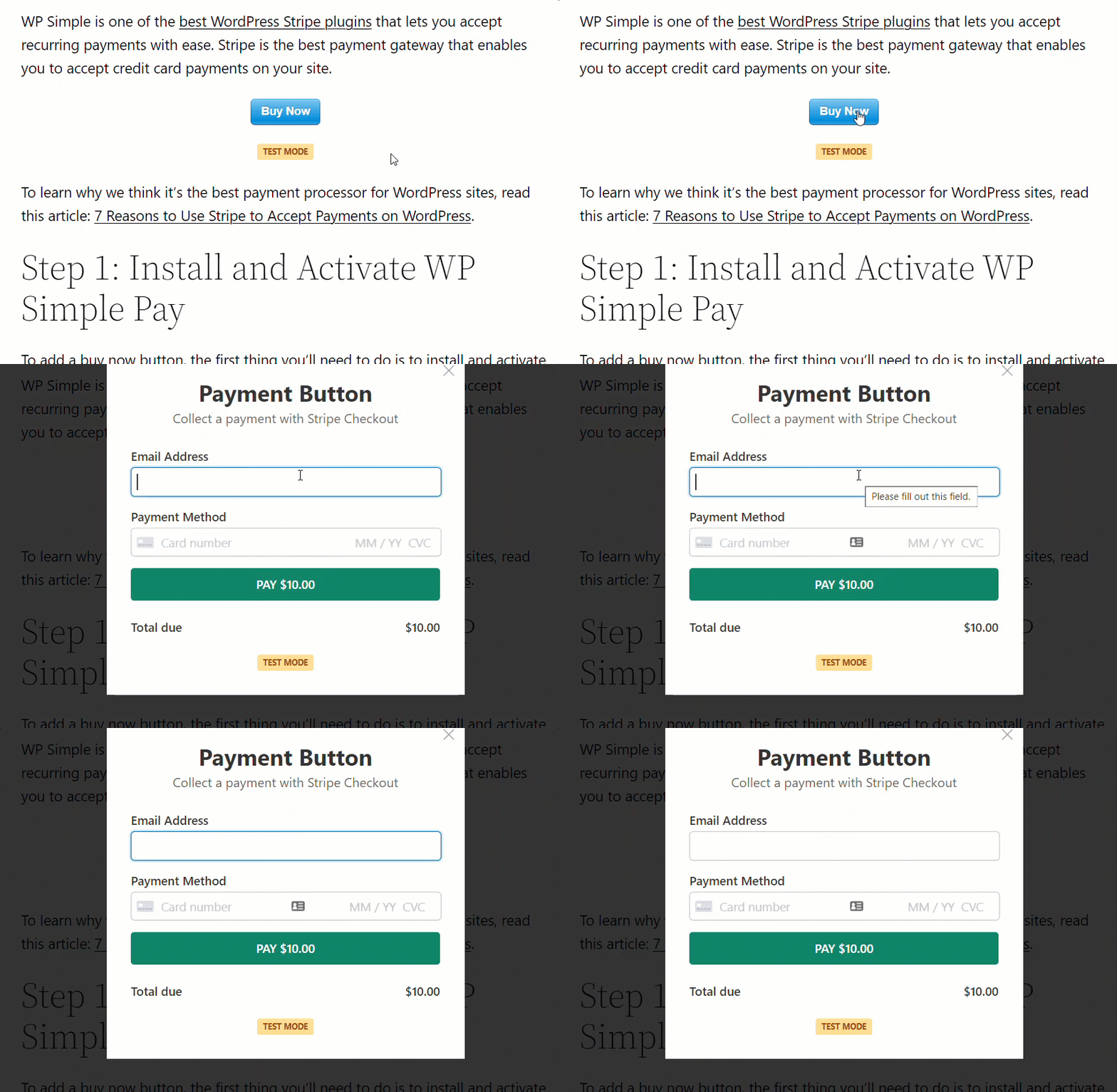
Das Beste daran ist, dass ein Overlay-Popup-Formular es Ihren Kunden ermöglicht, die Zahlung auf derselben Seite abzuschließen, auf der die Zahlungs-Schaltfläche eingebettet ist.
Das bedeutet, dass im Gegensatz zu einer herkömmlichen Zahlungs-Schaltfläche keine Weiterleitung zu einer anderen Checkout-Seite erforderlich ist, was die Konversionsrate erhöht und Ihnen hilft, mehr zu verdienen.
Schritt 1: WP Simple Pay installieren und aktivieren
Um ein Overlay-Zahlungsformular zu erstellen, müssen Sie zuerst WP Simple Pay installieren und aktivieren.
WP Simple Pay ist eines der besten WordPress Stripe-Plugins, mit dem Sie ganz einfach eine Zahlungs-Schaltfläche erstellen können.
Nach dem Kauf des WP Simple Pay Plugins laden Sie es aus Ihrer Kauf-E-Mail-Quittung oder aus Ihrem WP Simple Pay-Konto herunter.
Um es zu installieren, gehen Sie zu Ihrem WordPress-Backend, navigieren Sie zu Neues Hinzufügen unter Plugins und dann zu Plugin hochladen. Klicken Sie auf Datei auswählen und suchen Sie die WP Simple Pay .zip-Datei auf Ihrem Computer. Klicken Sie auf Jetzt installieren. Wenn der Upload abgeschlossen ist, drücken Sie die Schaltfläche Plugin aktivieren.
Wenn Sie WP Simple Pay über FTP installieren möchten, folgen Sie dieser Anleitung.
Entfernen Sie die zusätzliche 3 % Gebühr!
Die meisten Stripe-Plugins berechnen eine zusätzliche Gebühr von 3 % für JEDE Transaktion
…nicht WP Simple Pay Pro!

Wenn Sie den Einrichtungsassistenten nicht gesehen haben, gehen Sie einfach zum Tab WP Simple Pay » Einstellungen » Erweitert und klicken Sie auf die Schaltfläche Einrichtungsassistent starten.
2: WordPress mit Stripe verbinden
Um Ihre WordPress-Website mit Stripe zu verbinden, klicken Sie auf Mit Stripe verbinden.

Geben Sie als Nächstes die E-Mail-Adresse ein, die Sie für Ihr Stripe-Konto verwenden, und verbinden Sie es mit Ihrer Website. Wenn Sie noch kein Stripe-Konto haben, können Sie ganz einfach eines erstellen, indem Sie Ihre E-Mail-Adresse eingeben und die Registrierung abschließen.
Nach Abschluss dieses Vorgangs wird Ihnen eine Erfolgsseite angezeigt, auf der steht: „Einrichtung abgeschlossen.“ Klicken Sie dann auf Zahlungsformular erstellen.

Schritt 3: Erstellen Sie ein Overlay-Zahlungsformular
Nachdem Sie Ihr Stripe-Konto mit Ihrer Website verbunden haben, ist es an der Zeit, Ihr Overlay-Zahlungsformular zu erstellen.
Sie müssen zunächst eine der vordefinierten Formularvorlagen auswählen, die WP Simple Pay anbietet. Jede vordefinierte Formularvorlage ist mit allen wesentlichen Funktionen vorab ausgewählt, die Sie für Ihre individuellen Bedürfnisse benötigen.
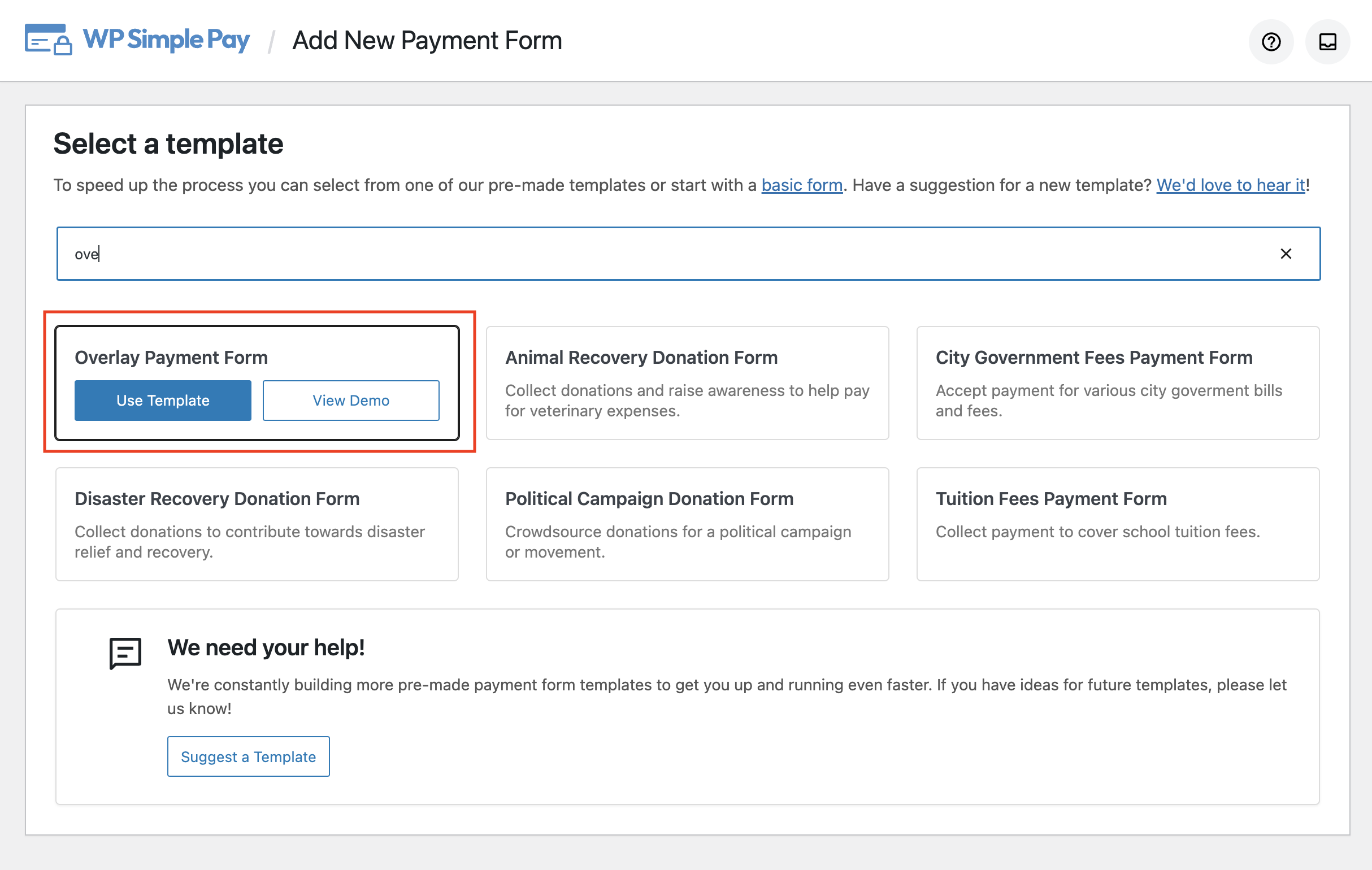
Während Sie mit jeder Vorlage ein Overlay-Zahlungsformular erstellen können, wählen wir die Vorlage Overlay Payment Form, da diese die Funktionen, die Sie sofort benötigen, bereits vorauswählt.
In den allgemeinen Einstellungen können Sie den Titel und die Beschreibung Ihres Formulars anpassen.
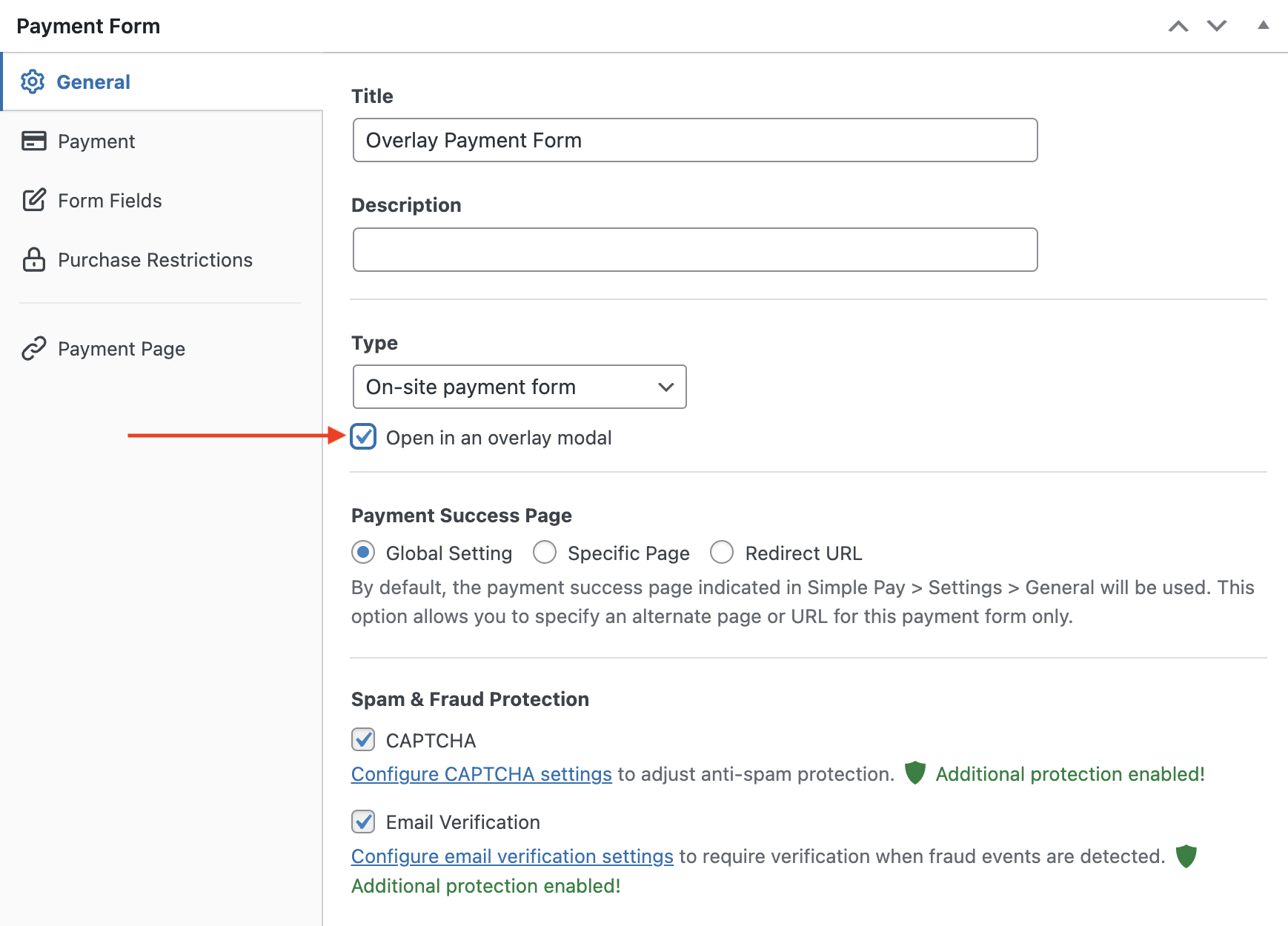
Die Vorlage Overlay Payment Form wählt den Typ als On-Site-Zahlungsformular voraus und aktiviert auch das Kontrollkästchen In einem Overlay-Modal öffnen.
Klicken Sie als Nächstes auf die Registerkarte Zahlung auf der linken Seite, wo Sie Preisoptionen hinzufügen, entfernen oder anpassen können. Sie können auch mehrere Zahlungsmethoden aktivieren, die im Land Ihres Stripe-Kontos unterstützt werden.

Stellen Sie nun sicher, dass Sie das Formular als Entwurf speichern, indem Sie auf der rechten Seite auf Entwurf speichern klicken.
Auf der Registerkarte Formularfelder finden Sie, dass für diese Vorlage mehrere Formularfelder vorausgewählt sind.
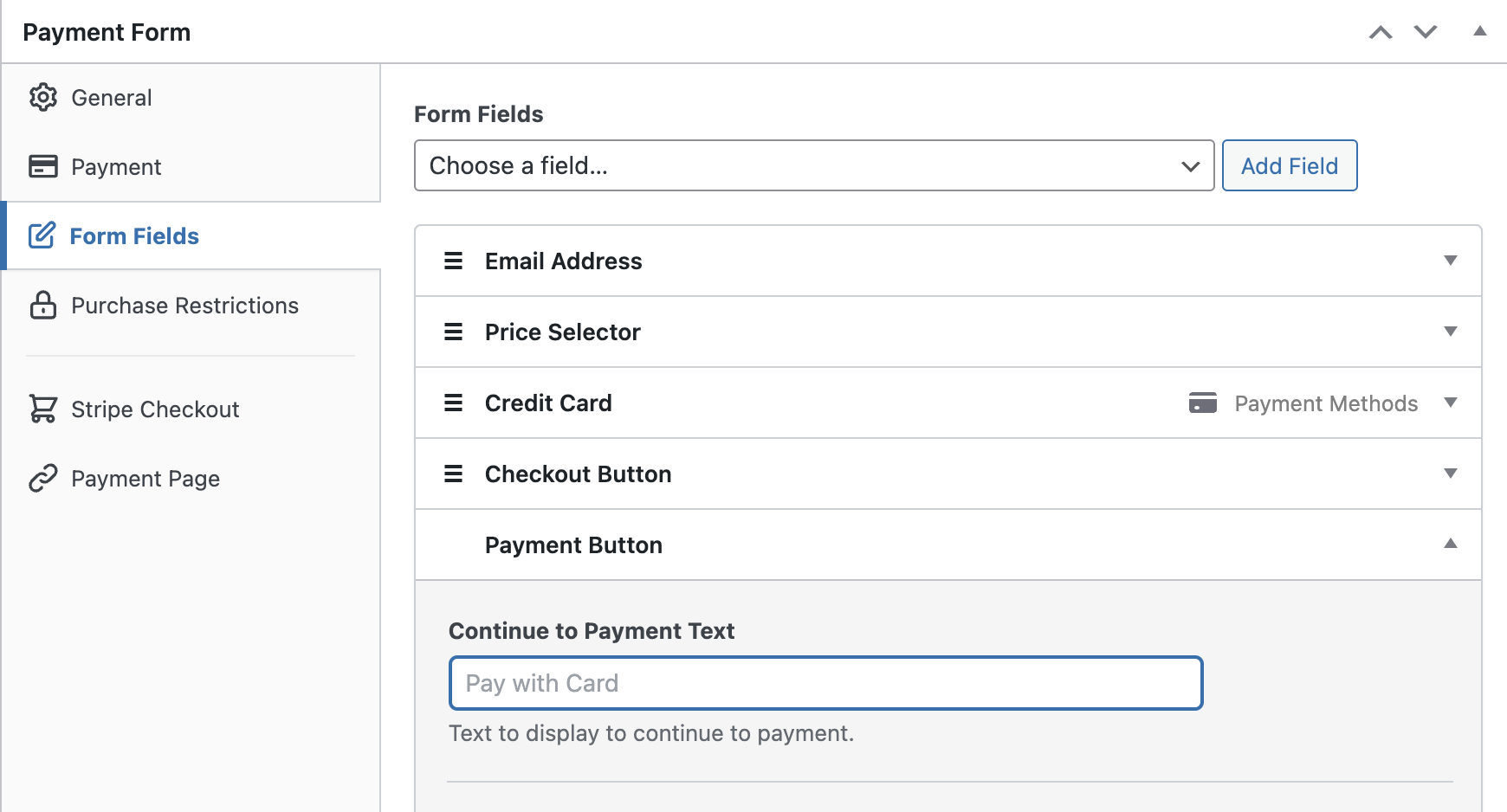
Alle diese Formularfelder, mit Ausnahme des Feldes Zahlungs-Schaltfläche, werden im Overlay-Zahlungsformular verwendet und angezeigt. Das Feld Zahlungs-Schaltfläche ist die Schaltfläche, auf die Ihr Kunde klicken muss, um das Overlay-Zahlungsformular anzuzeigen.
Genau wie bei jedem anderen Feld können Sie den Text der Zahlungs-Schaltfläche anpassen und den Schaltflächenstil nach Ihren Wünschen ändern.
Sie können auch zusätzliche Daten von Ihren Kunden sammeln, indem Sie neue Felder zu Ihrem Formular hinzufügen.
Vorschau Ihres Buttons jetzt an, indem Sie auf die Schaltfläche Vorschau auf der rechten Seite klicken. Klicken Sie dann auf Ihre Zahlungsschaltfläche, um Ihr Overlay-Formular anzuzeigen. Wenn es gut aussieht, veröffentlichen Sie das Formular und tätigen Sie dann einige Testzahlungen, um zu sehen, ob es wie beabsichtigt funktioniert (mehr über den Testmodus erfahren).
Schritt 4: Fügen Sie das Overlay-Zahlungsformular zu Ihrer Website hinzu
Jetzt, da Ihr Zahlungsformular bereit ist, Zahlungen anzunehmen, sind Sie an der Reihe, Ihr Formular auf Ihrer Website einzubetten.

Um das Formular einzubetten, gehen Sie zu dem Beitrag oder der Seite, auf der Sie es veröffentlichen möchten. Klicken Sie dann auf das + Symbol, um den WP Simple Pay Block hinzuzufügen. Wählen Sie dann ein Formular aus, das Sie gerade erstellt haben. Klicken Sie dann auf Veröffentlichen oder Aktualisieren.
Das ist alles! Wir hoffen, dieser Artikel hat Ihnen geholfen zu lernen, wie Sie ein Overlay-Zahlungsformular in WordPress erstellen. Beginnen Sie noch heute mit WP Simple Pay, um Zahlungen anzunehmen.
Um weitere Artikel wie diesen zu lesen, folgen Sie uns auf Facebook und Twitter.
Offenlegung: Unsere Inhalte werden von unseren Lesern unterstützt. Das bedeutet, wenn Sie auf einige unserer Links klicken, können wir eine Provision verdienen. Wir empfehlen nur Produkte, von denen wir glauben, dass sie unseren Lesern einen Mehrwert bieten.


Antwort hinterlassen