

So erstellen Sie eine effektive Gutschein-Landingpage
Zuletzt aktualisiert am
 Reviewed By:
 Spencer Finnell
Möchten Sie mehr Besucher in zahlende Kunden verwandeln? Intelligente Rabattstrategien – insbesondere gut gestaltete Coupon-Landingpages – können für Ihre WordPress-Website den entscheidenden Unterschied machen.
Die Zahlen erzählen eine interessante Geschichte: Fast alle Käufer (92 %) suchen vor dem Kauf nach Angeboten, und bemerkenswerte 88 % sagen, dass Rabatte die Kaufentscheidungen direkt beeinflussen.
Das heißt, eine einfache Coupon-Seite auf Ihrer Website reicht nicht aus. Sie benötigen ein durchdachtes Design und eine Strategie, um Ihre Angebote wirklich überzeugend zu gestalten.
In diesem Leitfaden erfahren Sie, wie Sie Coupon-Code-Landingpages erstellen, die tatsächlich funktionieren. Wir behandeln alles, von den Kernprinzipien effektiver Rabattseiten bis hin zu benutzerfreundlichen Schritten zur Implementierung einer solchen auf WordPress.
Was ist eine Coupon-Code-Landingpage?
Eine Coupon-Code-Landingpage ist eine spezielle Webseite, die darauf ausgelegt ist, Rabattangebote Rabattangebote an Ihre Kunden zu bewerben und zu verteilen.
Im Gegensatz zu regulären Website-Seiten, die möglicherweise mehrere Elemente und Ziele enthalten, haben diese Landingpages einen einzigen Fokus: Besucher durch ein attraktives Rabattangebot in Kunden zu verwandeln.
WordPress-Website-Besitzer können spezielle Coupon-Code-Landingpages auf verschiedene effektive Weise nutzen, um Kunden zu binden, den Umsatz zu steigern und verschiedene Marketingziele zu erreichen:
- Spezielle Landingpages für bestimmte Aktionen wie Flash-Sales
- Zentraler Coupon-Hub, der verschiedene Rabatte und Aktionen beherbergt, auf denen Benutzer alle Ihre verfügbaren Angebote finden können
- Exklusive Angebote für Newsletter-Abonnenten
- Exit-Intent-Angebote, die Besucher zu einer einfachen Coupon-Code-Seite führen, auf der das Angebot wiederholt wird
- Saisonale und Feiertagsaktionen
Unabhängig vom spezifischen Anwendungsfall sollte eine erfolgreiche Coupon-Code-Seite in der Regel eine klare und prägnante Überschrift, eine prominente Anzeige des Coupon-Codes, überzeugende Bilder, einen klaren CTA und ein Ablaufdatum enthalten.
So erstellen Sie eine Coupon-Code-Landingpage
Nachdem Sie nun wissen, was eine Coupon-Code-Landingpage ist, sehen wir uns an, wie Sie eine auf Ihrer WordPress-Website erstellen.
Für dieses Tutorial verwenden wir SeedProd, den leistungsstärksten Landingpage-Builder für WordPress.

SeedProd verfügt über eine intuitive Drag-and-Drop-Oberfläche, die die Anpassung auch für Anfänger einfach macht. Sie benötigen keine Programmierkenntnisse, um professionell aussehende Seiten zu erstellen. Das Plugin wird mit über 150 vorgefertigten Vorlagen geliefert, die Ihnen viele Optionen zum Starten und Anpassen an Ihre Bedürfnisse bieten.
Alle Designs sind sofort mobil-responsiv, sodass Ihre Landingpages auf jedem Gerät gut aussehen. Dies ist entscheidend, da ein erheblicher Teil des Online-Shoppings auf Mobilgeräten stattfindet.
Das Plugin bietet außerdem eine nahtlose Integration mit allen wichtigen E-Mail-Marketingdiensten, sodass Sie Ihre Landingpages einfach mit Ihren E-Mail-Marketingkampagnen verbinden können.
Für E-Commerce-Websites ist die WooCommerce-Kompatibilität von SeedProd ein echter Game-Changer. Sie können ganz einfach Produktanzeigen, Warenkörbe und Checkout-Funktionen direkt auf Ihren Landingpages hinzufügen.
Außerdem enthält das Plugin integrierte Analyse- und Trackingfunktionen, mit denen Sie die Leistung Ihrer Seite überwachen und datengesteuerte Verbesserungen vornehmen können.
Schritte zur Erstellung einer Gutschein-Code-Landingpage auf WordPress
Schritt 1: Erstellen Sie Ihr Zahlungsformular
Bevor Sie eine Landingpage für Gutscheincodes erstellen, müssen Sie sicherstellen, dass Ihre Website über einen aktiven Gutscheincode verfügt, der beim Checkout für Ihre Kunden angewendet wird.
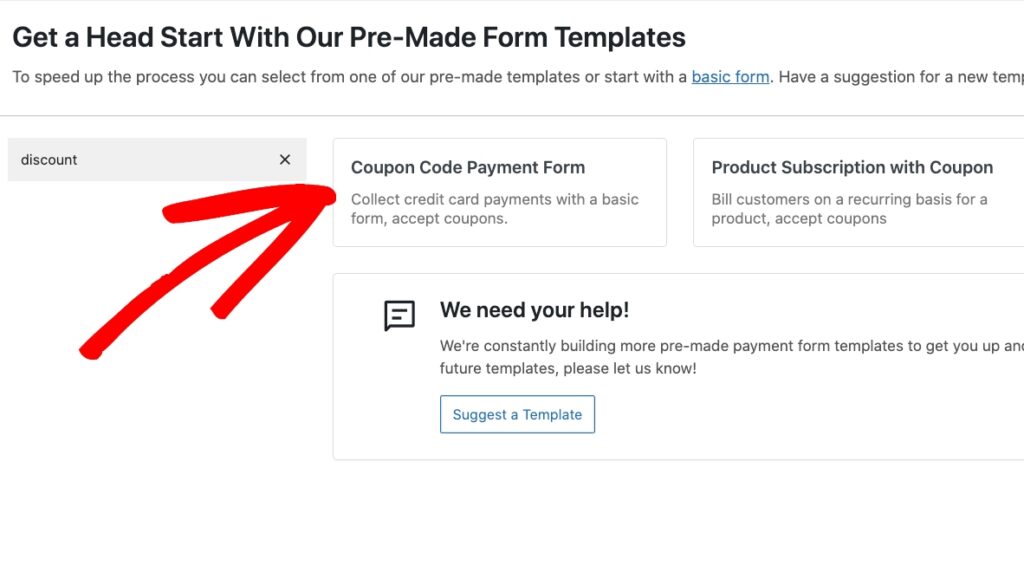
Mit WP Simple Pay können Sie ganz einfach ein Zahlungsformular mit einem Rabattcode-Feld erstellen. Gehen Sie dazu einfach im Dashboard zum Tab Formularvorlagen und wählen Sie die Vorlage Zahlungsformular mit Gutscheincode.
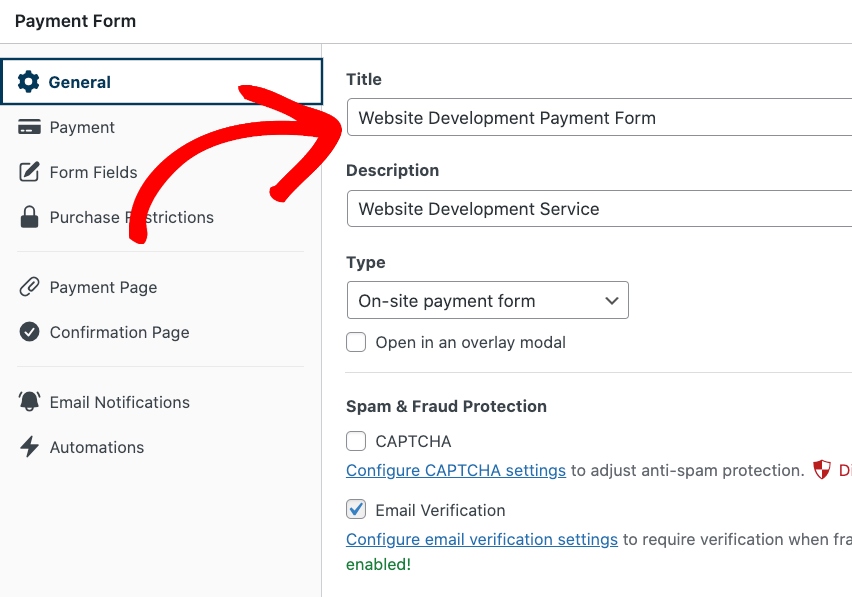
Geben Sie dann den Titel und die Beschreibung Ihres Formulars ein.
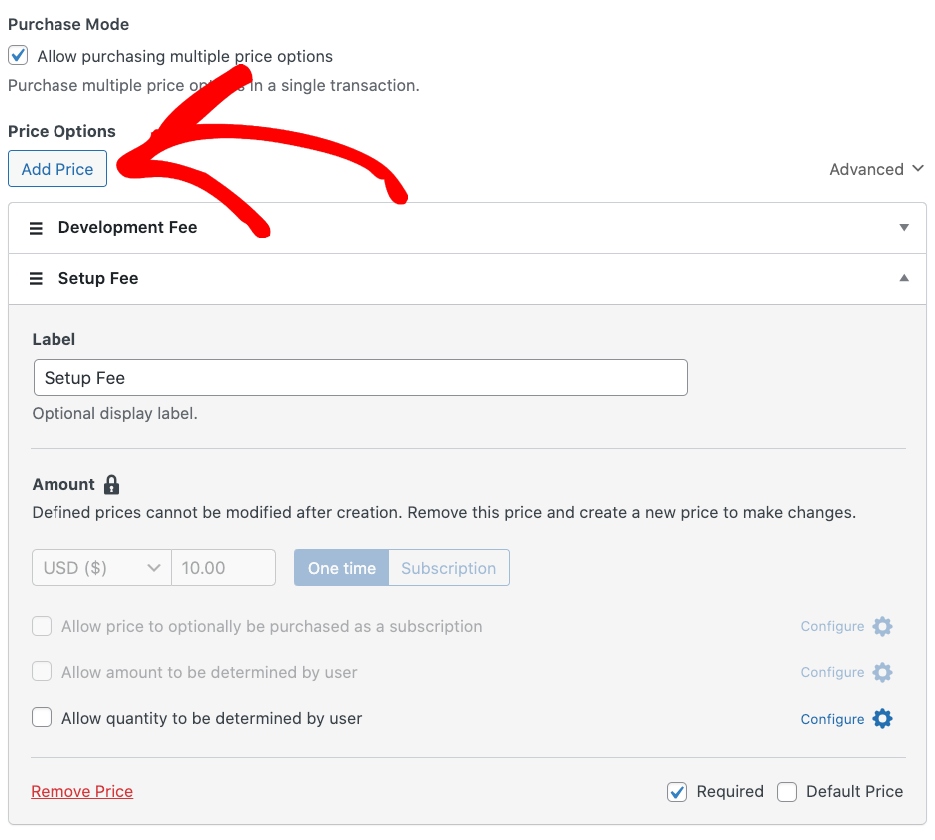
Wenn Sie fertig sind, klicken Sie auf den Tab Zahlung. Mit WP Simple Pay können Sie den Preis, zusätzliche erforderliche Einrichtungsgebühren und mehr hinzufügen.
Aktivieren Sie einfach das Kontrollkästchen Mehrere Preisoptionen kaufen zulassen und klicken Sie dann auf Preis hinzufügen.
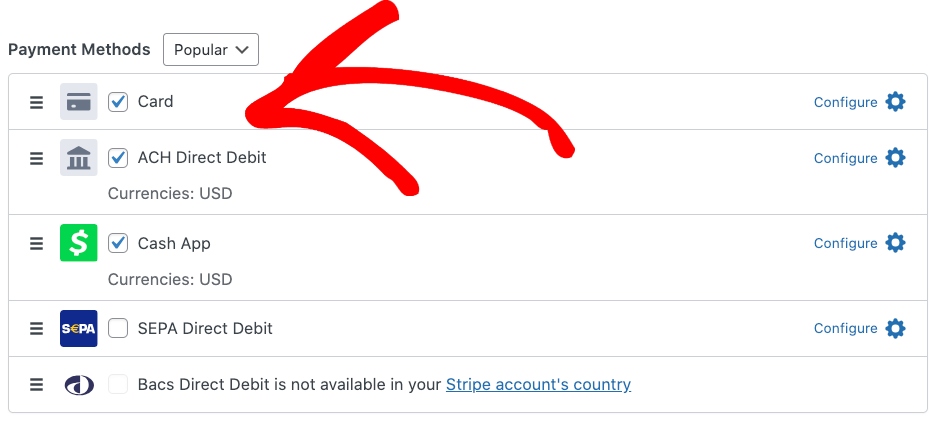
Sobald Sie Ihre Preisoptionen und -beträge eingerichtet haben, scrollen Sie nach unten und wählen Sie die Zahlungsmethoden aus, die Sie den Kunden anbieten möchten.
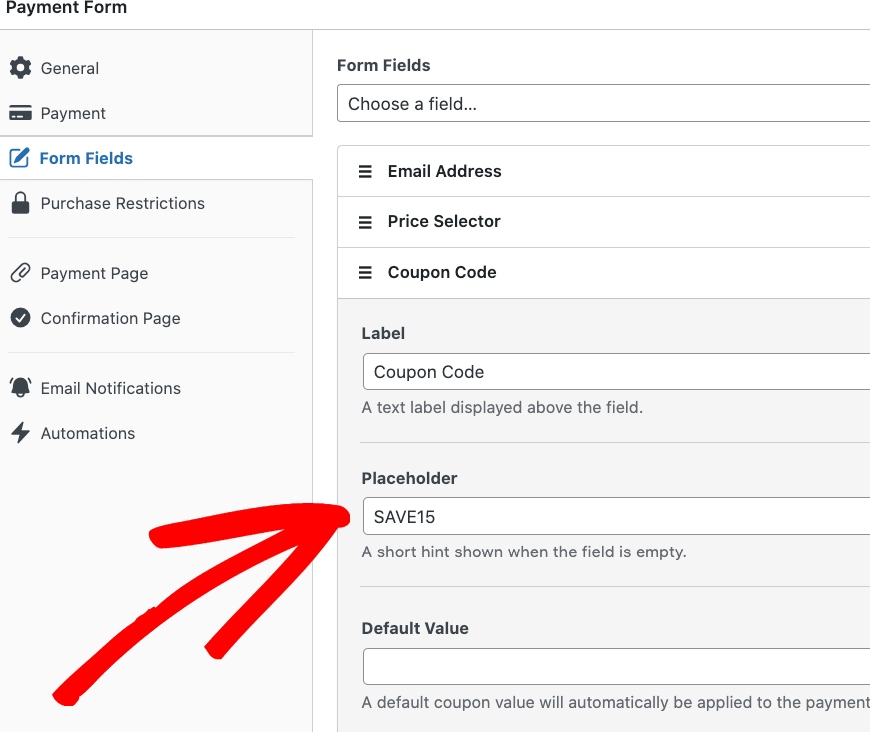
Klicken Sie als Nächstes auf den Tab Formularfelder und geben Sie Ihren eindeutigen benutzerdefinierten Code in das Feld Platzhalter ein. Für dieses Tutorial nennen wir unseren Gutscheincode SAVE15.
Sie können Ihr Formular in der Vorschau anzeigen, um sicherzustellen, dass das Gutscheincode-Feld wie gewünscht angezeigt wird. Es sollte ungefähr so aussehen:
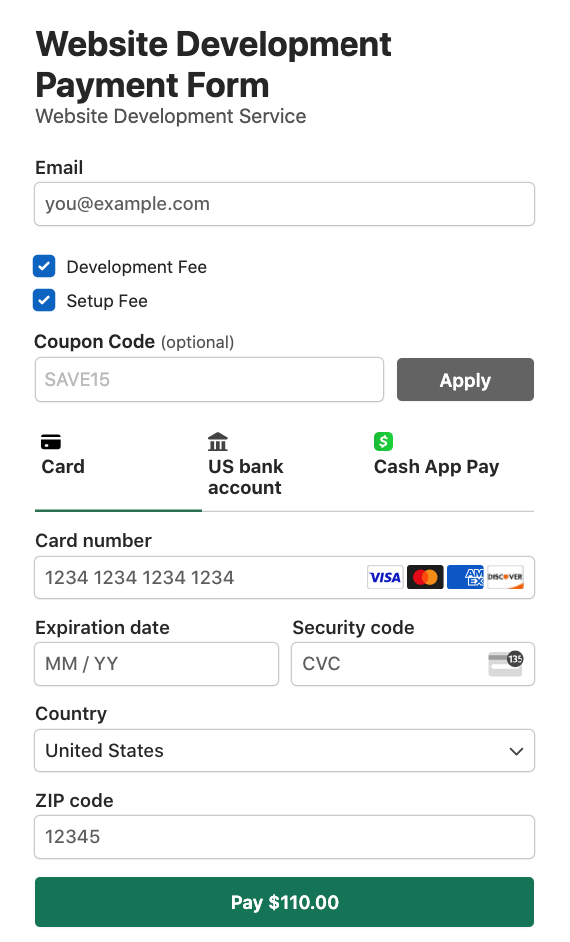
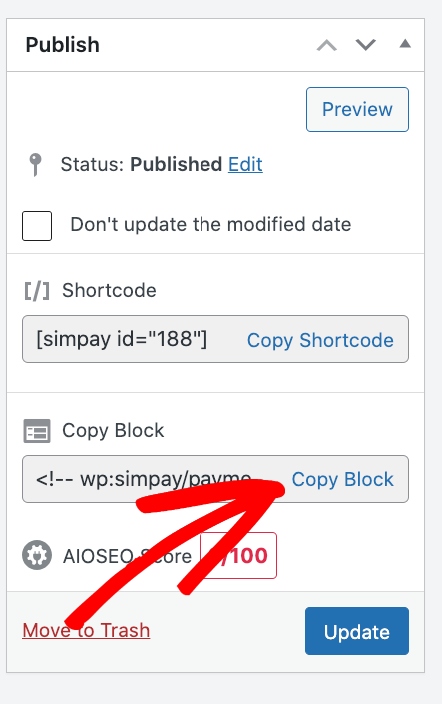
Wenn Sie mit Ihrem Formular zufrieden sind, klicken Sie auf die Schaltfläche Veröffentlichen.
Klicken Sie dann auf Block kopieren, gehen Sie zu der Seite oder dem Beitrag, auf dem Ihr Zahlungsformular verfügbar sein soll, und fügen Sie es dort ein.
Schritt 2: Erstellen Sie Ihren Gutscheincode in WP Simple Pay
Bisher haben Sie Ihr Zahlungsformular mit einem Gutscheincode-Feld erstellt. Jetzt ist es an der Zeit, den benutzerdefinierten Gutscheincode in WP Simple Pay hinzuzufügen, um sicherzustellen, dass er während des Checkouts angewendet wird.
Navigieren Sie im Dashboard zum Tab Gutscheine und klicken Sie auf die Schaltfläche Neu hinzufügen.
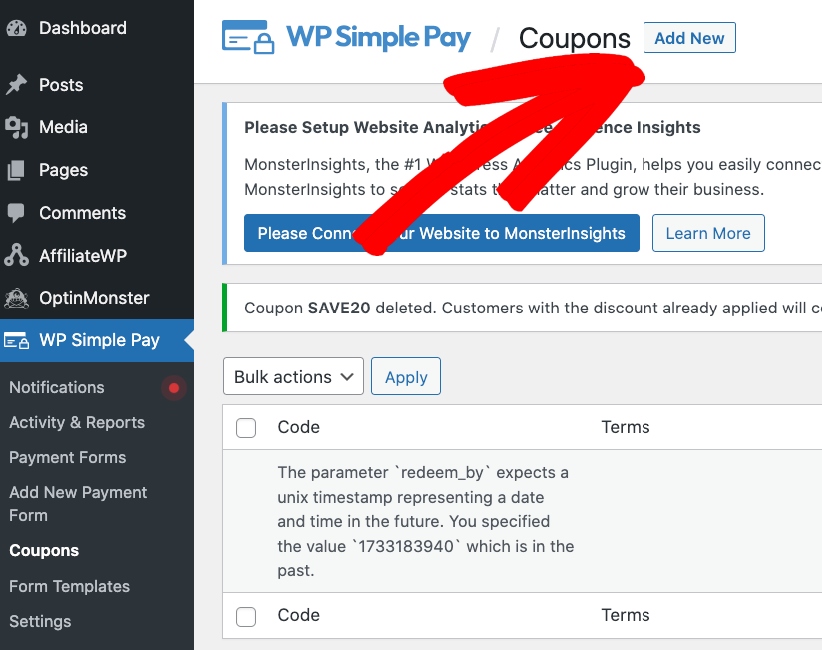
Geben Sie dann einfach die Details für Ihren Gutscheincode ein, richten Sie die Einschränkungen ein und klicken Sie auf die Schaltfläche Gutschein hinzufügen.
WP Simple Pay erleichtert die Angabe, für welche Zahlungsformulare der Rabattcode gelten soll. Sie können das Kontrollkästchen aktivieren und das spezifische Formular aus dem Dropdown-Menü auswählen.
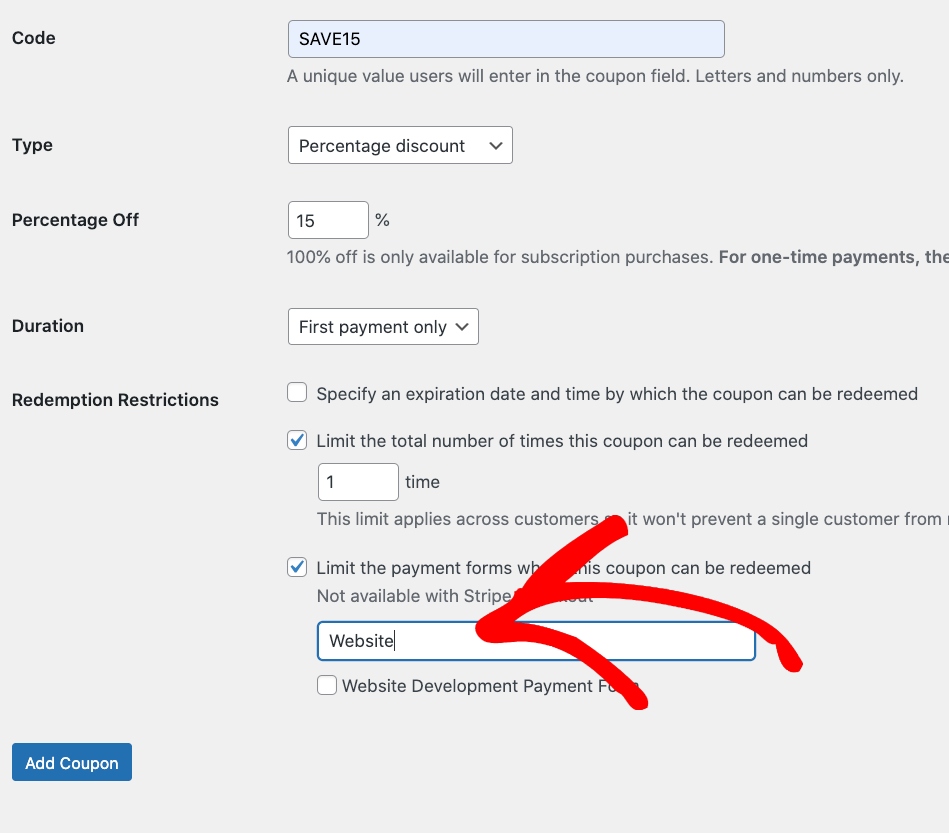
Schritt 3: Erstellen Sie eine Landingpage für Gutscheincodes
Nachdem Sie Ihr Zahlungsformular erstellt und den Gutscheincode in WP Simple Pay hinzugefügt haben, ist es an der Zeit, die Landingpage zu gestalten.
Als Erstes müssen Sie SeedProd auf Ihrer WordPress-Website installieren und aktivieren.
Wenn Sie Hilfe bei diesem Schritt benötigen, können Sie sich diese Anleitung zum Installieren eines WordPress-Plugins ansehen.
Hinweis: SeedProd hat auch eine kostenlose Version, die Sie installieren können. Wir werden heute jedoch die Pro-Version verwenden, da sie großartige Funktionen bietet, mit denen wir eine wirklich coole Landingpage für Ihr Zahlungsformular mit Gutscheincode erstellen können.
Nach der Installation und Aktivierung von SeedProd gehen Sie in Ihrem WordPress-Dashboard zu SeedProd » Einstellungen .
Auf dieser Seite können Sie Ihren Lizenzschlüssel eingeben, um auf Plugin-Updates und erweiterte Funktionen zuzugreifen.

Ihren SeedProd-Lizenzschlüssel finden Sie auf der SeedProd-Website in Ihrem Konto, unter der Registerkarte Downloads.

Nachdem Sie Ihren Lizenzschlüssel überprüft haben, können Sie mit der Erstellung Ihrer Coupon-Landingpage beginnen. Lassen Sie uns loslegen.
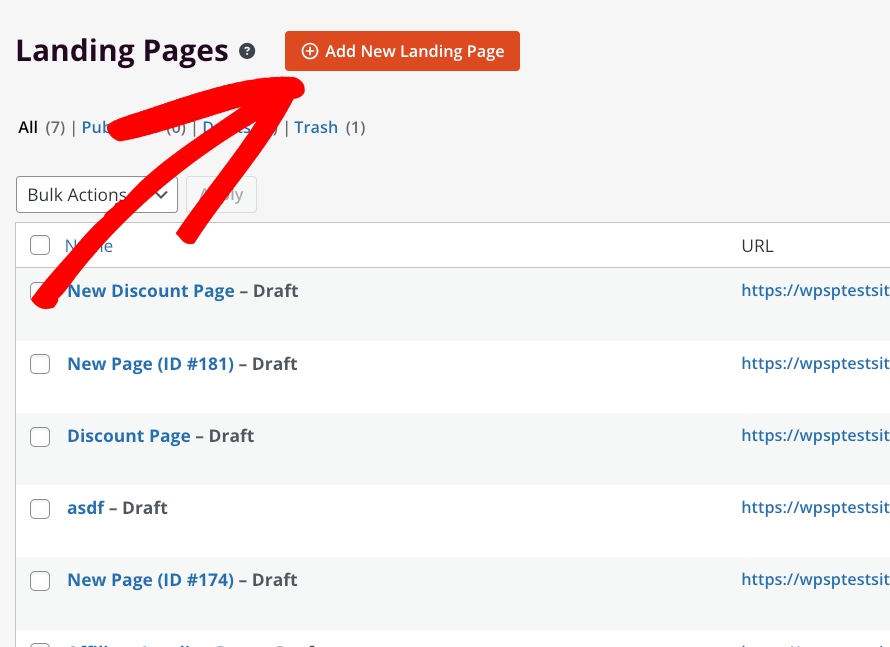
Navigieren Sie zuerst zur Registerkarte Landing Pages in SeedProd. Klicken Sie dann auf die Schaltfläche Neue Landing Page hinzufügen.
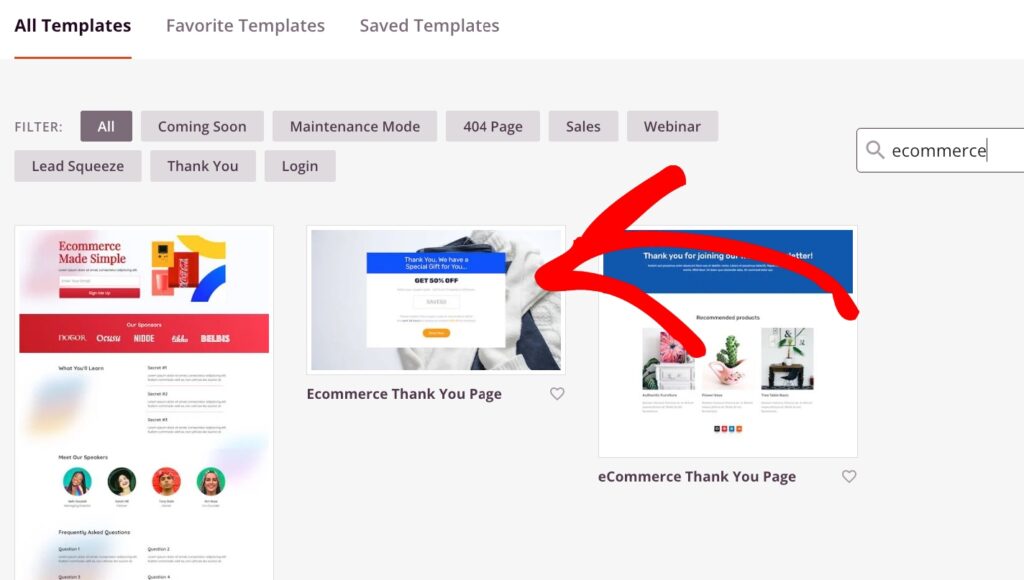
Geben Sie hier ECommerce in das Textfeld ein und wählen Sie die Vorlage ECommerce-Dankesseite aus.
Geben Sie auf dem nächsten Bildschirm den Namen und die URL der Seite ein und klicken Sie auf die Schaltfläche Speichern und mit der Bearbeitung der Seite beginnen.
Schritt 4: Passen Sie Ihre Landingpage für Gutscheincodes an
SeedProd macht es einfach, Ihre Coupon-Code-Landingpage anzupassen.
Verwenden Sie einfach den visuellen Editor, um Text hinzuzufügen, die Details des Gutscheincodes zu bearbeiten, eine benutzerdefinierte CTA-Schaltfläche zu gestalten und mehr.
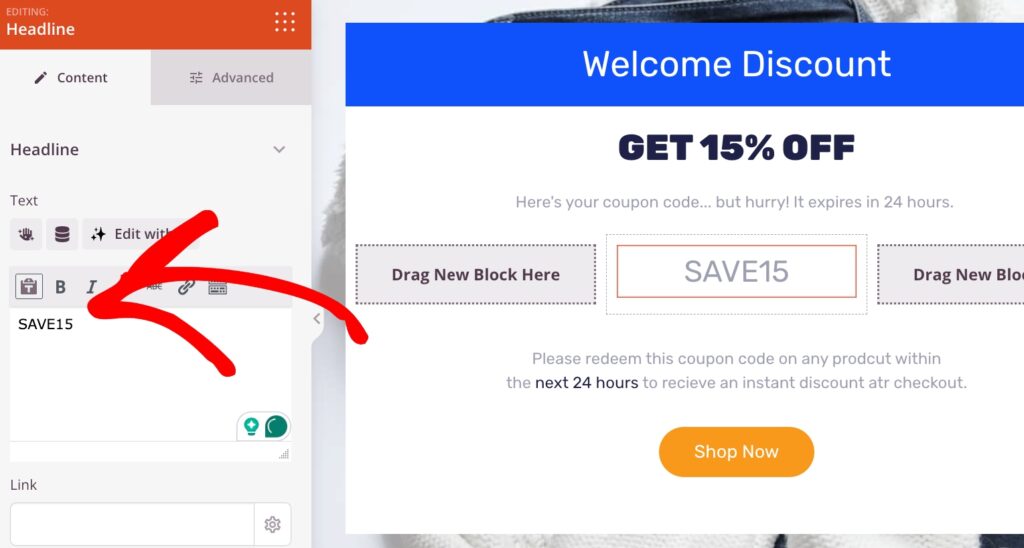
Sie können auch die Farbschemata ändern, indem Sie auf die Registerkarten Inhalt und Erweitert klicken.
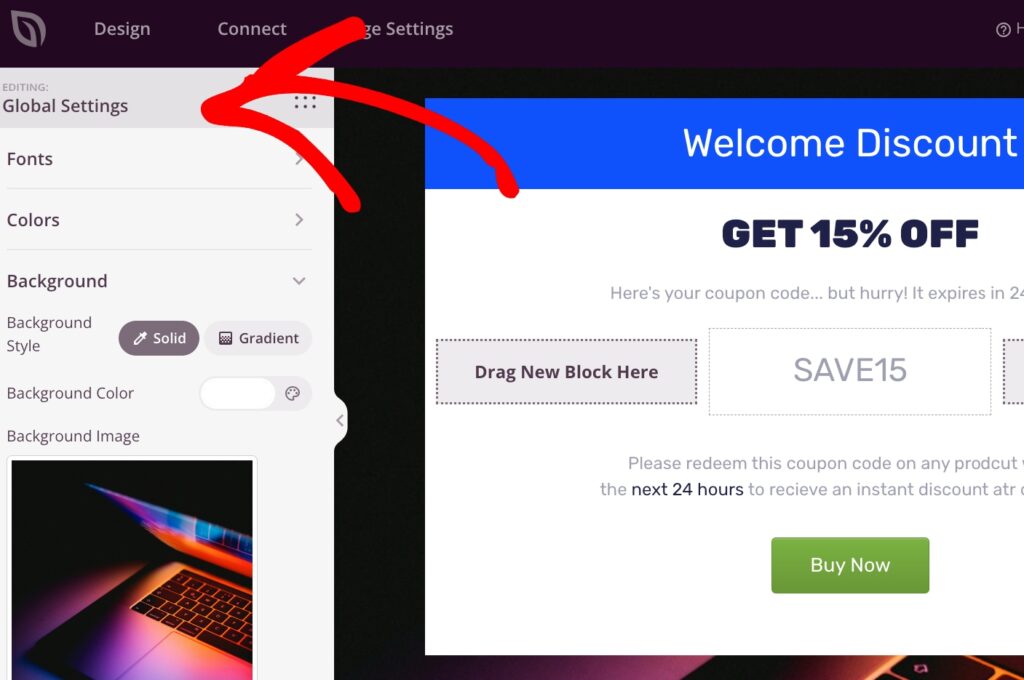
Durch Klicken auf die Globalen Einstellungen können Sie das Standard-Hintergrundbild entfernen und durch etwas ersetzen, das sich auf Ihr Rabattangebot bezieht. Für dieses Tutorial ist der Gutscheincode für Webentwicklungsdienste, also suchen Sie sich ein Stockfoto von einem Laptop oder Computer aus.
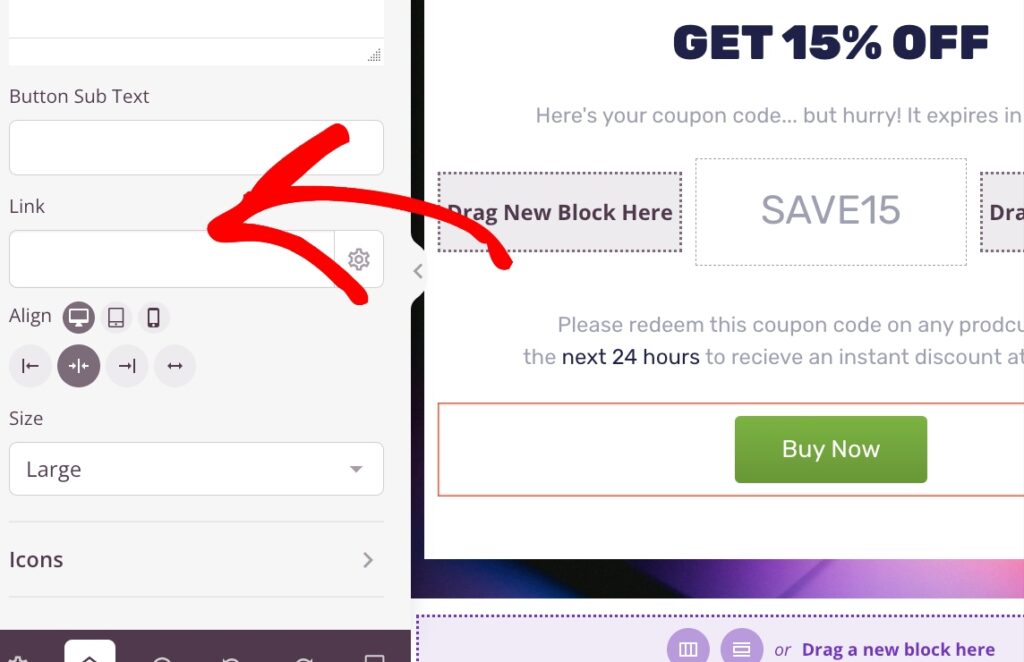
Sie möchten auch sicherstellen, dass Sie einen Link für die Schaltfläche Jetzt kaufen eingeben. Sie können sie einfach mit der Zahlungsformularseite verknüpfen. Den Link finden Sie einfach im Zahlungsformular-Builder.
Wenn Sie mit Ihrer Seite zufrieden sind, können Sie auf die Schaltfläche Speichern und dann auf Veröffentlichen klicken.
Sie haben nun erfolgreich eine Coupon-Code-Landingpage zu Ihrer Website hinzugefügt. Wenn Besucher auf die Schaltfläche „Jetzt kaufen“ klicken, gelangen sie zu der Seite, auf der sich Ihr Zahlungsformular befindet, und können mit dem von uns aktivierten Gutscheincode auschecken.
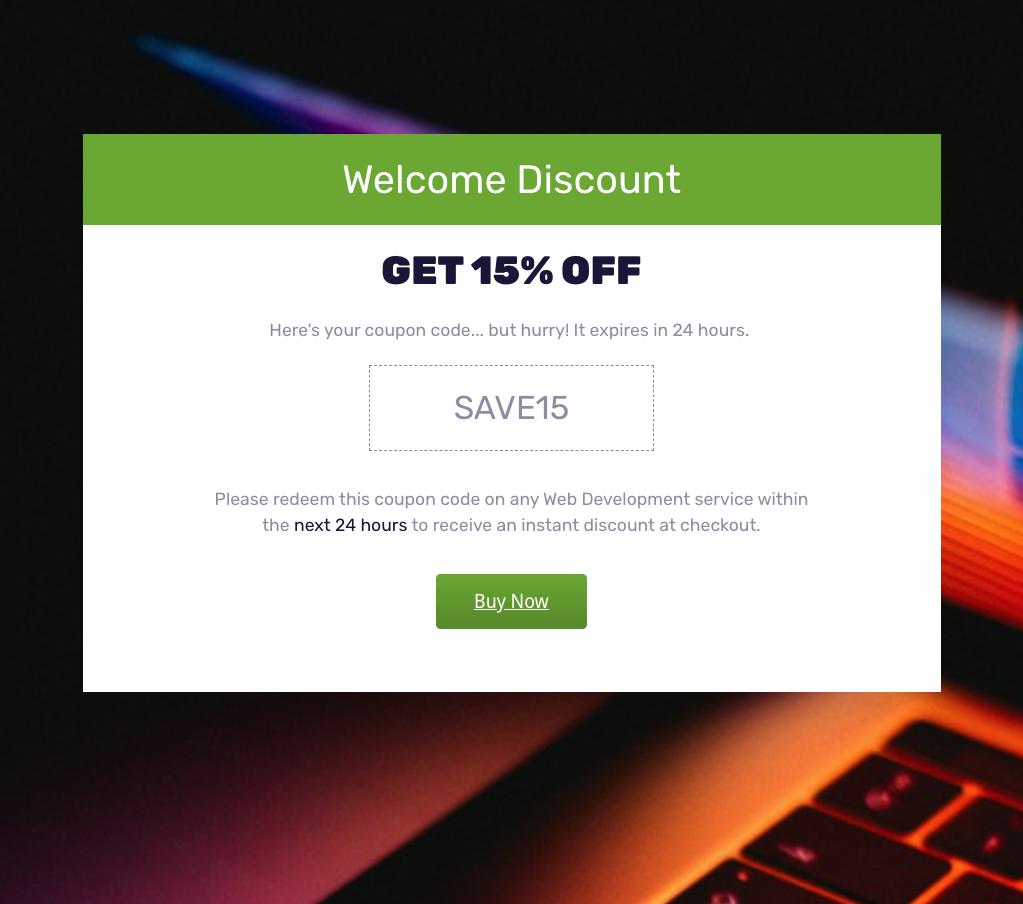
Ich hoffe, dieser Leitfaden hat Ihnen geholfen zu lernen, wie Sie eine Coupon-Code-Landingpage auf Ihrer WordPress-Website veröffentlichen.
Wenn Ihnen dieser Artikel gefallen hat, sollten Sie sich auch unseren Leitfaden ansehen, wie Sie 100% Rabatte auf Abonnementanmeldungen in WordPress anbieten.
Worauf warten Sie noch? Starten Sie noch heute mit WP Simple Pay!
Um weitere Artikel wie diesen zu lesen, folgen Sie uns auf X.
Offenlegung: Unsere Inhalte werden von unseren Lesern unterstützt. Das bedeutet, wenn Sie auf einige unserer Links klicken, können wir eine Provision verdienen. Wir empfehlen nur Produkte, von denen wir glauben, dass sie unseren Lesern einen Mehrwert bieten.



Antwort hinterlassen