
So erstellen Sie automatisch ein neues WordPress-Benutzerkonto nach Zahlungen (Schritt-für-Schritt-Anleitung)
Zuletzt aktualisiert am
 Reviewed By:
 Spencer Finnell
Wenn Sie WordPress-Benutzerkonten nach jedem Kauf manuell erstellen, verschwenden Sie wertvolle Zeit und riskieren kostspielige Fehler. Ich kenne das – ich habe jede Woche Stunden damit verbracht, Konten einzurichten, Details zu überprüfen und frustrierten Kunden zu antworten, die sofort keinen Zugriff auf ihre Mitgliedschaftskonten haben.
Die gute Nachricht? Sie können diesen Prozess mit WP Simple Pay und Uncanny Automator vollständig automatisieren. Diese leistungsstarke Kombination ermöglicht es Ihnen, sofort nach erfolgreichen Zahlungen WordPress-Benutzerkonten zu erstellen, sodass Ihre Kunden sofortigen Zugriff erhalten und Sie von repetitiven Verwaltungsaufgaben befreit werden.
In diesem Leitfaden zeige ich Ihnen Schritt für Schritt genau, wie Sie diese Automatisierung einrichten. Keine Programmierung erforderlich – folgen Sie einfach den Anweisungen, und Sie werden Ihren Post-Purchase-Workflow in ein nahtloses, automatisiertes System verwandeln.
In diesem Artikel
- Warum die Erstellung von WordPress-Benutzerkonten automatisieren?
- Erstellung eines WordPress-Benutzerkontos
- How to Create a WordPress User Account After Payment
- Schritt 1: WP Simple Pay installieren und aktivieren
- Schritt 3: Zahlungsformular erstellen
- Schritt 4: Veröffentlichen Sie Ihr Zahlungsformular auf Ihrer Website
- Schritt 5: Uncanny Automator installieren und aktivieren
- Schritt 6: Automatisierung zur Erstellung von WordPress-Benutzerkonten
- Schritt 7: Testen Sie Ihr Zahlungsformular
Warum die Erstellung von WordPress-Benutzerkonten automatisieren?
Lassen Sie uns darüber sprechen, warum die Automatisierung der Erstellung von Benutzerkonten für Ihr Unternehmen von entscheidender Bedeutung ist, bevor wir uns mit der technischen Einrichtung befassen.
Dies ist besonders wertvoll für Mitgliedschaftsseiten und Online-Kursplattformen, da es Ihren Mitgliedern, Studenten und Abonnenten sofortigen Zugriff auf die Verwaltung ihrer Konten nach dem Kauf ermöglicht.
Aus meiner Erfahrung bei der Implementierung dieser Automatisierung auf zahlreichen WordPress-Websites habe ich festgestellt, dass sie...
✔️ Spart 2-3 Stunden pro Woche bei der manuellen Kontoerstellung
✔️ Eliminiert menschliche Fehler bei der Dateneingabe
✔️ Bietet sofortigen Zugriff für Ihre Kunden (sie erwarten das!)
✔️ Skaliert Ihr Geschäft, ohne den Verwaltungsaufwand zu erhöhen
✔️ Reduziert Supportanfragen im Zusammenhang mit dem Kontozugriff
Erstellung eines WordPress-Benutzerkontos
Der beste Weg, sofort nach dem Kauf eines Produkts, eines Abonnements oder einer Mitgliedschaft auf Ihrer Website ein WordPress-Benutzerkonto zu erstellen, ist die Verwendung eines Stripe-Zahlungs-Plugins für WordPress, das diese Automatisierung unterstützt.
WP Simple Pay ist das führende Stripe-Zahlungs-Plugin für WordPress, mit dem Sie Zahlungen direkt auf Ihrer Website akzeptieren können, ohne Programmierung oder eine komplizierte Warenkorblösung.
Es bietet auch integrierte Automatisierungsfunktionen, mit denen Sie einfach Hunderte von Automatisierungen aus dem Zahlungsformular-Builder einrichten können.

Einer der vielen großartigen Aspekte von WP Simple Pay ist, dass es nahtlos mit dem leistungsstärksten Automatisierungs-Plugin für WordPress, Uncanny Automator, integriert ist.
Mit Uncanny Automator können Sie verschiedene Automatisierungen erstellen, um die Funktionalität Ihrer Website zu verbessern und Aufgaben zu optimieren, einschließlich der Erstellung eines Benutzerkontos in WordPress nach einer Zahlung.
So erstellen Sie ein WordPress-Benutzerkonto nach der Zahlung
Bevor wir beginnen, benötigen Sie für dieses Tutorial:
- WP Simple Pay Pro
- Uncanny Automator (Basic Plan oder höher)
- Ein aktives Zahlungsformular in WP Simple Pay
💡 Profi-Tipp: Während die kostenlose Version von Uncanny Automator für grundlegende Automatisierungen funktioniert, schaltet die Pro-Version erweiterte Funktionen frei, wie z. B. die Erstellung eines WordPress-Benutzerkontos.
Ohne weitere Umschweife, legen wir los!
Schritt 1: WP Simple Pay installieren und aktivieren
Das Erste, was Sie tun müssen, um ein neues WordPress-Benutzerkonto nach erfolgter Zahlung zu erstellen, ist, WP Simple Pay auf Ihrer WordPress-Website zu installieren und zu aktivieren.
Besuchen Sie einfach die Preisseite und wählen Sie den richtigen Tarif für sich aus.
Sobald Ihr Kauf abgeschlossen ist, erhalten Sie Zugriff auf die .zip-Datei des Plugins über Ihre Kaufbestätigungs-E-Mail oder aus Ihrem WP Simple Pay-Konto.
Klicken Sie auf Los geht's.

Wenn Sie den Einrichtungsassistenten nicht gesehen haben, gehen Sie einfach zum Tab WP Simple Pay » Einstellungen » Erweitert und klicken Sie auf die Schaltfläche Einrichtungsassistent starten.
2: WordPress mit Stripe verbinden
Um Ihre WordPress-Website mit Stripe zu verbinden, klicken Sie auf Mit Stripe verbinden.

Geben Sie als Nächstes die E-Mail-Adresse ein, die Sie für Ihr Stripe-Konto verwenden, und verbinden Sie es mit Ihrer Website. Wenn Sie noch kein Stripe-Konto haben, können Sie ganz einfach eines erstellen, indem Sie Ihre E-Mail-Adresse eingeben und die Registrierung abschließen.
Nach Abschluss dieses Vorgangs wird Ihnen eine Erfolgsseite angezeigt, auf der steht: „Einrichtung abgeschlossen.“ Klicken Sie dann auf Zahlungsformular erstellen.

Schritt 3: Zahlungsformular erstellen
Wie Sie sehen können, bietet WP Simple Pay unzählige vorgefertigte Zahlungsformularvorlagen, mit denen Sie in wenigen Minuten ein Zahlungsformular erstellen können.
Wählen Sie für dieses Tutorial die Vorlage Fun Run Registration Form.
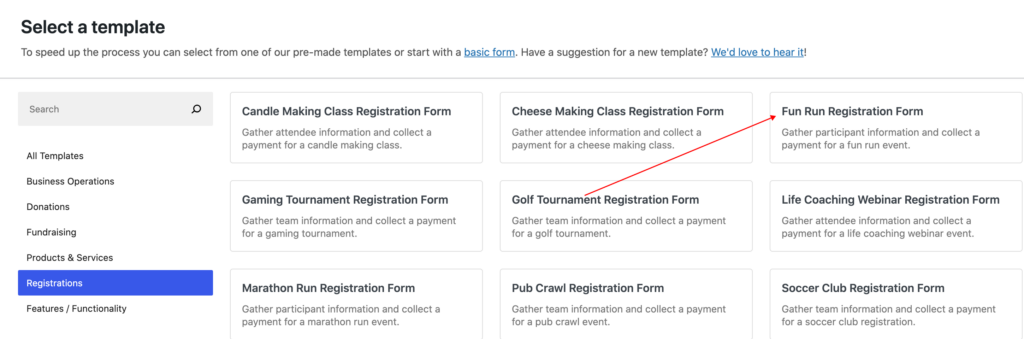
Klicken Sie als Nächstes im Tab Allgemein auf den Titel und die Beschreibung Ihres Formulars und wählen Sie im Dropdown-Menü On-site payment als Typ aus.
Klicken Sie dann auf den Tab Zahlung und konfigurieren Sie eine einmalige Zahlung, indem Sie den Preis und die Preisoptionen hinzufügen. Sie können das Kontrollkästchen aktivieren, um Registranten ein optionales Abonnement anzubieten.
Überprüfen Sie abschließend die Kontrollkästchen neben den verfügbaren Zahlungsmethoden, die Sie akzeptieren möchten.
Wenn Sie mit der Konfiguration der Einstellungen im Tab Zahlung fertig sind, klicken Sie auf den Tab Formularfelder und fügen Sie die benutzerdefinierten Felder hinzu oder entfernen Sie sie, die Sie in Ihrem Formular enthalten möchten.
Es ist ratsam, benutzerdefinierte Zahlungsbestätigungsnachrichten und E-Mail-Belege für dieses Formular einzurichten, damit Sie den Registranten zusätzliche Informationen über die Veranstaltung, für die sie sich registriert haben, zukommen lassen können.
Klicken Sie einfach auf den Tab Bestätigungs-Seite und geben Sie Ihre benutzerdefinierte Nachricht ein. Beachten Sie, dass diese Nachricht angezeigt wird, sobald Ihr Kunde den Checkout-Prozess abgeschlossen hat.
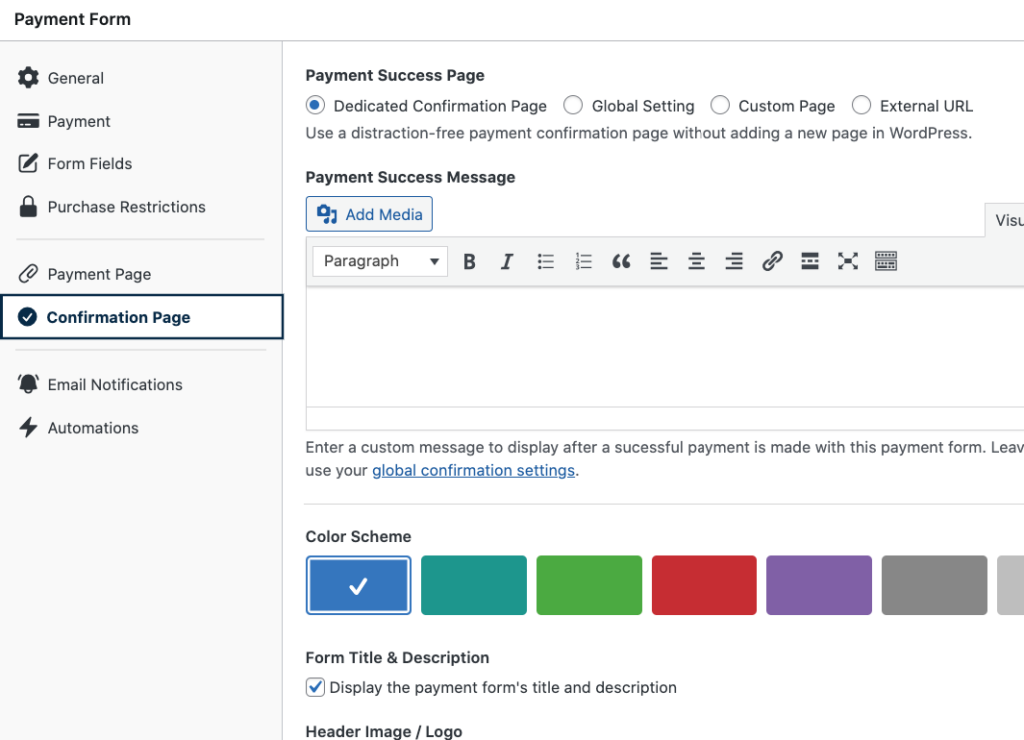
Nachdem Sie die Nachricht auf der Bestätigungs-Seite fertiggestellt haben, klicken Sie auf den Tab E-Mail-Benachrichtigungen und geben Sie die E-Mail-Bestätigungsnachricht ein, die Sie an die Registranten senden möchten.
WP Simple Pay bietet Kaufbeschränkungen, mit denen Sie steuern können, wann Ihr Zahlungsformular Zahlungen annimmt und einstellt.
Wenn Sie die Veranstaltung oder Registrierung auf eine bestimmte Anzahl von Personen beschränken müssen, können Sie diese Einstellungen auch einfach im Tab Kaufbeschränkungen konfigurieren.
Wenn Sie fertig sind, klicken Sie auf Veröffentlichen.
Schritt 4: Veröffentlichen Sie Ihr Zahlungsformular auf Ihrer Website
Nachdem Sie Ihr Zahlungsformular erstellt haben, ist es an der Zeit, es zu Ihrer Website hinzuzufügen.
Gehen Sie einfach zu der Seite oder dem Beitrag, auf dem Ihr Formular erscheinen soll, und klicken Sie auf das + Symbol, um den WP Simple Pay-Block aufzurufen. Wählen Sie dann das gerade erstellte Formular aus dem Dropdown-Menü aus.
Klicken Sie unbedingt auf Aktualisieren oder Veröffentlichen.

Schritt 5: Uncanny Automator installieren und aktivieren
Um automatisch ein neues WordPress-Benutzerkonto zu erstellen, nachdem ein Kunde einen Kauf abgeschlossen hat, müssen Sie Uncanny Automator auf WordPress installieren und aktivieren.
Ähnlich wie bei WP Simple Pay ist der Installationsprozess für Uncanny Automator schnell und einfach.
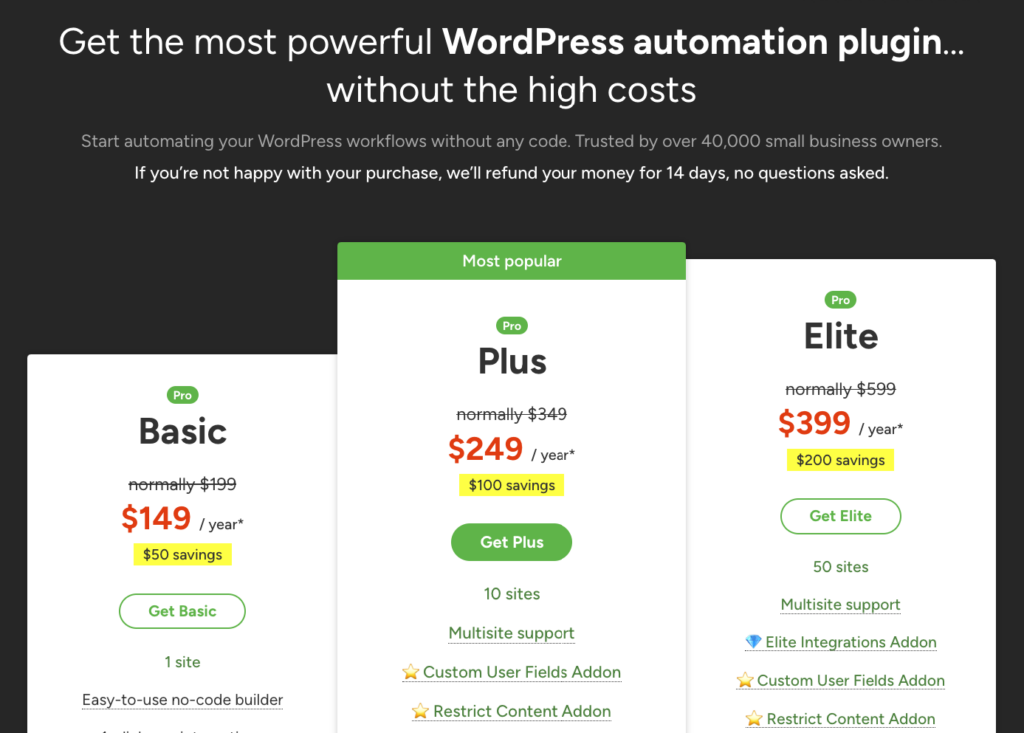
Besuchen Sie einfach die Preisseite und wählen Sie den besten Tarif für Ihre spezifischen Bedürfnisse aus.
Laden Sie dann das Plugin aus Ihrem Uncanny Automator-Konto herunter und navigieren Sie im WordPress-Dashboard zu Plugins » Neu hinzufügen.
Klicken Sie anschließend auf die Schaltfläche Plugin hochladen, suchen Sie die .zip-Datei, wählen Sie Jetzt installieren und dann Aktivieren.
Schritt 6: Automatisierung zur Erstellung von WordPress-Benutzerkonten
Nachdem Sie Ihr Zahlungsformular auf Ihrer Website veröffentlicht und Uncanny Automator installiert haben, ist es an der Zeit, eine Automatisierung zu erstellen, die ein neues WordPress-Benutzerkonto erstellt, sobald die Zahlung für das Formular abgeschlossen ist.
Da WP Simple Pay eine integrierte Schnittstelle zu Uncanny Automator bietet, können Sie Automatisierungen einfach direkt aus dem Zahlungsformular-Builder erstellen.
Gehen Sie zunächst zurück zu Ihrem Zahlungsformular und klicken Sie auf die Registerkarte Automatisierungen. Klicken Sie dann auf Dieses Zahlungsformular automatisieren.

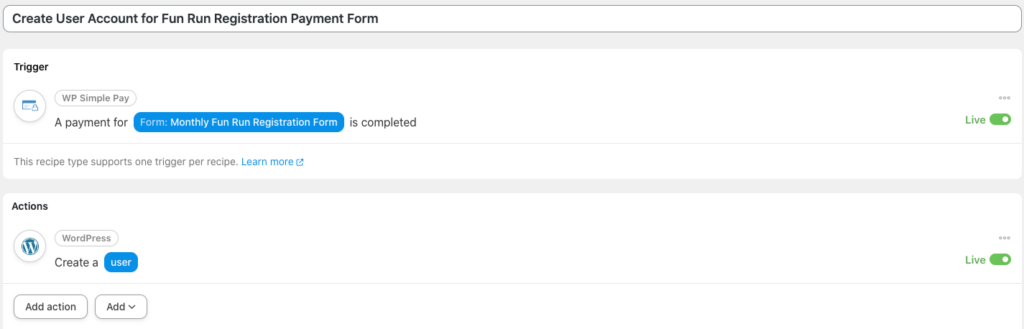
Sie werden zur Rezept-Editor-Seite in Uncanny Automator weitergeleitet. Geben Sie einen Titel für Ihre Automatisierung ein, der Ihnen hilft, dieses spezielle Zahlungsformular und die Automatisierung später schnell zu identifizieren.
Klicken Sie als Nächstes auf das WP Simple Pay-Symbol aus der Galerie der Optionen, um Ihren Auslöser hinzuzufügen. Wählen Sie dann Eine Zahlung für ein Formular ist abgeschlossen und wählen Sie das gerade erstellte Zahlungsformular aus dem Dropdown-Menü aus.

Jetzt ist es an der Zeit, Ihre Aktion zu erstellen. Klicken Sie zunächst auf Aktion hinzufügen und wählen Sie WordPress aus der Liste der möglichen Integrationen aus.
Wählen Sie als Nächstes Benutzer hinzufügen aus dem Dropdown-Menü und dann Eine Zahlung für das Formular „Fun Run Registration Form“ ist abgeschlossen.
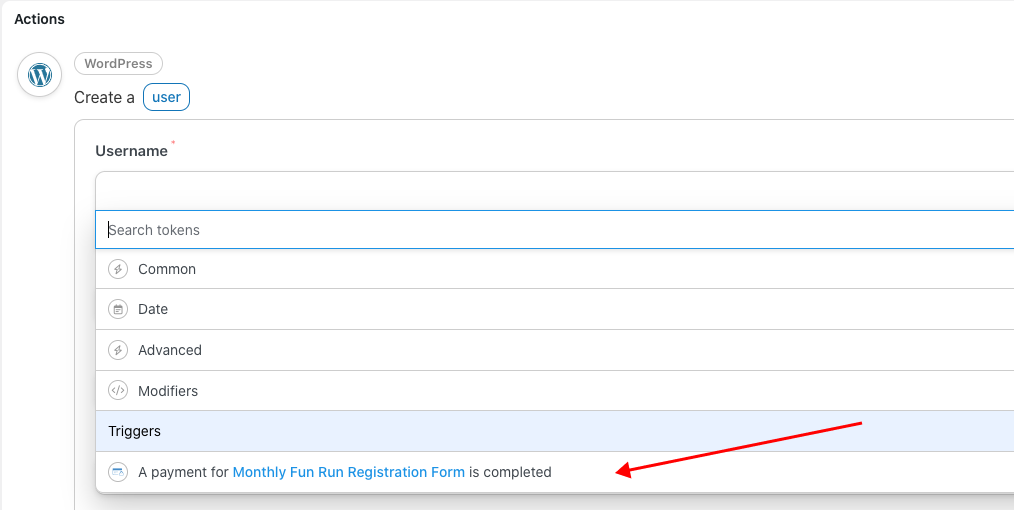
Sie müssen die Rechnungs-E-Mail-Adresse für die Felder Benutzername und E-Mail hinzufügen, um Ihr Automatisierungsrezept zu vervollständigen. Sie werden auch feststellen, dass die Rolle des Benutzers standardmäßig auf Abonnent gesetzt ist.
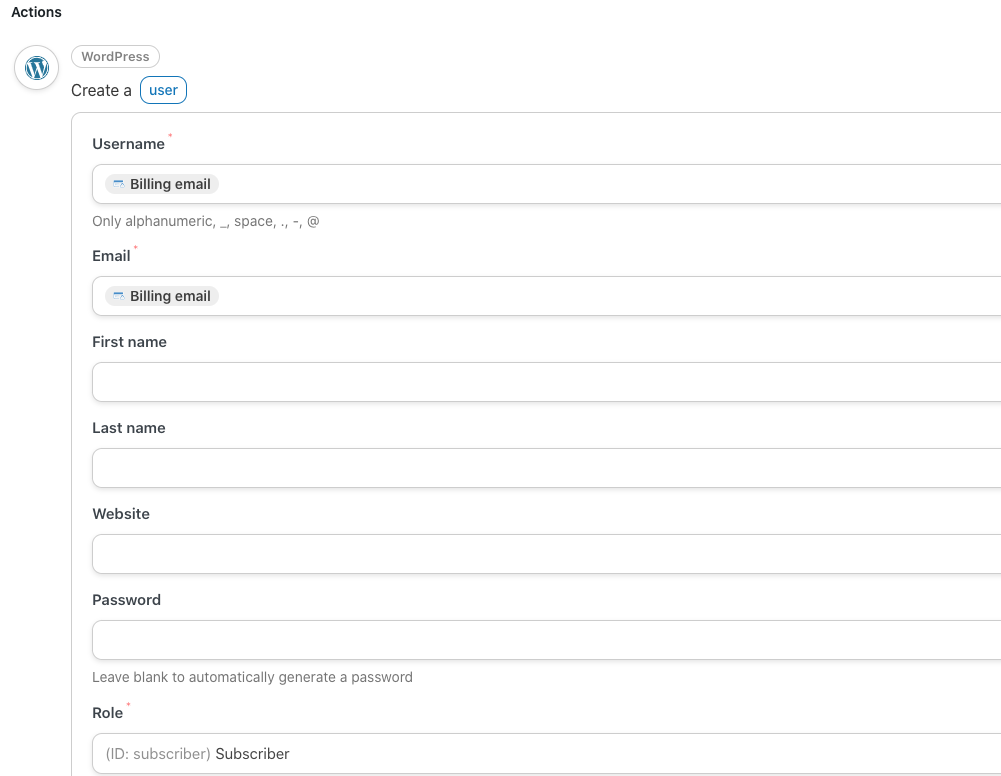
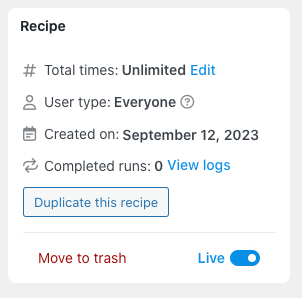
Klicken Sie unbedingt auf Speichern und schalten Sie den Schalter von Entwurf auf Live.
Ihr abgeschlossenes Rezept sollte wie folgt aussehen:
Schritt 7: Testen Sie Ihr Zahlungsformular
Es ist ratsam, Ihr Zahlungsformular zu testen, um sicherzustellen, dass Ihre Automatisierung ordnungsgemäß funktioniert.
Wenn Sie nicht sicher sind, wie Sie eine Testzahlung durchführen, lesen Sie unsere einfache Schritt-für-Schritt-Anleitung.
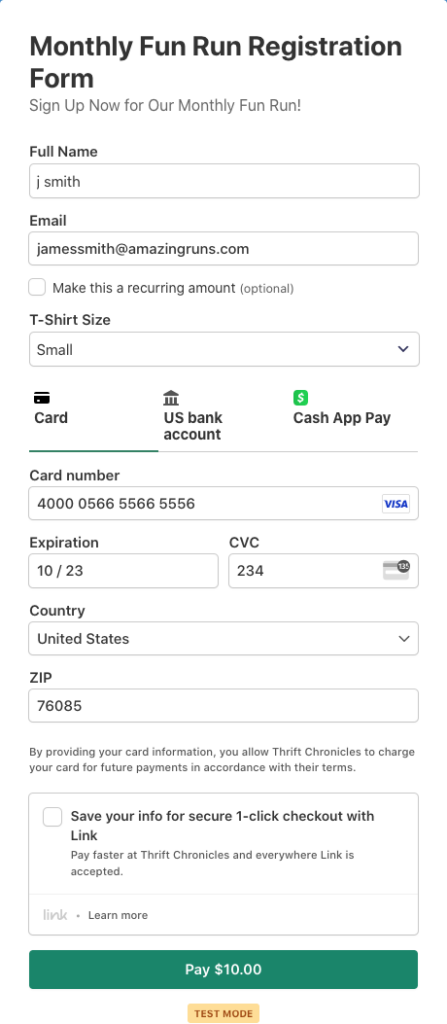
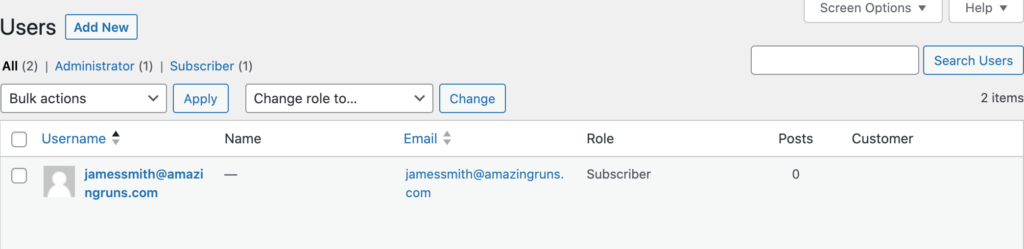
Sobald die Testzahlung abgeschlossen ist, navigieren Sie im WordPress-Admin-Dashboard zu Benutzer. Sie sollten sehen, dass der neue Benutzer als Abonnent hinzugefügt wurde:
Das ist alles! Wir hoffen, dieser Artikel hat Ihnen geholfen, eine Automatisierung zu erstellen, die ein neues WordPress-Benutzerkonto erstellt, nachdem eine Zahlung auf Ihrer Website getätigt wurde.
Wenn Ihnen dieser Artikel gefallen hat, möchten Sie vielleicht auch „Kunden die Verwaltung wiederkehrender Verlängerungen in WordPress ermöglichen“ lesen.
Wenn Sie nach weiteren Möglichkeiten suchen, Aufgaben für Ihre WP Simple Pay-Zahlungsformulare mit Uncanny Automator zu automatisieren, lesen Sie unbedingt „Automatisierte Social-Proof-Beiträge auf Facebook-Seiten erstellen“.
Worauf warten Sie noch? Starten Sie noch heute mit WP Simple Pay!
Um weitere Artikel wie diesen zu lesen, folgen Sie uns auf X.
Offenlegung: Unsere Inhalte werden von unseren Lesern unterstützt. Das bedeutet, wenn Sie auf einige unserer Links klicken, können wir eine Provision verdienen. Wir empfehlen nur Produkte, von denen wir glauben, dass sie unseren Lesern einen Mehrwert bieten.




Antwort hinterlassen