

So erstellen Sie eine Kampagne zur Wiederherstellung von Zahlungsseiten-Abbrüchen in WordPress
Zuletzt aktualisiert am
 Reviewed By:
 Spencer Finnell
Möchten Sie verlorene Einnahmen zurückgewinnen und Konversionen steigern?
Mithilfe einer Kampagne zur Wiederherstellung von Browse-Abbrüchen können Sie Benutzer automatisch an unvollständige Käufe erinnern und sie direkt zur Zahlungsseite auf Ihrer Website zurückbringen, auf der sich Ihr Zahlungsformular befindet.
In diesem Artikel zeigen wir Ihnen, wie Sie eine Kampagne zur Wiederherstellung von Browse-Abbrüchen erstellen, um Online-Käufer, die noch nicht bei Ihnen gekauft haben, einfach zurückzugewinnen.
Was ist ein Abbruch von Zahlungsformularen?
Ein Abbruch von Zahlungsformularen tritt auf, wenn ein Kunde den Checkout-Prozess beginnt, aber den Kauf nicht abschließt. Ein komplizierter und zeitaufwändiger Checkout-Prozess ist oft schuld, während mangelnde Zahlungsoptionen und Sicherheitsbedenken ebenfalls wichtige Faktoren dafür sind, ob ein Besucher konvertiert.
Mit Push-Benachrichtigungen bei Browse-Abbrüchen können Sie verlorene Kunden erneut ansprechen und sie ermutigen, ihre Käufe abzuschließen. Das Beste daran ist, dass Sie konfigurieren können, wann diese automatisch gesendet werden. Sie können auch benutzerdefinierte Nachrichten zu einem bestimmten Produkt oder einer Dienstleistung hinzufügen und sogar gezielte Rabatte anbieten.
Senden von Push-Benachrichtigungen bei Browse-Abbrüchen
Push-Benachrichtigungen sind kurze Nachrichten oder Alarme, die eine Website an das Gerät eines Benutzers sendet. Im Gegensatz zu E-Newslettern, die oft ignoriert oder direkt im Spam landen können, sind Push-Benachrichtigungen fast unmöglich zu übersehen, da sie direkt auf dem Browser oder Gerät des Benutzers angezeigt werden.
Sie können sie verwenden, um…
- Updates zu neuen Funktionen oder Produkten zu senden
- Neue Inhalte zu bewerben
- Kunden über Verkäufe zu informieren
- Erinnerungen an abgebrochene Formulare senden
- Kunden über den Bestellstatus auf dem Laufenden zu halten
Das Senden einer Push-Benachrichtigung bei Abbruch der Zahlungsseite war noch nie einfacher, dank PushEngage, dem besten WordPress-Push-Benachrichtigungs-Plugin.
Es ermöglicht Ihnen, einfach ausgelöste Kampagnen zu erstellen, um mehr Traffic auf Ihre Website zu lenken, alte Kunden zurückzugewinnen und Verkäufe zu fördern, was letztendlich dazu beiträgt, Ihre Einnahmen zu steigern und Ihr Geschäft auszubauen.
Während Sie Push-Benachrichtigungen für alle Arten von Anwendungsfällen einrichten können, erstellen wir für diesen Leitfaden eine Kampagne zur Wiederherstellung von Browse-Abbrüchen. Diese Kampagne zielt auf Abonnenten ab, die Ihre Zahlungsseite angesehen und abgebrochen haben, mit Follow-ups, Erinnerungen, Angeboten, Gutscheinen und Rabatten.
So senden Sie eine Benachrichtigung bei Browse-Abbrüchen
Sehen wir uns an, wie einfach es ist, eine Benachrichtigung zur Erinnerung an Browse-Abbrüche für Ihre Website zu erstellen.
Schritt 1: Erstellen Sie ein PushEngage-Konto
Um Ihre erste Push-Benachrichtigung zu erstellen, müssen Sie ein PushEngage-Konto erstellen.
Besuchen Sie einfach die Preisseite und wählen Sie den besten Plan für Ihre Bedürfnisse. Um Kampagnen zur Wiederherstellung von Formularabbrüchen zu erstellen, müssen Sie den Premium-Plan erwerben. Er bietet erweiterte Personalisierung, unbegrenzte Kampagnen, bis zu 100.000 Abonnenten und mehr.
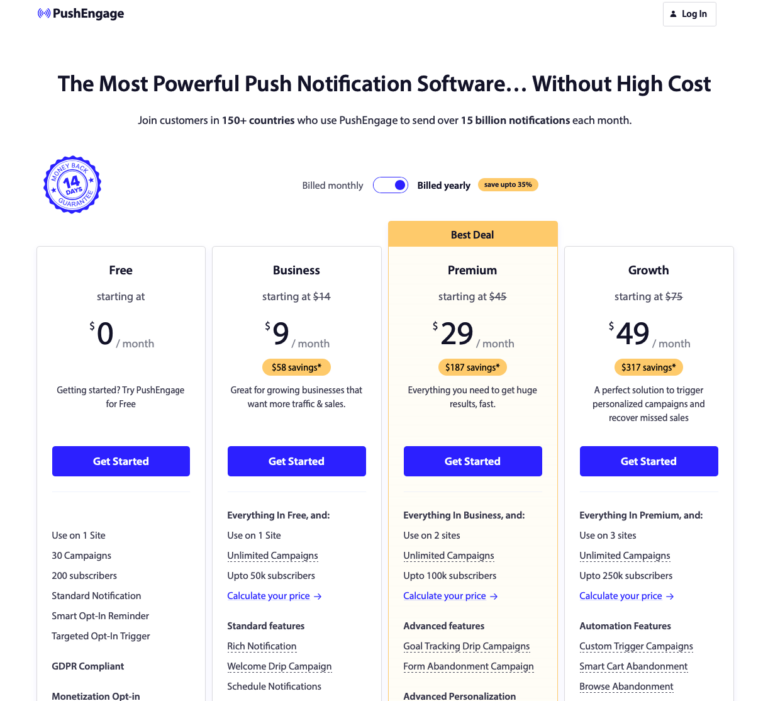
Klicken Sie zuerst auf die Schaltfläche Los geht's und registrieren Sie sich für ein PushEngage-Konto.
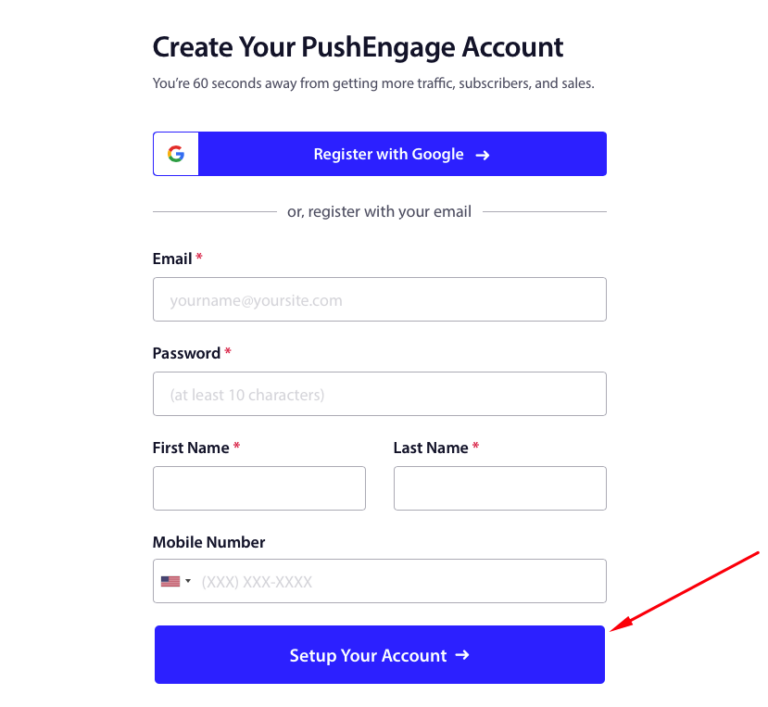
Sobald Sie Ihre E-Mail, Ihr Passwort und zusätzliche Informationen eingegeben haben, klicken Sie auf die Schaltfläche Konto einrichten.
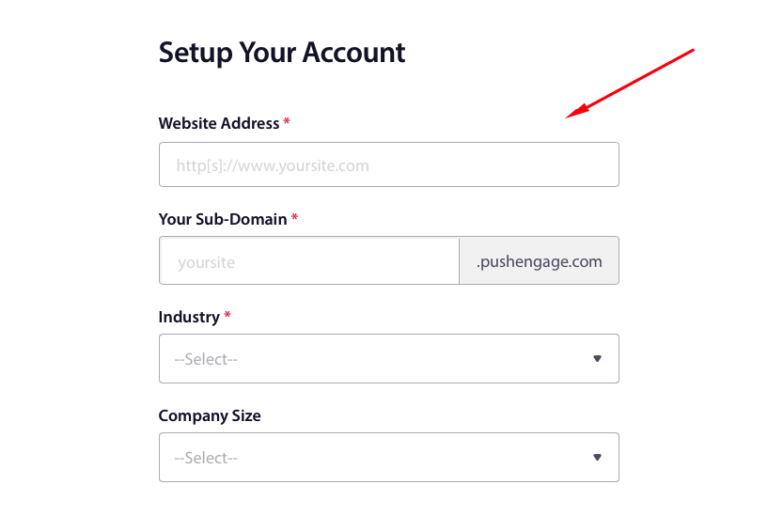
Um die Einrichtung Ihres Kontos abzuschließen, geben Sie die angeforderten Informationen zu Ihrer Website und Ihrem Unternehmen ein.
Sobald Ihre Website mit Ihrem Konto verbunden ist, werden Sie zur Onboarding-Seite weitergeleitet. Hier müssen Sie Ihren Website-Namen, Ihre URL, Ihr Symbol und Ihre Zeitzone eingeben. Außerdem ist es eine gute Idee, den Schalter auf Standortbezogene Dienste aktivieren umzulegen.
Klicken Sie anschließend auf die Schaltfläche Speichern und fortfahren.
Sie werden aufgefordert, WordPress als Website-Typ auszuwählen und das PushEngage-Plugin auf Ihrer Website zu installieren. Klicken Sie auf die Schaltfläche PushEngage WordPress Plugin installieren.
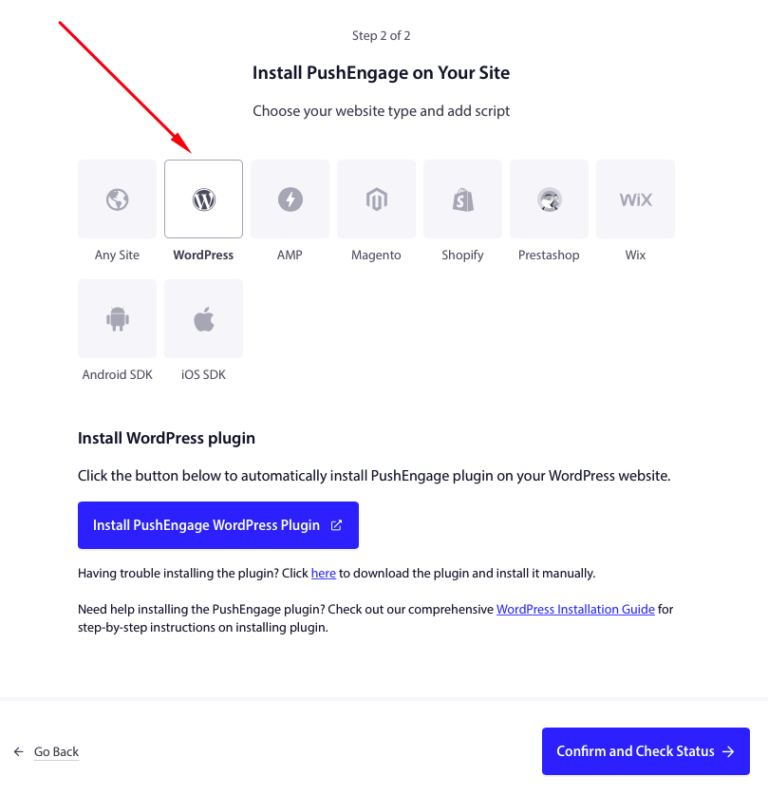
Ihre WordPress-Verwaltung wird in einem neuen Tab geöffnet. Wählen Sie Jetzt installieren und nach einigen Sekunden Aktivieren.
Im nächsten Schritt werden Sie aufgefordert, Ihr kostenloses Konto zu beanspruchen oder ein bestehendes zu verbinden. Wählen Sie im Modalfenster einfach Ihre Website aus dem Dropdown-Menü aus.
Klicken Sie anschließend auf die Schaltfläche Los geht's.
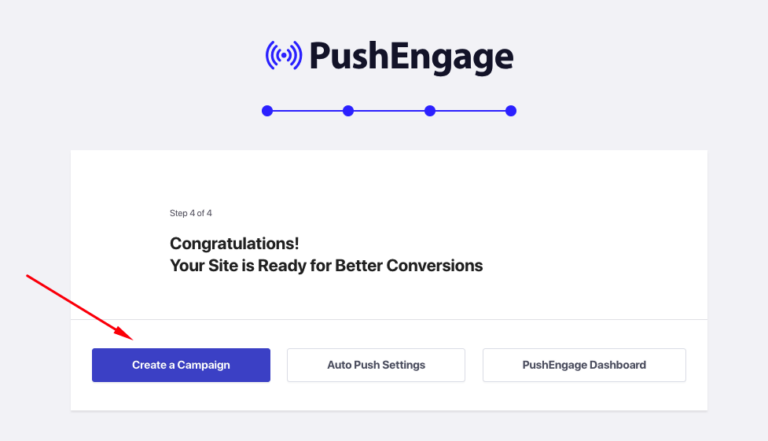
Wenn das Plugin installiert und Ihr Konto verbunden ist, sehen Sie eine Erfolgsmeldung. Klicken Sie auf die Schaltfläche Kampagne erstellen.
Schritt 2: Erstellen Sie eine ausgelöste Kampagne
Nachdem Sie Ihr PushEngage-Konto eingerichtet und das Plugin mit Ihrer WordPress-Website verbunden haben, ist es an der Zeit, eine Push-Benachrichtigungskampagne für abgebrochene Warenkörbe zu erstellen.
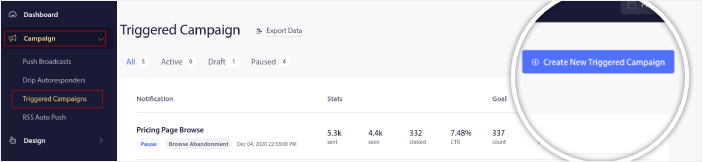
Navigieren Sie zunächst zum PushEngage-Dashboard und gehen Sie zu Kampagne » Ausgelöste Kampagnen und klicken Sie auf Neue ausgelöste Kampagne erstellen.
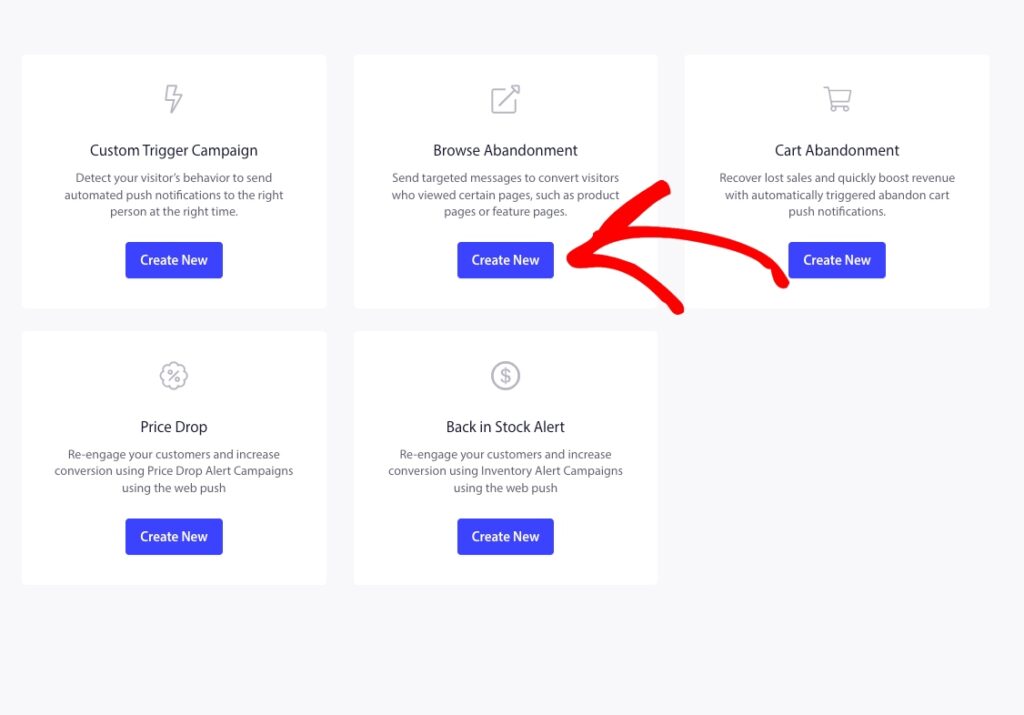
Wählen Sie als Nächstes die Vorlage Abgebrochene Warenkörbe und klicken Sie auf Neu erstellen. Kampagnen für abgebrochene Warenkörbe ermöglichen es Ihnen, eine Benachrichtigung auszulösen, wenn Besucher die Zahlungsseite verlassen, auf der sich das Zahlungsformular auf Ihrer Website befindet.
Anschließend können Sie die gesamte Sequenz von Push-Benachrichtigungen zusammen mit einer Verzögerung zwischen jeder Benachrichtigung konfigurieren.
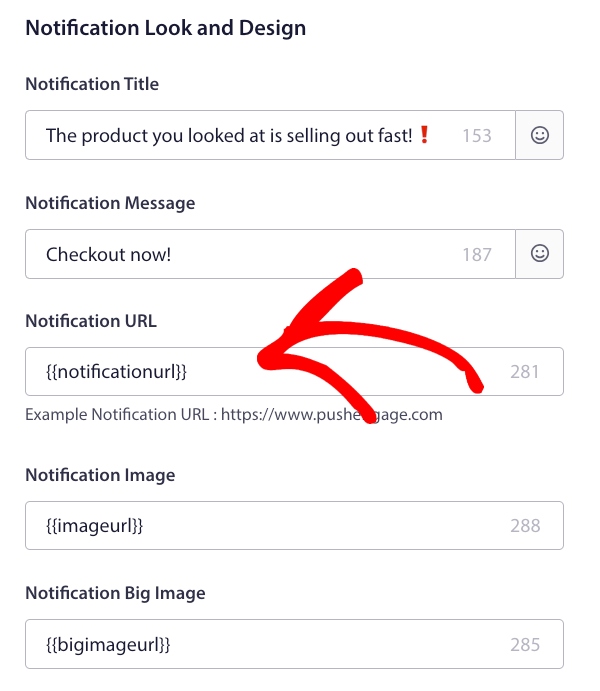
Diese spezielle Kampagne sendet die Erinnerungsbenachrichtigung 15 Minuten nach dem Abonnieren durch den Benutzer und einen Tag nach dem Senden der vorherigen Benachrichtigung. Sie können eine benutzerdefinierte Nachricht eingeben, die den Besucher an das Produkt erinnert, das er auf Ihrer Zahlungsseite angesehen hat.

Stellen Sie sicher, dass Sie die URL Ihrer Zahlungsseite in das Feld Benachrichtigungs-URL eingeben, damit der Benutzer zum Zahlungsformular weitergeleitet wird, sobald er auf die Benachrichtigung klickt. Sie können auch ein Bild des Produkts hochladen.
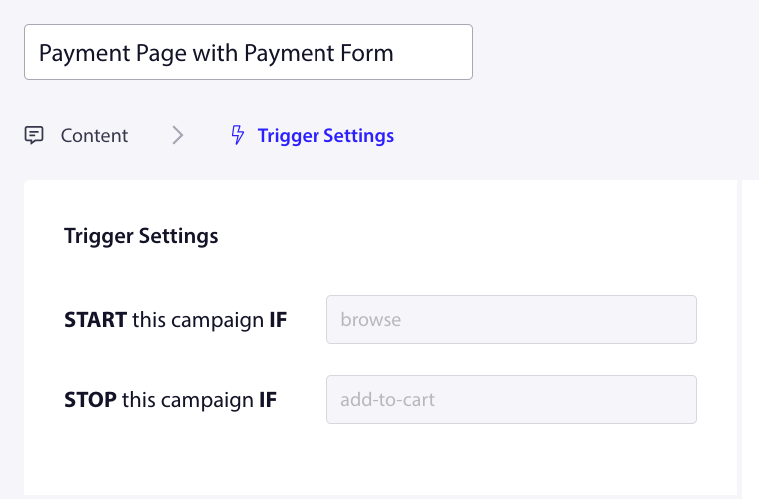
Sobald Sie die Inhalte Ihrer Benachrichtigungen konfiguriert haben, klicken Sie auf Trigger-Einstellungen.
Hier werden Sie feststellen, dass die Bedingungen für eine Kampagne für abgebrochene Warenkörbe bereits in die Sequenz vorab konfiguriert wurden.
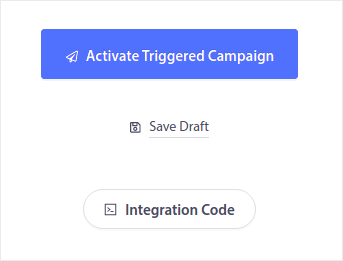
Klicken Sie anschließend auf die Schaltfläche Integrationscode, um den Codeausschnitt zu erhalten, den Sie benötigen, um die Kampagne für abgebrochene Warenkörbe auf Ihrer Website einzubetten.
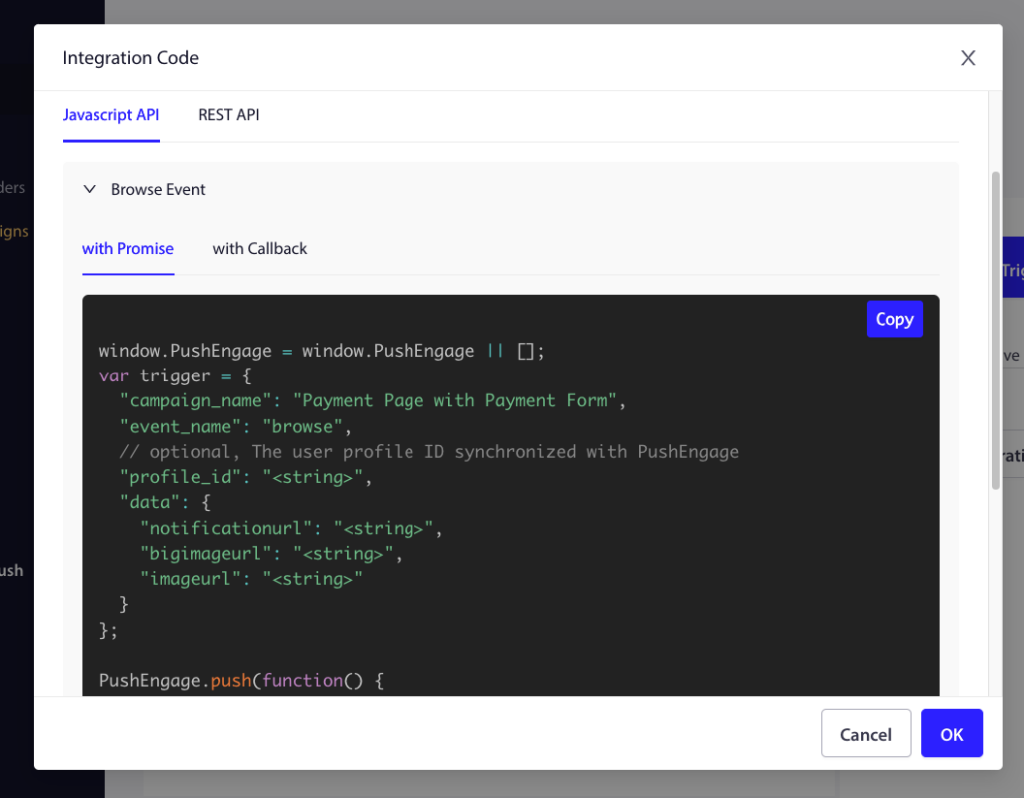
Kopieren Sie dann den Code und fügen Sie ihn auf Ihrer Website ein. Sie möchten diesen Code in den HTML- <em></em>-Bereich der Seite einfügen, die Sie verfolgen möchten. Klicken Sie abschließend auf die Schaltfläche <strong>Aktivieren Sie die ausgelöste Kampagne</strong>.
Da haben Sie es! Wir hoffen, dieser Artikel hat Ihnen geholfen zu lernen, wie man eine Push-Benachrichtigungskampagne für abgebrochene Browsing-Aktionen erstellt.
Wenn Ihnen dieser Artikel gefallen hat, möchten Sie vielleicht auch unseren Leitfaden lesen, wie Sie Push-Benachrichtigungen von Ihrer WordPress-Website senden können.
Worauf warten Sie noch? Starten Sie noch heute mit WP Simple Pay!
Um weitere Artikel wie diesen zu lesen, folgen Sie uns auf X.
Offenlegung: Unsere Inhalte werden von unseren Lesern unterstützt. Das bedeutet, wenn Sie auf einige unserer Links klicken, können wir eine Provision verdienen. Wir empfehlen nur Produkte, von denen wir glauben, dass sie unseren Lesern einen Mehrwert bieten.


Antwort hinterlassen