
So erstellen Sie eine benutzerdefinierte Zahlungsseite für ein einzelnes Produkt in WordPress
Zuletzt aktualisiert am
 Reviewed By:
 Spencer Finnell
Möchten Sie eine benutzerdefinierte Zahlungsseite für ein Produkt auf Ihrer WordPress-Website erstellen?
Für kleine Unternehmen, die eine begrenzte Anzahl von Produkten anbieten, muss die Erstellung einer speziellen Zahlungsseite für ein einzelnes Produkt nicht kompliziert sein. Es ist auch eine effektive Möglichkeit, die Konversionsraten zu steigern, da sie die Ablenkung der Kunden während des Bezahlvorgangs reduziert.
In diesem Artikel zeigen wir Ihnen den einfachsten Weg, eine benutzerdefinierte Zahlungsseite auf Ihrer WordPress-Website zu erstellen, auf die Kunden leicht zugreifen und ihre Transaktionen abschließen können.
Warum eine benutzerdefinierte Zahlungsseite erstellen?
Mit dem richtigen WordPress-Plugin können Sie eine gebrandete Zahlungsseite erstellen, die alle anderen Website-Elemente wie Header und Footer entfernt, um sicherzustellen, dass Kunden nicht von der Seite abgelenkt werden.
Bei der Implementierung benutzerdefinierter Zahlungsseiten gibt es viele Möglichkeiten, diese zu optimieren, um mehr Traffic auf Ihre Formulare zu lenken und den Umsatz zu steigern.
Weitere Informationen finden Sie in unserem detaillierten Leitfaden zur Optimierung Ihrer Produkt- und Dienstleistungsseiten in WordPress.
Das Hinzufügen zusätzlicher Markenelemente zu Ihrer Seite kann auch dazu beitragen, die Markenbekanntheit zu verbessern und ein professionelles Checkout-Erlebnis für Kunden und Spender zu bieten, wenn Sie Ihre Zahlungsseite verwenden, um Spenden für Ihre gemeinnützige Organisation zu sammeln.
Eine Zahlungsseite für ein Produkt erstellen
Wir haben versprochen, Ihnen in diesem Artikel den einfachsten Weg zu zeigen, eine benutzerdefinierte Zahlungsseite für ein einzelnes Produkt zu erstellen. Daher müssen Sie ein Stripe-Zahlungs-Plugin auf Ihrer WordPress-Website installieren und aktivieren, mit dem Sie Online-Zahlungen akzeptieren und eine Zahlungsseite erstellen können, die Ihre Zahlungsformulare ohne Code hostet.
WP Simple Pay, das Stripe-Zahlungs-Plugin Nr. 1, unterstützt beide dieser Funktionen und viele mehr!

Im Gegensatz zu vielen anderen Zahlungs-Plugins können Sie damit Zahlungsformulare für einmalige oder wiederkehrende Zahlungen einrichten und mehrere Produkte oder nur eines verkaufen, ohne einen komplizierten Warenkorb oder Add-ons verwenden zu müssen.
Eines der besten Features des Plugins ist, dass Sie benutzerdefinierte Zahlungsseiten direkt aus dem Drag-and-Drop-Formularersteller erstellen können.
Legen wir los.
Schritt 1: WP Simple Pay herunterladen und installieren
Um eine benutzerdefinierte Zahlungsseite zu erstellen, müssen Sie zuerst WP Simple Pay auf Ihrer WordPress-Website installieren und aktivieren.
Besuchen Sie einfach die Preisgestaltungsseite, wählen Sie den Plan, der Ihren Bedürfnissen am besten entspricht, und laden Sie die .zip-Datei aus Ihrem WP Simple Pay-Konto oder Ihrer Bestätigungs-E-Mail herunter.
Navigieren Sie dann zu Ihrem WordPress-Admin-Dashboard und laden Sie das Plugin hoch.
Wenn Sie zum ersten Mal ein WordPress-Plugin installieren, folgen Sie einfach den Schritten in unserem Leitfaden zur Installation von WP Simple Pay Pro.
Schritt 2: Verbinden Sie Ihr Stripe-Konto
Sobald Sie die Installation und Aktivierung des Plugins auf Ihrer Website abgeschlossen haben, führt Sie der erweiterte Einrichtungsassistent durch einige schnelle Schritte.
Wenn Sie noch kein Stripe-Konto haben, können Sie jetzt eines erstellen.
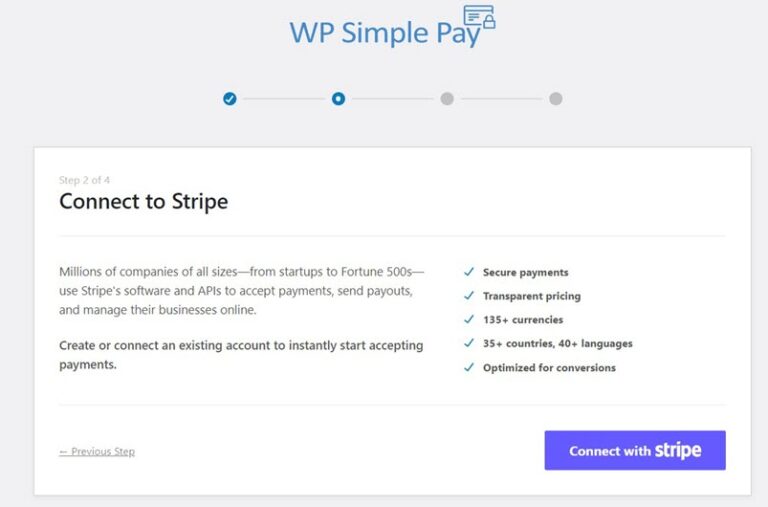
Klicken Sie zuerst auf Mit Stripe verbinden , um ein neues Stripe-Konto zu erstellen oder sich mit einem bestehenden Konto zu verbinden.
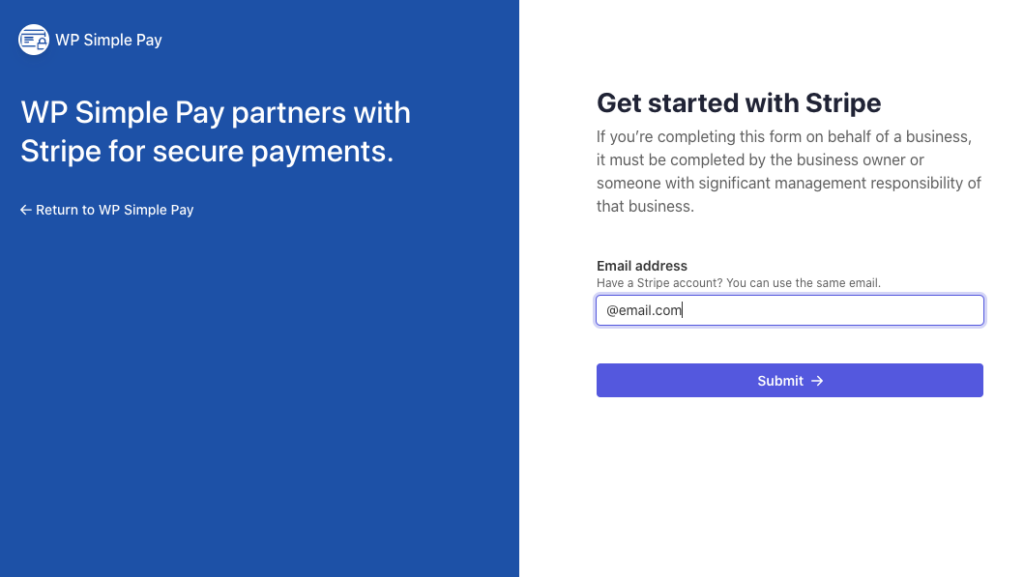
Als Nächstes geben Sie zur Verknüpfung eines Stripe-Kontos mit Ihrer Website Ihre Stripe-E-Mail-Adresse ein und schließen Sie die Authentifizierung ab. Wenn Sie noch kein Stripe-Konto haben, können Sie jetzt eines einrichten.
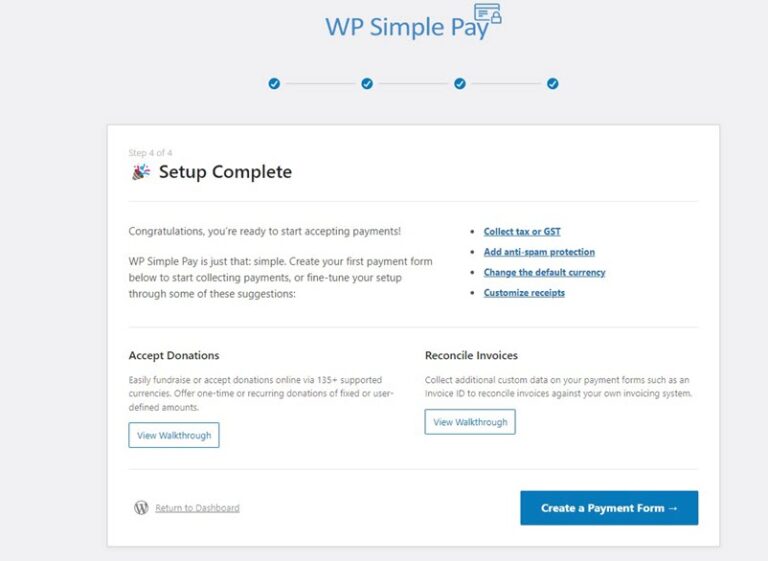
Nach Abschluss dieses Vorgangs wird Ihnen eine Erfolgsseite angezeigt. Klicken Sie nun auf die Schaltfläche Zahlungsformular erstellen.
Schritt 3: Zahlungsformular erstellen
Nachdem Sie WP Simple Pay auf Ihrer Website installiert und aktiviert und Ihr Stripe-Konto verknüpft haben, können Sie ein Zahlungsformular für ein einzelnes Produkt erstellen.
WP Simple Pay bietet viele vorgefertigte Vorlagen, um die Erstellung von Zahlungsformularen für einmalige Zahlungen oder wiederkehrende Abonnements zu vereinfachen.
Für dieses Tutorial wählen wir die Basisvorlage Zahlungsformular.

Als Nächstes werden Sie im Tab Allgemein aufgefordert, den Titel und die Beschreibung Ihres Zahlungsformulars einzugeben.
Wählen Sie auch Zahlungsformular auf der Website, um sicherzustellen, dass Ihre Kunden ihre Einkäufe direkt auf Ihrer Website abschließen. Dies ermöglicht es Ihnen auch, eine benutzerdefinierte Zahlungsseite zu erstellen, auf der Ihr Zahlungsformular gehostet wird.

Wenn Sie fertig sind, klicken Sie auf den Tab Zahlung.
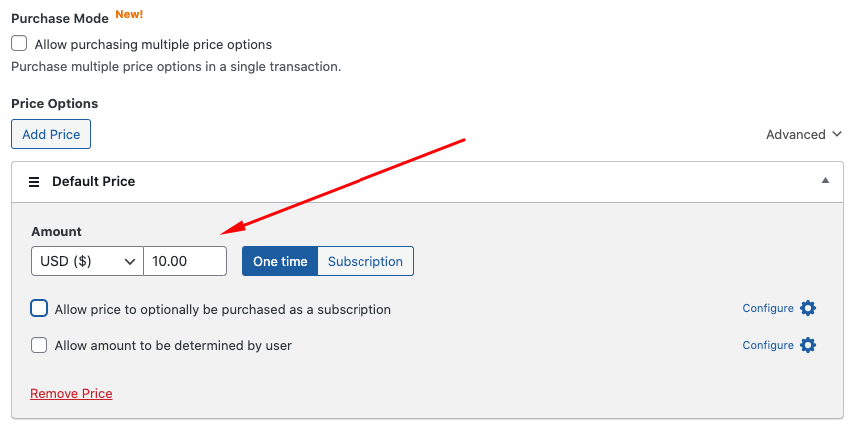
Sie werden feststellen, dass das Plugin es Ihnen ermöglicht, Zahlungen für mehrere Produkte in einer Transaktion zu akzeptieren. Der Zweck dieses Tutorials ist es jedoch, eine Zahlungsseite für ein Produkt zu erstellen.
Lassen Sie daher die Option Kaufmodus deaktiviert und geben Sie den Preis für Ihr einzelnes Produkt ein und wählen Sie zwischen einer einmaligen Zahlung und einem Abonnement.
Um mehr darüber zu erfahren, wie Sie mehrere Preisoptionen in einem Zahlungsformular anbieten können, lesen Sie unseren detaillierten Leitfaden zum Aktivieren von Käufen mehrerer Artikel in einer Transaktion.
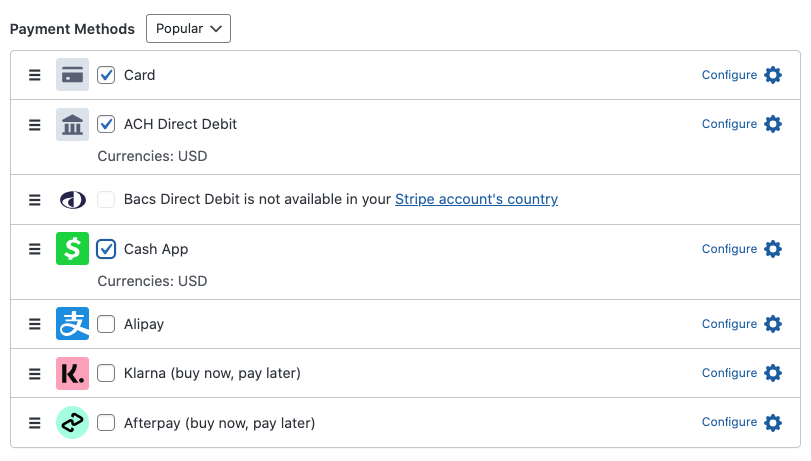
Wählen Sie als Nächstes die Zahlungsmethoden aus, die Sie von Kunden akzeptieren möchten. Wir haben Karte, ACH-Lastschrift und Cash App ausgewählt. Sie können auch Apple Pay / Google Pay / Microsoft Pay konfigurieren, indem Sie einfach auf das Konfigurieren-Symbol klicken.
Nachdem Sie Ihren Preis und die Zahlungsmethoden für Ihr Formular hinzugefügt haben, klicken Sie auf den Tab Formularfelder.
Sie können Felder bearbeiten, hinzufügen und entfernen und sogar die Reihenfolge ändern, in der sie auf Ihrem Formular erscheinen.

Klicken Sie als Nächstes auf die Schaltfläche Veröffentlichen. Dies ermöglicht Ihnen eine Vorschau Ihres Formulars und der Zahlungsseite, sobald wir mit der Erstellung im nächsten Schritt fertig sind.
Schritt 4: Erstellen einer benutzerdefinierten Zahlungsseite
Nachdem Sie ein Zahlungsformular für ein einzelnes Produkt erstellt haben, ist es an der Zeit, eine benutzerdefinierte Zahlungsseite zu erstellen!
Klicken Sie auf den Tab Zahlungsseite, um zu beginnen. Aktivieren Sie dann das Kontrollkästchen, um eine dedizierte Zahlungsseite zu aktivieren.
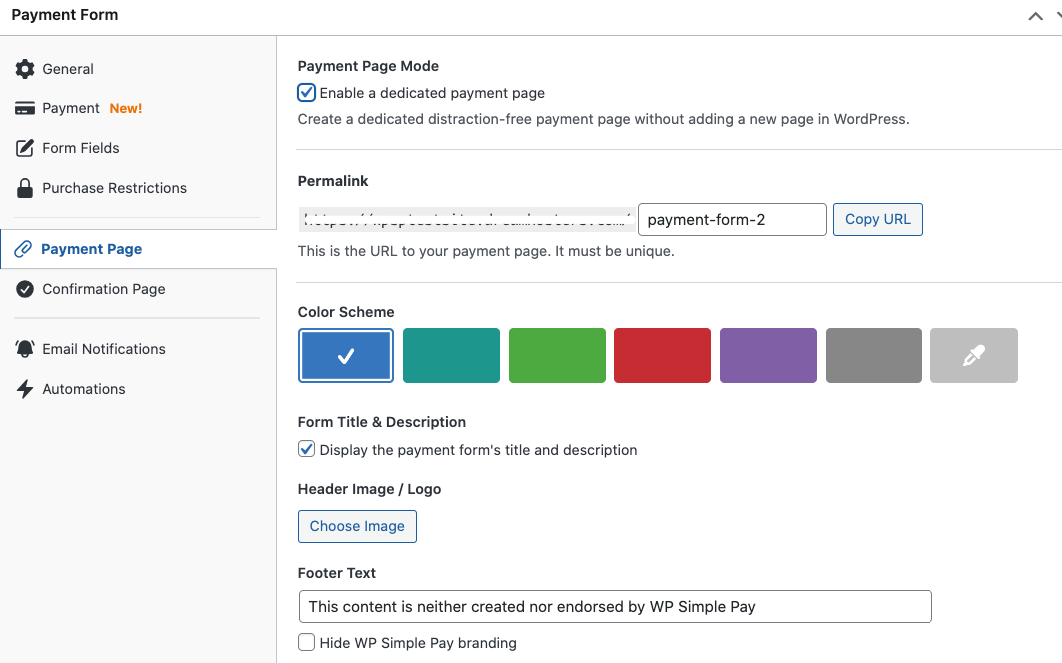
Wählen Sie das Farbschema, das am besten zu Ihrer Marke passt, und laden Sie Ihr Logo hoch.
Sie können auch den Fußzeilentext bearbeiten, um Ihre Rückerstattungsrichtlinie widerzuspiegeln. Dies hilft Zahlungsstreitigkeiten zu reduzieren.
Wenn Sie fertig sind, sehen Sie sich eine Vorschau Ihres Formulars und Ihrer Zahlungsseite an. Sie sollten ähnlich aussehen wie die untenstehende.
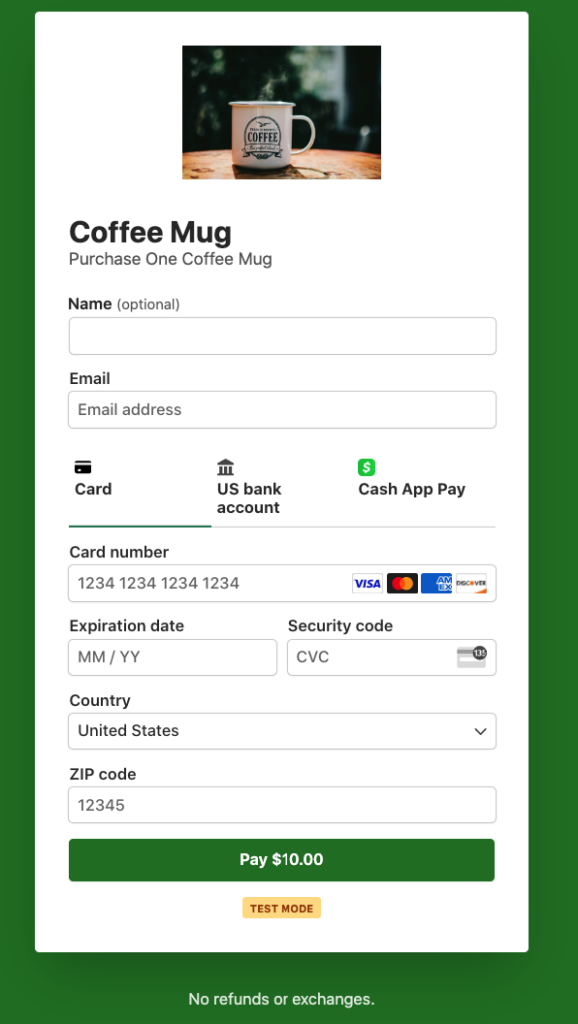
Wenn Sie mit Ihrem Formular zufrieden sind, wechseln Sie zum Tab Zahlung und stellen Sie Ihr Formular auf Live-Modus um. So können Sie mit der Annahme von Stripe-Zahlungen beginnen.
WP Simple Pay macht es einfach, Ihre Zahlungsseite zu teilen. Navigieren Sie zum Abschnitt Veröffentlichen und klicken Sie auf URL kopieren.
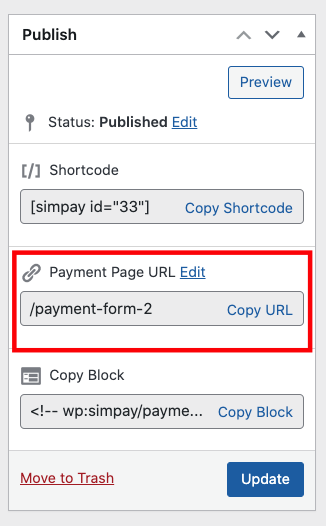
Da haben Sie es! Wir hoffen, dieser Artikel hat Ihnen geholfen zu lernen, wie Sie einfach eine benutzerdefinierte Zahlungsseite für ein Produkt erstellen können.
Wenn Ihnen dieser Artikel gefallen hat, möchten Sie vielleicht auch unseren Leitfaden zum Thema Erstellen einer Stripe-Zahlungs-Landingpage in WordPress lesen.
Worauf warten Sie noch? Starten Sie noch heute mit WP Simple Pay!
Um weitere Artikel wie diesen zu lesen, folgen Sie uns auf X.
Offenlegung: Unsere Inhalte werden von unseren Lesern unterstützt. Das bedeutet, wenn Sie auf einige unserer Links klicken, können wir eine Provision verdienen. Wir empfehlen nur Produkte, von denen wir glauben, dass sie unseren Lesern einen Mehrwert bieten.


Antwort hinterlassen