
So erstellen Sie eine gebrandete Checkout-Seite in WordPress (einfache Methode)
Zuletzt aktualisiert am
 Reviewed By:
 Spencer Finnell
Das Hinzufügen der Farben und des Stils Ihrer Marke zu Ihrer Checkout-Seite schafft Vertrauen bei den Kunden. Darüber hinaus hilft die klare Identifizierung Ihrer Marke während des gesamten Zahlungsvorgangs, Kaufabbrüche zu reduzieren.
Mit dem richtigen Werkzeug müssen gut gestaltete Checkout-Seiten nicht kompliziert sein oder gar Webentwicklungsfähigkeiten erfordern.
In diesem Artikel zeigen wir Ihnen den besten Weg, eine Checkout-Seite für Ihre WordPress-Website zu gestalten, um Ihre Konversionen zu steigern und die allgemeine Markentreue und -erkennung zu verbessern.
Erstellen einer gebrandeten Checkout-Seite in WordPress
Was ist eine gebrandete Checkout-Seite & warum brauchen Sie eine?
Ihre Checkout-Seite ist wie der letzte Händedruck bei einem Geschäftsabschluss. Indem Sie einfach Ihr Logo und Designelemente zu Ihrer Checkout-Seite hinzufügen, können Sie die Wahrnehmung Ihrer Marke durch Besucher verbessern. Dies wirkt sich letztendlich auf Ihre Konversionen und die Langlebigkeit Ihres Unternehmens aus.
Stellen Sie sich vor, Sie betreten ein Geschäft, das an der Kasse plötzlich sein Aussehen ändert. Genau das passiert, wenn Ihre gebrandete Website zu einer generischen Zahlungsseite führt.
Bei all dem ist es nicht überraschend, dass 80 % der Kunden eher bei Marken kaufen, die ansprechende Checkout-Erlebnisse bieten, während 66 % ihre Einkaufswagen abbrechen, wenn sie mit einem generischen Einheitsansatz konfrontiert werden.
Ob Sie Produkte, Dienstleistungen, Anmeldungen, Abonnements anbieten oder sogar Spenden sammeln – ein ansprechendes Zahlungserlebnis, das mit Ihrer Marke und ihrer Botschaft übereinstimmt, ist der Schlüssel zur Förderung langfristiger Kundenbeziehungen.
Ihre Kunden oder Spender fühlen sich sicher, wenn sie Zahlungen auf Ihrer Website abschließen, was besonders bei Transaktionen mit hohem Wert wichtig ist.
Schlüsselkomponenten einer gebrandeten Zahlungsseite
Nachdem wir Tausende von Zahlungsformularen eingerichtet haben, haben wir die genauen Elemente identifiziert, die Kunden das Gefühl geben, zu Hause zu sein. Schauen wir uns jedes Teil an, das in ein erfolgreiches Checkout-Design einfließt.
Farben, die zu Ihrer Marke passen
Wir beginnen immer mit den richtigen Farben. Ihre Zahlungsseite sollte das gleiche Farbschema wie Ihre Website verwenden. Das bedeutet, dass Ihre Schaltflächen mit Ihrer Zahlungsseite übereinstimmen.
Logo-Platzierung und -Größe
Ihr Logo gehört gut sichtbar oben auf Ihr Zahlungsformular. Wir empfehlen die Verwendung eines Logos mit einer Breite von 250 Pixeln, um sicherzustellen, dass es sowohl auf Desktops als auch auf Mobilgeräten gut funktioniert.
Benutzerdefinierte Formularfelder
Einfache Formulare können kalt und unfreundlich wirken. Formulare mit persönlichen Details wie benutzerdefinierten Feldbezeichnungen und Dankesnachrichten erzielen deutlich bessere Ergebnisse.
Stil der Zahlungsschaltfläche
Ihre „Jetzt bezahlen“-Schaltfläche sollte hervorstechen und zu Ihrer Marke passen. Normalerweise erzielen Sie mit der Verwendung Ihrer Hauptmarkenfarbe und klarem Text mehr Klicks.
Schneller Tipp:
Halten Sie Ihr Design einfach. Zu viele schicke Elemente können Kunden davon abhalten, ihren Kauf abzuschließen.
So erstellen Sie ganz einfach eine gebrandete Checkout-Seite
Nachdem wir nun die wichtigsten Elemente einer gebrandeten Checkout-Seite behandelt haben, erstellen wir eine.
Hier ist eine einfache Schritt-für-Schritt-Anleitung zum Erstellen einer gebrandeten Checkout-Seite mit WP Simple Pay, dem leistungsstärksten und benutzerfreundlichsten Stripe-Zahlungs-Plugin für WordPress.
Das Plugin ist perfekt für WordPress-Neulinge, da es Ihnen ermöglicht, über 10 Zahlungsoptionen direkt auf Ihrer Website zu akzeptieren.
Das Beste daran? Sie müssen keinen Warenkorb erstellen oder zusätzliche Plugins installieren. Sie können es auch verwenden, um angepasste E-Mail-Bestätigungen nach dem Kauf zu versenden.
Noch besser: Die Funktion Payment Page Mode ermöglicht es Ihnen, eine gebrandete Seite zu erstellen, auf der Sie Ihr Zahlungsformular hosten können, und das alles ohne Programmierung. Ihr Zahlungsseiten-Link wird direkt auf der Seite generiert und Sie können ihn einfach im Web teilen.
In diesem Leitfaden
- Installieren Sie WP Simple Pay auf Ihrer WordPress-Website
- Gehen Sie in Ihrem Dashboard zu Simple Pay → Neues Zahlungsformular hinzufügen
- Wählen Sie Ihre Vorlage für das Zahlungsformular
- Klicken Sie auf den Tab Payment Page
- Aktivieren Sie das Kontrollkästchen neben Eine dedizierte Zahlungsseite aktivieren
- Laden Sie Ihr Logo in die Mediathek hoch
- Wählen Sie Ihr Farbschema
Schritt 1: WP Simple Pay installieren
Besuchen Sie zunächst die Preisseite und wählen Sie den besten Plan für Ihre Bedürfnisse.
Nachdem Sie einen Plan gekauft haben, laden Sie die .zip-Datei aus der Bestätigungs-E-Mail oder von Ihrer WP Simple Pay-Kontoseite herunter.
Laden Sie als Nächstes die Datei auf Ihre WordPress-Website hoch und aktivieren Sie sie.
Eine Schritt-für-Schritt-Anleitung zur Installation von WP Simple Pay finden Sie in unserem vollständigen Leitfaden.
Nachdem Sie das Plugin installiert und aktiviert haben, führt Sie der erweiterte Einrichtungsassistent durch die Einrichtung Ihres Kontos und die Verbindung Ihres Stripe-Kontos. Nachdem Sie den Einrichtungsprozess erfolgreich abgeschlossen haben, wird eine Erfolgsseite angezeigt.
Klicken Sie auf Zahlungsformular erstellen.
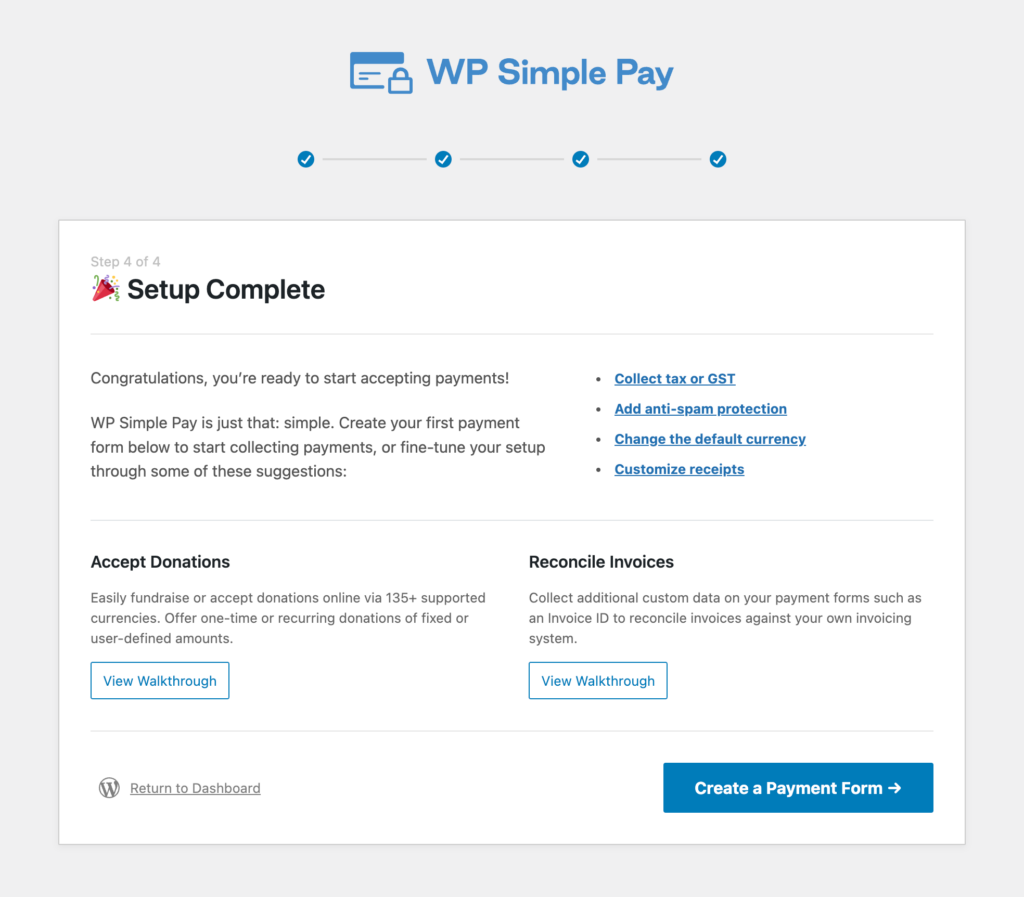
Sie werden feststellen, dass es unzählige vorgefertigte Vorlagen gibt, aus denen Sie wählen können. Sobald Sie Ihre ausgewählt haben, können Sie den Drag-and-Drop-Formular-Builder verwenden, um ein optimiertes Checkout-Formular für einmalige und Abonnementzahlungen zu erstellen.
Das Plugin erleichtert das Hinzufügen des Formulars zu Ihrer Website oder einem Blogbeitrag.
Weitere Informationen finden Sie in unserem vollständigen Leitfaden, wie Sie ohne Code ein Zahlungsformular zu einer Seite in WordPress hinzufügen.
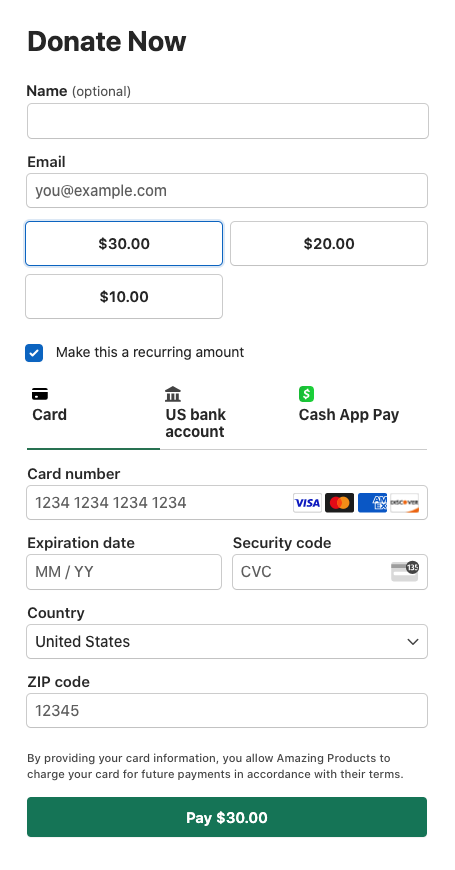
Sobald Sie Ihr Formular erstellt haben, sollte es in der Vorschau etwa so aussehen:
Schritt 2: Gestalten Sie Ihre Zahlungsseite
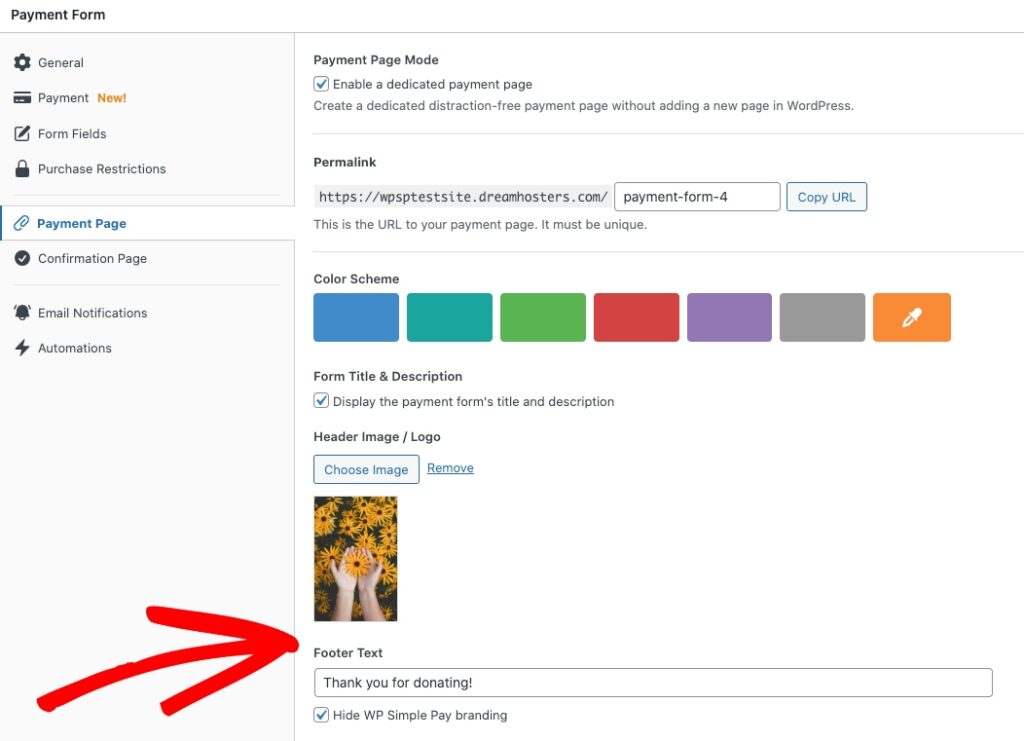
Wenn Sie mit der Erstellung Ihres Zahlungsformulars fertig sind, klicken Sie auf den Tab Payment Page. Aktivieren Sie dann das Kontrollkästchen, um eine dedizierte Zahlungsseite zu aktivieren.
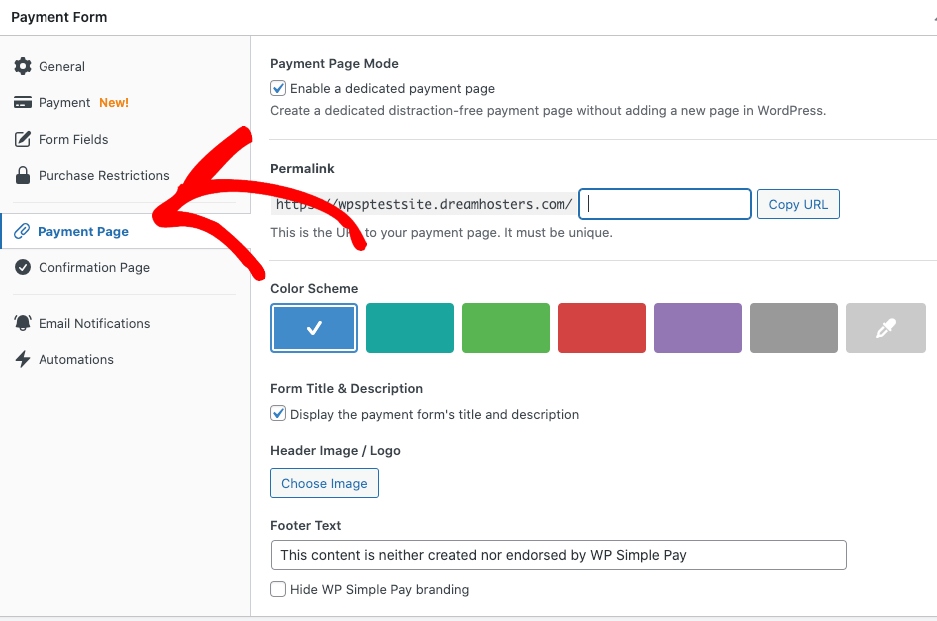
Wählen Sie Farben, die zu Ihrer Website passen. Ich verwende gerne das Pipettenwerkzeug, um exakte Übereinstimmungen zu erzielen.
- Legen Sie Ihre Hauptschaltflächenfarbe fest ( Formularfelder → Checkout-Schaltfläche → Zahlungsschaltflächenstil)
- Geben Sie Ihren Hauptschaltflächentext ein (z. B. Jetzt spenden) ( Formularfelder → Checkout-Schaltfläche → Text zur Zahlungsabwicklung)
- Wählen Sie Ihre Formular-Hintergrundfarbe
- Fügen Sie Ihrer Formular eine angepasste Nachricht hinzu
- Suchen Sie nach einem Stockbild oder laden Sie Ihr eigenes hoch
Schritt 3: Vorschau Ihrer Zahlungsseite
Sobald Sie Ihr Zahlungsseitendesign nach Ihren Wünschen gestaltet haben, können Sie es mit dem Plugin in der Vorschau anzeigen.
Gehen Sie einfach zum Abschnitt Veröffentlichen und klicken Sie auf die Schaltfläche Vorschau.
Zuerst erscheint das von Ihnen erstellte Zahlungsformular, wo Sie auf den Link Payment Page klicken müssen.
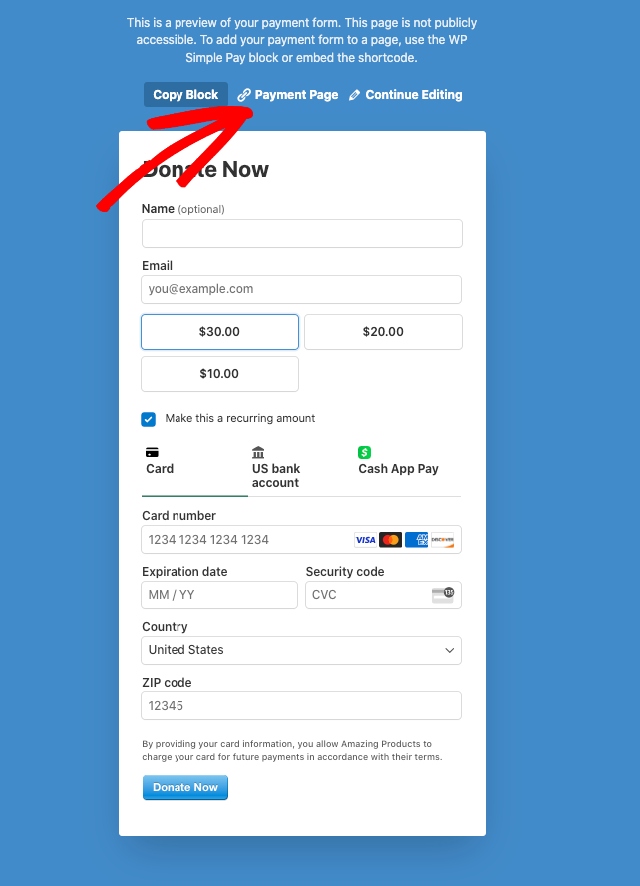
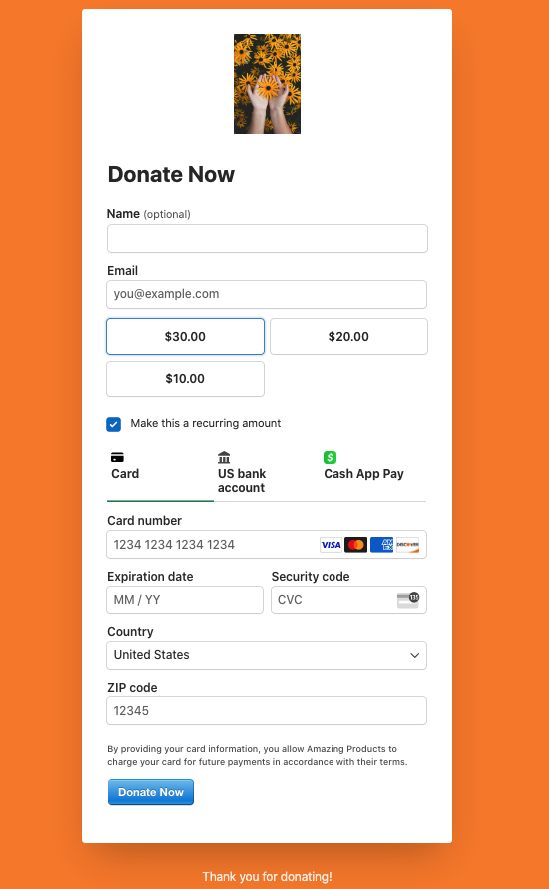
Die von Ihnen entworfene Seite wird angezeigt. Sie werden auch feststellen, dass Sie die Anmeldungen für Abonnements mithilfe des automatischen Opt-in-Kontrollkästchens erhöhen können.
FAQs zur gebrandeten Checkout-Seite
Wir haben eine gebrandete Zahlungsseite für Ihre WordPress-Website erstellt. Lassen Sie uns nun einige der häufigsten Fragen zu gebrandeten Zahlungsseiten beantworten.
Steigern gebrandete Checkouts wirklich den Umsatz?
Ja! Das gesamte Checkout-Erlebnis wird verbessert und die Kunden fühlen sich beim Checkout auf einer gebrandeten Zahlungsseite sicherer.
Wie lange dauert die Einrichtung einer gebrandeten Zahlungsseite in WordPress?
Wenn Sie WP Simple Pay verwenden, um Zahlungsformulare für Ihre WordPress-Website zu erstellen, dauert die Erstellung einer gebrandeten Zahlungsseite dank des erweiterten Formular-Builders, der keine Codierung erfordert, nur wenige Minuten.
Kann ich verschiedene Designs für verschiedene Zahlungsformulare verwenden?
Ja! Sie können ganz einfach ablenkungsfreie Zahlungsseiten für jedes Ihrer Zahlungsformulare mit WP Simple Pay erstellen. Entwerfen Sie es einfach im Tab „Zahlungsseite“ im Formular-Builder.
Viele unserer Benutzer erstellen spezielle Formulare für ihre Produkte, Veranstaltungen oder Dienstleistungen. Sie möchten vielleicht ein blaues Design für Ihre Kurszahlungen und ein grünes Design für Ihre Mitgliedsanmeldungen. Jedes Formular kann seinen eigenen Stil haben, während Ihre Marken-Basics wie Ihr Logo beibehalten werden.
Was passiert, wenn ich meine Markenfarbe später ändere?
Das Ändern Ihrer Markenfarben dauert nur wenige Klicks. Sie können von Ihrem WordPress-Admin-Dashboard auf Ihre Formulare zugreifen, Ihre neuen Farben auswählen und speichern. Ihre Änderungen werden sofort angezeigt. Sie können Ihre Formulare jederzeit aktualisieren.
Da haben Sie es!
Ich hoffe, dieser Artikel hat Ihnen geholfen zu lernen, wie Sie eine gebrandete Zahlungsseite in WordPress erstellen.
Wenn Ihnen dieser Artikel gefallen hat, sollten Sie sich auch unseren Leitfaden ansehen, wie Sie Ihren WordPress-Blog monetarisieren.
Worauf warten Sie noch? Starten Sie noch heute mit WP Simple Pay!
Um weitere Artikel wie diesen zu lesen, folgen Sie uns auf X.
Offenlegung: Unsere Inhalte werden von unseren Lesern unterstützt. Das bedeutet, wenn Sie auf einige unserer Links klicken, können wir eine Provision verdienen. Wir empfehlen nur Produkte, von denen wir glauben, dass sie unseren Lesern einen Mehrwert bieten.


Antwort hinterlassen