

WordPress-Zahlungsformulare mit Google Tabellen verbinden
Zuletzt aktualisiert am

Möchten Sie Ihre WordPress-Zahlungsformulare mit Google Tabellen verbinden?
Für jede Zahlung, die Sie auf Ihrer Website akzeptieren, ist es am besten, die Buchhaltungsinformationen in einer Google-Tabelle zu organisieren. Das manuelle Hinzufügen dieser Daten kann jedoch zeitaufwändig und fehleranfällig sein.
Durch die Verbindung Ihrer WordPress-Zahlungsformulare mit Google Tabellen können Sie die Aufgabe einfach automatisieren, um Ihren Buchhaltungsablauf vollständig zu optimieren und Verkaufs- und Umsatzdaten zu verfolgen.
In diesem Artikel zeigen wir Ihnen den einfachsten Weg, Ihre WordPress-Zahlungsformulare mit Google Tabellen zu verbinden, ohne eine einzige Zeile Code schreiben zu müssen.
Zahlungsformulare mit Google Tabellen verbinden
Sie fragen sich vielleicht, wie es möglich ist, das Hinzufügen neuer Zahlungen, die auf Ihrer WordPress-Website getätigt werden, zu einer Google-Tabelle zu automatisieren.
Die Antwort ist Zapier!
Zapier ist eine leistungsstarke Automatisierungslösung, mit der Sie Ihre Webanwendungen verbinden können, um Arbeitsabläufe zu vereinfachen und die Produktivität zu steigern. Zapier hat bis heute über 5.000 verbundene Apps.
Mit der Stripe + Google Tabellen-Integration von Zapier können Sie Ihre WordPress-Zahlungsformulare ganz einfach mit Google Tabellen verbinden.
Formulare mit Google Tabellen verbinden
Der beste Weg, Zahlungsformulare mit Google Tabellen zu verbinden, ist die Verwendung eines Stripe-Zahlungs-Plugins für WordPress. Mit dem richtigen Stripe-Zahlungs-Plugin können Sie Zahlungsformulare erstellen, die sich über die Stripe + Zapier-Integration mit Google Tabellen verbinden.
Wir empfehlen dringend die Verwendung von WP Simple Pay, dem führenden Stripe-Zahlungs-Plugin für WordPress. Es ermöglicht Ihnen, Zahlungen einfach auf Ihrer Website zu akzeptieren, ohne einen Warenkorb erstellen zu müssen.
Einer der besten Vorteile von WP Simple Pay ist, dass es nahtlos mit Drittanbieter-Tools zusammenarbeitet, um Ihnen zu helfen, Conversions zu steigern und Ihren Arbeitsablauf reibungslos am Laufen zu halten.
Zum Beispiel werden alle Zahlungen und Daten, die Sie mit WP Simple Pay auf Ihrer Website sammeln, an Stripe übertragen. Das bedeutet, dass die Stripe + Zapier-Integration es Ihnen ermöglicht, Ihre Zahlungsformulare indirekt mit Google Tabellen zu verbinden.
WP Simple Pay lässt sich auch mit WordPress-Plugins integrieren, die Sie möglicherweise bereits verwenden, wie z. B. AffiliateWP, Divi und Elementor.
Zusätzlich zur Möglichkeit, einmalige oder wiederkehrende Zahlungen auf Ihrer Website zu akzeptieren, können Sie WP Simple Pay verwenden, um Ihren Kunden ein benutzerfreundliches Checkout-Erlebnis zu bieten, das mehrere Zahlungsoptionen bietet, darunter Kredit-/Debitkarten und ACH-Lastschrift.
Das Plugin verwendet auch Stripe Connect, sodass Sie Ihr Stripe-Konto einfach mit WordPress verbinden können, ohne API-Schlüssel manuell eingeben zu müssen.
Weitere beliebte Funktionen sind erweiterte benutzerdefinierte Felder, ein Drag-and-Drop-Zahlungsformular-Builder, wöchentliche zusammenfassende Berichte und mehr.
Wenn Sie WP Simple Pay noch nicht verwenden, müssen Sie nur die Preisgestaltungsseite besuchen, den besten Plan für Ihre Bedürfnisse auswählen und das Plugin von Ihrem WordPress-Admin-Dashboard hochladen.
Weitere Informationen finden Sie in unserem detaillierten Leitfaden zur Installation von WP Simple Pay.
Entfernen Sie die zusätzliche 3 % Gebühr!
Die meisten Stripe-Plugins berechnen eine zusätzliche Gebühr von 3 % für JEDE Transaktion
…nicht WP Simple Pay Pro!
Schritt 1: Erstellen Sie ein Zapier-Konto
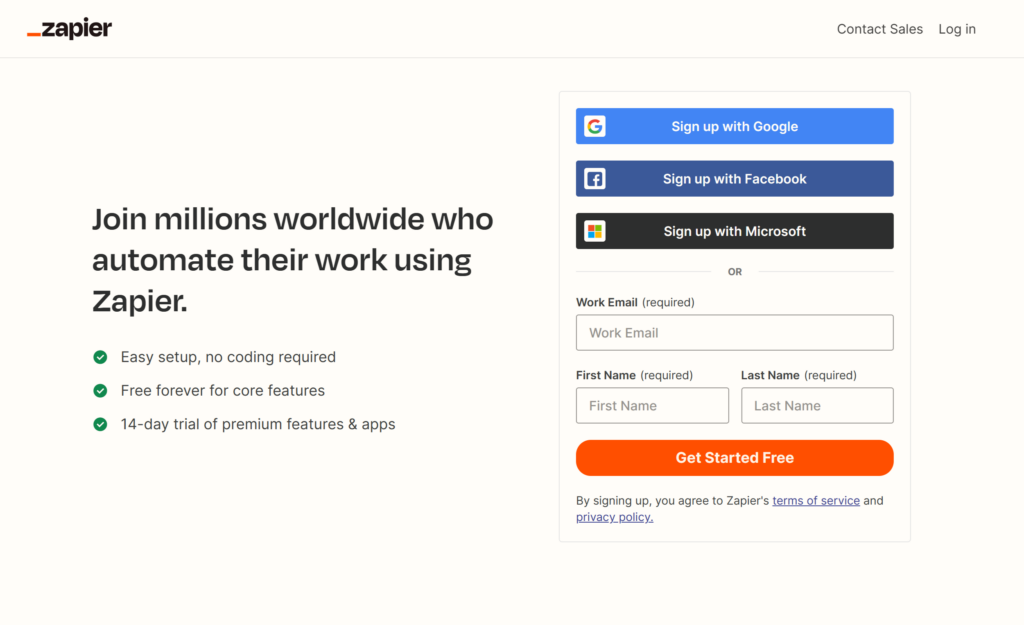
Nachdem Sie WP Simple Pay auf Ihrer WordPress-Website installiert und aktiviert haben, müssen Sie sich für ein Zapier-Konto anmelden, um die Stripe + Zapier-Integration nutzen zu können. Dies ermöglicht Ihnen die Verbindung Ihrer Zahlungsformulare mit Google Tabellen.
Schritt 2: Erstellen Sie einen Zap
Zapier-Automatisierungen – auch „Zaps“ genannt – können nach der Erstellung eines Kontos einfach im Dashboard angepasst werden.
Während es unzählige verschiedene Kombinationen von Apps, Triggern und Aktionen gibt, die Sie implementieren können, wählen wir für dieses Tutorial Stripe + Google Tabellen als Apps und Neue Zahlung → Tabellenzeile erstellen als Aktion.
Dieser Zap löst eine Automatisierung aus, die jede neue Zahlung in Stripe zu einer neuen Zeile in der von Ihnen gewählten Google-Tabelle hinzufügt.
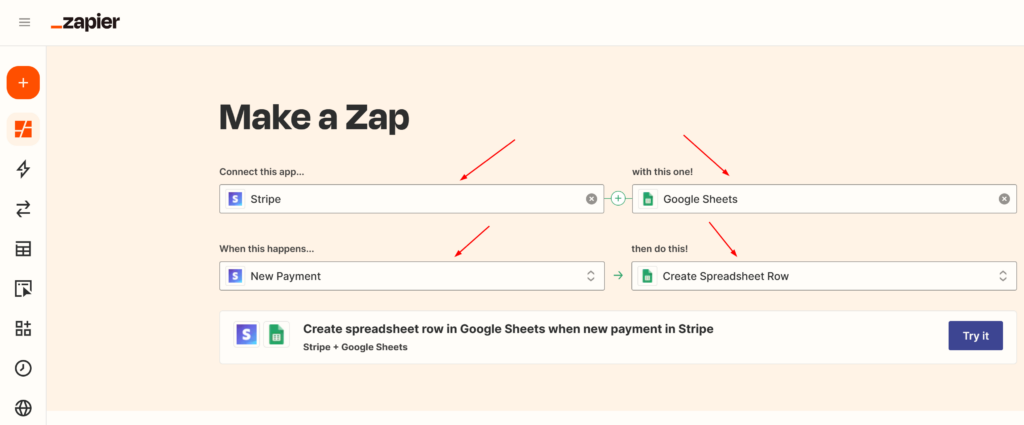
Sobald Sie Ihren Zap erstellt haben, klicken Sie auf Jetzt testen.
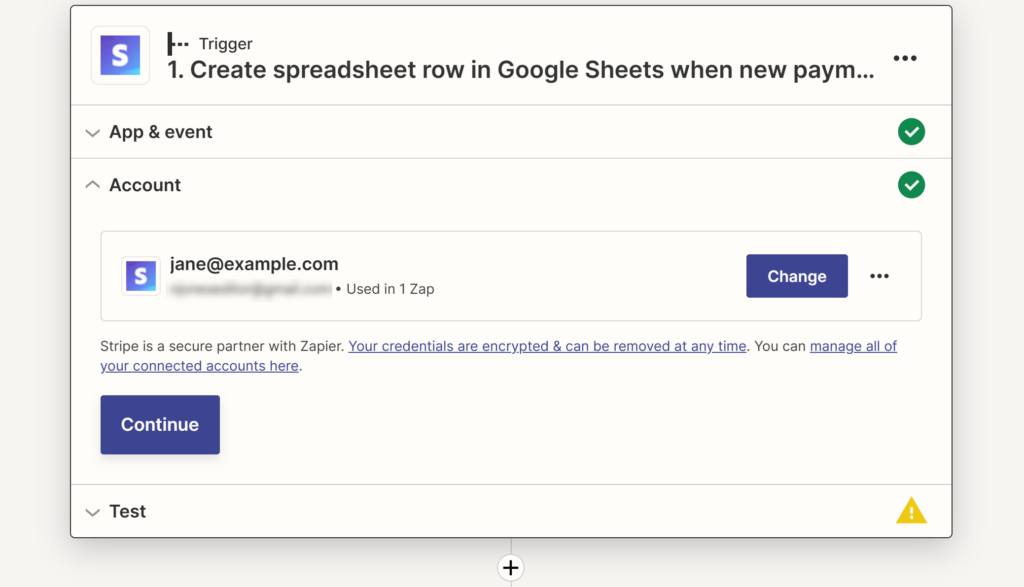
Auf dem nächsten Bildschirm müssen Sie Ihre Stripe-Kontodaten eingeben, um Ihren Trigger zu erstellen.
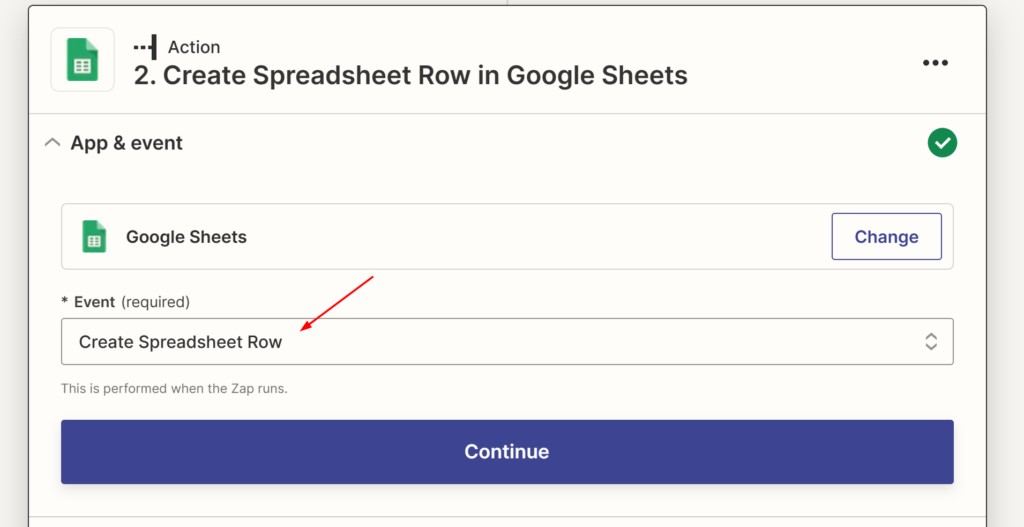
Als Nächstes werden Sie aufgefordert, Informationen zur auszulösenden Aktion hinzuzufügen. Stellen Sie sicher, dass Sie Tabellenzeile erstellen als Ereignis auswählen.
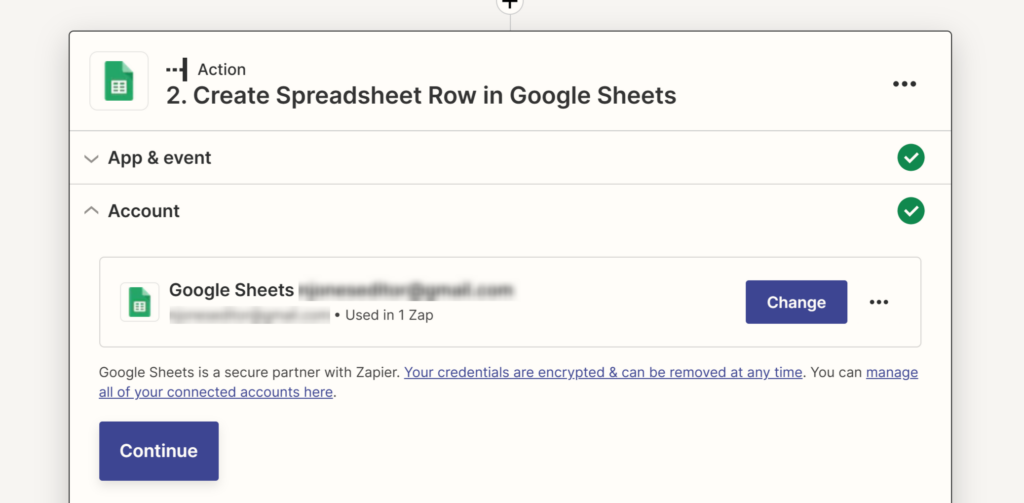
Im nächsten Schritt müssen Sie Ihr Google-Konto verbinden, indem Sie Ihre E-Mail-Adresse und Ihr Passwort eingeben.
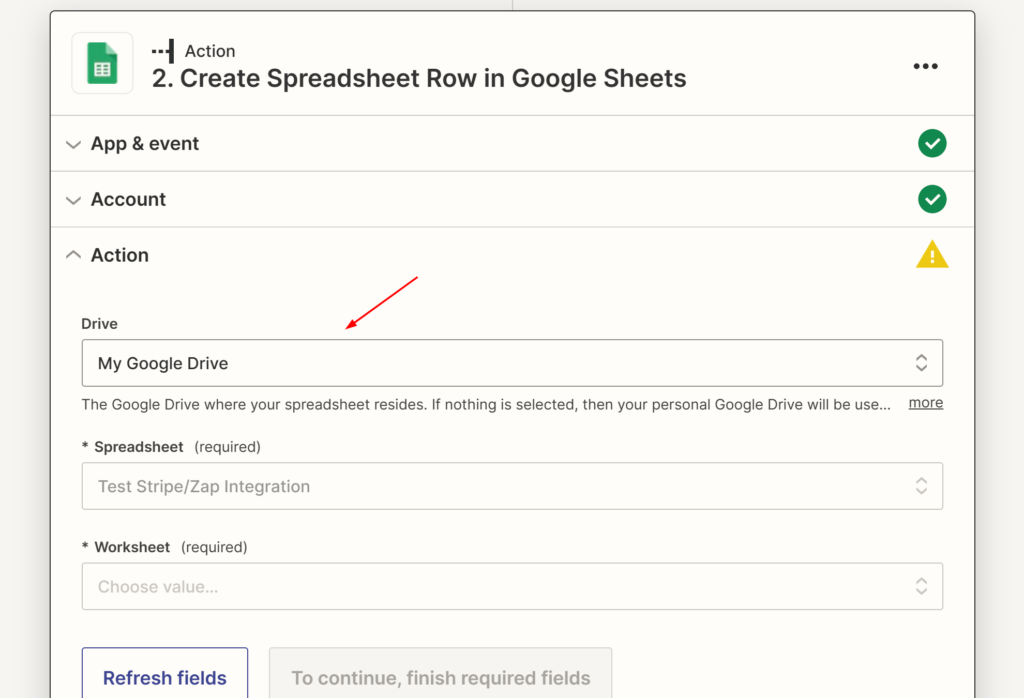
Um sicherzustellen, dass Ihre Stripe-Zahlungsinformationen an die richtige Google-Tabelle übertragen werden, müssen Sie diese aus der Dropdown-Liste auswählen.
Schritt 3: Veröffentlichen Sie Ihren Zap
Sobald Sie die Erstellung Ihres Zaps abgeschlossen haben, können Sie auf Veröffentlichen klicken. Eine Bestätigung wird angezeigt, die Sie darüber informiert, dass Ihre Automatisierung läuft.
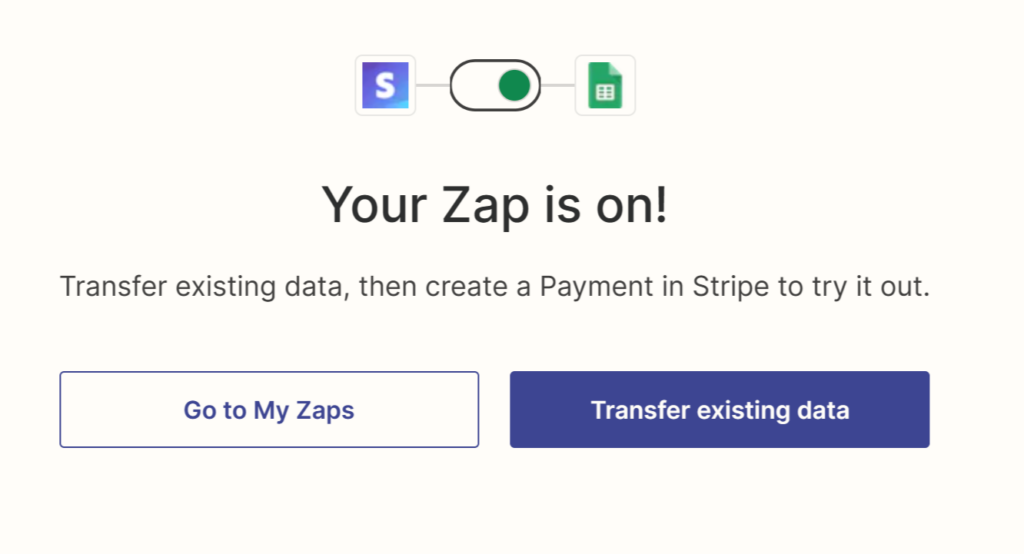
Das ist alles! Es ist wirklich so einfach, Ihre WordPress-Zahlungsformulare mit WP Simple Pay und der Stripe + Google Tabellen-Integration von Zapier mit Google Tabellen zu verbinden.
Wenn Ihr Zap aktiv ist, können Sie jederzeit zum Dashboard zurückkehren, um die Nutzung anzuzeigen.
Wenn Ihnen dieser Artikel gefallen hat, sollten Sie sich auch 8 leistungsstarke Möglichkeiten zur Automatisierung von Stripe-Zahlungen mit Zapier ansehen.
Worauf warten Sie noch? Starten Sie noch heute mit WP Simple Pay!
Um weitere Artikel wie diesen zu lesen, folgen Sie uns auf X.
Offenlegung: Unsere Inhalte werden von unseren Lesern unterstützt. Das bedeutet, wenn Sie auf einige unserer Links klicken, können wir eine Provision verdienen. Wir empfehlen nur Produkte, von denen wir glauben, dass sie unseren Lesern einen Mehrwert bieten.


Antwort hinterlassen