
So sammeln Sie Steuern für Stripe-Zahlungen in WordPress
Zuletzt aktualisiert am

Möchten Sie in WordPress Steuern für Stripe-Zahlungen erheben? Mit dem richtigen WordPress Stripe-Plugin ist es einfach, Steuern ausschließlich oder einschließlich mit Ihren Zahlungen zu erheben. In diesem Artikel erfahren Sie, wie Sie alle Steuern (GST, Umsatzsteuer, Mehrwertsteuer oder mehr...) für Stripe-Zahlungen erheben.
Steuern in Stripe mit WordPress erheben
Der einfachste Weg, Steuern für Stripe-Zahlungen zu erheben, ist die Verwendung von WP Simple Pay.
WP Simple Pay ist eines der besten WordPress Stripe-Plugins, mit dem Sie Zahlungen über mehrere von Stripe unterstützte Zahlungsarten akzeptieren können, wie z. B. Google Pay / Apple Pay, ACH Direct Debit, SEPA Direct Debit und mehr.
Es unterstützt auch Stripe Tax, mit dem Sie Steuern basierend auf dem Standort des Zahlenden erheben können. So bleiben Sie steuerlich konform, unabhängig davon, wo Sie Ihr Geschäft betreiben.
Stripe Tax ist derzeit für Benutzer in Australien, Kanada, der EU-27, Hongkong, Island, Japan, Neuseeland, Norwegen, Singapur, Südafrika, den Vereinigten Arabischen Emiraten, dem Vereinigten Königreich und den Vereinigten Staaten verfügbar.
2 verschiedene Möglichkeiten, Steuern zu erheben
WP Simple Pay ermöglicht es Ihnen, Steuern auf 2 verschiedene Arten zu erheben.
#1. Feste Steuereinzug (manuell):
Sie können einen festen Steuersatz manuell in den WP Simple Pay-Einstellungen definieren, der global auf alle Stripe-Formulare auf Ihrer Website angewendet wird. Auf diese Weise können Steuern entweder ausschließlich oder einschließlich mit Ihren Zahlungen erhoben werden. Der Unterschied besteht darin, dass eine exklusive Steuer nicht im Rechnungssubtotal enthalten ist, während eine inklusive Steuer im Subtotal enthalten ist.
#2. Automatischer Steuereinzug mit Stripe Tax
Stripe Tax ist eine Premium-Funktion von Stripe, mit der Sie die automatische Steuererhebung über Ihre Zahlungsformulare aktivieren können.
Die automatische Steuererhebung berücksichtigt einige Dinge: Ihren Standort, die Art des Produkts, das Sie verkaufen, und vor allem den Standort Ihres Kunden, um den zu zahlenden Steuerbetrag zu ermitteln.
Abhängig davon, woher Sie die Zahlungen erhalten, sind Sie möglicherweise gesetzlich verpflichtet, sich in diesem Land oder dieser Gerichtsbarkeit zu registrieren, um Steuern zu erheben. Dies gilt auch dann, wenn Ihr Unternehmen keine physische Präsenz in diesem Land oder dieser Gerichtsbarkeit hat. Stripe Tax überwacht Ihre Transaktionen, sodass Sie wissen, wann und wo Sie sich registrieren müssen, um Steuern zu erheben.
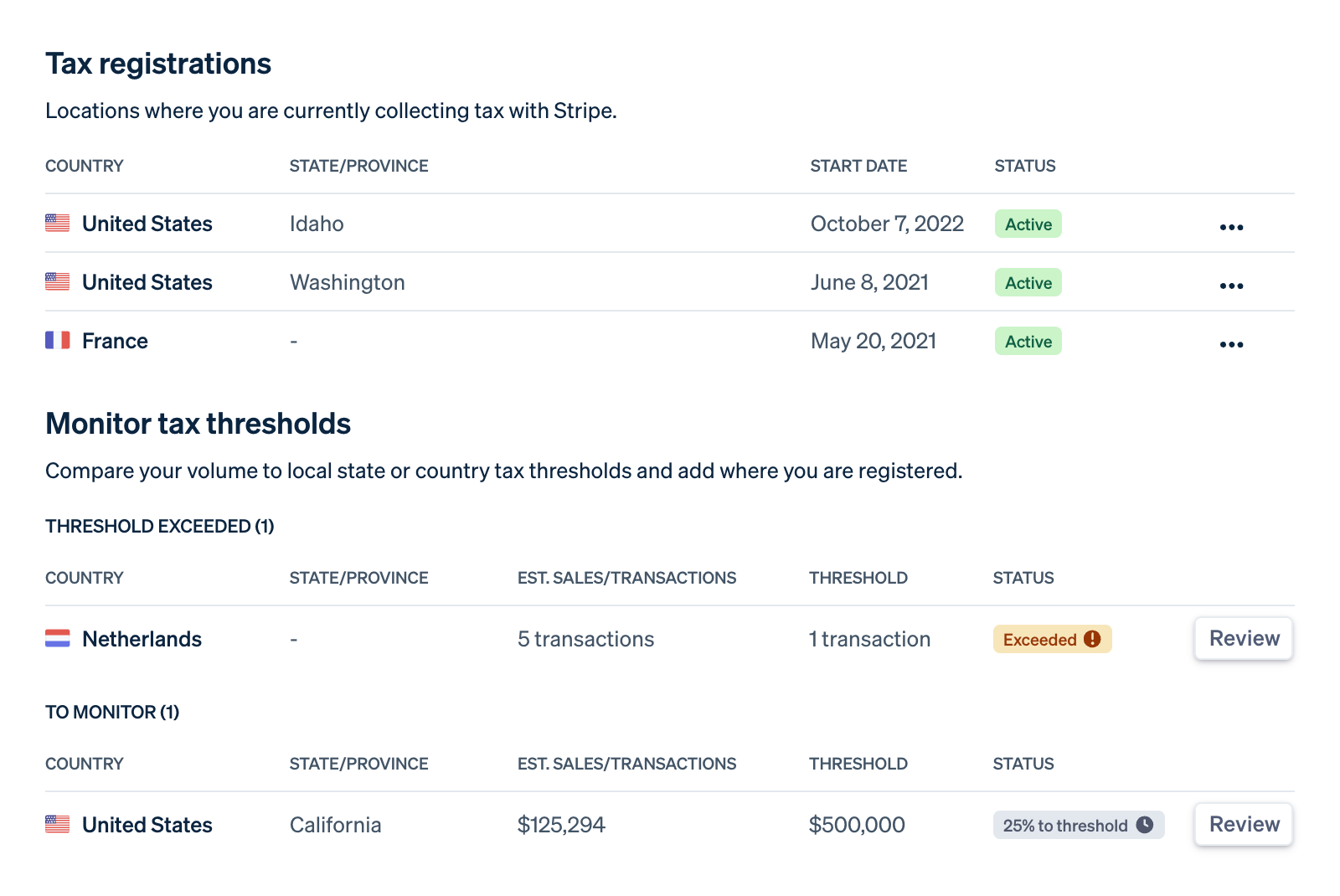
Darüber hinaus ermöglicht Stripe durch erweiterte Steuerdaten, erweiterte Einreichungs- und Überweisungsberichte anzubieten.
Für Stripe Tax werden Ihnen nur Transaktionen zu Kunden in Staaten oder Ländern berechnet, in denen Sie zur Steuererhebung registriert sind. Derzeit fallen zusätzliche Gebühren von 0,5 % nur für die anwendbaren Transaktionen an.
Sollten Sie die automatische Stripe Tax aktivieren?
Sie benötigen möglicherweise keine Steuerregistrierungen, wenn Ihr Unternehmen nur nicht steuerpflichtige Produkte verkauft oder das Verkaufsvolumen oder die Transaktionen den Schwellenwert für Steuern in einer Gerichtsbarkeit nicht überschreiten. Wenn Sie der Meinung sind, dass Ihr Unternehmen den Steuerschwellenwert in naher Zukunft in einer Gerichtsbarkeit, die Stripe Tax unterstützt, wahrscheinlich überschreiten wird, können Sie Stripe Tax aktivieren.
Andernfalls können Sie einen festen Steuersatz in WP Simple Pay festlegen.
In diesem Tutorial erklären wir, wie Sie Steuern über beide Methoden erheben. Folgen Sie einfach diesem Tutorial, um fortzufahren. Und in Schritt 4 zeigen wir Ihnen, wie Sie eine dieser Steuereinzugsmethoden aktivieren.
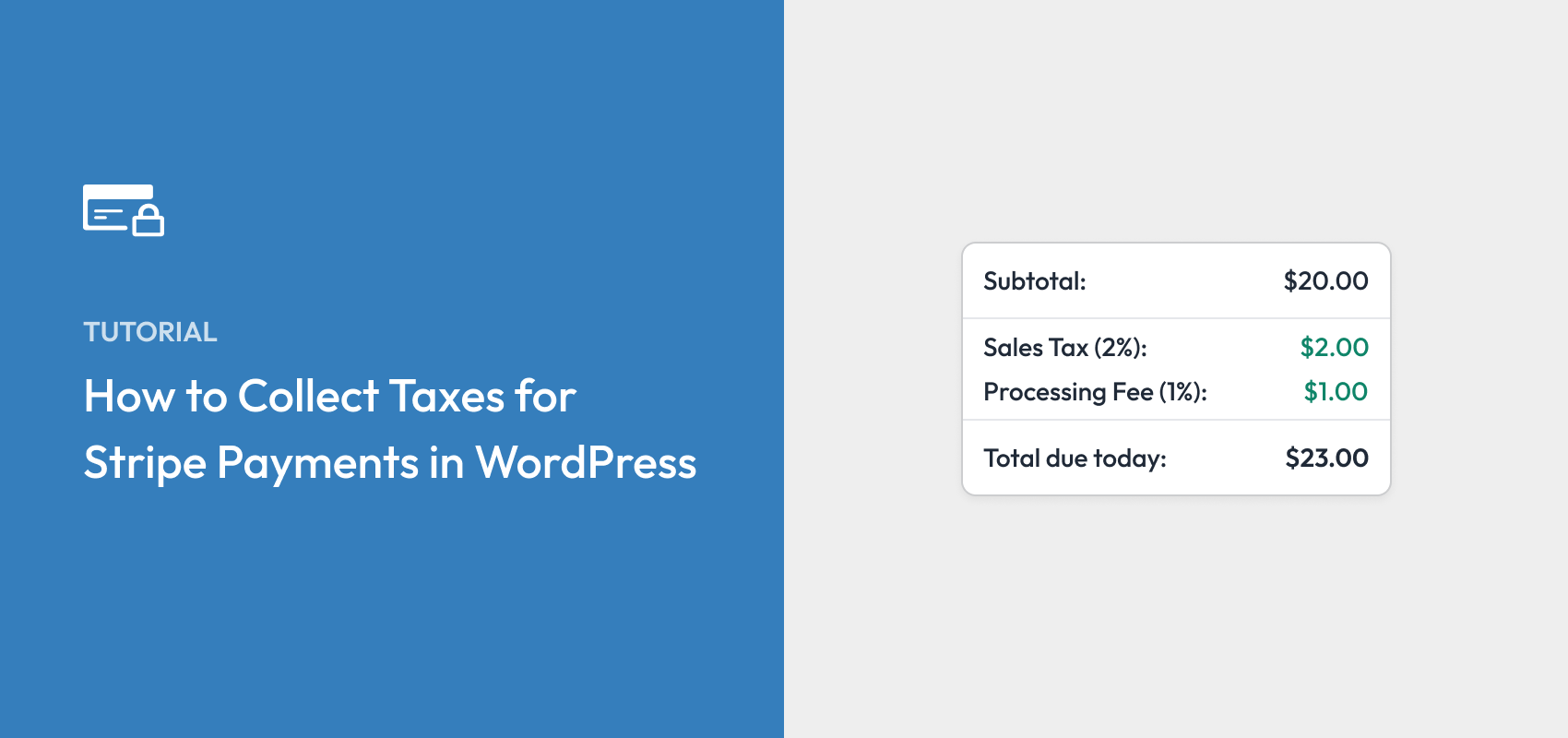
Hier ist das Formular für feste Steuersätze, das wir mit diesem Tutorial erstellen werden.

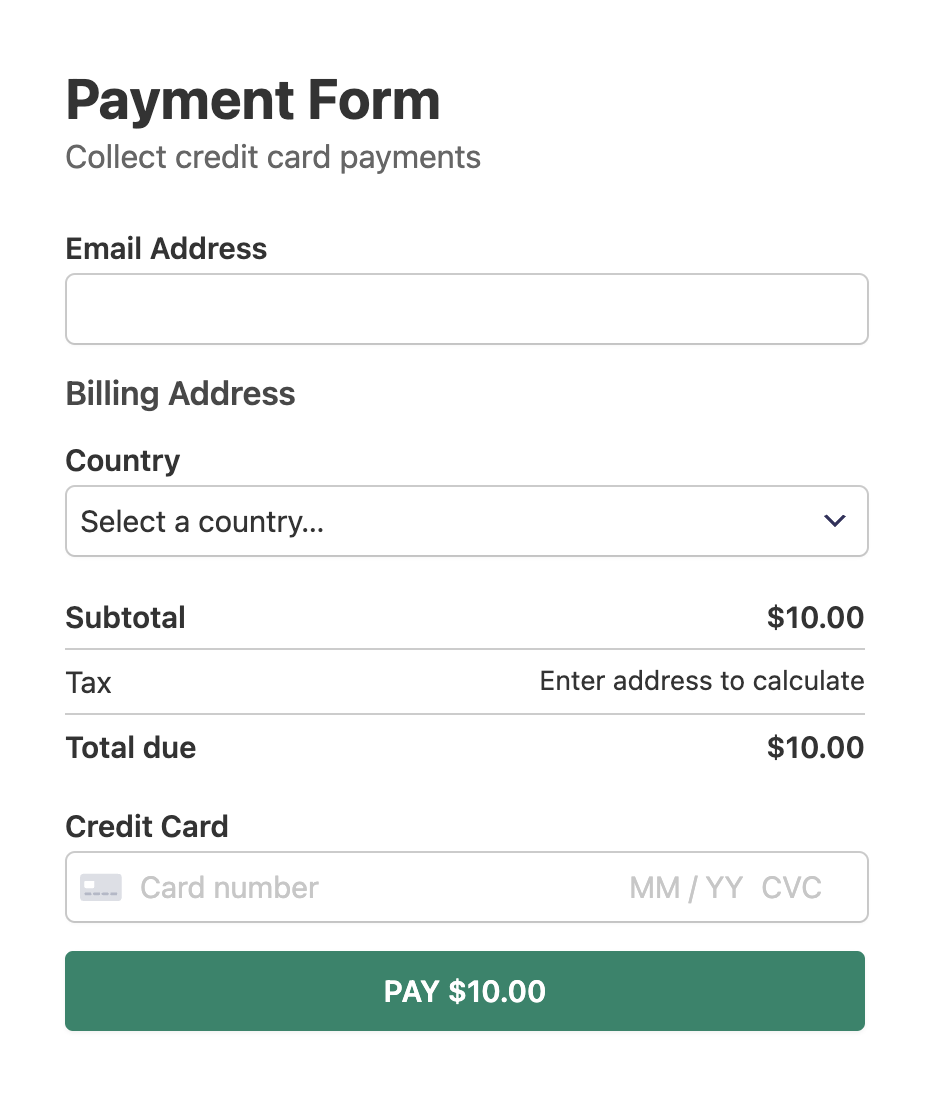
Alternativ, wenn Sie die automatische Steuererhebung mit Stripe Tax durchführen möchten, sieht das Formular so aus. Der einzige wesentliche Unterschied zwischen diesen beiden Formularen besteht darin, dass das unten gezeigte Formular ein obligatorisches Adressfeld hat, das zur Berechnung der automatischen Steuer verwendet wird.
Legen wir jetzt los!
Schritt 1: WP Simple Pay installieren und aktivieren
Installieren und aktivieren Sie zunächst das WP Simple Pay Plugin auf Ihrer Website. Um das Plugin zu installieren, müssen Sie sich für einen Premium-Plan anmelden und ein Konto erstellen. Laden Sie dann das Plugin auf Ihren Computer herunter und laden Sie es auf Ihre WordPress-Website hoch.
Weitere Details finden Sie in dieser Schritt-für-Schritt-Anleitung zur Installation von WP Simple Pay.
Entfernen Sie die zusätzliche 3 % Gebühr!
Die meisten Stripe-Plugins berechnen eine zusätzliche Gebühr von 3 % für JEDE Transaktion
…nicht WP Simple Pay Pro!

Wenn Sie den Einrichtungsassistenten nicht gesehen haben, gehen Sie einfach zum Tab WP Simple Pay » Einstellungen » Erweitert und klicken Sie auf die Schaltfläche Einrichtungsassistent starten.
2: WordPress mit Stripe verbinden
Um Ihre WordPress-Website mit Stripe zu verbinden, klicken Sie auf Mit Stripe verbinden.

Geben Sie als Nächstes die E-Mail-Adresse ein, die Sie für Ihr Stripe-Konto verwenden, und verbinden Sie es mit Ihrer Website. Wenn Sie noch kein Stripe-Konto haben, können Sie ganz einfach eines erstellen, indem Sie Ihre E-Mail-Adresse eingeben und die Registrierung abschließen.
Nach Abschluss dieses Vorgangs wird Ihnen eine Erfolgsseite angezeigt, auf der steht: „Einrichtung abgeschlossen.“ Klicken Sie dann auf Zahlungsformular erstellen.

Schritt 3: Zahlungen mit Stripe akzeptieren
Bisher haben Sie WP Simple Pay installiert und Ihr Stripe-Konto mit Ihrer Website verbunden. Nun werden Sie aufgefordert, ein Zahlungsformular zu erstellen, indem Sie eine Vorlage für Zahlungsformulare auswählen.
Wählen wir für dieses Tutorial Zahlungsformular. Wenn Sie noch nicht auf dieser Seite sind, können Sie zu WP Simple Pay » Neu hinzufügen navigieren, um mit der Erstellung eines Zahlungsformulars zu beginnen.
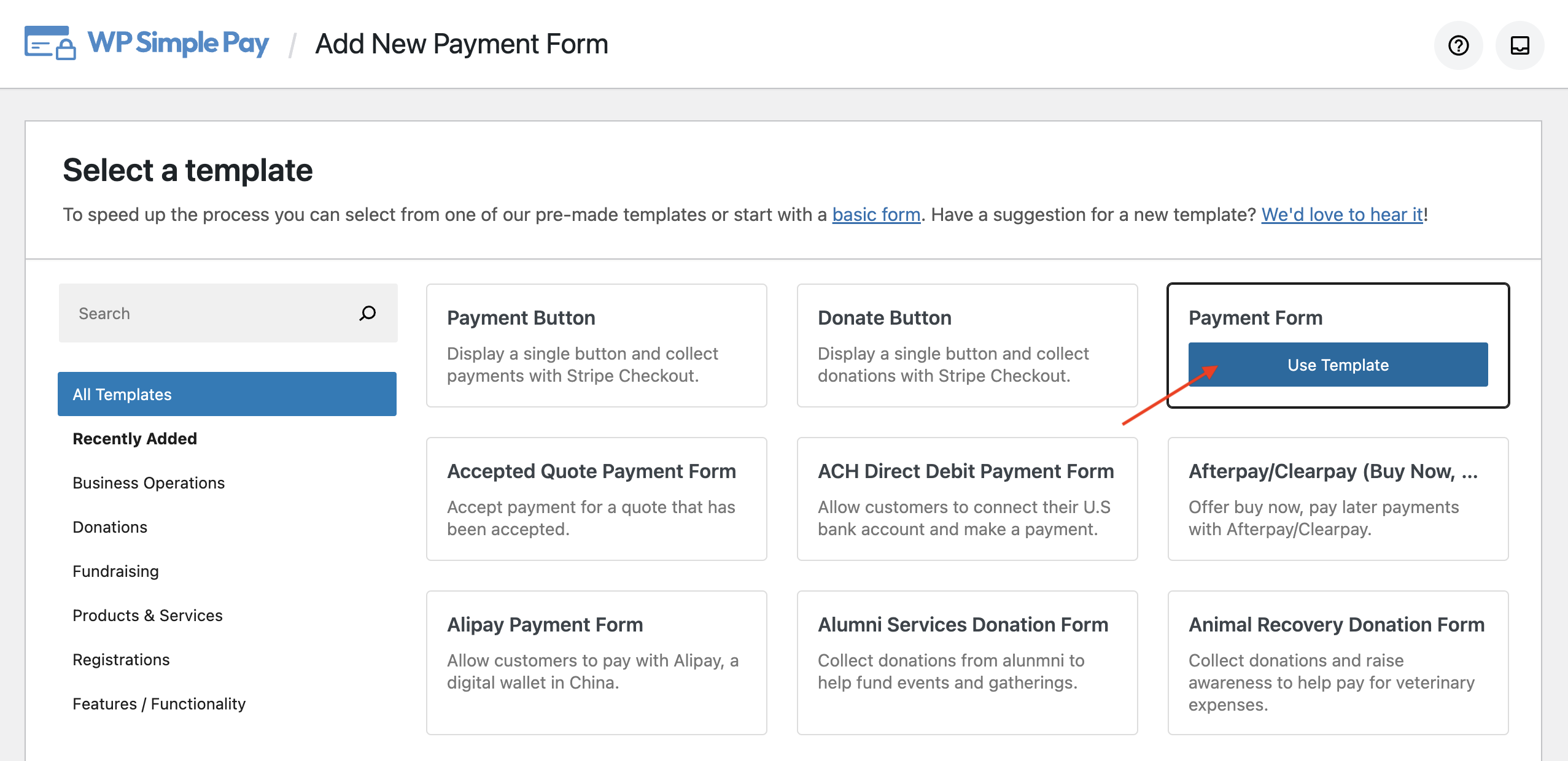
Sie befinden sich nun auf der Registerkarte „Allgemein“ Ihres Zahlungsformulars. Hier können Sie den Titel, die Beschreibung und einige andere Elemente Ihres Formulars anpassen.
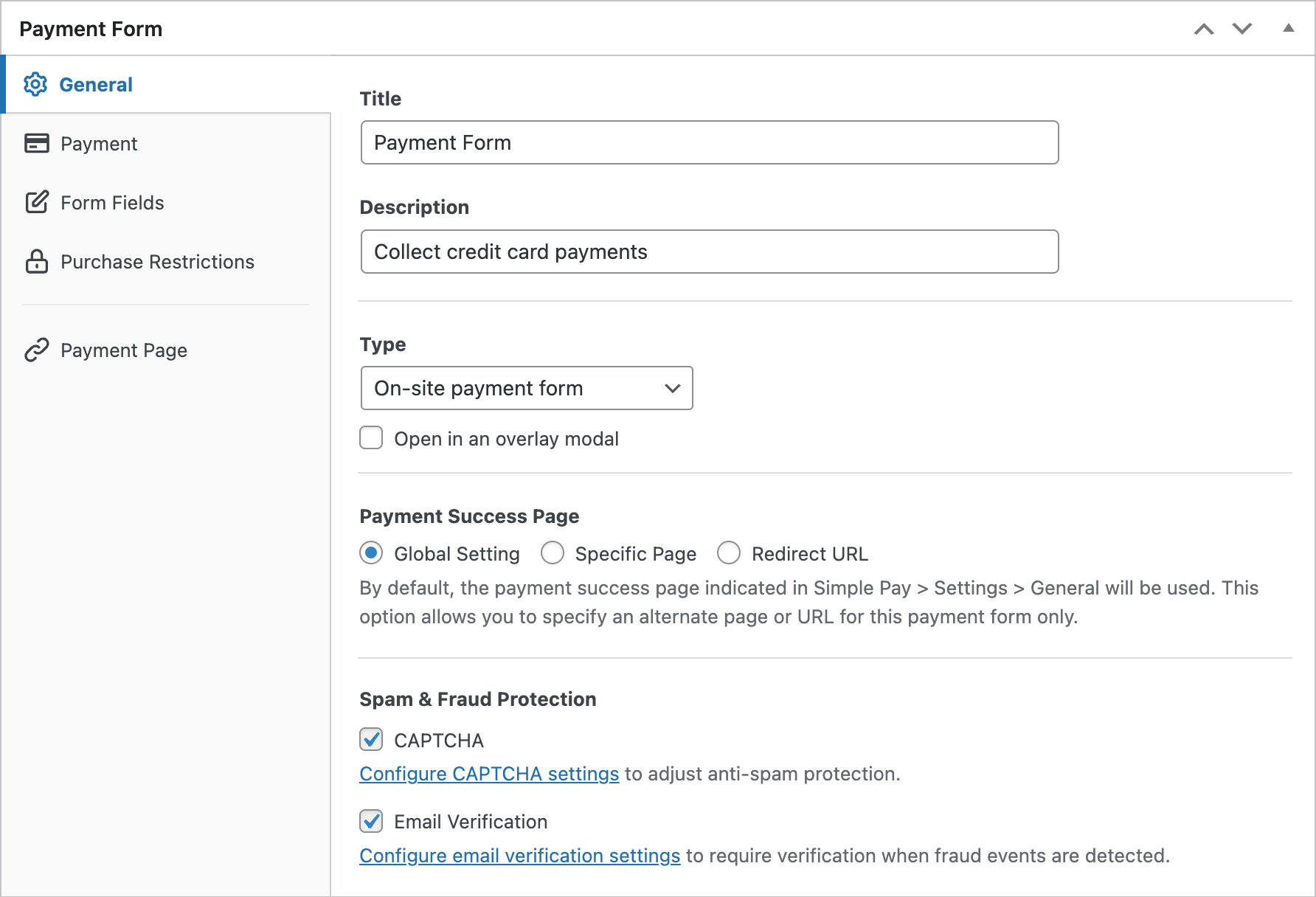
Standardmäßig wird Ihr Formular als On-Site-Zahlungsformular ausgewählt. Anstatt Ihr Zahlungsformular auf Ihrer Website zu hosten, können Sie das Formular so konfigurieren, dass es auf stripe.com gehostet wird, indem Sie Off-Site-Stripe-Checkout-Formular auswählen.
Weitere Details finden Sie in dieser Anleitung: Die vollständige Anleitung zur Einrichtung einer Stripe-Checkout-Seite für WordPress
Wählen wir nun die Option Zahlung auf der linken Seite. Sie können jetzt den Preis, die Währung, den Betrag ändern und sogar zwischen einmaliger oder Abonnementzahlung wählen.
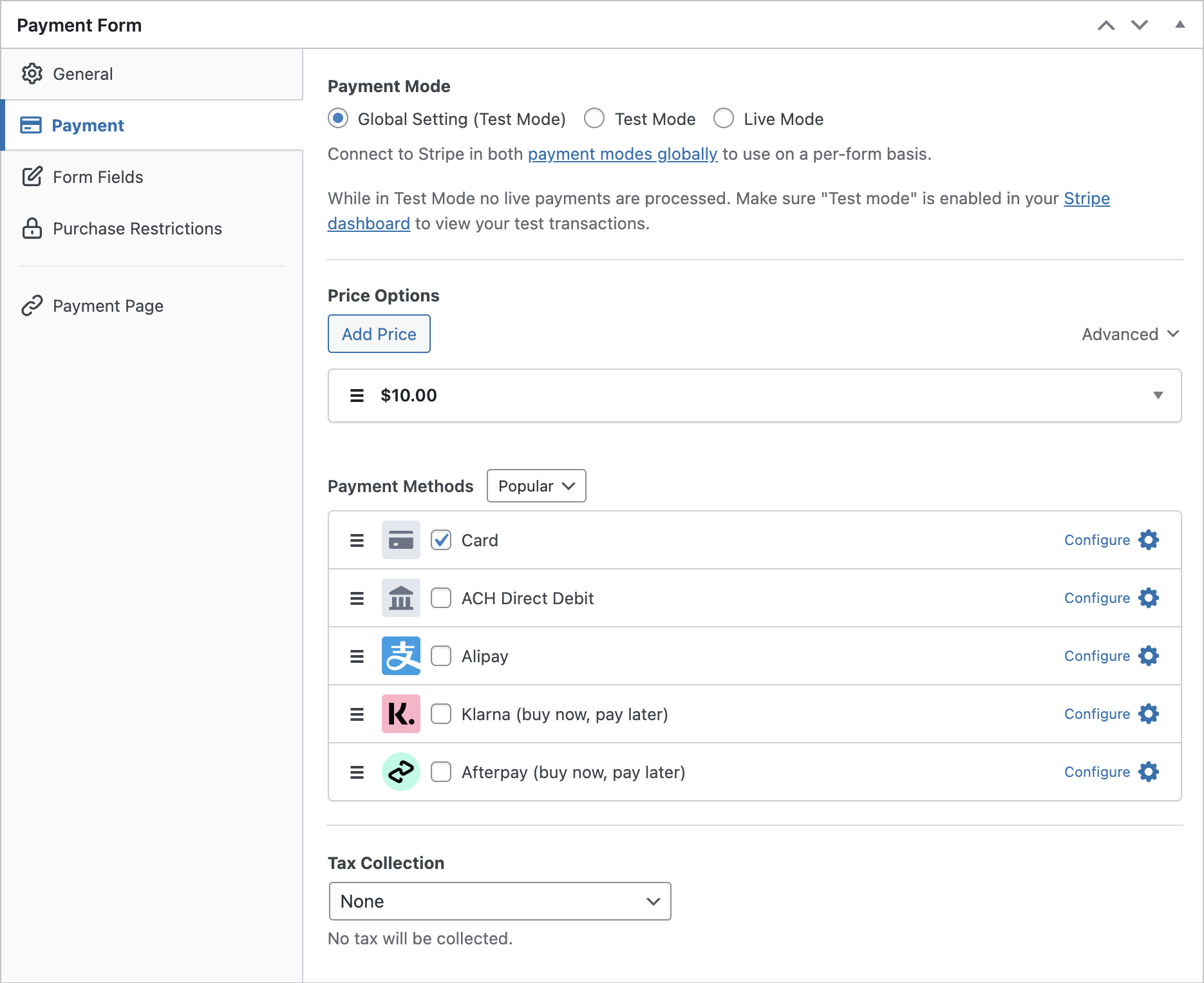
Ändern wir vorerst NICHT den Zahlungsmodus auf Live-Modus. Es wird empfohlen, erst dann zum Live-Modus zu wechseln, wenn Sie nach der Veröffentlichung des Formulars eine Testzahlung durchgeführt und sichergestellt haben, dass alles wie gewünscht funktioniert.
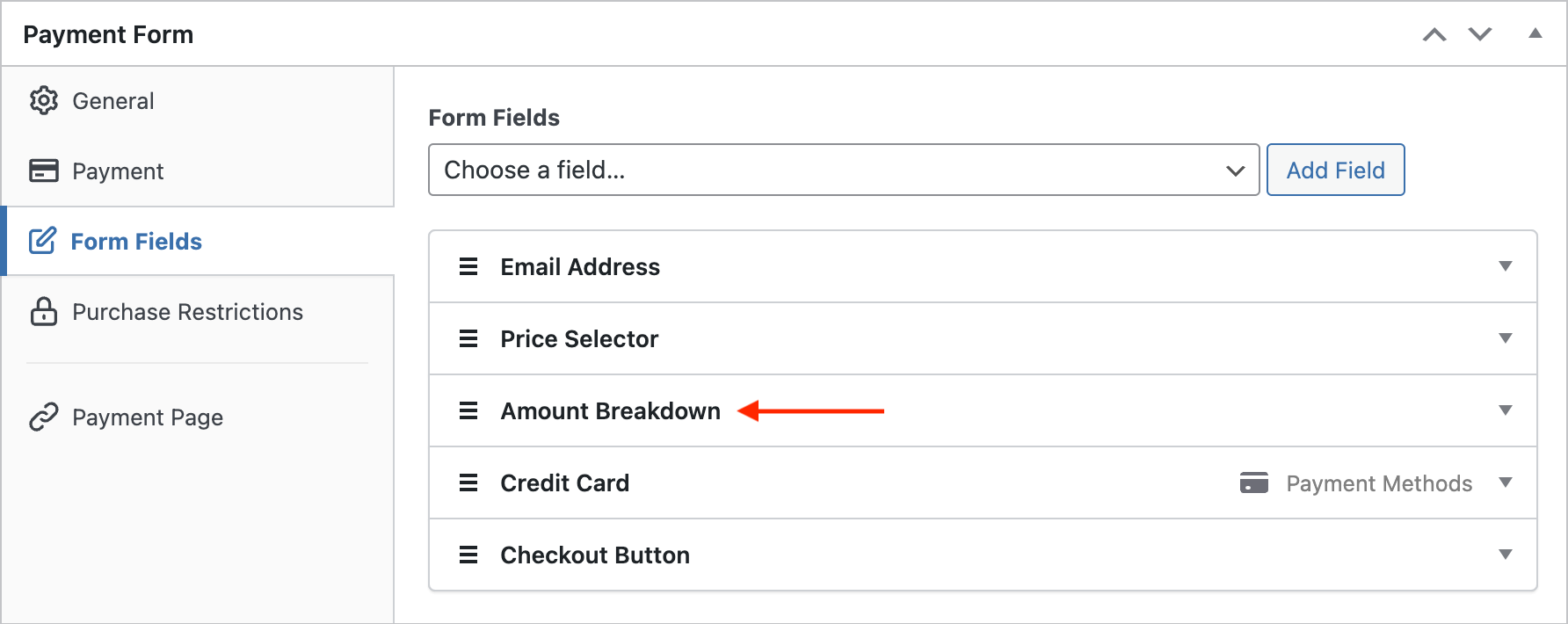
In der Option Formularfelder können Sie ein neues Feld hinzufügen oder vorhandene Formularfelder anpassen.
Da Steuern zusätzlich erhoben werden, ist es wichtig, die Zwischensumme auf Ihrem Zahlungsformular anzuzeigen. Auf diese Weise können Sie Ihren Kunden zeigen, wie viel Sie zusätzlich zu Ihrer Gebühr als Steuer berechnen. Um die Zwischensumme anzuzeigen, fügen wir das Feld Betragsaufschlüsselung zu Ihrem Formular hinzu.
Schritt 4. Erheben der anfallenden Steuer
Bevor Sie fortfahren, müssen Sie entscheiden, wie Sie Steuern erheben möchten: durch Konfiguration eines festen Steuersatzes (ohne zusätzliche Kosten) oder durch automatische Steuererhebung basierend auf dem Standort des Benutzers (kostenpflichtig, da es sich um eine Premium-Stripe-Funktion handelt). Bereits in diesem Tutorial haben wir diese beiden Methoden erklärt.
Schritt 4. a: Konfigurieren eines festen Steuersatzes
In diesem Abschnitt erklären wir, wie Sie einen festen Steuersatz in WP Simple Pay konfigurieren. Wenn Sie stattdessen die automatische Stripe-Steuer verwenden möchten, die auf dem Standort des Zahlenden basiert, überspringen Sie diesen Schritt und fahren Sie hier fort.
Konfigurieren wir den Steuersatz in WP Simple Pay, nachdem Sie Ihr Formular erstellt haben. Gehen Sie zu WP Simple Pay » Einstellungen. Navigieren Sie dann zu Allgemein und klicken Sie auf die Registerkarte Steuern.
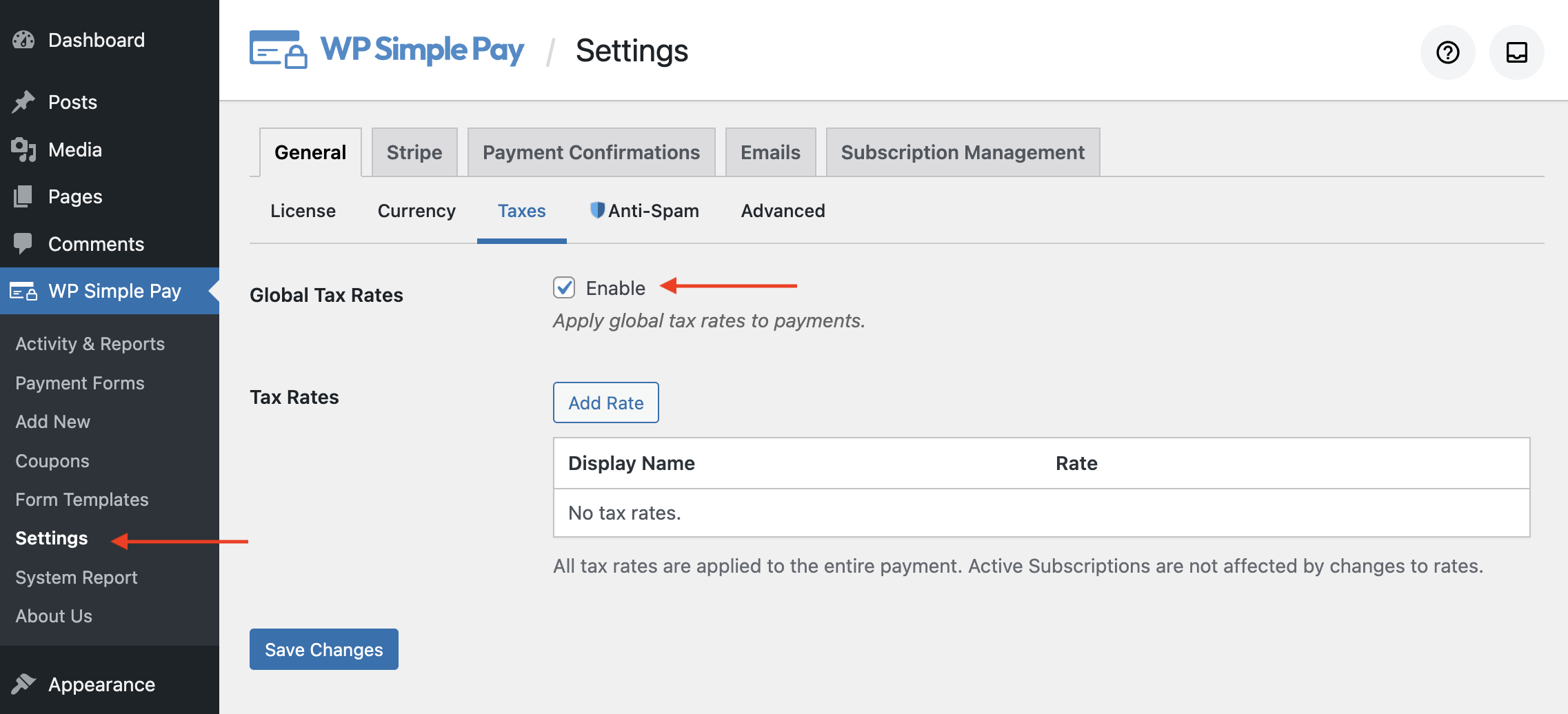
Wählen Sie das Kontrollkästchen, um Steuern zu aktivieren. Nachdem Sie das Kontrollkästchen ausgewählt haben, finden Sie eine Option zum Hinzufügen von Steuersätzen. Klicken Sie auf Rate hinzufügen. Sie werden nun aufgefordert, den Steuersatz über ein modales Popup hinzuzufügen.
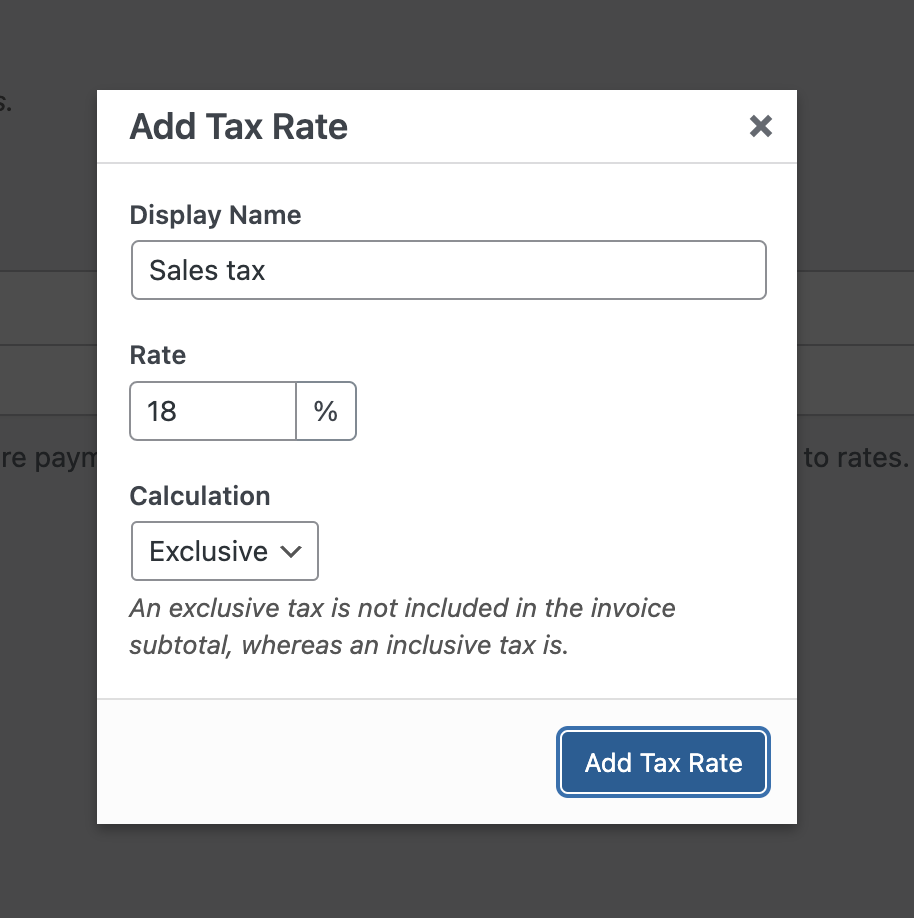
Geben Sie den Anzeigenamen und den Satz an und geben Sie dann an, wie die Steuer berechnet werden soll, entweder inklusive oder exklusive. Wählen Sie die richtige Option nach Ihren Bedürfnissen und klicken Sie auf Steuersatz hinzufügen.
Schritt 4. b: Steuer basierend auf dem Standort des Zahlenden berechnen
Wenn Sie einen Steuersatz in WP Simple Pay konfiguriert haben, können Sie diesen Schritt überspringen und zu Schritt 5 übergehen.
Um Steuerbeträge automatisch mit Stripe-Steuern zu berechnen, müssen Sie Stripe Tax im Stripe-Dashboard aktivieren.
Mit Stripe Tax können Sie überwachen, ob Ihr Unternehmen die Steuerschwellenwerte in den unterstützten Gerichtsbarkeiten überschreitet.
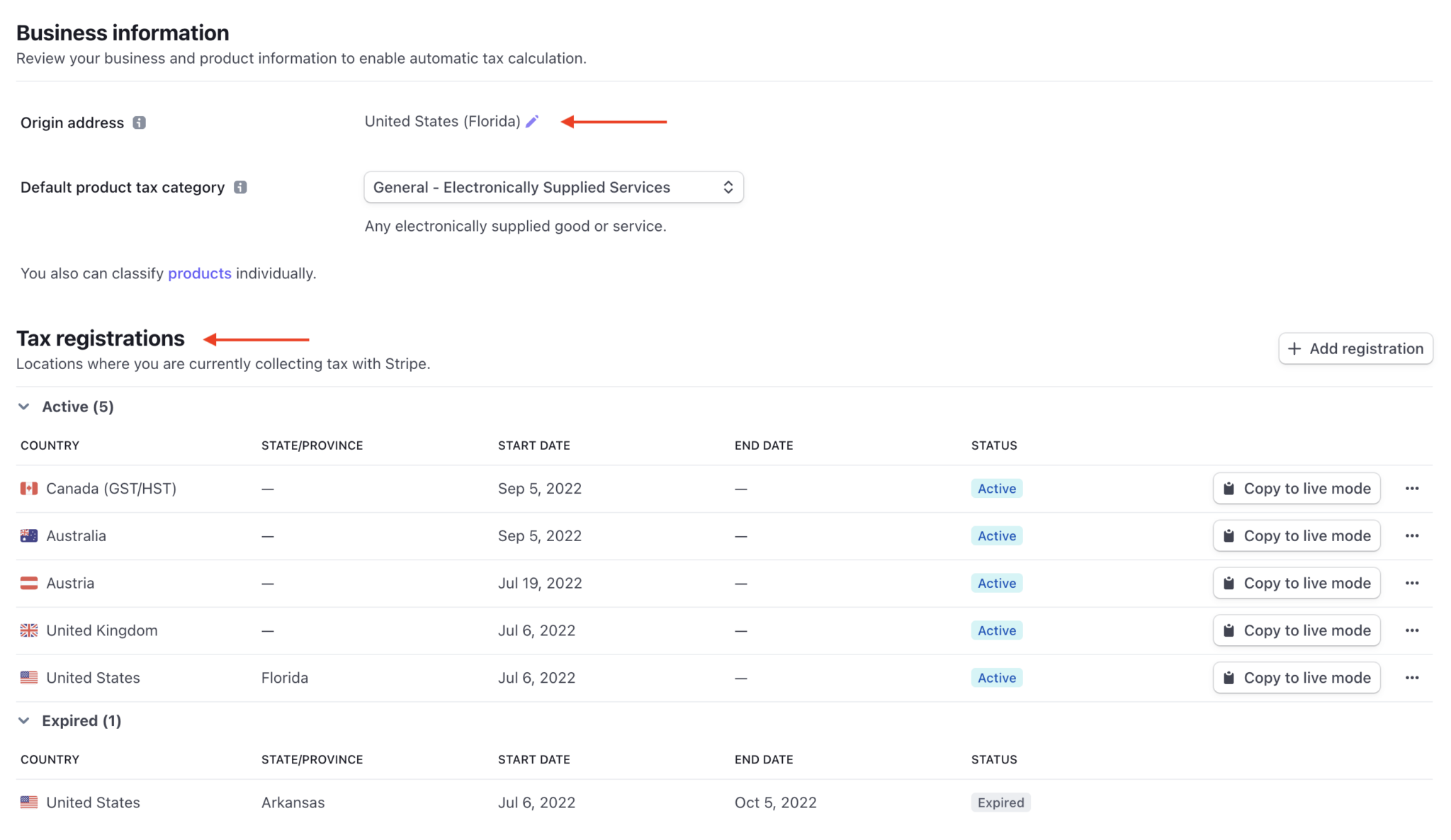
Sobald der Schwellenwert erreicht ist, können Sie Registrierungen hinzufügen und mit der Erhebung von Steuern für diese Standorte beginnen oder die Erhebung für ein zukünftiges Datum planen.
Bevor Sie Registrierungen hinzufügen, müssen Sie Ihre Herkunftsadresse bestätigen und eine Standard-Steuerkategorie auswählen.
Beachten Sie, dass bei aktivierter Stripe Tax die Felder Rechnungsadresse und Betragsaufschlüsselung automatisch hinzugefügt werden, falls sie zuvor nicht vorhanden waren.
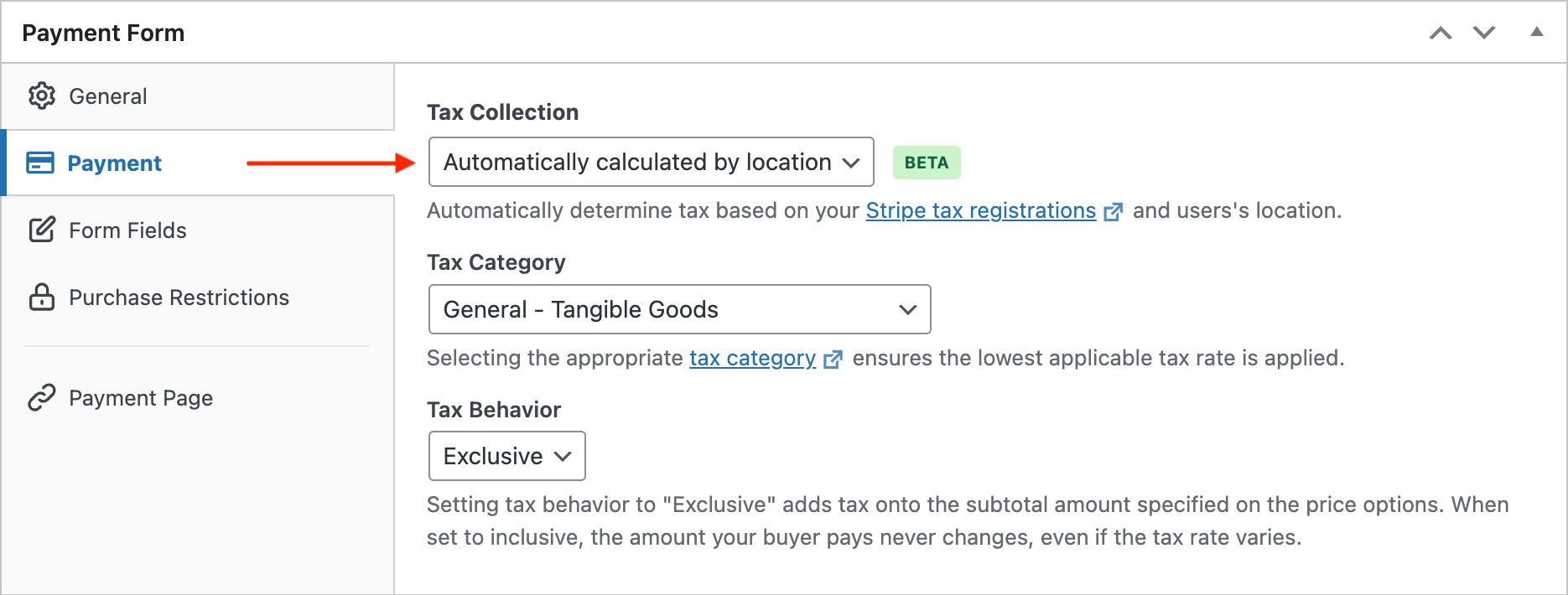
Dies ermöglicht eine möglichst genaue Steuerberechnung und stellt sicher, dass die Kunden wissen, wofür sie belastet werden.
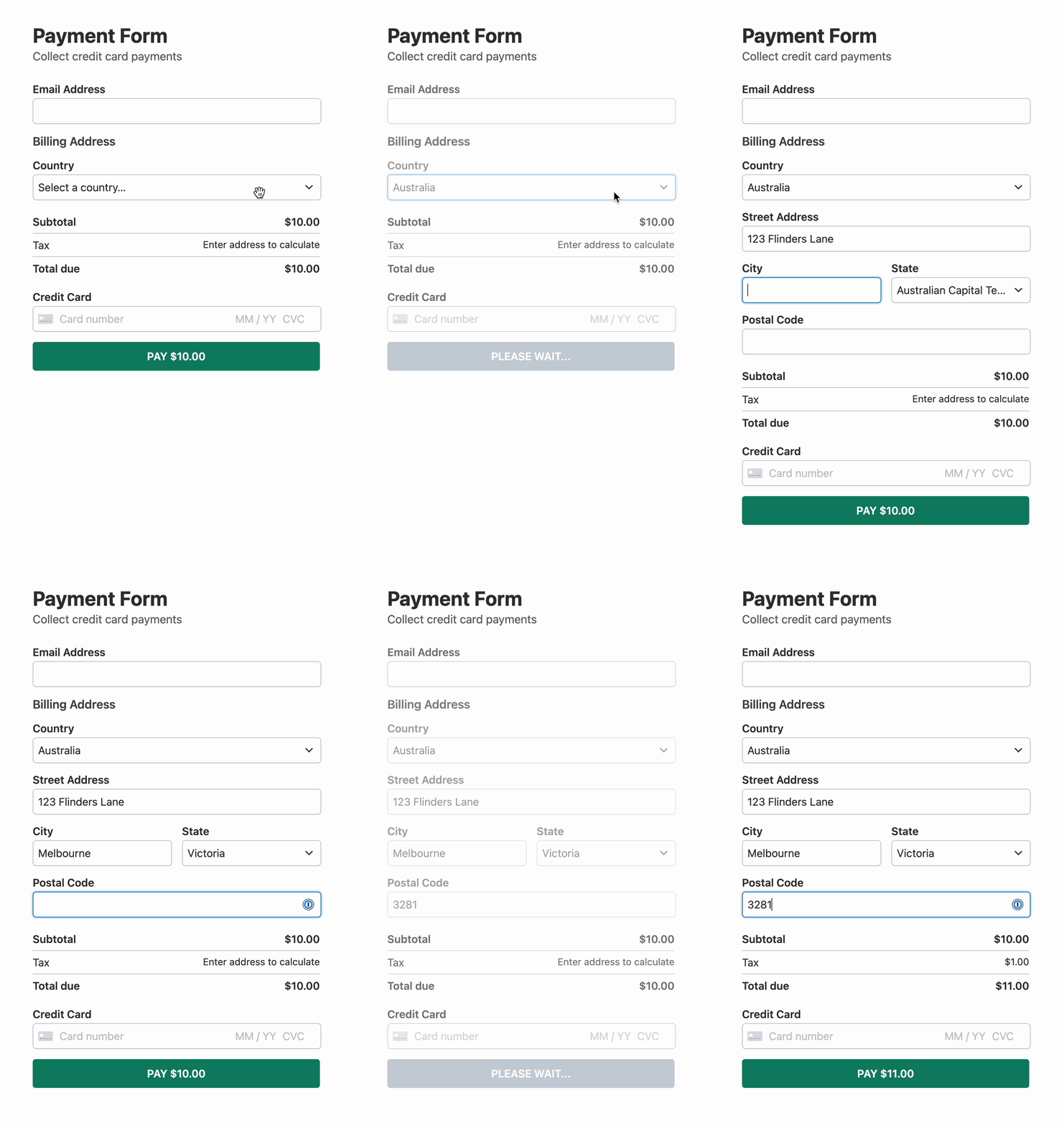
Sobald eine vollständige Adresse im Zahlungsformular eingegeben ist, wird der Steuerbetrag berechnet und angezeigt.
Schritt 5: Veröffentlichen Sie Ihr Zahlungsformular
Jetzt sind Sie bereit, das Zahlungsformular auf Ihrer Website zu veröffentlichen und einzubetten.
Stellen Sie sicher, dass Sie das Formular testen, bevor es live geht. Sie können Ihre gesamte Website oder einzelne Zahlungsformulare zwischen Test- und Live-Modus umschalten (mehr über den Testmodus erfahren).
Um das Formular einzubetten, gehen Sie zu dem Beitrag oder der Seite, auf der Sie es veröffentlichen möchten. Klicken Sie dann auf das +-Symbol, um den WP Simple Pay-Block hinzuzufügen. Wählen Sie dann ein gerade erstelltes Formular aus. Klicken Sie dann auf Veröffentlichen oder Aktualisieren.

Das ist alles!
Wir hoffen, dieser Artikel hat Ihnen geholfen zu lernen, wie Sie Steuern für Stripe-Zahlungen in WordPress erheben.
Sie möchten vielleicht auch unseren Leitfaden zum Thema Abonnements für wiederkehrende Zahlungen mit WordPress lesen.
Nutzen Sie WP Simple Pay noch heute und aktivieren Sie alle erweiterten Stripe-Funktionen auf Ihrer Website.
Um weitere Artikel wie diesen zu lesen, folgen Sie uns auf Facebook und Twitter.
Offenlegung: Unsere Inhalte werden von unseren Lesern unterstützt. Das bedeutet, wenn Sie auf einige unserer Links klicken, können wir eine Provision verdienen. Wir empfehlen nur Produkte, von denen wir glauben, dass sie unseren Lesern einen Mehrwert bieten.




Antwort hinterlassen