
So sammeln Sie eine Aktivierungsgebühr für abonnementbasierte Dienste in WordPress
Zuletzt aktualisiert am
 Reviewed By:
 Spencer Finnell
Möchten Sie eine Aktivierungsgebühr für abonnementbasierte Dienste auf Ihrer WordPress-Website erheben?
Die einmalige Gebühr, die Kunden bei der Einrichtung eines neuen Dienstes oder der Aktivierung eines bestimmten Abonnementplans zahlen müssen, ist eine hervorragende Möglichkeit, die Kosten für die Einrichtung eines neuen Kontos zu senken. Diese Aktivierungsgebühren können zur Deckung von Verwaltungsaufgaben, Systemkonfigurationen, Hardwareinstallationen und mehr verwendet werden.
In diesem Artikel zeigen wir Ihnen den einfachsten Weg, eine Aktivierungsgebühr für abonnementbasierte Dienste in WordPress zu erheben.
Festlegung der Höhe Ihrer Aktivierungsgebühr
Je nach Art der von Ihnen angebotenen Dienste hilft die einmalige Erhebung einer Aktivierungsgebühr dabei, die Vorabkosten für die Einrichtung eines neuen Kontos zu decken.
Wenn Sie beispielsweise ein SaaS-Produkt anbieten, sollten Sie einige Zeit damit verbringen, Ihre Branche und Ihre Wettbewerber zu analysieren, um eine angemessene Aktivierungsgebühr zu ermitteln.
Es ist auch eine gute Idee, zu bewerten, wie Kunden aus Ihrer Nische Aktivierungsgebühren wahrnehmen. Je mehr sie Ihren Service schätzen und glauben, dass er ihnen das Leben leichter machen kann, desto wahrscheinlicher ist es, dass sie sich von einer höheren Aktivierungsgebühr nicht abschrecken lassen.
Hinzufügen einer Aktivierungsgebühr zu Ihrem Zahlungsformular
Der beste Weg, eine einmalige Aktivierungsgebühr zusätzlich zu den Kosten der Abonnementzahlung zu berechnen, ist, sie zu Ihrem Zahlungsformular hinzuzufügen.
WP Simple Pay, das führende Stripe-Zahlungs-Plugin für WordPress, ermöglicht es Ihnen, Online-Zahlungen direkt auf Ihrer Website abzuwickeln, ohne einen Warenkorb einrichten zu müssen. Das Plugin bietet auch einen fortschrittlichen Drag-and-Drop-Formular-Builder, mit dem Sie die Felder, Preisoptionen und mehr Ihres Formulars anpassen können. Das bedeutet, dass Sie Ihrer Abonnement-Zahlungsformular ganz einfach eine Aktivierungsgebühr hinzufügen können.
Zusätzliche Funktionen von WP Simple Pay umfassen:
- Mehrere Zahlungsmethoden: Akzeptieren Sie über 10 Zahlungsmethoden, darunter digitale Geldbörsen, Kredit- und Debitkarten, ACH-Lastschrift und mehr.
- Benutzerverwaltete Abonnements: Ermöglichen Sie Ihren Kunden den direkten Zugriff auf ihre Abonnements von Ihrer Website aus.
- Gebührenerstattung: Geben Sie die Stripe-Verarbeitungsgebühr einfach an Ihre Kunden weiter.
- Angepasste Abonnementbestätigungen: Senden Sie angepasste Bestätigungs-E-Mails und Benachrichtigungen für Abonnements.
- 100% Rabatte auf Abonnementanmeldungen: Gewinnen Sie mehr Abonnenten, indem Sie einen Rabatt von 100 % anbieten.
Das Plugin ermöglicht es Ihnen, Zahlungsformulare für Produkte, Dienstleistungen, Registrierungen, Spendenaktionen und mehr zu erstellen.
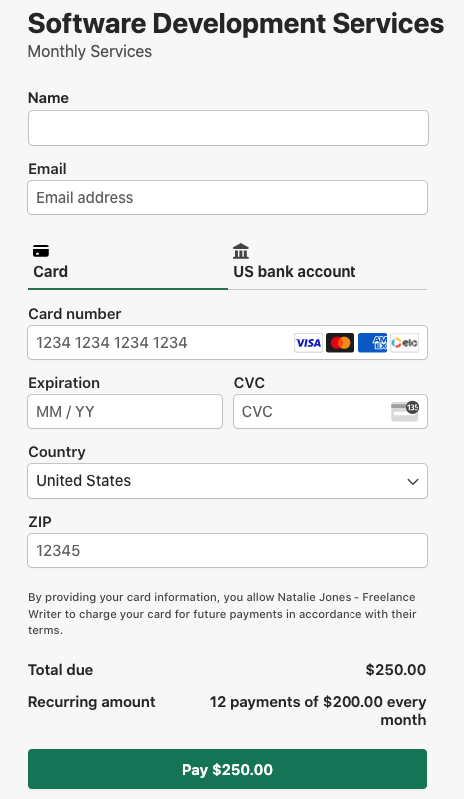
Für dieses Tutorial erstellen wir ein Abonnement-Zahlungsformular mit einer einmaligen Aktivierungsgebühr. Wenn wir fertig sind, sollte es wie unten aussehen.
Schritt 1: WP Simple Pay installieren und aktivieren
Um eine einmalige Aktivierungsgebühr für abonnementbasierte Dienste zu akzeptieren, müssen Sie zunächst WP Simple Pay auf Ihrer WordPress-Website installieren und aktivieren.
Besuchen Sie die Preisgestaltungs-Seite und wählen Sie den besten Plan für Ihre Bedürfnisse aus. Laden Sie anschließend die .zip-Datei aus Ihrer Kaufbestätigungs-E-Mail hoch zu WordPress.
Wenn Sie zum ersten Mal ein Plugin installieren, keine Sorge! Sehen Sie sich unsere detaillierte Anleitung an, wie Sie WP Simple Pay installieren.
Nachdem Sie das Plugin aktiviert haben, führt Sie der Einrichtungsassistent durch die Verbindung Ihres Stripe-Kontos.

Wenn Sie den Einrichtungsassistenten nicht gesehen haben, gehen Sie einfach zum Tab WP Simple Pay » Einstellungen » Erweitert und klicken Sie auf die Schaltfläche Einrichtungsassistent starten.
2: WordPress mit Stripe verbinden
Um Ihre WordPress-Website mit Stripe zu verbinden, klicken Sie auf Mit Stripe verbinden.

Geben Sie als Nächstes die E-Mail-Adresse ein, die Sie für Ihr Stripe-Konto verwenden, und verbinden Sie es mit Ihrer Website. Wenn Sie noch kein Stripe-Konto haben, können Sie ganz einfach eines erstellen, indem Sie Ihre E-Mail-Adresse eingeben und die Registrierung abschließen.
Nach Abschluss dieses Vorgangs wird Ihnen eine Erfolgsseite angezeigt, auf der steht: „Einrichtung abgeschlossen.“ Klicken Sie dann auf Zahlungsformular erstellen.

Schritt 3: Erstellen eines Abonnement-Zahlungsformulars
Sie sollten auf der Seite mit der Bibliothek vordefinierter Vorlagen gelandet sein, wo Sie feststellen werden, dass mehrere für Sie verfügbar sind.
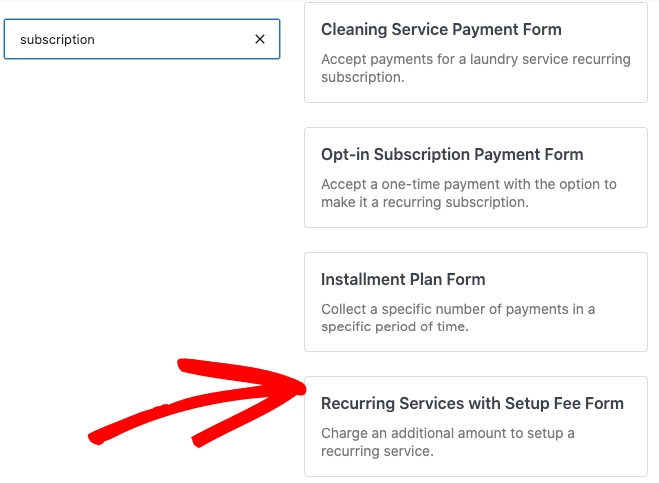
Wählen Sie Wiederkehrende Dienste mit Einrichtungsgebühr-Formular.
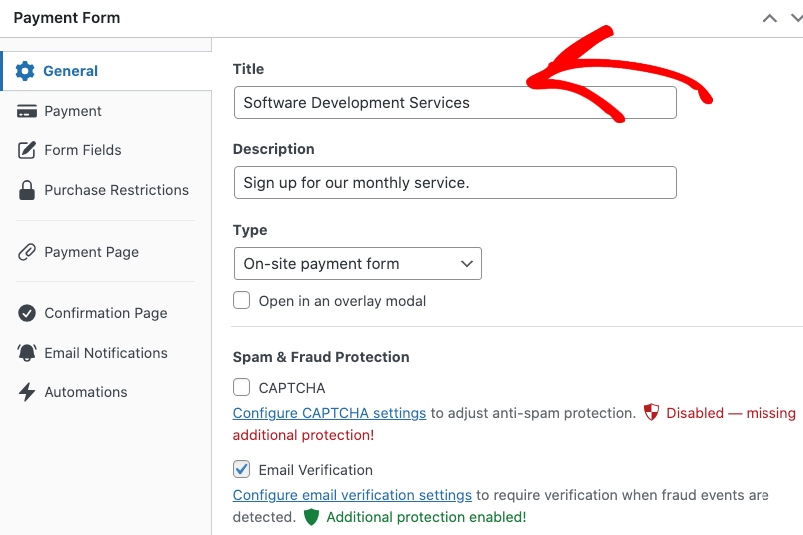
Geben Sie im Tab Allgemein den Titel und die Beschreibung Ihres Formulars ein und wählen Sie „Zahlungsformular vor Ort“ als Typ.
Gehen Sie als Nächstes zum Tab Zahlung und geben Sie den Abonnementpreis, den Abrechnungszeitraum, das Rechnungs-Limit und die Einrichtungsgebühr ein.
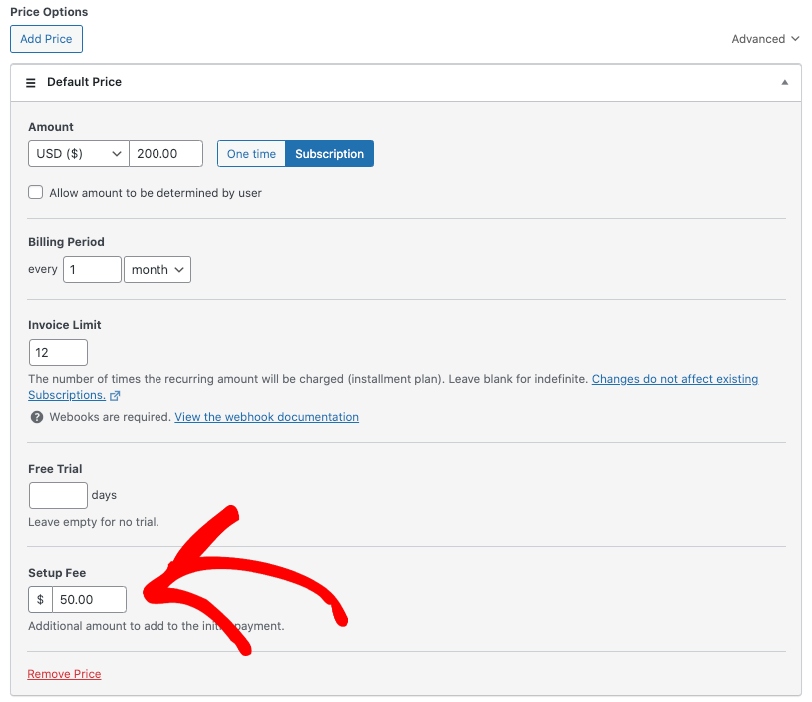
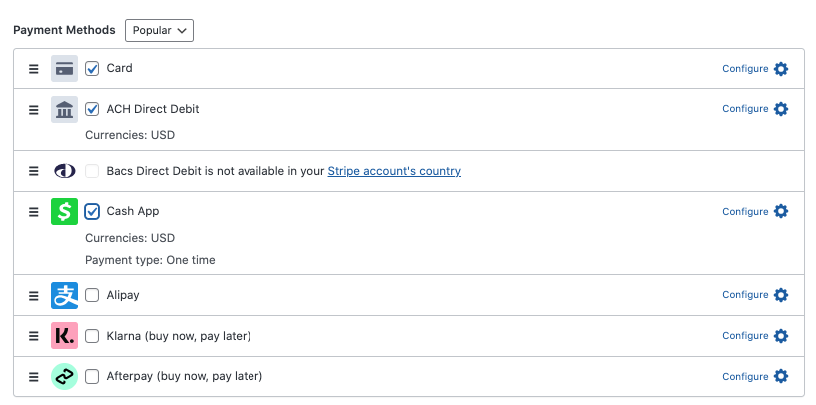
Wenn Sie die Preiseinstellungen konfiguriert haben, scrollen Sie nach unten und wählen Sie die Zahlungsoptionen aus, die Sie anbieten möchten.
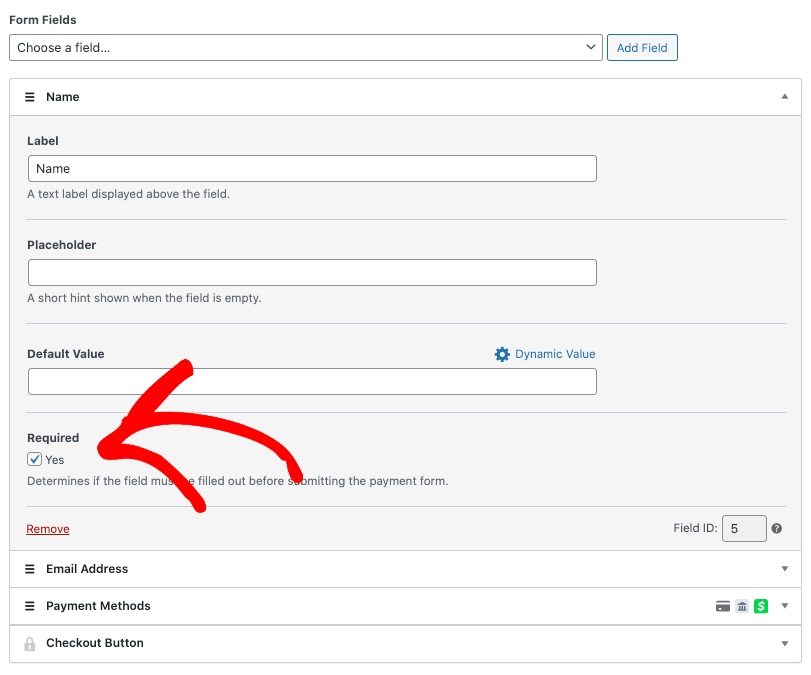
Als Nächstes können Sie im Tab Formularfelder benutzerdefinierte Formularfelder bearbeiten, hinzufügen und entfernen. Fügen Sie für dieses Zahlungsformular Name aus dem Dropdown-Menü hinzu und aktivieren Sie das Kontrollkästchen neben Erforderlich.
Es ist auch eine gute Idee, ein Feld Betragsaufschlüsselung zu Ihrem Formular hinzuzufügen, damit Ihre Kunden genau wissen, wofür sie belastet werden.
Klicken Sie auf Veröffentlichen, wenn Sie mit Ihren Einstellungen zufrieden sind.
Schritt 4: Veröffentlichen Sie Ihr Abonnement-Zahlungsformular
Nachdem Sie Ihr Abonnement-Zahlungsformular mit einer Aktivierungsgebühr erstellt haben, ist es an der Zeit, es auf einer Seite oder einem Beitrag auf Ihrer WordPress-Website einzubetten.
Gehen Sie zu der Seite oder dem Beitrag, auf der/dem Sie Ihr Formular haben möchten, und klicken Sie auf das + Symbol, um den WP Simple Pay-Block zu öffnen.
Wählen Sie das gerade erstellte Zahlungsformular aus dem Dropdown-Menü aus und klicken Sie auf Aktualisieren oder Veröffentlichen.

Das war's! Wir hoffen, dieser Artikel hat Ihnen geholfen zu lernen, wie Sie Ihrem Abonnement-Zahlungsformular in WordPress eine Aktivierungsgebühr hinzufügen.
Wenn Ihnen dieser Artikel gefallen hat, sollten Sie sich auch unseren Leitfaden ansehen, wie Sie Abonnenten mit Bestätigungs-E-Mails für gekündigte Abonnements zurückgewinnen können.
Worauf warten Sie noch? Starten Sie noch heute mit WP Simple Pay!
Um weitere Artikel wie diesen zu lesen, folgen Sie uns auf X.
Offenlegung: Unsere Inhalte werden von unseren Lesern unterstützt. Das bedeutet, wenn Sie auf einige unserer Links klicken, können wir eine Provision verdienen. Wir empfehlen nur Produkte, von denen wir glauben, dass sie unseren Lesern einen Mehrwert bieten.


Antwort hinterlassen