
So sammeln Sie akzeptierte Angebotssummen in WordPress
Zuletzt aktualisiert am
 Reviewed By:
 Spencer Finnell
Möchten Sie es Kunden ermöglichen, einen akzeptierten Angebotspreis auf Ihrer WordPress-Website zu bezahlen?
Für Unternehmen, die spezialisierte Dienstleistungen oder kundenspezifische Produkte anbieten, eliminiert die Möglichkeit für Kunden, ein akzeptiertes Angebot zu bezahlen, die Notwendigkeit von Offline-Interaktionen.
In diesem Artikel zeigen wir Ihnen, wie Sie Zahlungen für akzeptierte Angebote direkt auf Ihrer WordPress-Website erhalten.
So sammeln Sie Zahlungen für akzeptierte Angebote
Der beste Weg, um es Ihren Kunden zu ermöglichen, für akzeptierte Angebote auf Ihrer Website zu bezahlen, ist die Verwendung eines eigenständigen Stripe-Zahlungs-Plugins. Es sollte Ihnen ermöglichen, Ihr bestehendes Rechnungs- oder Angebotssystem zu nutzen und Online-Zahlungen einfach zu akzeptieren, ohne einen Warenkorb zu erstellen.
WP Simple Pay, das führende Stripe-Zahlungs-Plugin für WordPress, erleichtert die Anpassung von Zahlungsformularen für akzeptierte Angebote ohne Code. Es ermöglicht Ihnen auch, über 10 Zahlungsmethoden zu akzeptieren, spezielle Landingpages für Ihre Zahlungsformulare zu erstellen, automatisierte Zahlungsbestätigungs-E-Mails zu versenden und vieles mehr.
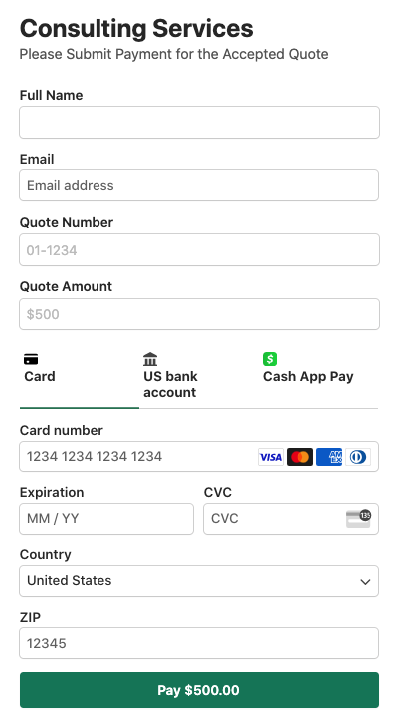
Für dieses Tutorial erstellen wir ein Zahlungsformular für akzeptierte Angebote, das Sie verwenden können, um Kunden ihre Transaktionen direkt auf Ihrer Website abschließen zu lassen. Einer der besten Vorteile der Verwendung von WP Simple Pay ist, dass Sie benutzerdefinierte Formularfelder mit dem fortschrittlichen Drag-and-Drop-Formular-Builder hinzufügen, bearbeiten und entfernen können.
Schritt 1: WP Simple Pay installieren und aktivieren
Um Zahlungen für akzeptierte Angebote zu erhalten, müssen Sie zunächst WP Simple Pay auf Ihrer WordPress-Website installieren und aktivieren.
Besuchen Sie einfach die Preisseite und wählen Sie den besten Plan für Ihre Bedürfnisse. Weitere Details finden Sie in dieser Schritt-für-Schritt-Anleitung zur Installation von WP Simple Pay.
Entfernen Sie die zusätzliche 3 % Gebühr!
Die meisten Stripe-Plugins berechnen eine zusätzliche Gebühr von 3 % für JEDE Transaktion
…nicht WP Simple Pay Pro!

Wenn Sie den Einrichtungsassistenten nicht gesehen haben, gehen Sie einfach zum Tab WP Simple Pay » Einstellungen » Erweitert und klicken Sie auf die Schaltfläche Einrichtungsassistent starten.
2: WordPress mit Stripe verbinden
Um Ihre WordPress-Website mit Stripe zu verbinden, klicken Sie auf Mit Stripe verbinden.

Geben Sie als Nächstes die E-Mail-Adresse ein, die Sie für Ihr Stripe-Konto verwenden, und verbinden Sie es mit Ihrer Website. Wenn Sie noch kein Stripe-Konto haben, können Sie ganz einfach eines erstellen, indem Sie Ihre E-Mail-Adresse eingeben und die Registrierung abschließen.
Nach Abschluss dieses Vorgangs wird Ihnen eine Erfolgsseite angezeigt, auf der steht: „Einrichtung abgeschlossen.“ Klicken Sie dann auf Zahlungsformular erstellen.

Schritt 3: Erstellen Sie ein Zahlungsformular für akzeptierte Angebote
Bisher haben Sie WP Simple Pay installiert und aktiviert und Ihr Stripe-Konto mit Ihrer WordPress-Website verbunden.
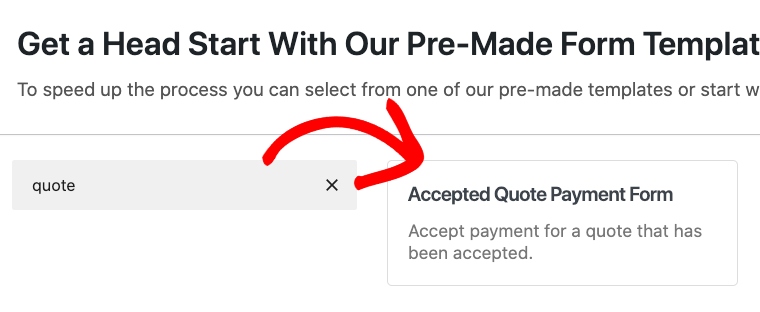
Sie sollten sich nun auf der Seite mit den vordefinierten Zahlungsformularvorlagen befinden. Wählen Sie das Zahlungsformular für akzeptierte Angebote aus.
Geben Sie als Nächstes im Tab Allgemein den Titel und die Beschreibung Ihres Formulars ein.
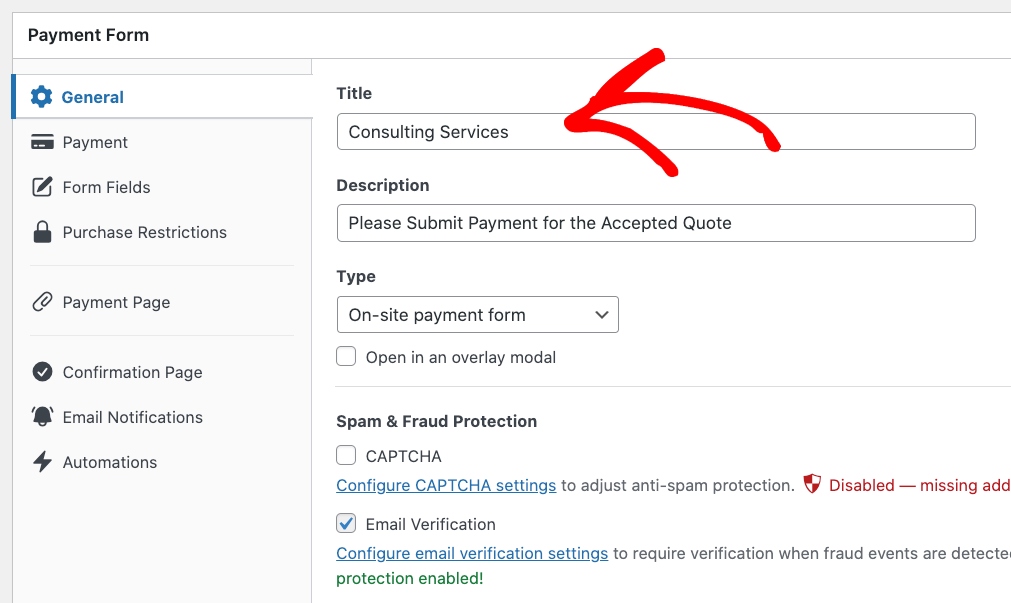
Stellen Sie sicher, dass für den Formulartyp On-site-Zahlungsformular ausgewählt ist. Klicken Sie dann auf den Tab Zahlung und geben Sie den akzeptierten Preisbetrag ein.
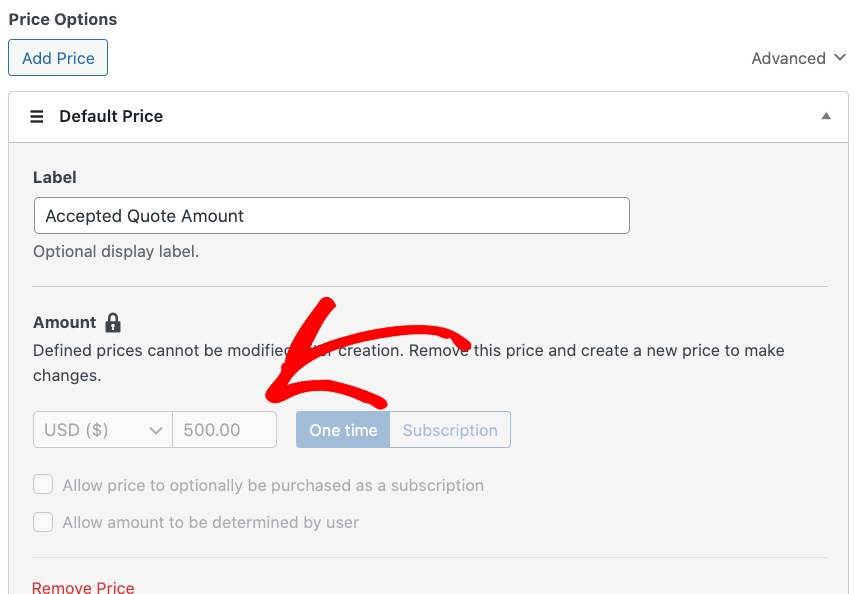
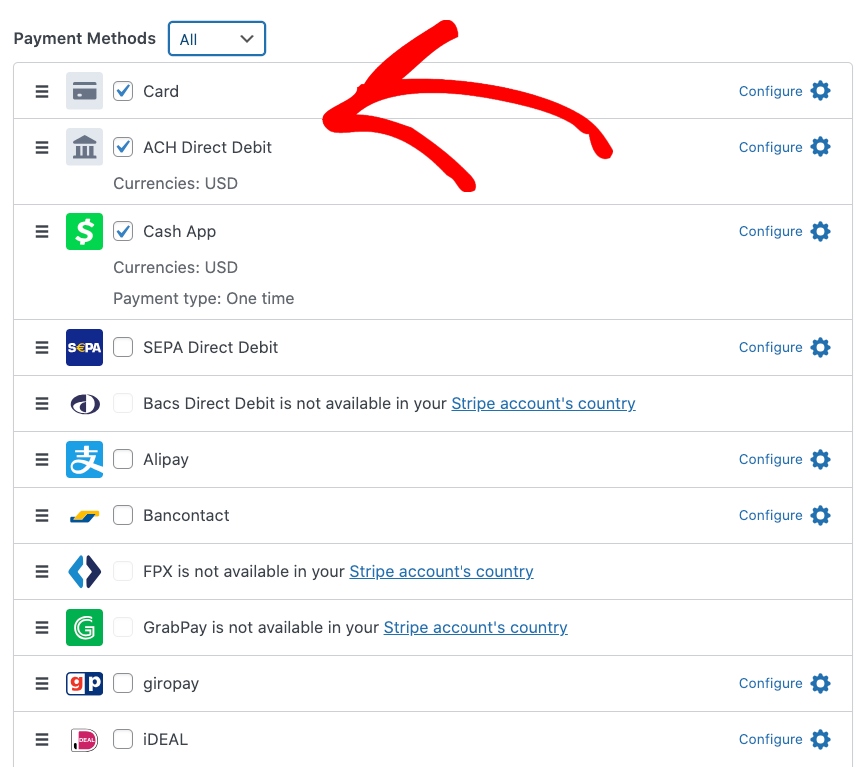
Wählen Sie als Nächstes die Zahlungsmethoden aus, die Sie den Kunden anbieten möchten.
Klicken Sie auf Entwurf speichern und wechseln Sie zum Tab Formularfelder. Hier können Sie benutzerdefinierte Formularfelder hinzufügen, bearbeiten und entfernen. Die Vorlage enthält standardmäßig die folgenden Felder:
- Kundenname
- Kunden-E-Mail-Adresse
- Angebotsnummer (Textfeld)
- Angebotsbetrag (Benutzerdefiniertes Betragsfeld)
- Kreditkarte
Fügen Sie bei Bedarf gerne ein Feld für die Lieferadresse und eine Kontonummer zu Ihrem Formular hinzu. Sie können auch die Bezeichnung für Angebotsbetrag bearbeiten, um den akzeptierten Betrag widerzuspiegeln.
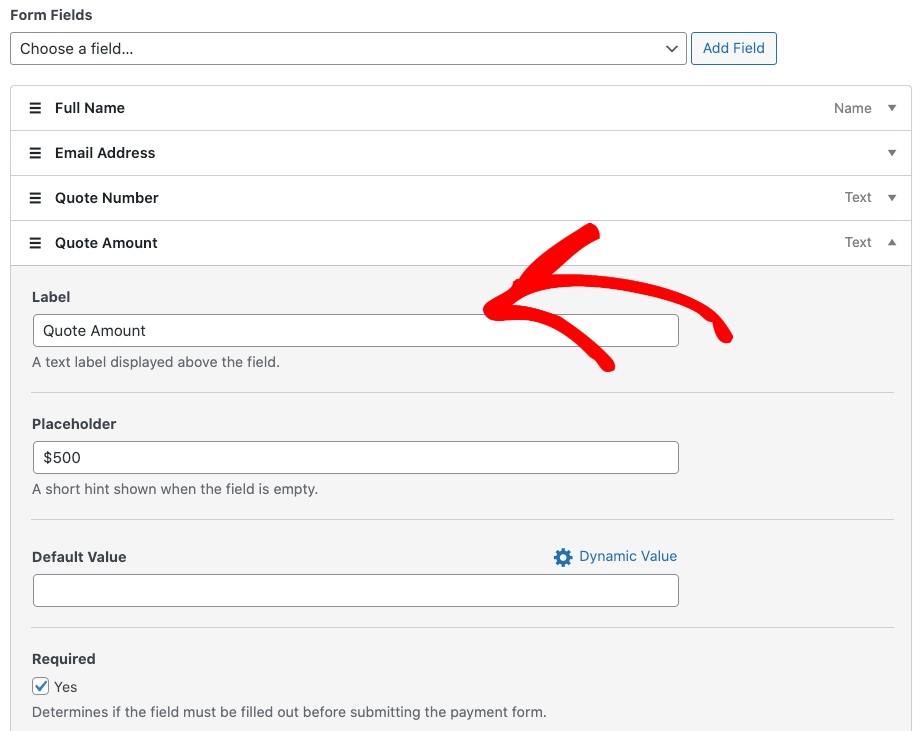
Wenn Sie mit Ihrem Zahlungsformular zufrieden sind, klicken Sie auf Veröffentlichen.
Schritt 4: Veröffentlichen Sie Ihr Zahlungsformular
Nachdem Sie ein Zahlungsformular für akzeptierte Angebote erstellt haben, können Sie es zu einer Seite oder einem Beitrag auf Ihrer Website hinzufügen.
Gehen Sie zuerst zu der Seite oder dem Beitrag, auf dem das Zahlungsformular erscheinen soll, und klicken Sie auf das + Symbol, um den WP Simple Pay-Block hinzuzufügen. Wählen Sie dann das gerade erstellte Formular aus und klicken Sie auf Veröffentlichen oder Aktualisieren.

Das ist alles! Wir hoffen, dieser Artikel hat Ihnen geholfen zu lernen, wie Sie akzeptierte Angebotsbeträge einfach auf Ihrer WordPress-Seite sammeln können.
Wenn Ihnen dieser Artikel gefallen hat, möchten Sie vielleicht auch unseren Leitfaden lesen, wie Sie Anzahlungen in WordPress akzeptieren.
Worauf warten Sie noch? Starten Sie noch heute mit WP Simple Pay!
Um weitere Artikel wie diesen zu lesen, folgen Sie uns auf X.
Offenlegung: Unsere Inhalte werden von unseren Lesern unterstützt. Das bedeutet, wenn Sie auf einige unserer Links klicken, können wir eine Provision verdienen. Wir empfehlen nur Produkte, von denen wir glauben, dass sie unseren Lesern einen Mehrwert bieten.


Antwort hinterlassen