
So steigern Sie Conversions mit Ihren Zahlungsbestätigungsseiten in WordPress
Zuletzt aktualisiert am
 Reviewed By:
 Spencer Finnell
Möchten Sie Ihre Zahlungsbestätigungsseite nutzen, um den Umsatz auf Ihrer WordPress-Website zu steigern?
Ihre Zahlungsbestätigungsseite kann nicht nur den Kunden bestätigen, dass ihre Zahlung bearbeitet wurde, sondern auch dazu verwendet werden, Conversions zu steigern und die Interaktion mit Ihrer Marke zu fördern.
In diesem Artikel zeigen wir Ihnen, wie Sie Ihre Zahlungsbestätigungsseiten anpassen, um Conversions zu erzielen und Ihr Geschäft auszubauen.
Was ist eine Zahlungsbestätigungsseite?
Eine Zahlungsbestätigungsseite ist eine Seite auf Ihrer Website, zu der Kunden direkt nach dem Kauf weitergeleitet werden. Der Hauptzweck einer Zahlungsbestätigungsseite ist es, Ihre Wertschätzung auszudrücken und die Kunden darüber zu informieren, dass ihre Zahlung erfolgreich war.
Vor diesem Hintergrund kann Ihre Zahlungsbestätigungsseite auch dazu verwendet werden, Upsells anzubieten, ansprechende Informationen bereitzustellen und wichtige Informationen über das Produkt oder die Dienstleistung zu teilen.
Um Ihre Zahlungsbestätigungsseiten zu maximieren, müssen Sie Ihrer Nachricht mit einem Hauch von Personalisierung einen Mehrwert verleihen.
Benutzerdefinierte Zahlungsbestätigungsseiten erstellen
Der einfachste Weg, Ihre Zahlungsbestätigungsseiten anzupassen, ist die Verwendung eines Stripe-Zahlungs-Plugins für WordPress, mit dem Sie diese ohne Programmierung erstellen können. Es ist auch ratsam, ein Plugin zu wählen, mit dem Sie Ihre Zahlungsbestätigungsseiten für einzelne Zahlungsformulare personalisieren können.
WP Simple Pay, das führende Stripe-Zahlungs-Plugin für WordPress, ermöglicht es Ihnen, Online-Zahlungen direkt auf Ihrer Website zu akzeptieren und personalisierte Zahlungsbestätigungsseiten über Ihr WordPress-Admin-Dashboard zu erstellen.
Einige zusätzliche Funktionen umfassen:
- Mehrere Zahlungsmethoden: Akzeptieren Sie die gängigsten Zahlungsmethoden, einschließlich Debit- und Kreditkarten, digitale Geldbörsen (Apple Pay / Microsoft Pay / Google Pay), ACH-Lastschrift, Ratenzahlungsdienste („Buy Now, Pay Later“) und mehr.
- Erweiterter Zahlungsformular-Builder: Erstellen Sie Formulare für einmalige oder wiederkehrende Zahlungen in wenigen Minuten ohne Programmierung.
- E-Mail-Belege: Senden Sie Ihren Kunden nach Abschluss ihres Kaufs automatisch eine E-Mail-Bestätigung.
- Benutzerdefinierte Felder: Erfassen Sie einfach die Informationen, die Sie während des Checkouts benötigen, um personalisierte E-Mail-Belege zu senden und benutzerdefinierte Zahlungsbestätigungsseiten zu erstellen.
- Ablenkungsfreie Landing Pages: Erstellen Sie gebrandete Landing Pages, die Ihre Zahlungsformulare hosten.
- Und mehr…
Für dieses Tutorial verwenden wir WP Simple Pay, um eine benutzerdefinierte Zahlungsbestätigungsseite in WordPress zu erstellen. Los geht's!
Schritt 1: WP Simple Pay installieren und aktivieren
Um benutzerdefinierte Zahlungsbestätigungsseiten für Ihre Website zu erstellen, müssen Sie WP Simple Pay in WordPress installieren und aktivieren.
Navigieren Sie einfach zur Preisseite und wählen Sie einen Plan aus.
Finden Sie als Nächstes die .zip-Datei in Ihrer E-Mail-Bestätigung und laden Sie sie auf Ihren Desktop herunter. Installieren Sie sie dann in WordPress.
Wenn Sie zum ersten Mal ein Plugin installieren, lesen Sie unsere detaillierte Anleitung zur Installation von WP Simple Pay.
Sobald Sie das Plugin installiert und aktiviert haben, gelangen Sie zum Einrichtungsassistenten. Klicken Sie nun auf Los geht’s.

Wenn Sie den Einrichtungsassistenten nicht gesehen haben, gehen Sie einfach zum Tab WP Simple Pay » Einstellungen » Erweitert und klicken Sie auf die Schaltfläche Einrichtungsassistent starten.
2: WordPress mit Stripe verbinden
Um Ihre WordPress-Website mit Stripe zu verbinden, klicken Sie auf Mit Stripe verbinden.

Geben Sie als Nächstes die E-Mail-Adresse ein, die Sie für Ihr Stripe-Konto verwenden, und verbinden Sie es mit Ihrer Website. Wenn Sie noch kein Stripe-Konto haben, können Sie ganz einfach eines erstellen, indem Sie Ihre E-Mail-Adresse eingeben und die Registrierung abschließen.
Nach Abschluss dieses Vorgangs wird Ihnen eine Erfolgsseite angezeigt, auf der steht: „Einrichtung abgeschlossen.“ Klicken Sie dann auf Zahlungsformular erstellen.

Schritt 3: Zahlungsformular erstellen
Nachdem Sie das Plugin installiert und aktiviert und Ihr Stripe-Konto verbunden haben, ist es an der Zeit, ein Zahlungsformular zu erstellen.
Wählen Sie auf der Seite der Vorlagenbibliothek für Zahlungsformulare die Vorlage Zahlungsformular aus.

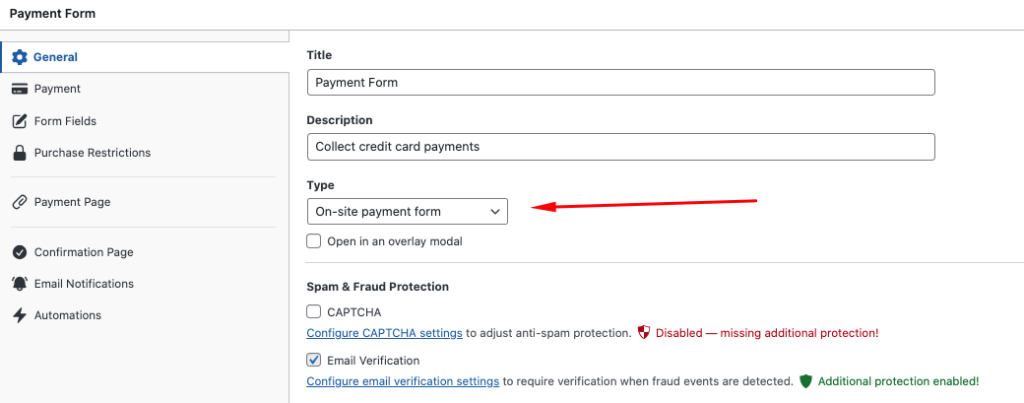
Klicken Sie im Tab Allgemein auf den Titel und die Beschreibung Ihres Formulars. Sie können auch zwischen einem On-Site-Zahlungsformular und einem Off-Site-Stripe-Checkout-Formular wählen.
Lassen Sie On-Site-Zahlungsformular im Dropdown-Menü ausgewählt. Dies hält Ihre Besucher während des gesamten Checkout-Prozesses auf Ihrer Website, was dazu beiträgt, Kaufabbrüche zu reduzieren.
Wählen Sie im Tab Zahlung Ihre Preisbeträge und Optionen. Hier können Sie auch Ihren Kunden erlauben, wiederkehrende Zahlungen zu abonnieren, indem Sie das Kontrollkästchen neben Preis kann optional als Abonnement erworben werden aktivieren.
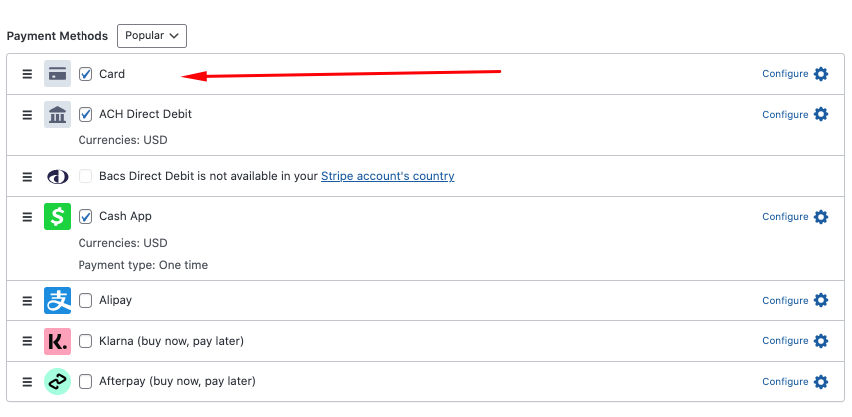
Wählen Sie für Zahlungsmethoden Karte, ACH-Lastschrift und Cash App. Denken Sie daran, dass das Anbieten mehrerer Zahlungsmethoden mehr Konversionen bedeutet!
Sobald Sie Ihre Preisoptionen und Zahlungsmethoden konfiguriert haben, klicken Sie auf den Tab Formularfelder.
Hier können Sie zusätzliche Informationen von Ihren Kunden sammeln, wie z. B. Name, Lieferadresse, E-Mail usw.
Weitere Informationen zum Sammeln von Kundendaten finden Sie in unserem vollständigen Leitfaden.
Wenn Sie eine ablenkungsfreie Landingpage für Ihr Zahlungsformular erstellen möchten, klicken Sie auf den Tab Zahlungsseite und aktivieren Sie das Kontrollkästchen neben Dedizierte Zahlungsseite aktivieren.
Schritt 4: Passen Sie Ihre Zahlungsbestätigungsseite an
Nachdem Sie Ihr Zahlungsformular erstellt haben, können Sie die Zahlungsbestätigungsseite anpassen. WP Simple Pay macht es super einfach.
Klicken Sie einfach auf den Tab Bestätigungsseite und geben Sie Ihre benutzerdefinierte Nachricht ein. Das Plugin unterstützt mehrere Smart Tags, um Ihnen beim Erstellen einer hochkonvertierenden, personalisierten Seite zu helfen.
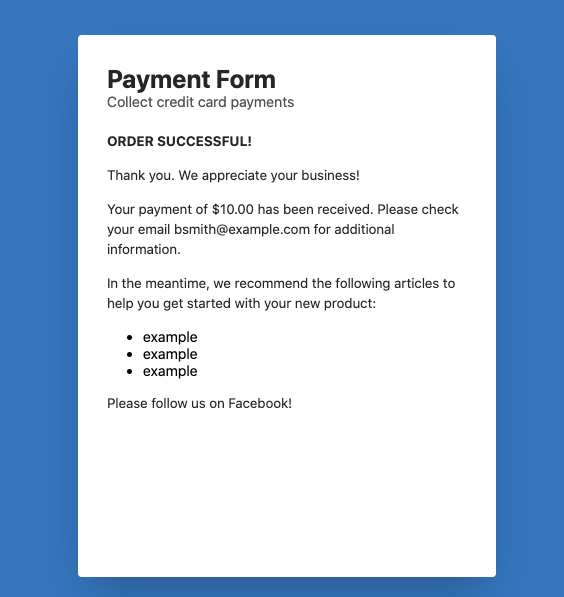
Unten sehen Sie ein kurzes Beispiel einer Nachricht, die Sie mit dem Plugin erstellen können. Sie können einen Link zu Ihrer Facebook-Seite und einige hilfreiche Artikel über Ihre Produkte hinzufügen, um das Engagement zu verbessern:
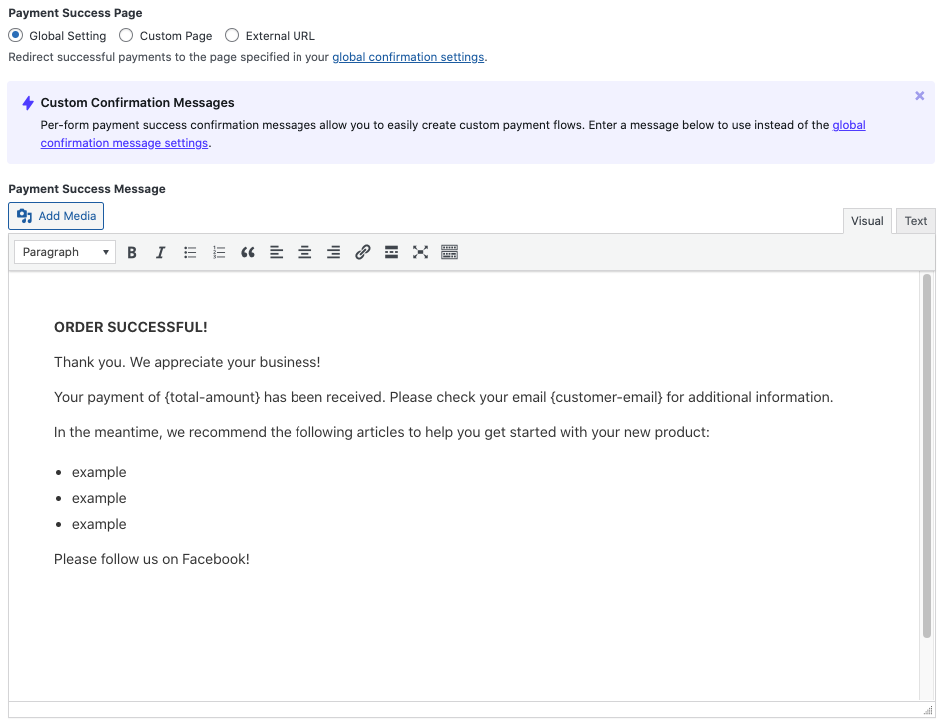
Die Bestätigungsseite für dieses Zahlungsformular sollte wie unten aussehen. Die E-Mail des Kunden und der insgesamt bezahlte Betrag werden automatisch generiert, da wir die Smart Tags: {total-amount} und {customer-email} hinzugefügt haben.
Seien Sie kreativ bei Ihren Personalisierungseinstellungen und überlegen Sie, wie Sie Ihren Kunden mehr Wert bieten können. Sie können Schriftarten und Farben ändern und Ihr Logo oben auf der Seite hinzufügen.
Hier ist eine vollständige Liste der verfügbaren Smart Tags, die Sie zur Anpassung Ihrer Bestätigungsseite verwenden können:
{card-brand}
Die Marke der verwendeten Karte. Visa, Amex usw.
{card-last4}
Die letzten vier Ziffern der verwendeten Karte
{coupon-amount}
Der Betrag des auf die Zahlung angewendeten Gutscheins
{custom-fields}
Gibt alle Informationen aus, die in den Metadaten der Zahlung gespeichert sind.
{charge-date}
Das von Stripe zurückgegebene Abbuchungsdatum.
{charge-id}
Die von Stripe zurückgegebene Abbuchungs-ID.
{fee-recovery-amount}
Der berechnete Gebührenerstattungsbetrag basierend auf dem Formulargesamtbetrag und den Gebührenerstattungseinstellungen.
{payment-type}
Der von Stripe zurückgegebene Zahlungstyp (Karte, ACH usw.).
{payment-url}
Ein direkter Link zum Zahlungseintrag im Stripe Dashboard.
{subtotal-amount}
Der Betrag vor Abzügen oder Gebühren.
{tax-amount}
Der berechnete Steuerbetrag basierend auf dem Gesamtbetrag und der Einstellung für den Steuersatz.
{total-amount}
Der Gesamtpreis der Zahlung.
Sobald Sie Ihre Bestätigungsseiten-Nachricht erstellt haben, ist es an der Zeit, Ihr Zahlungsformular zu veröffentlichen und eine Testzahlung durchzuführen, um sicherzustellen, dass es wie erwartet funktioniert.
Schritt 5: Veröffentlichen Sie Ihr Zahlungsformular
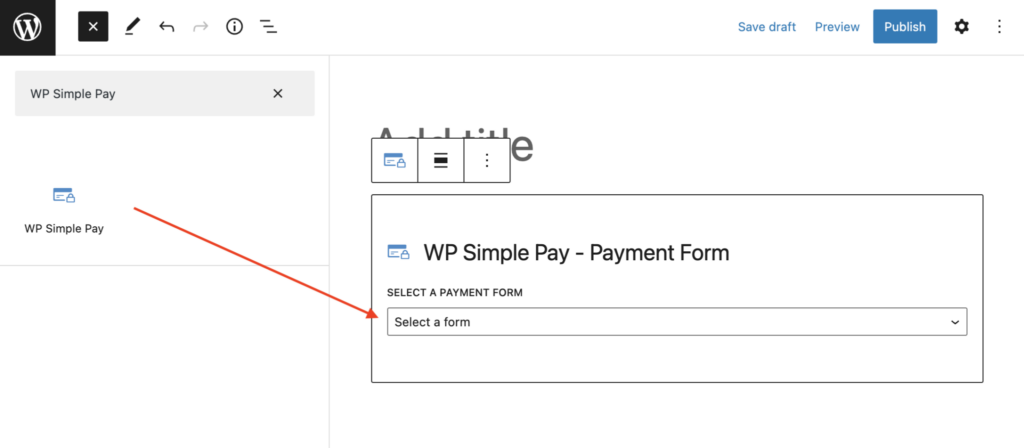
WP Simple Pay erleichtert die Veröffentlichung Ihres Zahlungsformulars auf jeder Seite oder jedem Beitrag Ihrer Website.
Um das Formular einzubetten, gehen Sie zu dem Beitrag oder der Seite, auf der Sie es veröffentlichen möchten. Klicken Sie dann auf das + Symbol, um den WP Simple Pay Block hinzuzufügen. Wählen Sie dann das gerade erstellte Formular aus. Klicken Sie schließlich auf Veröffentlichen oder Aktualisieren.
Schritt 6: Testen Sie Ihre Zahlungsbestätigungs-Seite
Nachdem Sie Ihr Zahlungsformular veröffentlicht haben, müssen Sie eine Testtransaktion durchführen, um sicherzustellen, dass Ihre Bestätigungs-Seite gut aussieht.
Sehen Sie sich unsere Schritt-für-Schritt-Anleitung für weitere Informationen an, wie Sie Stripe-Zahlungen in WordPress testen.
Das war's! Wir hoffen, dieser Artikel hat Ihnen geholfen zu lernen, wie Sie benutzerdefinierte, hochkonvertierende Zahlungsbestätigungs-Seiten in WordPress erstellen.
Wenn Ihnen dieser Artikel gefallen hat, sollten Sie sich auch unseren Leitfaden ansehen, wie Sie formularspezifische E-Mail-Bestätigungsnachrichten in WordPress erstellen.
Worauf warten Sie noch? Starten Sie noch heute mit WP Simple Pay!
Um weitere Artikel wie diesen zu lesen, folgen Sie uns auf X.
Offenlegung: Unsere Inhalte werden von unseren Lesern unterstützt. Das bedeutet, wenn Sie auf einige unserer Links klicken, können wir eine Provision verdienen. Wir empfehlen nur Produkte, von denen wir glauben, dass sie unseren Lesern einen Mehrwert bieten.


Antwort hinterlassen