

So blockieren Sie Prepaid-Karten mit Stripe (Schritt für Schritt)
Zuletzt aktualisiert am

Möchten Sie Prepaid-Karten mit Stripe blockieren?
Prepaid-Karten werden häufig bei Finanzbetrug eingesetzt. Im Gegensatz zu wiederaufladbaren Karten erfordern einige Prepaid-Karten keine Angabe persönlicher Daten, was sie für Betrüger zur Geldwäsche praktisch macht.
In diesem Artikel zeigen wir Ihnen, wie Sie Prepaid-Karten auf Ihrer Website von Zahlungen ausschließen.
Prepaid-Karten mit Stripe blockieren
Die Verwendung von Stripe Radar ist der einfachste Weg, Prepaid-Karten zu blockieren. Stripe Radar ist ein in allen Stripe-Konten integriertes Tool, das Ihr Unternehmen vor Betrug schützt.
Um Prepaid-Karten mit Stripe zu blockieren, müssen Sie Radar for Fraud Teams verwenden.
Für Radar for Fraud Teams berechnet Stripe 2 Cent für Konten mit Standardpreisen.
Werfen wir einen Blick darauf.
Voraussetzung: Zahlungen auf Ihrer Website akzeptieren
Akzeptieren Sie noch keine Stripe-Zahlungen auf Ihrer Website?
Dann installieren Sie WP Simple Pay, das beste Stripe-Plugin für WordPress.
WP Simple Pay erleichtert die Erstellung eines Zahlungsformulars und das Sammeln von Zahlungen über mehr als 10 Zahlungsmethoden, einschließlich Banküberweisung, Kredit-/Debitkarten und mehr.
Mit WP Simple Pay werden Sie vor der Einrichtung eines Zahlungsformulars aufgefordert, Ihre Website mit Stripe zu integrieren.
Hier finden Sie die vollständigen WP Simple Pay-Funktionen.
Schritt 1: Stripe Radar abonnieren
Melden Sie sich zunächst bei Ihrem Stripe-Konto an und stellen Sie sicher, dass Sie Ihr Konto in den Live-Modus umgeschaltet haben.
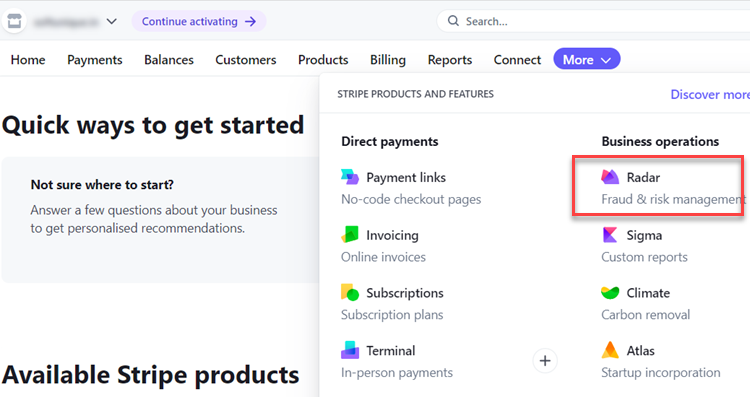
Klicken Sie dann im Navigationsmenü auf Mehr und wählen Sie dann Radar.
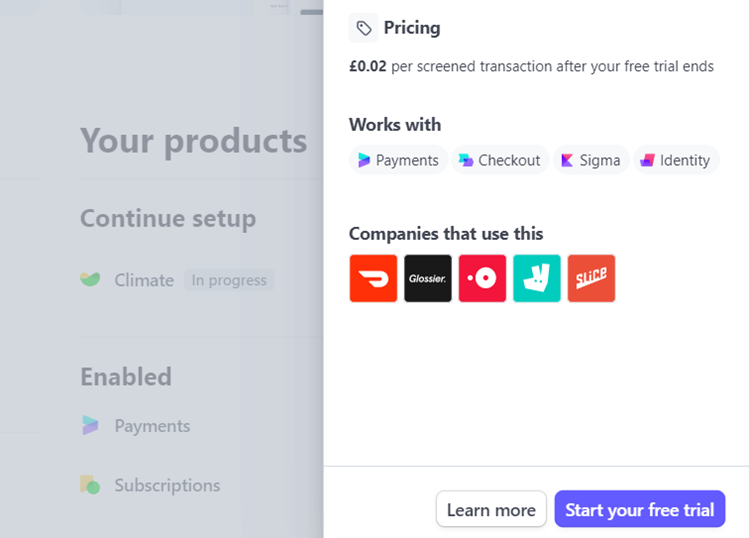
Nun werden Sie aufgefordert, die kostenlose Testversion für Radar for Fraud Teams zu starten. Klicken Sie auf die Schaltfläche Kostenlose Testversion starten auf der rechten Seite.
Schritt 2: Regel zum Blockieren hinzufügen
Nachdem Sie die kostenlose Testversion für Radar aktiviert haben, fügen wir nun die Blockierregel hinzu und aktivieren sie.
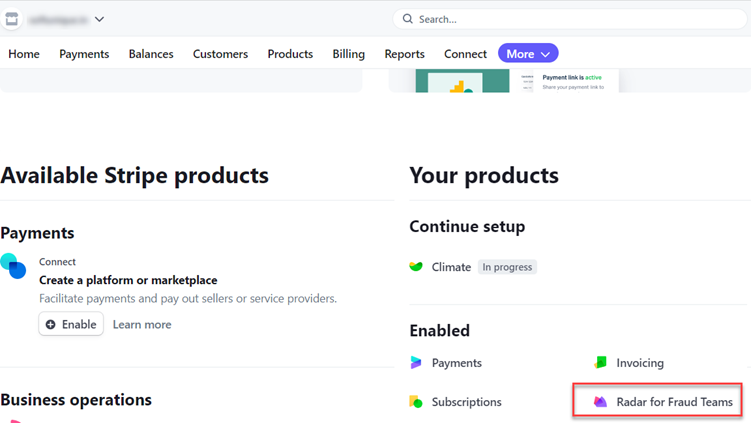
Klicken Sie im Abschnitt Aktivierte Produkte auf Radar for Fraud Teams.
Gehen Sie nun in der linken Seitenleiste zu Regeln. Klicken Sie dann auf das Dropdown-Menü Regel hinzufügen und dann auf Blockierregel hinzufügen.
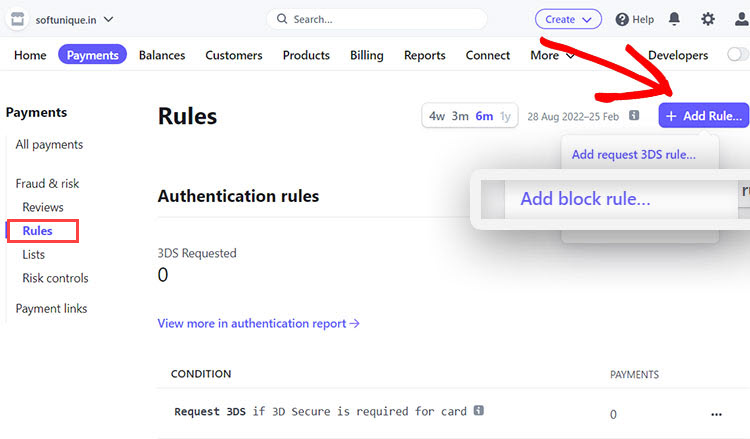
Kopieren Sie dann in das erscheinende Feld den folgenden Code, wie im Screenshot gezeigt.
:card_funding: = 'prepaid'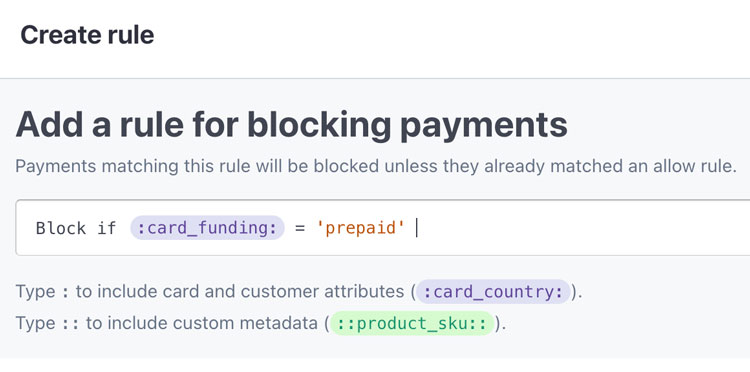
Klicken Sie dann auf Regel testen, um die Regel zu testen.
Klicken Sie dann auf die Schaltfläche Hinzufügen und aktivieren , um die Regel zu erstellen.
Bonus-Tipp: Weitere Blockierregeln erstellen
Stripe Radar ermöglicht es Ihnen, viele Blockierregeln hinzuzufügen, um betrügerische Zahlungen zu verhindern.
Anstatt beispielsweise alle Prepaid-Kartenzahlungen zu blockieren, können Sie eine Regel hinzufügen, die Zahlungen nur blockiert, wenn sie über 100 US-Dollar liegen.
Sie können auch Zahlungen aus bestimmten Regionen verhindern oder Zahlungen von Karten blockieren, die außerhalb Ihres Landes ausgestellt wurden.
Das ist alles!
Wir hoffen, dieser Artikel hat Ihnen geholfen zu lernen, wie Sie Prepaid-Karten mit Stripe blockieren können.
Wenn Ihnen dieser Artikel gefallen hat, möchten Sie vielleicht auch lesen, wie Sie Kartenbetrug verhindern.
Worauf warten Sie noch? Starten Sie noch heute mit WP Simple Pay!
Um weitere Artikel wie diesen zu lesen, folgen Sie uns auf X.
Offenlegung: Unsere Inhalte werden von unseren Lesern unterstützt. Das bedeutet, wenn Sie auf einige unserer Links klicken, können wir eine Provision verdienen. Wir empfehlen nur Produkte, von denen wir glauben, dass sie unseren Lesern einen Mehrwert bieten.


Antwort hinterlassen