
Wie Sie vermeiden, dass Ihr Inventar in WordPress überverkauft wird
Zuletzt aktualisiert am

Haben Sie sich gefragt, ob es eine Möglichkeit gibt, den Überverkauf Ihres Inventars in WordPress zu vermeiden?
Die kurze Antwort lautet: Ja, die gibt es!
In diesem Artikel zeigen wir Ihnen, wie Sie ganz einfach vermeiden können, dass Ihr Inventar in WordPress überverkauft wird.
Vermeiden Sie den Überverkauf von Inventar in WordPress
Die vollständige Kontrolle über Ihre Produkte, Dienstleistungen oder zeitlich begrenzten Veranstaltungen auf Ihrer Website ist unerlässlich, um ein hervorragendes Kundenerlebnis zu gewährleisten und die Notwendigkeit kostspieliger Rückerstattungen zu eliminieren.
Die Planung Ihrer Zahlungsformulare und die Festlegung spezifischer Kauf limits für einzelne Preisoptionen ermöglichen es Ihnen, den Überverkauf von nicht vorrätigen oder limitierten Produkten zu vermeiden. Infolgedessen werden Ihre Kunden nicht enttäuscht sein, und Sie müssen sich keine Sorgen machen, Ihr Inventar auf Ihrer Website manuell zu aktualisieren.
Wie Sie den Überverkauf von Inventar in WordPress vermeiden
Der einfachste Weg, den Überverkauf Ihres Inventars direkt über Ihr WordPress-Admin-Dashboard zu vermeiden, ist die Verwendung eines Stripe-Zahlungs-Plugins, mit dem Sie Zahlungsformularplanung und Inventar limits einrichten können.
WP Simple Pay ist das beste Stripe-Zahlungs-Plugin für WordPress, mit dem Sie ganz einfach Zahlungen und Spenden auf Ihrer Website akzeptieren können, ohne einen komplizierten Warenkorb erstellen zu müssen. Es ermöglicht Ihnen auch, Zahlungsformulare für zeitlich begrenzte Veranstaltungen, limitierte Produkte, Spendenaktionen und so ziemlich alles andere zu erstellen, was Sie sich vorstellen können.
Mit dem Plugin können Sie ganz einfach bestimmte Datumsbereiche für Ihre Zahlungsformulare sowie Kaufmengen limits für angegebene Preisoptionen konfigurieren.
WP Simple Pay wird mit gebündelten Tools und Funktionalitäten geliefert, die perfekt geeignet sind, um sicherzustellen, dass Sie Ihre Produkte oder Dienstleistungen nicht überverkaufen:
- Mehrere Zahlungsmethoden: Akzeptieren Sie über 10 Zahlungsmethoden, darunter Kredit- und Debitkarten, ACH-Lastschrift, Apple Pay / Google Pay / Microsoft Pay, Jetzt kaufen, später zahlen, Cash App und mehr.
- On-Site-Zahlungsformulare: Binden Sie Ihre Benutzer länger auf Ihrer Website ein, indem Sie ihnen ermöglichen, direkt auf Ihrer Website auszuchecken.
- Erweiterter Zahlungsformular-Builder: Erstellen Sie ganz einfach Zahlungsformulare in wenigen Minuten, ohne Code lernen zu müssen.
- Benutzerdefinierte Formularfelder: Sammeln Sie Informationen von Ihren Kunden, um die Kommunikation und das Kundenerlebnis zu verbessern.
- Formularplanung: Steuern Sie, wann Ihre Formulare Zahlungen akzeptieren und einstellen.
Ohne weitere Umschweife werfen wir einen Blick darauf, wie Sie ganz einfach vermeiden können, dass Ihr Inventar in WordPress überverkauft wird.
Entfernen Sie die zusätzliche 3 % Gebühr!
Die meisten Stripe-Plugins berechnen eine zusätzliche Gebühr von 3 % für JEDE Transaktion
…nicht WP Simple Pay Pro!
Schritt 1: WP Simple Pay in WordPress herunterladen und aktivieren
Um Zahlungsformulare zu erstellen, die Ihnen helfen, den Überverkauf Ihrer Produkte zu vermeiden, müssen Sie zuerst das WP Simple Pay Pro-Plugin erwerben.
Gehen Sie einfach auf die Preisseite und wählen Sie zwischen dem Pro-Plan und dem Elite-Plan.
Sobald Sie den Kauf von WP Simple Pay abgeschlossen haben, können Sie es aus Ihrer Kauf-E-Mail-Quittung oder aus Ihrem WP Simple Pay-Konto herunterladen.
Nachdem es heruntergeladen wurde, gehen Sie zu Ihrem WordPress-Dashboard, navigieren Sie zu Neu hinzufügen unter Plugins, und dann Plugin hochladen.
Klicken Sie auf Datei auswählen und suchen Sie die WP Simple Pay .zip-Datei auf Ihrem Computer. Klicken Sie dann auf Jetzt installieren. Wenn die Installation nach einigen Sekunden abgeschlossen ist, drücken Sie die Schaltfläche Plugin aktivieren.
Wenn Sie Hilfe bei diesem Schritt benötigen, lesen Sie unsere detaillierte Anleitung zum Installieren des Plugins.

Wenn Sie den Einrichtungsassistenten nicht gesehen haben, gehen Sie einfach zum Tab WP Simple Pay » Einstellungen » Erweitert und klicken Sie auf die Schaltfläche Einrichtungsassistent starten.
2: WordPress mit Stripe verbinden
Um Ihre WordPress-Website mit Stripe zu verbinden, klicken Sie auf Mit Stripe verbinden.

Geben Sie als Nächstes die E-Mail-Adresse ein, die Sie für Ihr Stripe-Konto verwenden, und verbinden Sie es mit Ihrer Website. Wenn Sie noch kein Stripe-Konto haben, können Sie ganz einfach eines erstellen, indem Sie Ihre E-Mail-Adresse eingeben und die Registrierung abschließen.
Nach Abschluss dieses Vorgangs wird Ihnen eine Erfolgsseite angezeigt, auf der steht: „Einrichtung abgeschlossen.“ Klicken Sie dann auf Zahlungsformular erstellen.

Schritt 3: Zahlungsformular erstellen
Sobald Sie auf die Schaltfläche „Zahlungsformular erstellen“ klicken, werden Sie zur Seite mit der Vorlagenbibliothek für Zahlungsformulare weitergeleitet, wo Sie aus verschiedenen Arten von Zahlungsformularen auswählen können.
Für dieses Tutorial wählen wir das einfache Zahlungsformular.

Geben Sie als Nächstes im Tab Allgemein Ihren Titel und Ihre Beschreibung ein und wählen Sie für den Typ Ihres Formulars „Zahlungsformular vor Ort“ aus.
Sie können hier auch Ihre CAPTCHA-Einstellungen konfigurieren, um Spam zu verhindern.
Fügen Sie im Tab Zahlung den Preis zu Ihrem Formular hinzu und wählen Sie zwischen einer einmaligen Zahlung oder einem Abonnement.
Weitere Informationen zur Einrichtung wiederkehrender Zahlungen finden Sie in unserem Schritt-für-Schritt-Tutorial.
Sie werden eine Liste der verfügbaren Zahlungsmethoden sehen. Wählen wir für dieses Tutorial Karte.
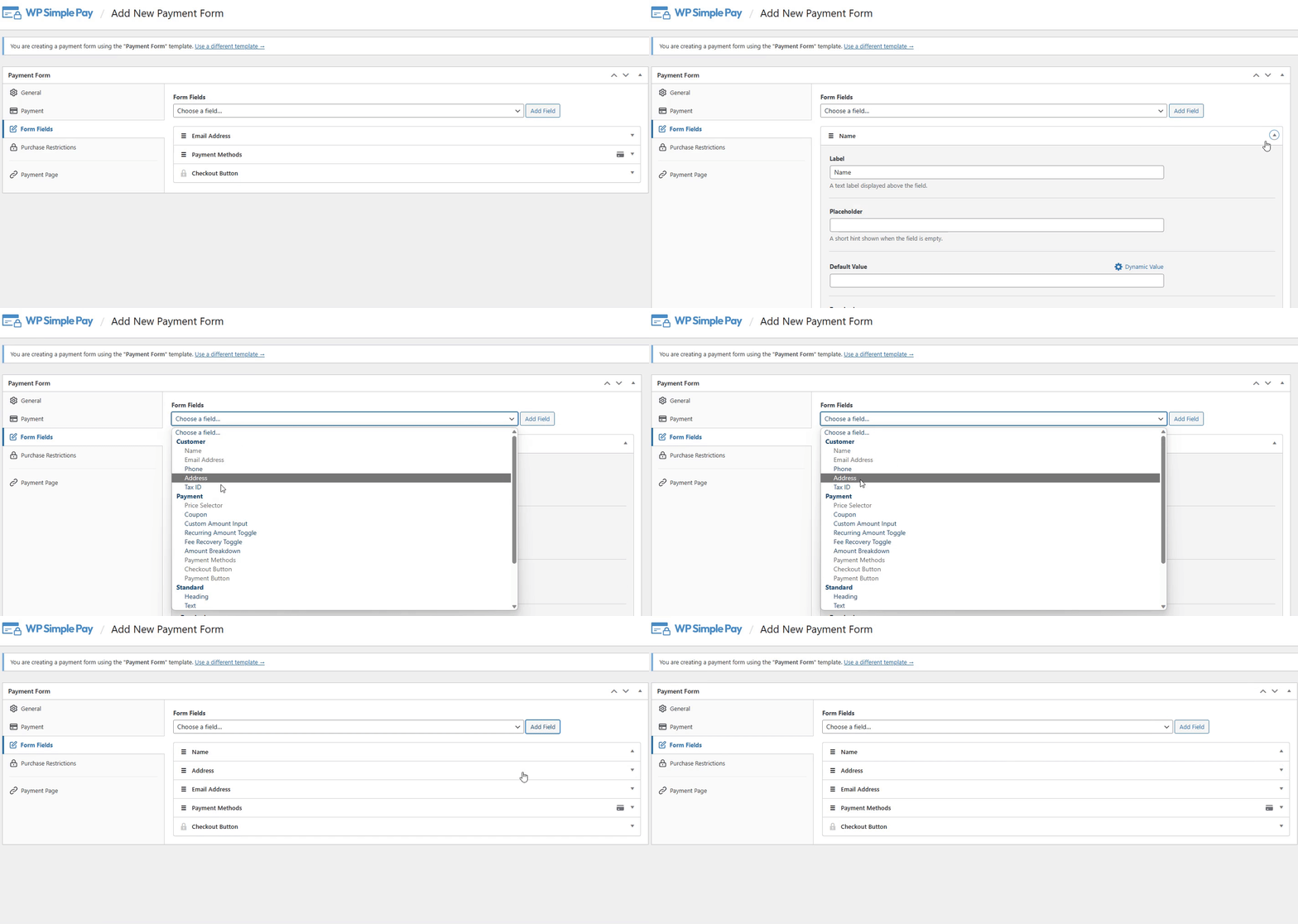
Klicken Sie als Nächstes auf den Tab Formularfelder. Hier können Sie benutzerdefinierte Felder zu Ihrem Formular hinzufügen oder entfernen. Fügen Sie Name und Lieferadresse hinzu und stellen Sie sicher, dass Sie das Feld „Erforderlich“ für das Feld „Name“ aktivieren, damit Ihre Kunden es beim Bezahlvorgang ausfüllen.
Schritt 4: Kaufeinschränkungen zu Ihrem Zahlungsformular hinzufügen
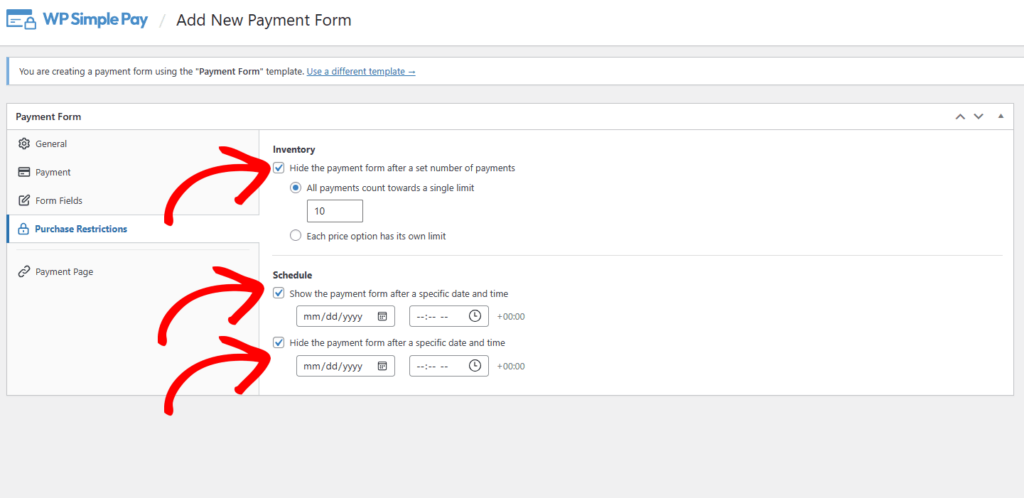
Nachdem Sie Ihr Zahlungsformular erstellt haben, ist es an der Zeit, Kaufeinschränkungen zu konfigurieren, damit Sie nicht zu viel von Ihrem Lagerbestand verkaufen.
Gehen Sie einfach zum Tab Kaufeinschränkungen und geben Sie Ihre Kaufgrenzen und Datumsbereiche ein.
Wenn Sie unterschiedliche Preisoptionen haben, können Sie individuelle Limits basierend auf dem verfügbaren Betrag festlegen.
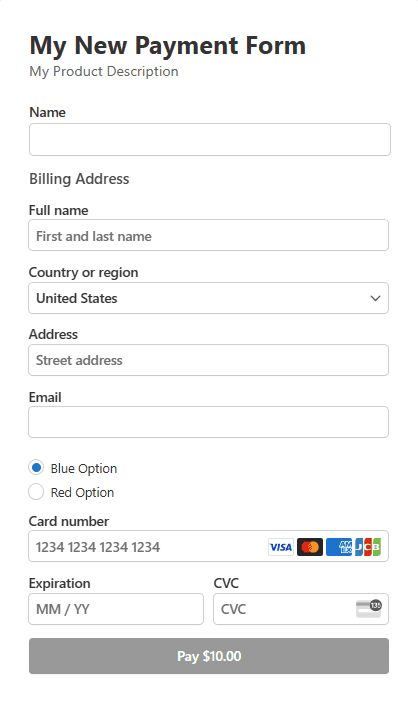
Wenn Sie mit dem Hinzufügen Ihrer Kaufeinschränkungen fertig sind, klicken Sie auf Speichern. Stellen Sie sicher, dass Sie Ihr Formular in der Vorschau anzeigen. Sobald Sie mit dem Ergebnis zufrieden sind, veröffentlichen Sie Ihr Formular.
Es wird ungefähr so aussehen wie das unten:
Schritt 5: Fügen Sie Ihr Zahlungsformular zu einer Seite hinzu
Alles, was Sie jetzt tun müssen, ist, Ihr Zahlungsformular auf einer Seite Ihrer Website einzubetten. Dies können Sie ganz einfach tun, indem Sie zu der Seite gehen oder eine neue hinzufügen, auf der sich Ihr Formular befinden soll.
Klicken Sie dann auf das + Symbol, um den WP Simple Pay Block hinzuzufügen. Wählen Sie das gerade erstellte Formular aus und klicken Sie auf Veröffentlichen oder Aktualisieren.

Da haben Sie es! Sie haben ein Zahlungsformular mit Terminplanung und Kaufeinschränkungen erstellt, um den Überverkauf Ihres Lagerbestands zu vermeiden.
Wenn Ihnen dieser Artikel gefallen hat, möchten Sie vielleicht auch erfahren, wie Sie limitierte Produkte in WordPress verkaufen.
Worauf warten Sie noch? Starten Sie noch heute mit WP Simple Pay!
Um weitere Artikel wie diesen zu lesen, folgen Sie uns auf X.
Offenlegung: Unsere Inhalte werden von unseren Lesern unterstützt. Das bedeutet, wenn Sie auf einige unserer Links klicken, können wir eine Provision verdienen. Wir empfehlen nur Produkte, von denen wir glauben, dass sie unseren Lesern einen Mehrwert bieten.


Antwort hinterlassen