

So automatisieren Sie Social Proof-Posts auf Facebook-Seiten in WordPress
Zuletzt aktualisiert am

Möchten Sie Beiträge auf Ihrer Facebook Business Page automatisieren, um den Social Proof zu verbessern?
Die Nutzung von Social Proof auf Facebook-Seiten kann den Ruf Ihrer Marke stärken und Ihnen helfen, Ihr Geschäft auszubauen.
In diesem Artikel zeigen wir Ihnen, wie Sie Ihre WordPress-Website mit Facebook-Seiten integrieren und Ihre Social-Proof-Posts automatisieren, sobald ein Kunde einen Kauf abgeschlossen hat.
Was ist Social Proof?
Social Proof basiert auf der psychologischen Theorie, dass Menschen Käufe tätigen, sobald sie eine Bestätigung aus den positiven Erfahrungen anderer erhalten haben. Sie können ihn nutzen, um Vertrauen in Ihre Produkte oder Dienstleistungen aufzubauen und letztendlich die Konversionsraten zu erhöhen.
Es gibt verschiedene Social-Proof-Strategien, darunter Online-Bewertungen und Testimonials. Darüber hinaus ist das Hinzufügen eines Beitrags zu Ihrer Facebook Business Page, nachdem ein Kunde einen Kauf auf Ihrer Website abgeschlossen hat, eine ausgezeichnete Möglichkeit, andere dazu zu bewegen, dasselbe zu tun.
Social Proof auf Facebook-Seiten nutzen
Der beste Weg, Social Proof auf Ihrer Facebook Business Page hinzuzufügen, ist die Verwendung eines Stripe-Zahlungs-Plugins für WordPress und dessen Verbindung mit einem Automatisierungs-Plugin, das eine Facebook-Seiten-Integration unterstützt.
Uncanny Automator ist ein leistungsstarkes Plugin für WordPress, mit dem Sie verschiedene Aufgaben und Funktionalitäten auf Ihrer Website automatisieren können. Es lässt sich mit unzähligen Apps und Plattformen integrieren, um Entwicklungskosten zu senken und die Fähigkeiten Ihrer Website zu erweitern.
Das Plugin verfügt auch über eine integrierte Anbindung an das führende Stripe-Zahlungs-Plugin, WP Simple Pay, sodass Sie Zahlungen einfach direkt auf Ihrer Website akzeptieren und automatisch Ankündigungen über den Verkauf auf Ihrer Facebook Business Page posten können.
Mit WP Simple Pay können Sie Zahlungsformulare für Produkte, Dienstleistungen, Registrierungen, Veranstaltungen, Spenden und mehr in wenigen Minuten erstellen, ohne einen komplizierten Warenkorb einrichten zu müssen. Es unterstützt über 10 Zahlungsmethoden und ermöglicht es Ihnen sogar, die zusätzlichen 3 % Stripe-Verarbeitungsgebühr zu umgehen, indem Sie diese an Ihre Kunden weitergeben.
Zusätzliche Funktionen von WP Simple Pay umfassen:
- Erweiterter Drag & Drop Form Builder: Erstellen Sie einfach Zahlungsformulare in wenigen Minuten ohne Code.
- Benutzerdefinierte Formularfelder: Fügen Sie Textfelder, Dropdowns und Kontrollkästchen hinzu, um Informationen von Ihren Kunden zu sammeln.
- Mehrere Zahlungsmethoden: Bieten Sie Ihren Kunden ihre bevorzugten Zahlungsmethoden an, darunter Cash App Pay, Kredit- und Debitkarten, ACH-Lastschrift, Affirm, Alipay, Apple Pay / Google Pay / Microsoft Pay und mehr.
- Bestätigungsnachrichten und Benachrichtigungen pro Formular: Senden Sie benutzerdefinierte Bestätigungsnachrichten und Benachrichtigungen für einzelne Zahlungsformulare.
- Und mehr…
Entfernen Sie die zusätzliche 3 % Gebühr!
Die meisten Stripe-Plugins berechnen eine zusätzliche Gebühr von 3 % für JEDE Transaktion
…nicht WP Simple Pay Pro!
Automatisierte Beiträge auf Facebook-Seiten erstellen
Sie werden schnell feststellen, dass Sie WP Simple Pay und Uncanny Automator auf verschiedene Weise zusammen nutzen können, um Ihre Website zu verbessern und Zeit zu sparen. Im Rahmen dieses Tutorials zeigen wir Ihnen den einfachsten Weg, einen Beitrag für Ihre Facebook Business Page zu erstellen, um Social Proof zu etablieren.
Das Erste, was Sie tun müssen, ist, WP Simple Pay auf Ihrer WordPress-Seite zu installieren und zu aktivieren.
Schritt 1: WP Simple Pay herunterladen und aktivieren
WP Simple Pay bietet vier einzigartige Pläne, je nach den Bedürfnissen Ihres Unternehmens. Besuchen Sie einfach die Preisseite und wählen Sie die richtige für sich aus.
Nachdem Sie den Kauf des Plugins abgeschlossen haben, müssen Sie es von Ihrer Kaufbeleg-E-Mail oder aus Ihrem WP Simple Pay-Konto herunterladen.
Wenn Sie zum ersten Mal ein WordPress-Plugin installieren, machen Sie sich keine Sorgen! Wir haben eine detaillierte Anleitung erstellt, wie Sie WP Simple Pay installieren.
Sobald das Plugin heruntergeladen wurde, gehen Sie zu Ihrem WordPress-Dashboard, navigieren Sie zu Neues Hinzufügen unter Plugins und dann zu Plugin hochladen.
Klicken Sie dann auf Datei auswählen und suchen Sie die WP Simple Pay .zip-Datei auf Ihrem Computer. Klicken Sie dann auf Jetzt installieren. Wenn die Installation nach einigen Sekunden abgeschlossen ist, drücken Sie die Schaltfläche Plugin aktivieren.
Klicken Sie einfach auf Los geht's.

Wenn Sie den Einrichtungsassistenten nicht gesehen haben, gehen Sie einfach zum Tab WP Simple Pay » Einstellungen » Erweitert und klicken Sie auf die Schaltfläche Einrichtungsassistent starten.
2: WordPress mit Stripe verbinden
Um Ihre WordPress-Website mit Stripe zu verbinden, klicken Sie auf Mit Stripe verbinden.

Geben Sie als Nächstes die E-Mail-Adresse ein, die Sie für Ihr Stripe-Konto verwenden, und verbinden Sie es mit Ihrer Website. Wenn Sie noch kein Stripe-Konto haben, können Sie ganz einfach eines erstellen, indem Sie Ihre E-Mail-Adresse eingeben und die Registrierung abschließen.
Nach Abschluss dieses Vorgangs wird Ihnen eine Erfolgsseite angezeigt, auf der steht: „Einrichtung abgeschlossen.“ Klicken Sie dann auf Zahlungsformular erstellen.

Schritt 3: Zahlungsformular erstellen
Nachdem Sie auf die Schaltfläche „Zahlungsformular erstellen“ geklickt haben, sollten Sie sich auf der Seite mit den Vorlagen für Zahlungsformulare befinden. Während WP Simple Pay viele vorgefertigte Vorlagen zur Auswahl bietet, wählen Sie die einfache Vorlage Zahlungsformular aus.

Fügen Sie dann im Tab Allgemein des Zahlungsformular-Builders den Titel und die Beschreibung hinzu. Sie können auch entweder ein On-Site-Zahlungsformular oder eine Off-Site-Stripe-Checkout-Seite auswählen. Um Ihre Besucher während der gesamten Transaktion auf Ihrer Website zu halten, wählen Sie On-Site-Zahlung.
Wenn Sie fertig sind, klicken Sie auf den Tab Zahlung. Hier können Sie eine oder mehrere Preisoptionen hinzufügen und die verschiedenen Beträge eingeben. Sie müssen auch zwischen einer einmaligen Zahlung oder einem Abonnement wählen.
Da wir einen benutzerdefinierten Social-Proof-Beitrag hinzufügen, der Käufe mit diesem speziellen Formular hervorhebt, wählen Sie eine Einmalzahlung aus.
Sie werden auch die Liste der verfügbaren Zahlungsoptionen bemerken. Zusätzlich zu herkömmlichen Kredit- und Debitkarten ist es immer eine gute Idee, verschiedene nicht-kartenbasierte Zahlungsmethoden anzubieten, um durchschnittliche Bestellwerte zu erhöhen und Ihre globale Reichweite zu erweitern.
Wenn Sie mit der Konfiguration Ihrer Zahlungsoptionen fertig sind, klicken Sie auf den Tab Formularfelder. Hier können Sie benutzerdefinierte Felder hinzufügen, bearbeiten oder entfernen, um während des Checkouts zusätzliche Daten von Ihren Kunden zu sammeln. Sie können die gesammelten Informationen verwenden, um mehr über Ihre Kunden zu erfahren, notwendige Verbesserungen vorzunehmen, benutzerdefinierte Benachrichtigungen per SMS zu senden und mehr.
Wenn Sie dann Kaufbeschränkungen, automatische Lagerbestandsgrenzen und Formularplanung einrichten möchten, um den Überverkauf von Produkten mit begrenzter Verfügbarkeit zu vermeiden, klicken Sie auf den Tab Kaufbeschränkungen und geben Sie die angeforderten Informationen ein.
Sie werden feststellen, dass es Registerkarten für die Bestätigungsseite und E-Mail-Benachrichtigungen gibt. Diese ermöglichen es Ihnen, benutzerdefinierte Bestätigungsnachrichten und E-Mail-Benachrichtigungen für dieses individuelle Zahlungsformular zu erstellen.
Nachdem Sie Ihr Zahlungsformular erstellt haben, klicken Sie auf Veröffentlichen.
Schritt 4: Veröffentlichen Sie Ihr Zahlungsformular
Nachdem Sie Ihr Zahlungsformular veröffentlicht haben, ist es an der Zeit, es auf einer Seite oder einem Beitrag auf Ihrer Website einzubetten.
Gehen Sie einfach zu der Seite oder dem Beitrag und klicken Sie auf das + Symbol, um den WP Simple Pay Block aufzurufen. Wählen Sie das gerade erstellte Formular aus dem Dropdown-Menü aus und klicken Sie auf Aktualisieren oder Veröffentlichen.

Schritt 5: Uncanny Automator installieren und aktivieren
Um nach Abschluss eines Kaufs mit Ihrem WP Simple Pay Zahlungsformular automatisch einen Social-Proof-Beitrag auf Ihrer Facebook Business-Seite zu erstellen, müssen Sie Uncanny Automator in WordPress installieren und aktivieren.
Der Vorgang ist ähnlich wie bei der Installation von WP Simple Pay. Besuchen Sie einfach die Preisseite und wählen Sie den besten Plan für Ihr Budget.
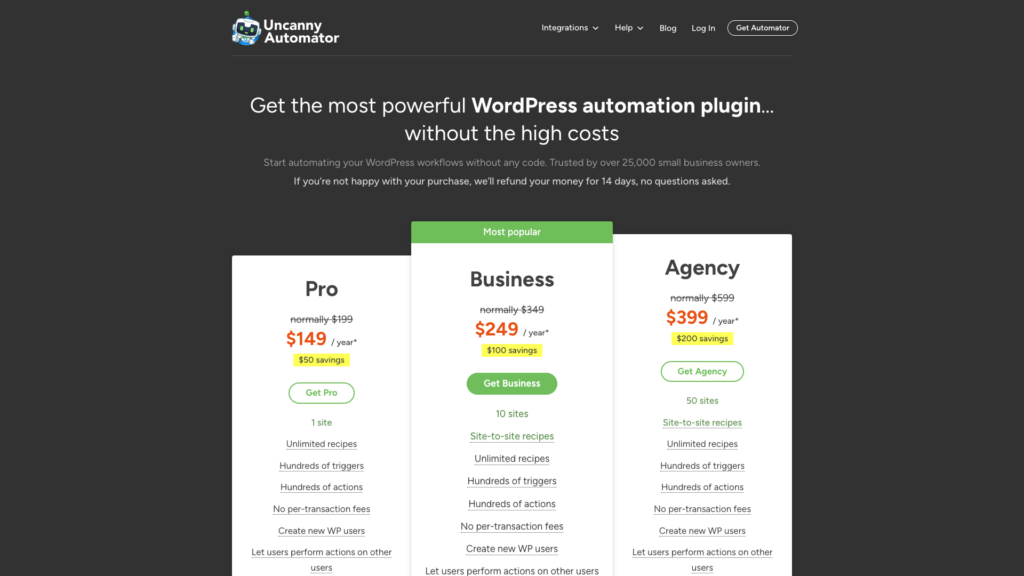
Laden Sie als Nächstes das Plugin aus Ihrem Uncanny Automator-Konto herunter. Navigieren Sie dann im WordPress-Dashboard zu Plugins » Neu hinzufügen. Klicken Sie auf die Schaltfläche Plugin hochladen, wählen Sie die .zip-Datei aus, wählen Sie Jetzt installieren und dann Aktivieren.
Schritt 6: Erstellen Sie eine Automatisierung für Ihr Zahlungsformular
Nachdem Sie Uncanny Automator in WordPress installiert und aktiviert haben, ist es an der Zeit, eine Facebook-Seiten-Automatisierung für Ihr Zahlungsformular zu erstellen.
Mit WP Simple Pay ist es einfach, direkt aus dem Zahlungsformular-Builder unzählige verschiedene Automatisierungen für bestimmte Zahlungsformulare zu erstellen.
Gehen Sie zunächst zurück zu dem von Ihnen erstellten Zahlungsformular und klicken Sie auf die Registerkarte Automatisierungen.
Sie finden das Formular im WordPress-Admin-Dashboard, indem Sie zu WP Simple Pay » Zahlungsformulare gehen.

Geben Sie als Nächstes Facebook-Seiten in das vorgesehene Textfeld ein und klicken Sie auf die Schaltfläche Dieses Zahlungsformular automatisieren.
Von hier aus werden Sie automatisch zur Rezept-Builder-Seite auf Uncanny Automator weitergeleitet.
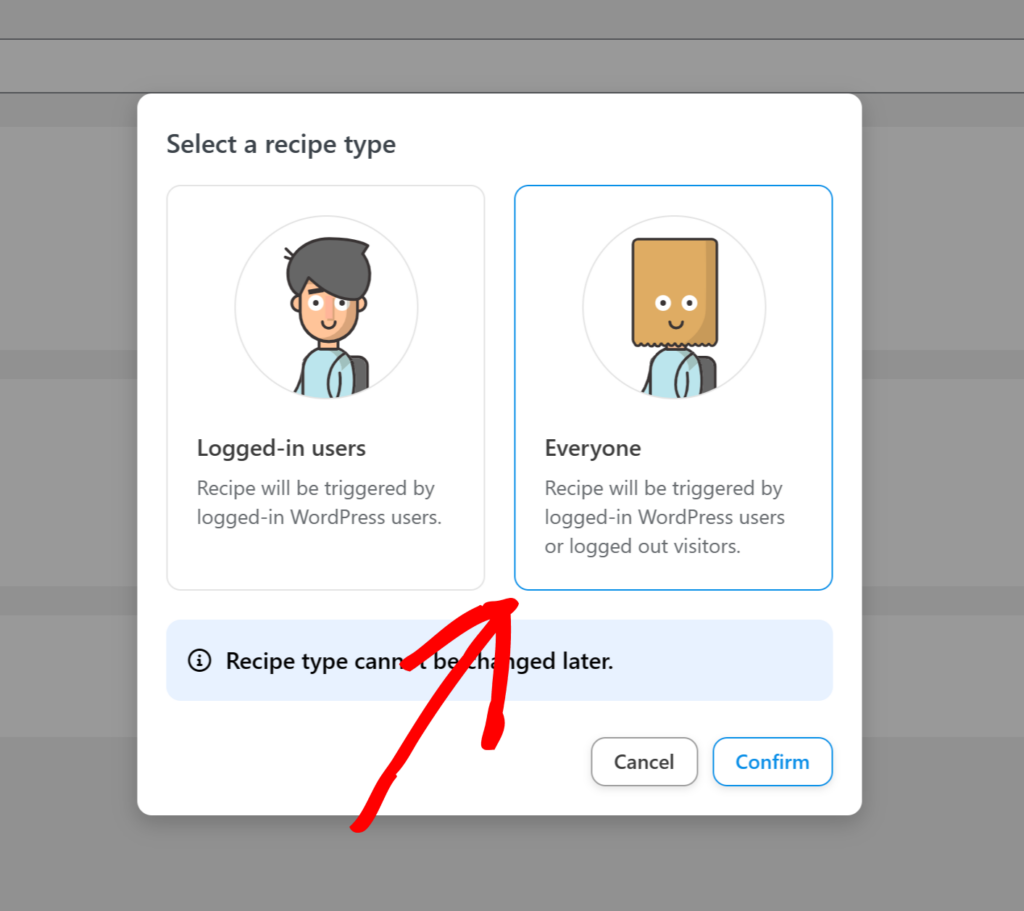
Wählen Sie für den Rezepttyp Jeder aus und klicken Sie auf die Schaltfläche Bestätigen.
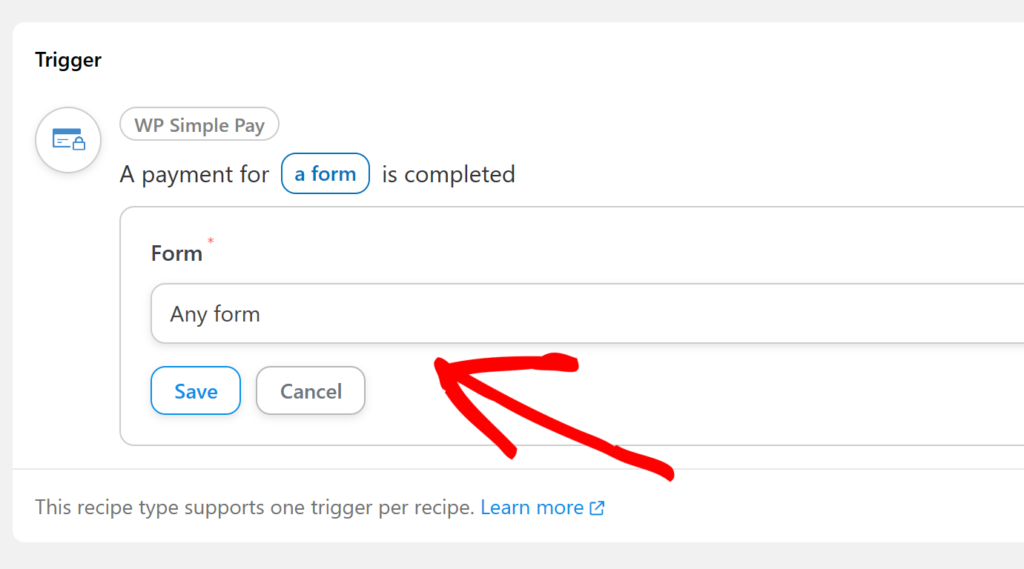
Klicken Sie als Nächstes auf das WP Simple Pay-Symbol für Ihre Integration.

Wählen Sie als Auslöser Jedes Formular und klicken Sie auf Speichern. Sie können auch das gerade erstellte Zahlungsformular aus dem Dropdown-Menü auswählen, um Ihre Facebook-Beiträge nur für dieses spezielle Formular auszulösen.
Nachdem Sie Ihren Auslöser eingerichtet haben, ist es an der Zeit, Ihre Aktion zu konfigurieren. Klicken Sie zuerst auf Aktion hinzufügen.
Klicken Sie aus der Liste der Integrationsoptionen auf Facebook Pages. Sie werden aufgefordert, Ihre Facebook-Seite mit Uncanny Automator zu verbinden, falls Sie dies noch nicht getan haben.
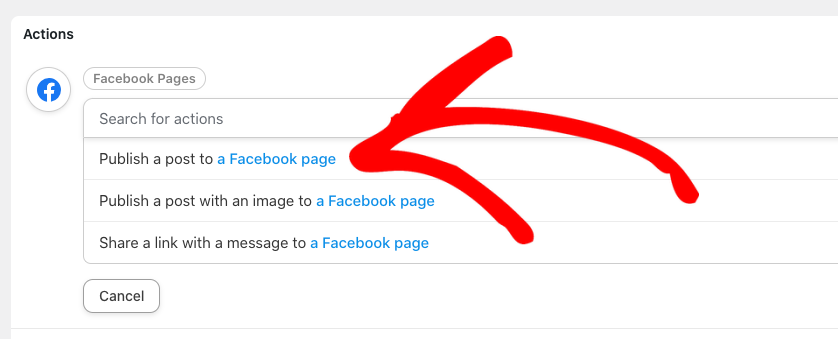
Sobald Sie Ihre Facebook-Seite mit Uncanny Automator verbunden haben, wählen Sie Einen Beitrag auf einer Facebook-Seite veröffentlichen aus.
Klicken Sie als Nächstes auf Ihre Facebook-Seite im Dropdown-Menü und fügen Sie Ihre benutzerdefinierte Nachricht in das vorgesehene Textfeld ein. Stellen Sie sicher, dass Sie auf die Schaltfläche Speichern klicken, wenn Sie fertig sind.

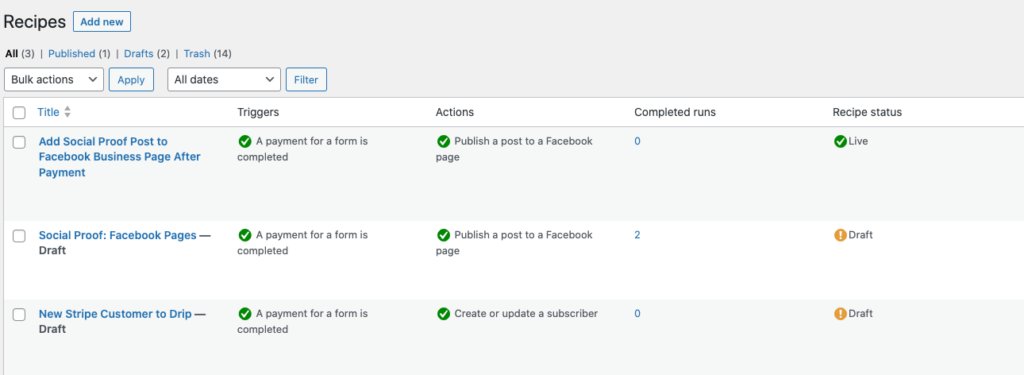
Nachdem Sie Ihr Automatisierungsrezept für Ihr Zahlungsformular erstellt haben, schalten Sie den Schalter in der oberen rechten Ecke von Entwurf auf Live.
Um sicherzustellen, dass die Automatisierung läuft, navigieren Sie als Nächstes zu Automator » Alle Rezepte.
Nächste Schritte
Nachdem Sie die Facebook-Seiten-Automatisierung für Ihr Zahlungsformular erstellt haben, wird dringend empfohlen, eine Testtransaktion durchzuführen, um sicherzustellen, dass das Rezept reibungslos funktioniert.
Sie können Ihre Facebook-Seite besuchen, um die gepostete Nachricht anzuzeigen. Sie sollte in etwa wie die unten stehende aussehen.

Das ist alles! Wir hoffen, dieser Artikel hat Ihnen geholfen zu lernen, wie Sie automatisch einen Social-Proof-Post auf Ihrer Facebook-Seite hinzufügen.
Wenn Ihnen dieser Artikel gefallen hat, sollten Sie sich auch ansehen, wie Sie neue Stripe-Kunden in ActiveCampaign in WordPress hinzufügen.
Worauf warten Sie noch? Starten Sie noch heute mit WP Simple Pay!
Um weitere Artikel wie diesen zu lesen, folgen Sie uns auf X.
Offenlegung: Unsere Inhalte werden von unseren Lesern unterstützt. Das bedeutet, wenn Sie auf einige unserer Links klicken, können wir eine Provision verdienen. Wir empfehlen nur Produkte, von denen wir glauben, dass sie unseren Lesern einen Mehrwert bieten.


Antwort hinterlassen