

Automatische Vervollständigung von Versand- und Rechnungsadressen in WordPress
Zuletzt aktualisiert am

Möchten Sie Versand- und Rechnungsadressen in WordPress automatisch vervollständigen?
Wenn Sie Ihren Nutzern die Möglichkeit geben, Zahlungen auf Ihrer Website vorzunehmen, ohne ihre Versand- und Rechnungsadressen manuell eingeben zu müssen, erhöht dies die Wahrscheinlichkeit, dass sie ihre Transaktion abschließen. Außerdem ist es eine großartige Möglichkeit, Fehler während des Bestellvorgangs zu vermeiden.
Stripe, das fortschrittlichste Zahlungs-Gateway der Welt, verfügt über das Universal Payment Element, sodass Sie intelligente Zahlungsformulare erstellen können, die die Versand- und Rechnungsadresse Ihres Kunden basierend auf seinem Land und seiner gewählten Zahlungsmethode automatisch vervollständigen.
Alles, was Sie tun müssen, um Ihren Kunden während des Bestellvorgangs eine automatische Vervollständigung ihrer Versand- und Rechnungsadressen anzubieten, ist die Verwendung eines Stripe-Zahlungs-Plugins für WordPress, das das Universal Payment Element unterstützt.
In diesem Artikel zeigen wir Ihnen, wie Sie die automatische Vervollständigung von Versand- und Rechnungsadressen in WordPress ganz einfach aktivieren.
Automatisch vervollständigte Versand- und Rechnungsadressen aktivieren
Der einfachste Weg, Ihren Kunden während des Bestellvorgangs eine automatische Vervollständigung von Versand- und Rechnungsadressen anzubieten, ist die Verwendung von WP Simple Pay, dem führenden Stripe-Zahlungs-Plugin für WordPress.
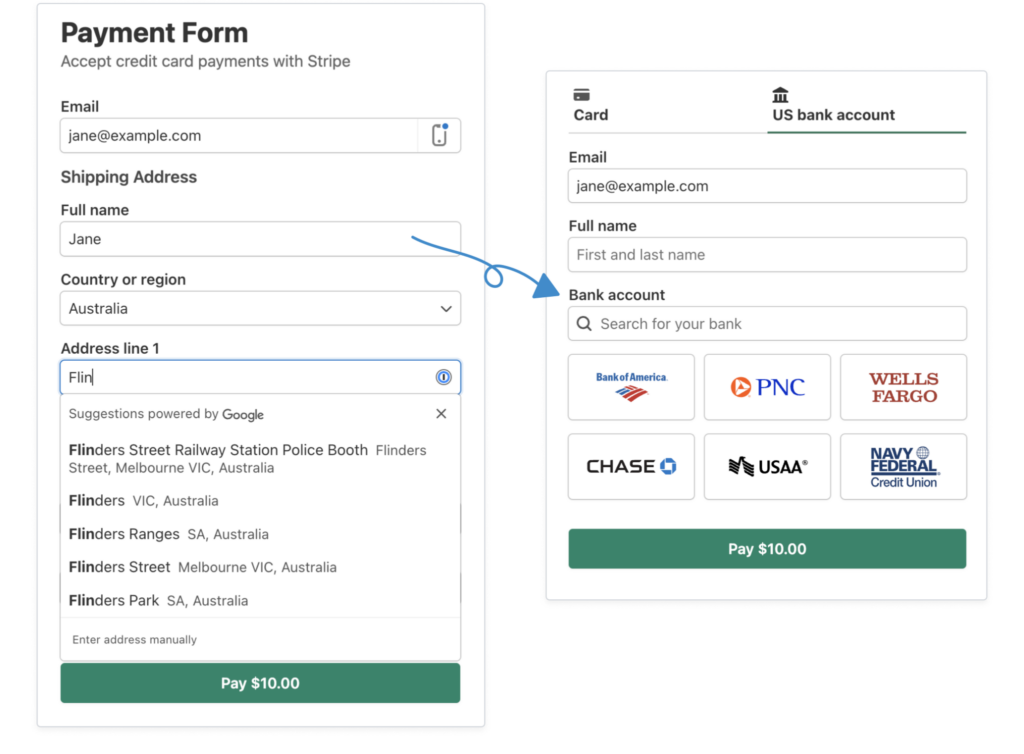
WP Simple Pay unterstützt die Universal Payment Element-Funktion, sodass Sie intelligente Zahlungsformulare erstellen können, die die Versand- und Rechnungsadressen Ihres Kunden automatisch vervollständigen, sobald er sein Land eingegeben und seine Zahlungsmethode ausgewählt hat.
Zusätzliche Funktionen von WP Simple Pay umfassen:
- Erweiterte benutzerdefinierte Felder: Erfassen Sie alle zusätzlichen Informationen, die Sie von Ihren Kunden wünschen, mithilfe von Textfeldern, Dropdown-Menüs und Kontrollkästchen.
- Über 10 Zahlungsmethoden: Akzeptieren Sie neben herkömmlichen Kartenzahlungen auch Apple Pay / Google Pay / Microsoft Pay, ACH-Lastschrift, Alipay, Giropay und mehr.
- Drag & Drop-Zahlungsformular-Builder: Erstellen Sie in nur wenigen Minuten benutzerfreundliche, attraktive Zahlungsformulare, ohne eine einzige Zeile Code schreiben zu müssen.
- Internationale Telefonnummernvalidierung: Erfassen Sie eine gültige Telefonnummer, um SMS-Benachrichtigungen über Bestellaktualisierungen und Kundensupport zu automatisieren.
- Gebührenerstattung: Überwälzen Sie die zusätzlichen Stripe-Verarbeitungsgebühren auf Ihre Kunden, damit Sie den vollen Betrag erhalten.
Entfernen Sie die zusätzliche 3 % Gebühr!
Die meisten Stripe-Plugins berechnen eine zusätzliche Gebühr von 3 % für JEDE Transaktion
…nicht WP Simple Pay Pro!
Lassen Sie uns ohne weitere Umschweife mit der Erstellung eines Zahlungsformulars beginnen, das die Rechnungs- und Versandadresse automatisch vervollständigt. Wenn wir fertig sind, wird das Formular wie folgt aussehen und funktionieren:
Schritt 1: WP Simple Pay installieren, um Adressen automatisch zu vervollständigen
Um die automatische Vervollständigung von Versand- und Rechnungsadressen in WordPress zu aktivieren, müssen Sie zunächst WP Simple Pay auf Ihrer Website installieren und aktivieren.
Gehen Sie zunächst auf die Preisseite und wählen Sie einen Plan aus. Sobald Sie Ihren Kauf abgeschlossen haben, laden Sie das Plugin aus Ihrer Kauf-E-Mail-Bestätigung oder aus Ihrem WP Simple Pay-Konto herunter.
Um das Plugin in WordPress zu installieren, gehen Sie einfach zu Ihrem Dashboard, navigieren Sie zu Neue hinzufügen » Plugins und dann Plugin hochladen.
Klicken Sie danach auf Datei auswählen und suchen Sie die WP Simple Pay .zip-Datei auf Ihrem Computer. Klicken Sie auf Jetzt installieren. Wenn der Upload abgeschlossen ist, drücken Sie die Schaltfläche Plugin aktivieren.
Detaillierte Anweisungen finden Sie in unserer Schritt-für-Schritt-Anleitung zur Installation von WP Simple Pay.

Wenn Sie den Einrichtungsassistenten nicht gesehen haben, gehen Sie einfach zum Tab WP Simple Pay » Einstellungen » Erweitert und klicken Sie auf die Schaltfläche Einrichtungsassistent starten.
2: WordPress mit Stripe verbinden
Um Ihre WordPress-Website mit Stripe zu verbinden, klicken Sie auf Mit Stripe verbinden.

Geben Sie als Nächstes die E-Mail-Adresse ein, die Sie für Ihr Stripe-Konto verwenden, und verbinden Sie es mit Ihrer Website. Wenn Sie noch kein Stripe-Konto haben, können Sie ganz einfach eines erstellen, indem Sie Ihre E-Mail-Adresse eingeben und die Registrierung abschließen.
Nach Abschluss dieses Vorgangs wird Ihnen eine Erfolgsseite angezeigt, auf der steht: „Einrichtung abgeschlossen.“ Klicken Sie dann auf Zahlungsformular erstellen.

Schritt 3: Zahlungsformular erstellen
Nachdem Sie auf Zahlungsformular erstellen geklickt haben, sollten Sie auf der Seite der Zahlungsformular-Vorlagenbibliothek gelandet sein.
Wählen Sie die Vorlage Zahlungsformular.

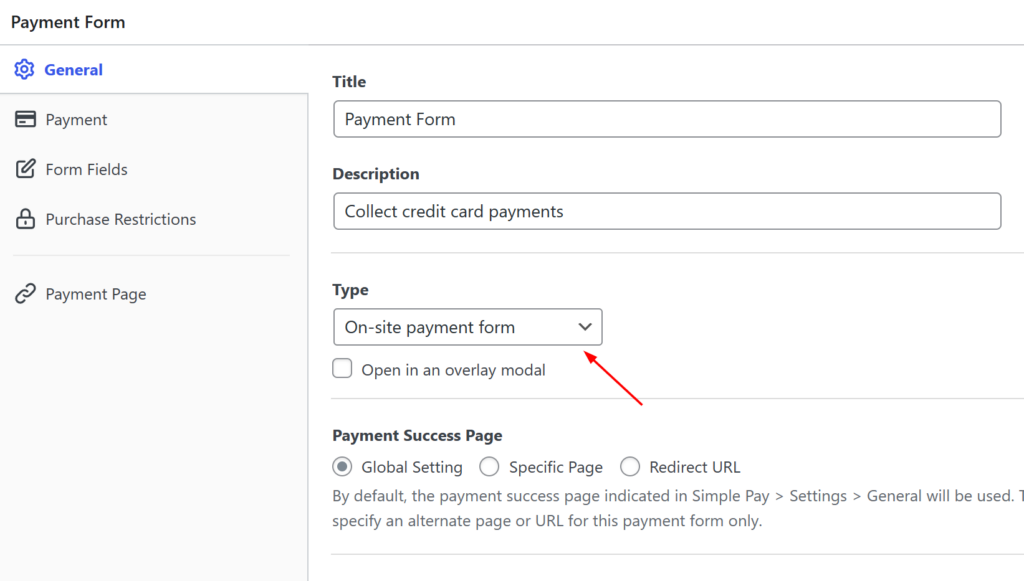
Als Nächstes werden Sie zum Tab Allgemein des Zahlungsformulars weitergeleitet. Hier können Sie den Titel und die Beschreibung bearbeiten.
Zusätzlich müssen Sie On-Site-Zahlungsformular für den Typ Ihres Formulars auswählen. Das bedeutet, dass Ihr Zahlungsformular zu jeder Seite oder jedem Beitrag hinzugefügt werden kann, wo Ihre Kunden ihre Transaktion abschließen können, ohne Ihre Website verlassen zu müssen.
Nachdem Sie Ihre Einstellungen im Tab Allgemein konfiguriert haben, klicken Sie auf den Tab Zahlung auf der linken Seite der Seite. Hier können Sie Ihre Preisoptionen hinzufügen und zwischen einer einmaligen oder wiederkehrenden Zahlungsoption wählen.
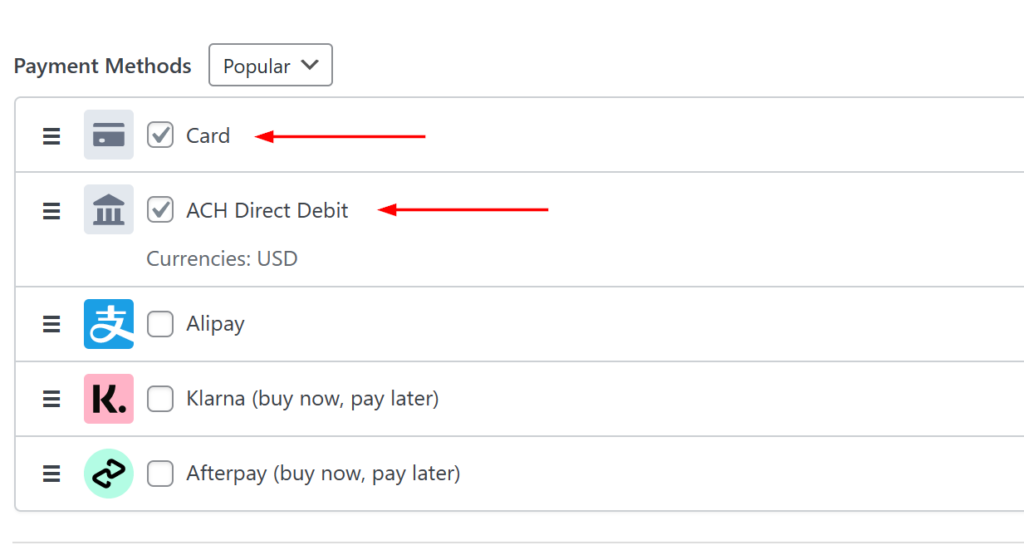
Sie werden eine Liste der verfügbaren Zahlungsmethoden sehen. Für dieses Tutorial stellen Sie sicher, dass Karte und ACH-Lastschrift beide ausgewählt sind.
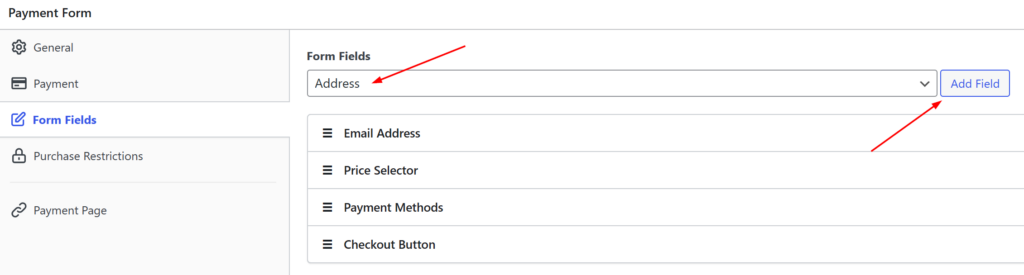
Gehen Sie als Nächstes zum Tab Formularfelder. Wählen Sie aus dem Dropdown-Menü Adresse und klicken Sie auf die Schaltfläche Feld hinzufügen.
Schritt 4: Konfigurieren Sie das Feld Versand- & Rechnungsadresse
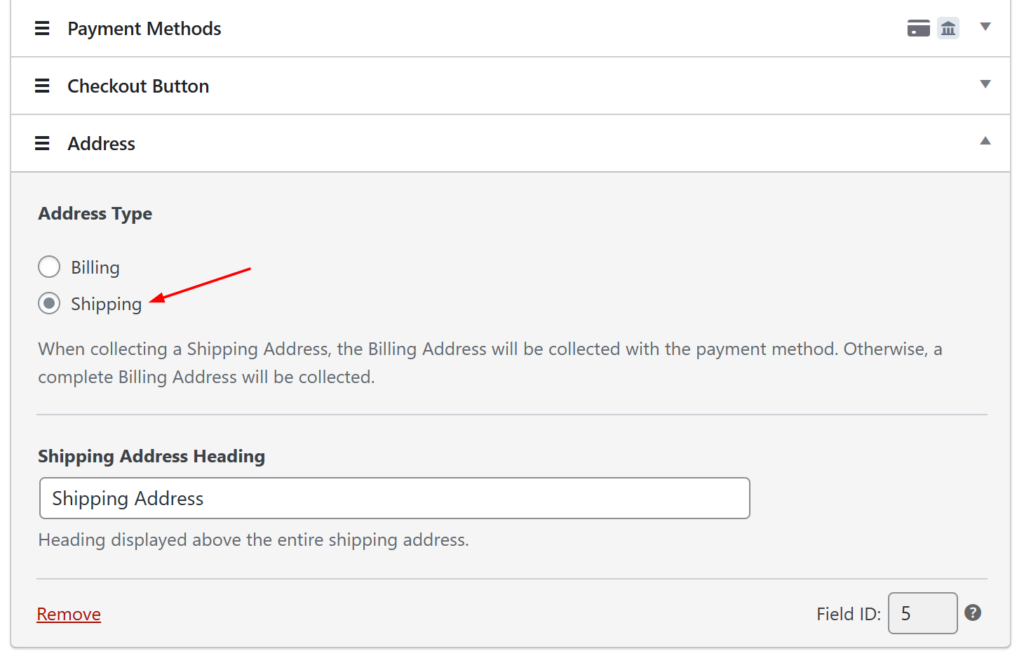
Um sicherzustellen, dass Ihr Zahlungsformular so konfiguriert ist, dass die Versand- und Rechnungsadresse für Ihre Kunden beim Checkout automatisch vervollständigt wird, müssen Sie Versand für den Adresstyp auswählen.
Klicken Sie dazu einfach auf das Adressformularfeld und wählen Sie Versand.
Schritt 5: Veröffentlichen Sie Ihr Formular auf Ihrer Website
Da haben Sie es! Sie haben ein Zahlungsformular erstellt, das die Versand- und Rechnungsadresse für Ihre Kunden während des Checkout-Prozesses automatisch vervollständigt.
Alles, was noch zu tun ist, ist, Ihr Formular zu veröffentlichen, indem Sie auf die Schaltfläche Veröffentlichen auf der rechten Seite klicken.
Stellen Sie sicher, dass Sie das Formular zuerst testen, bevor es live geht. Sie können Ihre gesamte Website oder einzelne Zahlungsformulare zwischen Test- und Live-Modi umschalten.
Um das Formular einzubetten, gehen Sie zu dem Beitrag oder der Seite, auf der Sie es veröffentlichen möchten. Klicken Sie dann auf das + Symbol, um den WP Simple Pay Block hinzuzufügen. Wählen Sie dann ein Formular aus, das Sie gerade erstellt haben. Klicken Sie dann auf Veröffentlichen oder Aktualisieren.

Wir hoffen, dieser Artikel hat Ihnen geholfen zu lernen, wie Sie Versand- und Rechnungsadressen in WordPress automatisch vervollständigen können.
Wenn Ihnen dieser Artikel gefallen hat, möchten Sie vielleicht auch einen Blick darauf werfen, wie Kunden wiederkehrende Verlängerungen in WordPress verwalten können.
Worauf warten Sie noch? Starten Sie noch heute mit WP Simple Pay!
Um weitere Artikel wie diesen zu lesen, folgen Sie uns auf X.
Offenlegung: Unsere Inhalte werden von unseren Lesern unterstützt. Das bedeutet, wenn Sie auf einige unserer Links klicken, können wir eine Provision verdienen. Wir empfehlen nur Produkte, von denen wir glauben, dass sie unseren Lesern einen Mehrwert bieten.


Antwort hinterlassen