
So erlauben Sie Kunden, ihre bevorzugte Zahlungsmethode auf Ihrer WordPress-Website zu wählen
Zuletzt aktualisiert am
 Reviewed By:
 Spencer Finnell
Möchten Sie mehrere Zahlungsmethoden auf Ihrer WordPress-Website anbieten und Kunden die Wahl ihrer bevorzugten Methode ermöglichen?
Kunden die Wahl von Zahlungsmethoden basierend auf Bequemlichkeit und Standort zu ermöglichen, ist ein äußerst effektiver Weg, um Konversionen zu steigern und Ihr Geschäft auszubauen.
In diesem Artikel zeigen wir Ihnen, wie Sie Kunden in WordPress einfach die Wahl einer Zahlungsmethode ermöglichen können.
Anbieten mehrerer Zahlungsmethoden in WordPress
Die Verwendung eines Stripe-Zahlungs-Plugins wie WP Simple Pay ist der beste Weg, um mehrere Zahlungsoptionen auf einem Zahlungsformular anzubieten und Kunden die Wahl ihrer bevorzugten Methode zu ermöglichen.
Das Plugin ermöglicht es Ihnen, über 10 Zahlungsoptionen auf Ihrer WordPress-Website anzubieten, Ihre Reichweite zu erweitern und die Wahrscheinlichkeit, dass Kunden bei Ihnen kaufen, erheblich zu erhöhen.

Sie können traditionelle Kredit- und Debitkarten, ACH-Lastschrift, digitale Geldbörsen (Apple Pay / Google Pay / Microsoft Pay, Cash App), Alipay, Bacs-Lastschrift, Kaufen Sie jetzt, zahlen Sie später, um nur einige zu nennen.
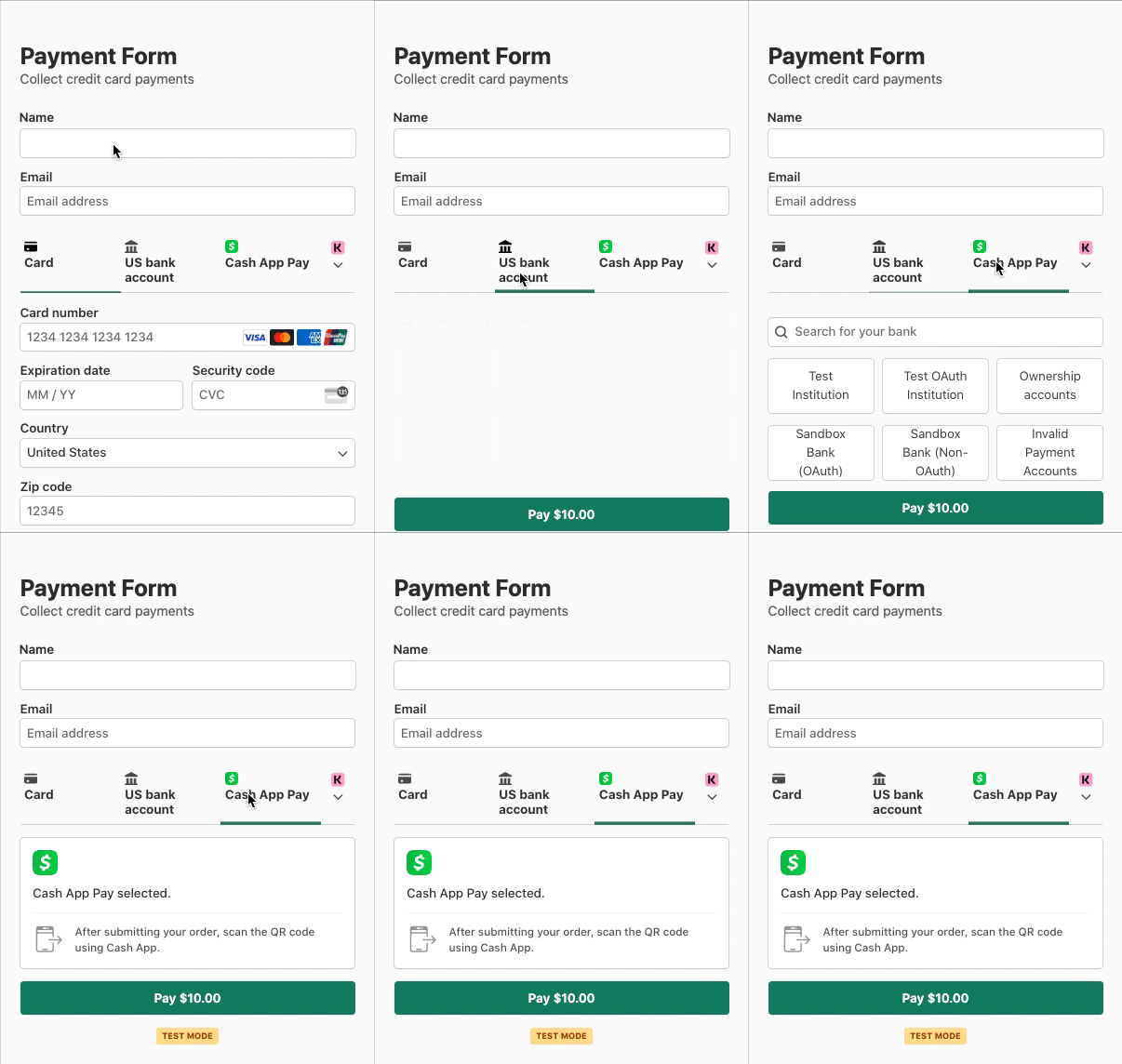
Für dieses Tutorial erstellen wir das folgende Zahlungsformular:
Schritt 1: WP Simple Pay installieren, um mehrere Zahlungen anzubieten
Um mehrere Zahlungsmethoden anzubieten und Kunden die Auswahl einer davon zu ermöglichen, müssen Sie zuerst WP Simple Pay auf Ihrer Website installieren und aktivieren. Gehen Sie dazu auf die Preisseite, wählen Sie einen Plan und laden Sie das Plugin auf Ihren Computer herunter.
Sobald Sie dies getan haben, können Sie es auf Ihre WordPress-Website hochladen und installieren.
Weitere Details finden Sie in dieser Schritt-für-Schritt-Anleitung zur Installation von WP Simple Pay.
Nach der Aktivierung des Plugins werden Sie zum Einrichtungsassistenten weitergeleitet, um Ihre Website mit Stripe zu verbinden. Klicken Sie auf Los geht's.

Wenn Sie den Einrichtungsassistenten nicht gesehen haben, gehen Sie einfach zum Tab WP Simple Pay » Einstellungen » Erweitert und klicken Sie auf die Schaltfläche Einrichtungsassistent starten.
2: WordPress mit Stripe verbinden
Um Ihre WordPress-Website mit Stripe zu verbinden, klicken Sie auf Mit Stripe verbinden.

Geben Sie als Nächstes die E-Mail-Adresse ein, die Sie für Ihr Stripe-Konto verwenden, und verbinden Sie es mit Ihrer Website. Wenn Sie noch kein Stripe-Konto haben, können Sie ganz einfach eines erstellen, indem Sie Ihre E-Mail-Adresse eingeben und die Registrierung abschließen.
Nach Abschluss dieses Vorgangs wird Ihnen eine Erfolgsseite angezeigt, auf der steht: „Einrichtung abgeschlossen.“ Klicken Sie dann auf Zahlungsformular erstellen.

Schritt 3: Ein Formular mit mehreren Zahlungsmethoden erstellen
Nachdem Sie auf die Schaltfläche Zahlungsformular erstellen geklickt haben, werden Sie aufgefordert, aus mehreren vordefinierten Formularvorlagen auszuwählen.
Machen wir es einfach, indem wir das grundlegende Zahlungsformular wählen.

Sobald Sie Ihre bevorzugte Vorlage ausgewählt haben, werden Sie aufgefordert, das Formular zu konfigurieren. Im Tab Allgemein können Sie den Titel, die Beschreibung und einige andere Elemente Ihres Formulars anpassen.
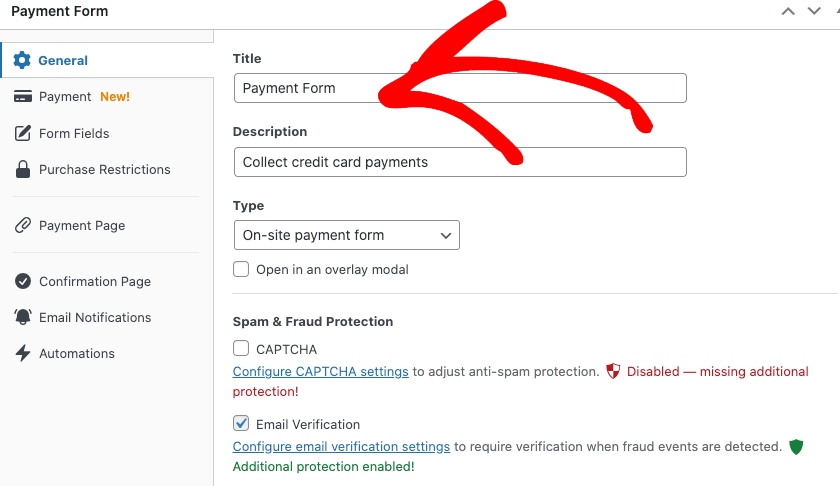
Standardmäßig ist das On-Site-Zahlungsformular als Zahlungsart ausgewählt. Dies stellt sicher, dass Kunden ihre Transaktionen abschließen können, ohne Ihre Website zu verlassen.
Wählen Sie als Nächstes den Tab Zahlung auf der linken Seite, um die Zahlungseinstellungen zu konfigurieren. Auf dieser Seite können Sie neue Preise hinzufügen, die Währung und den Betrag ändern und zwischen Einmalzahlungen oder Abonnementzahlungen wählen.
Im Gegensatz zu vielen Stripe-Zahlungs-Plugins ermöglicht Ihnen WP Simple Pay, mehrere Artikel in einer Transaktion anzubieten, um Ihren durchschnittlichen Bestellwert zu erhöhen. Weitere Informationen finden Sie in unserem Leitfaden, wie Sie Mehrfachkäufe in einer Transaktion ermöglichen.
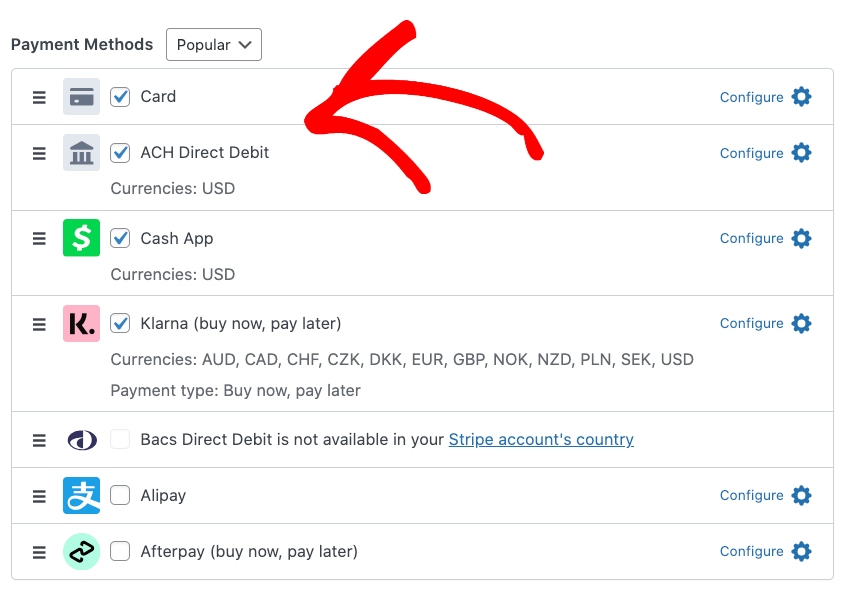
Auf derselben Seite können Sie auch mehrere Zahlungsmethoden aktivieren, die Sie über dieses spezielle Formular anbieten möchten.
Wählen Sie einfach die Zahlungsmethoden aus, die Sie den Kunden anbieten möchten, aus der Liste aus. Für dieses spezielle Zahlungsformular haben wir Karte, ACH-Lastschrift, Cash App und Klarna ausgewählt.
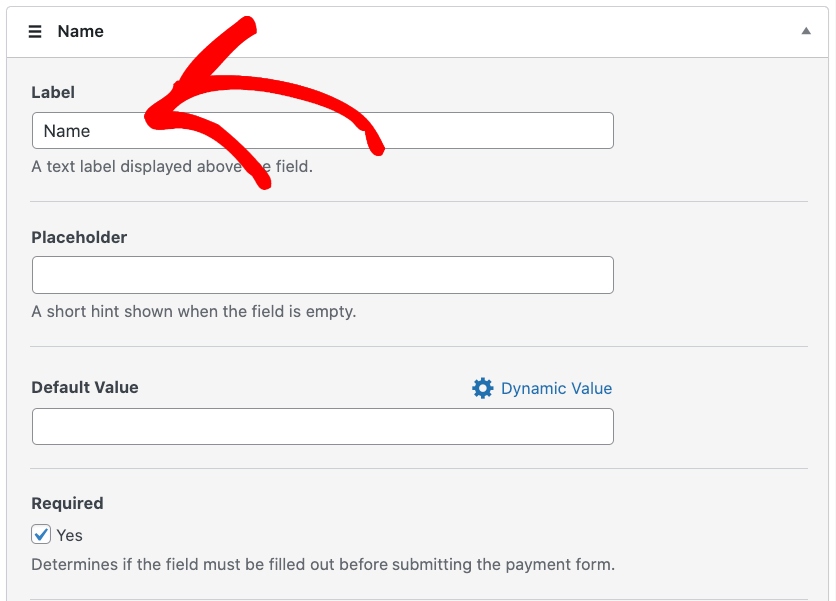
Als Nächstes können Sie im Tab Formularfelder Felder mithilfe von Dropdowns, Textfeldern und Kontrollkästchen einfach hinzufügen, bearbeiten und entfernen. Zum Beispiel ist das Hinzufügen von Name so einfach wie die Auswahl aus der Liste und das Klicken auf Feld hinzufügen.
Schritt 4: Veröffentlichen Sie Ihr Formular auf Ihrer Website
Da haben Sie es! Ihr Formular ist so konfiguriert, dass Kunden beim Bezahlvorgang ihre bevorzugte Zahlungsmethode auswählen können.
Lassen Sie uns Ihr Formular veröffentlichen, indem Sie auf die Schaltfläche Veröffentlichen auf der rechten Seite klicken.
Um das Formular einzubetten, gehen Sie zu dem Beitrag oder der Seite, auf der Sie es veröffentlichen möchten. Klicken Sie dann auf das + Symbol, um den WP Simple Pay Block hinzuzufügen. Wählen Sie das gerade erstellte Formular aus und klicken Sie auf Veröffentlichen oder Aktualisieren.

Das ist alles! Wir hoffen, dieser Artikel hat Ihnen geholfen zu lernen, wie Sie Ihren Kunden die Wahl einer Zahlungsmethode in WordPress ermöglichen können.
Wenn Ihnen dieser Artikel gefallen hat, möchten Sie vielleicht auch lesen, wie Sie Ratenzahlungspläne in WordPress anbieten.
Worauf warten Sie noch? Starten Sie noch heute mit WP Simple Pay!
Um weitere Artikel wie diesen zu lesen, folgen Sie uns auf Facebook und Twitter.
Offenlegung: Unsere Inhalte werden von unseren Lesern unterstützt. Das bedeutet, wenn Sie auf einige unserer Links klicken, können wir eine Provision verdienen. Wir empfehlen nur Produkte, von denen wir glauben, dass sie unseren Lesern einen Mehrwert bieten.




Antwort hinterlassen