
So fügen Sie gestaltete Zahlungsbuttons zu Ihren Preistabellen in WordPress hinzu
Zuletzt aktualisiert am
 Reviewed By:
 Spencer Finnell
Müssen Sie gestaltete Zahlungsbuttons zu Ihren Preistabellen in WordPress hinzufügen?
Wir haben bereits behandelt, wie Sie die Leistung von Preistabellen in einem früheren Beitrag maximieren können. Seitdem haben mehrere unserer Benutzer Interesse daran bekundet, ihre Zahlungsbutton für Preistabellen in WordPress einfach anzupassen, ohne Code oder einen komplizierten Website-Builder verwenden zu müssen.
In diesem Artikel erfahren Sie, wie Sie gestaltete Zahlungsbuttons, die Ihre Zahlungsformulare starten, zu Ihren Preistabellen in WordPress hinzufügen.
Gestaltete Zahlungsbuttons zu Preistabellen hinzufügen
Wenn es um die Anpassung der Zahlungsbuttons in Ihren Preistabellen geht, ist der BESTE Weg die Verwendung eines Stripe-Zahlungs-Plugins für WordPress, das sich in den Block-Editor integriert.
WP Simple Pay ist das Nr. 1 Stripe-Zahlungs-Plugin. Sein fortschrittlicher Drag-and-Drop-Formular-Builder ermöglicht es Ihnen, Zahlungsformulare in wenigen Minuten zu erstellen. Das Plugin lässt sich auch nahtlos in den Block-Editor von WordPress integrieren, sodass Sie Zahlungsformulare von Ihren Zahlungsseiten aus über den "Button"-Block starten können.
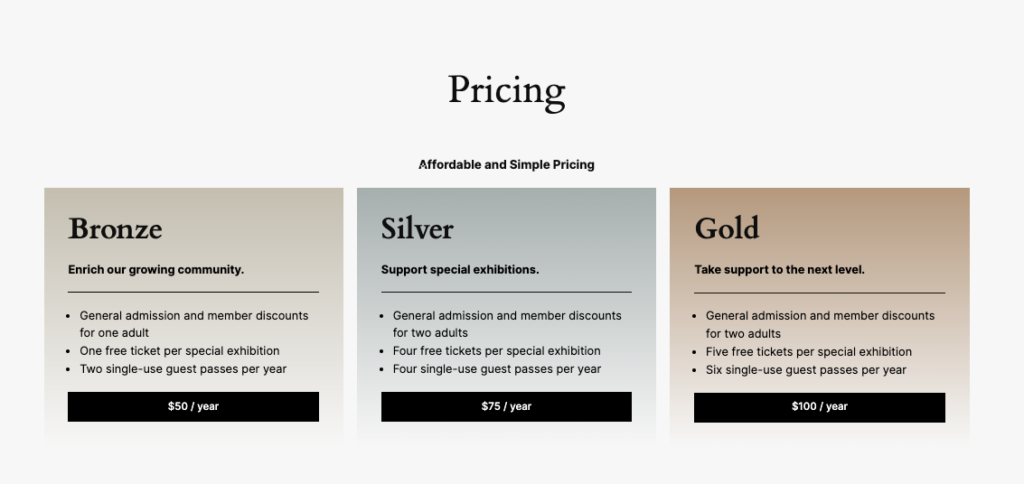
Dieses Tutorial konzentriert sich auf die Erstellung einer Preistabelle für Ihre WordPress-Website und das Hinzufügen von gestalteten Zahlungsbuttons für mehrere Preispläne. Jeder Zahlungsbutton startet Ihre Zahlungsformulare direkt auf Ihrer Website.
Legen wir los!
Schritt 1: WP Simple Pay installieren und aktivieren
Um gestaltete Zahlungsbuttons zu der Preistabelle Ihrer Website hinzuzufügen, müssen Sie zuerst WP Simple Pay auf Ihrer WordPress-Website installieren und aktivieren.
Besuchen Sie einfach die Preisseite, wählen Sie den besten Plan für Ihre Bedürfnisse aus und laden Sie die .zip-Datei im WordPress-Admin-Dashboard hoch.
Weitere Informationen finden Sie in unserem detaillierten Leitfaden zur Installation von WP Simple Pay.
Sobald Sie das Plugin auf Ihrer WordPress-Website aktiviert haben, führt Sie der Einrichtungsassistent durch die Verbindung Ihres Stripe-Kontos.
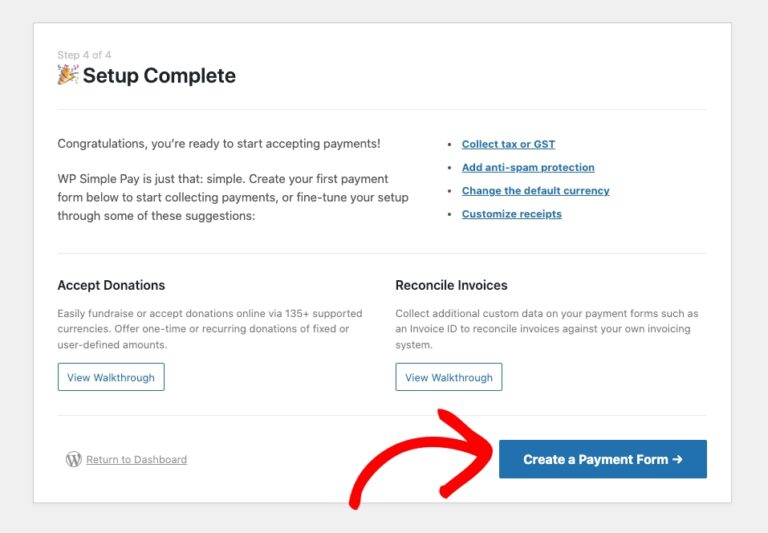
Wenn die Einrichtung abgeschlossen ist, wird eine Erfolgsseite angezeigt. Klicken Sie auf Zahlungsformular erstellen.
Schritt 2: Zahlungsformular erstellen
Nachdem Sie WP Simple Pay installiert und aktiviert und Ihr Stripe-Konto verbunden haben, müssen Sie ein Zahlungsformular erstellen.
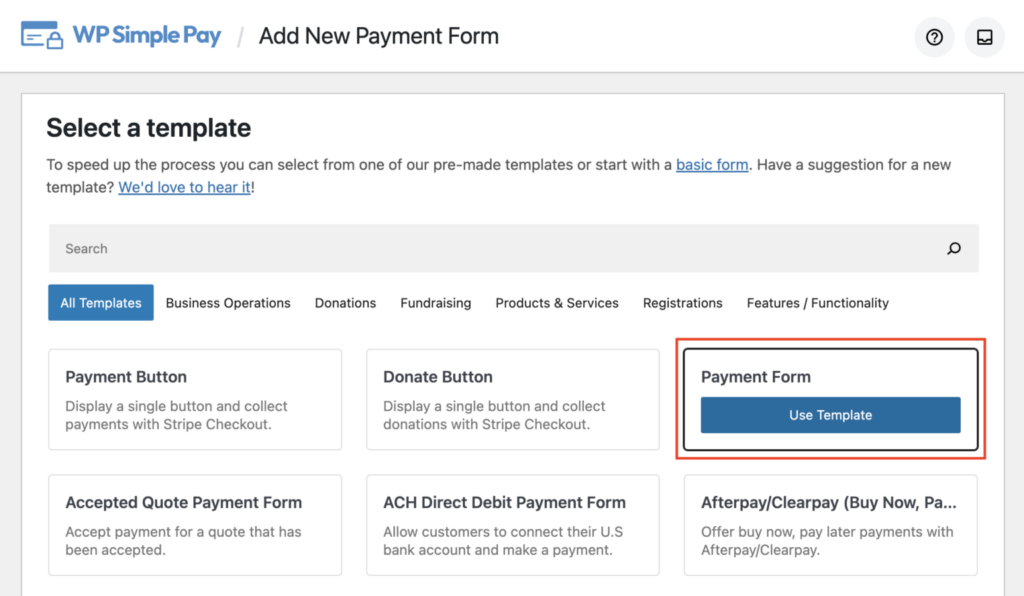
Sie werden feststellen, dass mehrere vorgefertigte Vorlagen verfügbar sind. Wählen Sie die Vorlage Zahlungsformular.
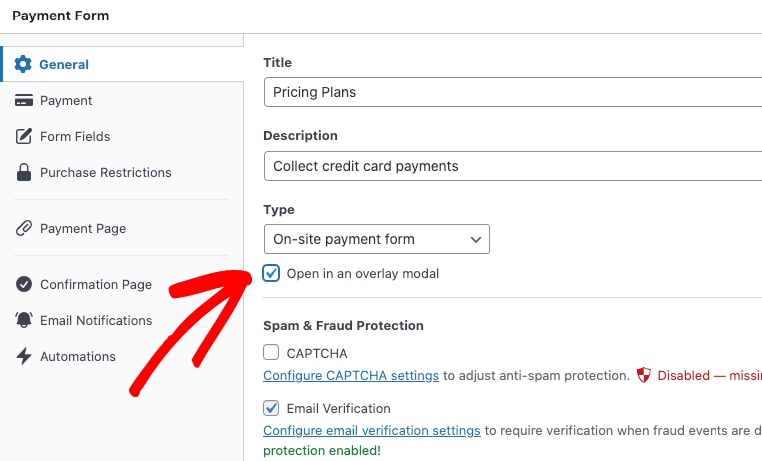
Geben Sie im Tab Allgemein den Titel und die Beschreibung Ihres Formulars ein. Sie müssen auch das Kontrollkästchen neben In einem Overlay-Modal öffnen aktivieren. Dadurch wird sichergestellt, dass das Zahlungsformular direkt auf Ihrer Preisseite gestartet wird.
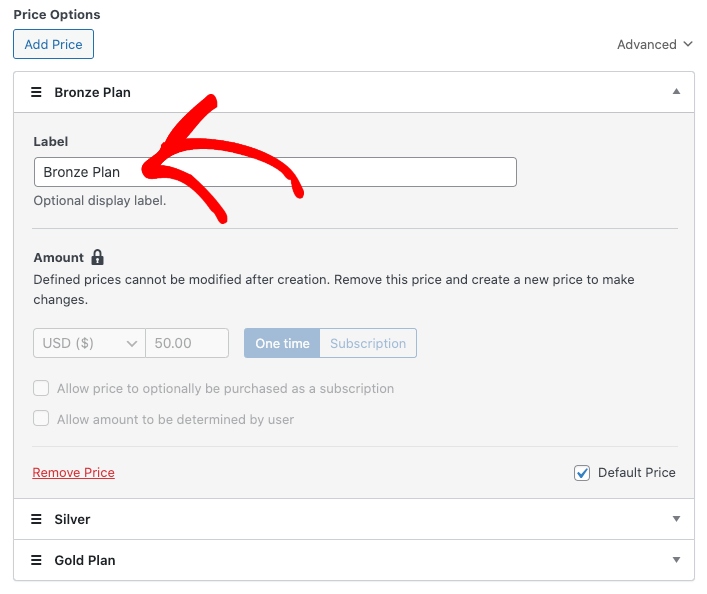
Klicken Sie auf den Tab Zahlung. Hier können Sie Ihre Preisoptionen und -beträge eingeben und Ihre Pläne benennen. Stellen Sie sicher, dass Einmalig ausgewählt ist, und erstellen Sie für jeden Plan in Ihrer Preistabelle eine neue Preisoption. Wenn Sie Ihren Kunden erlauben möchten, sich für einen Abonnement-Zahlungsplan anzumelden, können Sie gerne Abonnement auswählen.
Beachten Sie, dass Sie alternativ drei separate Zahlungsformulare für jeden der Pläne erstellen können.
Weitere Informationen finden Sie in unserem Leitfaden, wie Sie….
Sobald Sie die Zahlungsoptionen ausgewählt haben, die Sie anbieten möchten, klicken Sie auf den Tab Formularfelder.
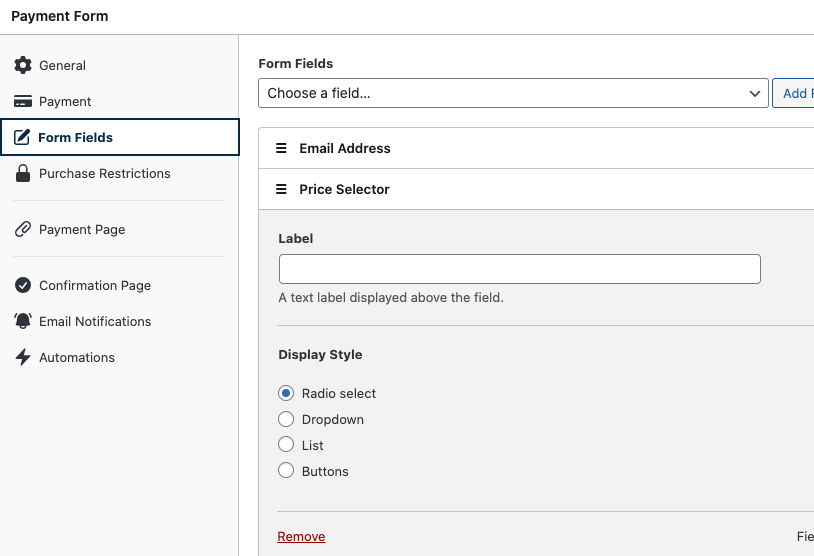
Sie können benutzerdefinierte Formularfelder einfach hinzufügen, entfernen und bearbeiten, um sie an Ihre spezifischen Bedürfnisse anzupassen.
WP Simple Pay wählt aus, wie verschiedene Preisoptionen auf Ihren Zahlungsformularen angezeigt werden sollen.
Sobald Sie die Formularfelder konfiguriert haben, klicken Sie auf Veröffentlichen.
Schritt 3: Zahlungsbuttons zu Ihrer Preistabelle hinzufügen
Nachdem Sie Ihr Zahlungsformular erstellt haben, ist es an der Zeit, eine Preistabelle zu erstellen und Zahlungsbuttons hinzuzufügen, die das Formular starten.
Gehen Sie zuerst zu Ihrer Preisseite oder klicken Sie in Ihrem WordPress-Admin-Dashboard auf Neue Seite hinzufügen.
Klicken Sie dann im Block-Editor auf das + Symbol, geben Sie „Tabelle“ in die Suchleiste ein und klicken Sie auf Tabelle.
Es gibt zwar viele verschiedene Möglichkeiten, Preistabellen zu erstellen, aber dieses Tutorial verwendet die dreispaltige Preistabelle.
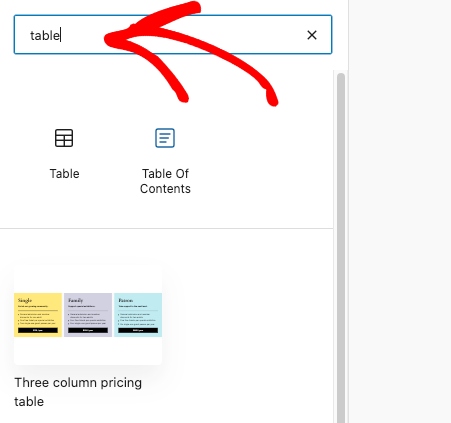
Sie können den Block-Editor verwenden, um Änderungen am Erscheinungsbild Ihrer Preistabellen vorzunehmen.
Sobald Sie mit der Gestaltung Ihrer Tabellen fertig sind, klicken Sie auf die Zahlungsbuttons, um den WP Simple Pay Block aufzurufen. Hier können Sie das gerade erstellte Zahlungsformular auswählen. In diesem Fall heißt das Zahlungsformular Preispläne.
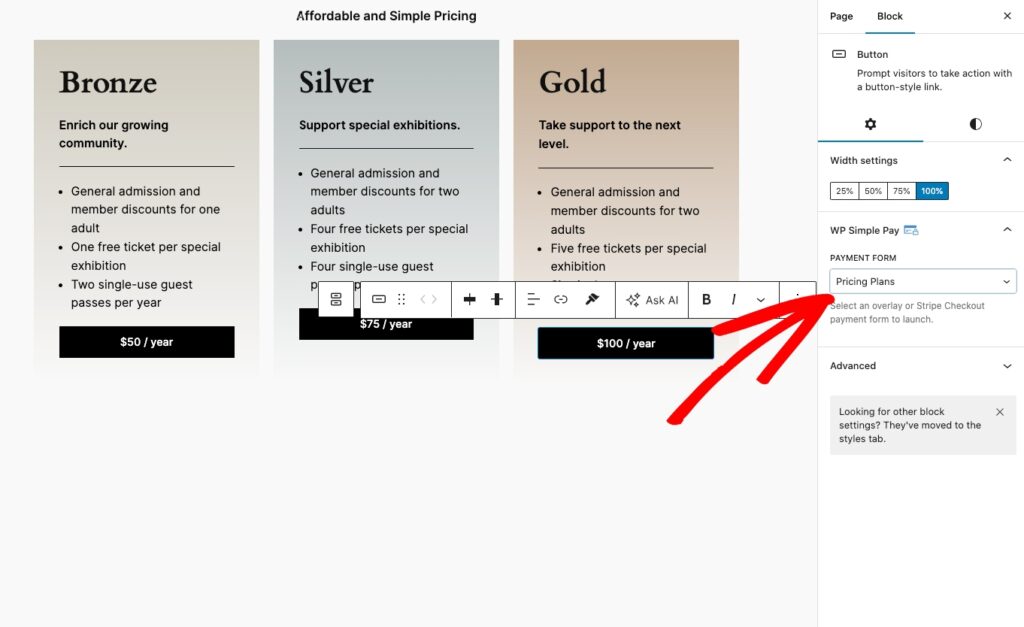
Klicken Sie dann auf Veröffentlichen oder Aktualisieren.
Besuchen Sie abschließend die Seite und klicken Sie auf die Zahlungsbuttons. Ihr Zahlungsformular sollte gestartet werden.
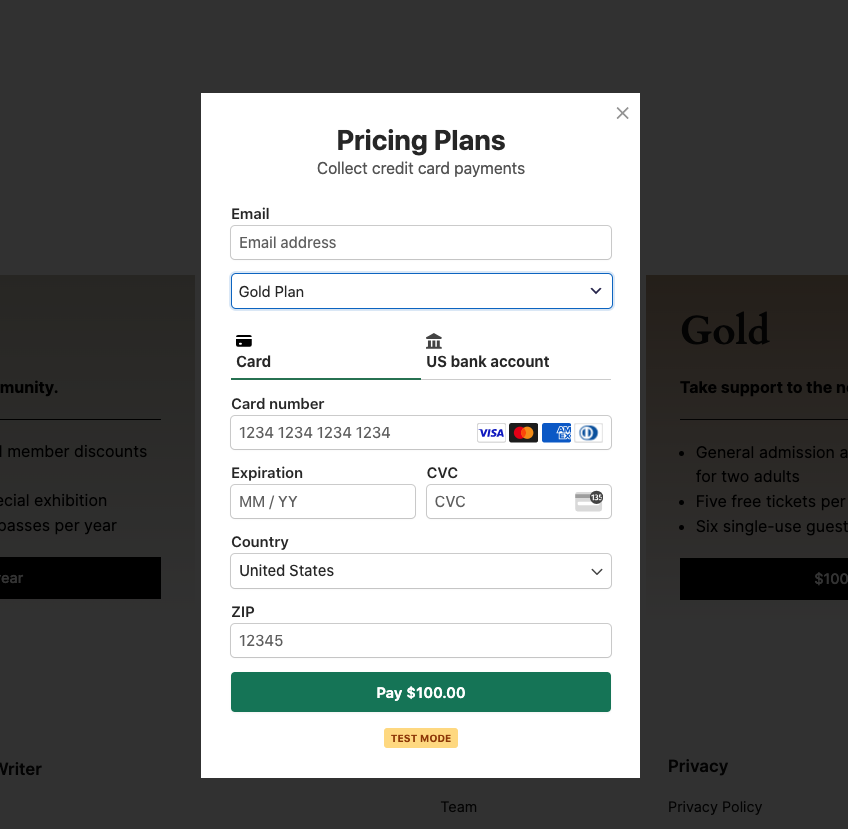
Da haben Sie es! Wir hoffen, dieser Artikel hat Ihnen geholfen zu lernen, wie Sie Zahlungsbuttons zu Preistabellen in WordPress hinzufügen.
Wenn Ihnen dieser Artikel gefallen hat, gefällt Ihnen vielleicht auch unser Leitfaden zum Erstellen von benutzerdefinierten Zahlungsbuttons in WordPress.
Worauf warten Sie noch? Starten Sie noch heute mit WP Simple Pay!
Um weitere Artikel wie diesen zu lesen, folgen Sie uns auf X.
Offenlegung: Unsere Inhalte werden von unseren Lesern unterstützt. Das bedeutet, wenn Sie auf einige unserer Links klicken, können wir eine Provision verdienen. Wir empfehlen nur Produkte, von denen wir glauben, dass sie unseren Lesern einen Mehrwert bieten.


Antwort hinterlassen