
So fügen Sie SSL/HTTPS in WordPress hinzu (einfache Methode)
Zuletzt aktualisiert am

Wussten Sie, dass Sie, wenn Sie Online-Zahlungen auf Ihrer WordPress-Website akzeptieren möchten, von HTTP auf HTTPS umstellen und ein SSL-Zertifikat benötigen?
Der Zweck von SSL/HTTPS ist es, private Informationen wie Kreditkartennummern, Zahlungsdetails und E-Mail-Adressen zu schützen.
In diesem Artikel zeigen wir Ihnen, wie Sie SSL in WordPress hinzufügen, damit die Daten, die zwischen Ihnen und Ihren Besuchern ausgetauscht werden, sicher bleiben. Das Hinzufügen von SSL in WordPress schützt auch die persönlichen Daten Ihrer Kunden während Online-Transaktionen.
Hinzufügen eines SSL-Zertifikats in WordPress
Der Schutz der privaten Daten Ihrer Kunden vor Betrugsversuchen und Datenpannen beim Online-Einkauf sollte oberste Priorität haben.
Aus diesem Grund verlangen beliebte Online-Zahlungsdienstleister wie Stripe, dass jede Seite Ihrer Website, auf der sich ein Live-Checkout-Formular befindet, SSL/HTTPS verwendet, bevor Sie Zahlungen akzeptieren können.
Ohne ein SSL-Zertifikat würden die Daten Ihrer Kunden bei Online-Transaktionen dem Risiko ausgesetzt sein, von Hackern abgefangen zu werden.
WP Simple Pay, das führende Stripe-Zahlungs-Plugin für WordPress, verfügt über mehrere integrierte Sicherheitsmaßnahmen, um Online-Transaktionen sicher zu gestalten, wie z. B.
- Level 1 PCI-konforme Zahlungsformulare
- Erfasst zusätzliche Authentifizierung für Karten gemäß den Vorschriften zur starken Kundenauthentifizierung (SCA)
- Unterstützt Stripe Radar zur Blockierung betrügerischer Zahlungen
- Einmalige Passwort (OTP)-Verifizierung für Zahlungen per E-Mail
- Und mehr…
Zusätzlich zu seinen Sicherheitsmaßnahmen bietet WP Simple Pay Funktionen wie einen fortschrittlichen Drag-and-Drop-Zahlungsformular-Builder, personalisierte Zahlungsbestätigungsvorlagen und mehr.
Nun wollen wir uns ansehen, wie Sie SSL in WordPress hinzufügen.
Schritt 1. WP Simple Pay installieren und aktivieren
Bevor Ihre Website sicher Live-Zahlungen akzeptieren kann, müssen Sie zuerst WP Simple Pay installieren und aktivieren.
Entfernen Sie die zusätzliche 3 % Gebühr!
Die meisten Stripe-Plugins berechnen eine zusätzliche Gebühr von 3 % für JEDE Transaktion
…nicht WP Simple Pay Pro!
Gehen Sie einfach zur Preisseite, wählen Sie einen Plan und erstellen Sie ein WP Simple Pay-Konto. Laden Sie dann das Plugin von Ihrem Konto herunter und installieren Sie es auf Ihrer Website, indem Sie es hochladen.
Folgen Sie für Anleitungen unserem detaillierten Leitfaden zur Installation von WP Simple Pay.

Wenn Sie den Einrichtungsassistenten nicht gesehen haben, gehen Sie einfach zum Tab WP Simple Pay » Einstellungen » Erweitert und klicken Sie auf die Schaltfläche Einrichtungsassistent starten.
2: WordPress mit Stripe verbinden
Um Ihre WordPress-Website mit Stripe zu verbinden, klicken Sie auf Mit Stripe verbinden.

Geben Sie als Nächstes die E-Mail-Adresse ein, die Sie für Ihr Stripe-Konto verwenden, und verbinden Sie es mit Ihrer Website. Wenn Sie noch kein Stripe-Konto haben, können Sie ganz einfach eines erstellen, indem Sie Ihre E-Mail-Adresse eingeben und die Registrierung abschließen.
Nach Abschluss dieses Vorgangs wird Ihnen eine Erfolgsseite angezeigt, auf der steht: „Einrichtung abgeschlossen.“ Klicken Sie dann auf Zahlungsformular erstellen.

Schritt 3. Aktivieren Sie Ihr kostenloses SSL-Zertifikat
Nachdem Sie WP Simple Pay installiert und aktiviert und WordPress mit Ihrem Stripe-Konto verbunden haben, können Sie Ihr SSL-Zertifikat aktivieren.
Es gibt verschiedene Optionen, um ein kostenloses SSL-Zertifikat für Ihre Website zu erhalten, abhängig von Ihrem WordPress-Hosting-Unternehmen und Ihren Programmierkenntnissen.
Der einfachste Weg, Ihr SSL-Zertifikat zu aktivieren, ist die Wahl eines der folgenden WordPress-Hosting-Unternehmen. Alle diese Unternehmen bieten kostenlose SSL-Zertifikate mit ihren Hosting-Plänen an.
Für den Zweck dieses Tutorials verwenden wir unser Beispiel-Bluehost-Hostingkonto, um zu demonstrieren, wie Sie Ihr kostenloses SSL-Zertifikat aktivieren.
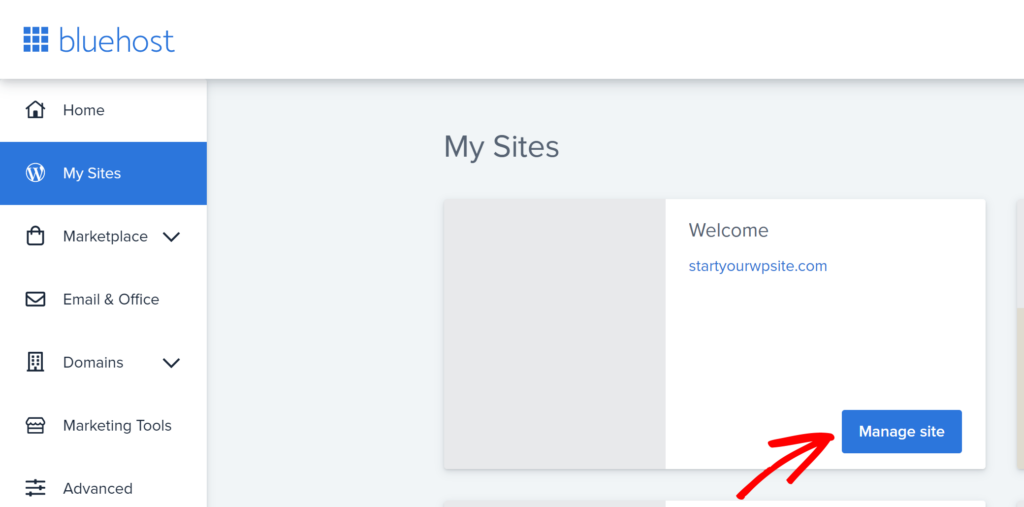
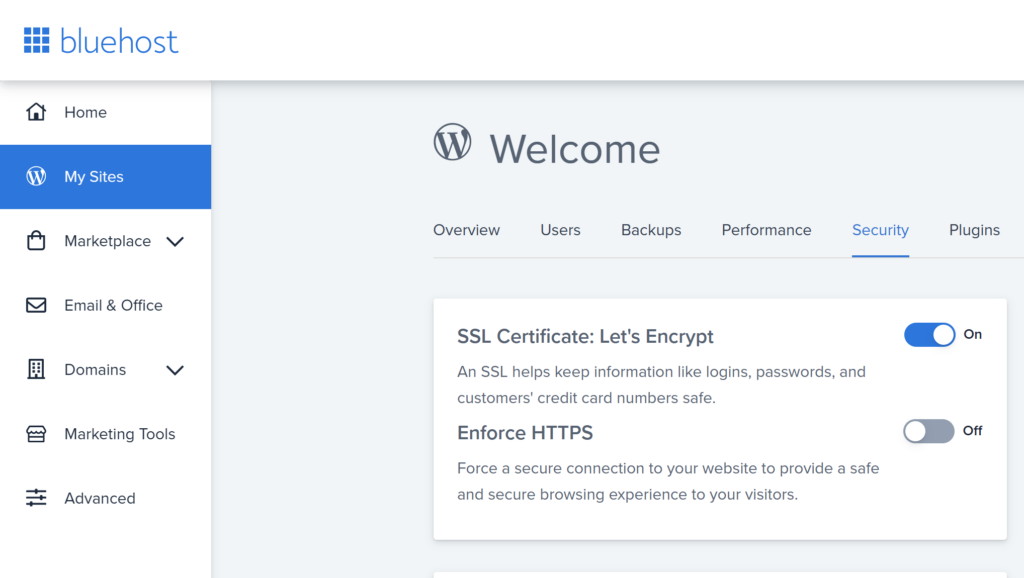
Melden Sie sich einfach im Dashboard Ihres Bluehost-Kontos an und navigieren Sie zur Seite Meine Websites » Website verwalten. Stellen Sie sicher, dass Sie die Domain auswählen, für die Sie ein SSL-Zertifikat erstellen möchten.
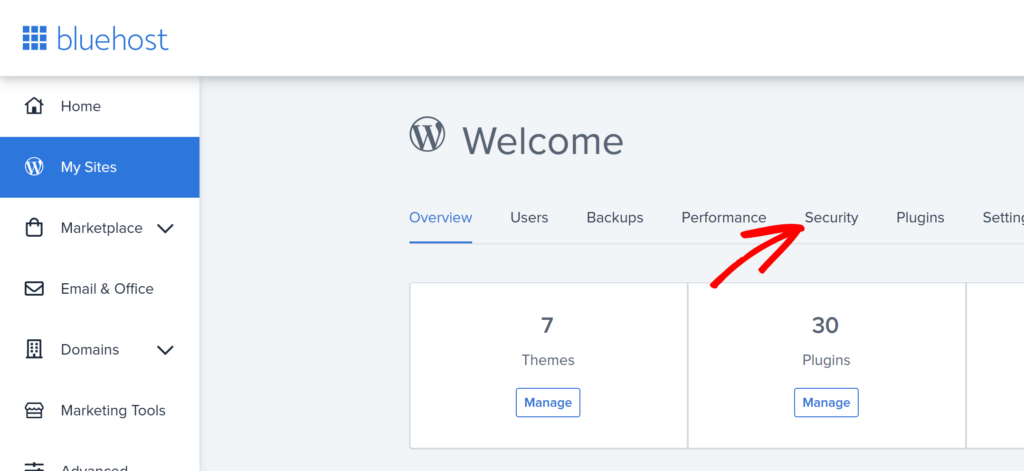
Klicken Sie als Nächstes auf die Registerkarte Sicherheit.
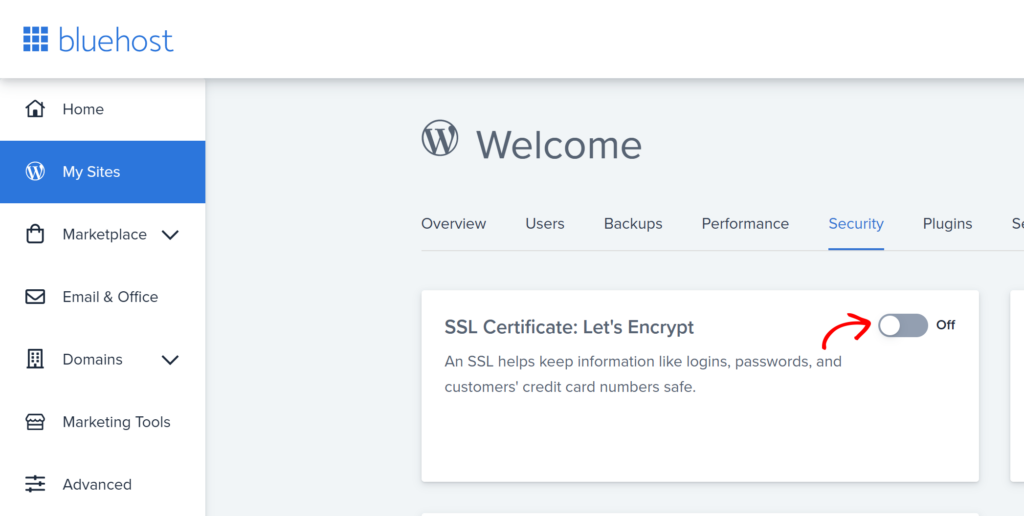
Nun möchten Sie den Schalter umlegen, um SSL zu aktivieren.
Sobald SSL aktiviert ist, sollte Ihr Dashboard etwa so aussehen.
Schritt 4. SSL/HTTPS in WordPress einrichten
Nachdem Sie Ihr SSL in Bluehost (oder im cPanel-Dashboard Ihres Hosting-Anbieters) aktiviert haben, müssen Sie WordPress konfigurieren, damit alle URLs Ihrer Website HTTPS anstelle von HTTP verwenden.
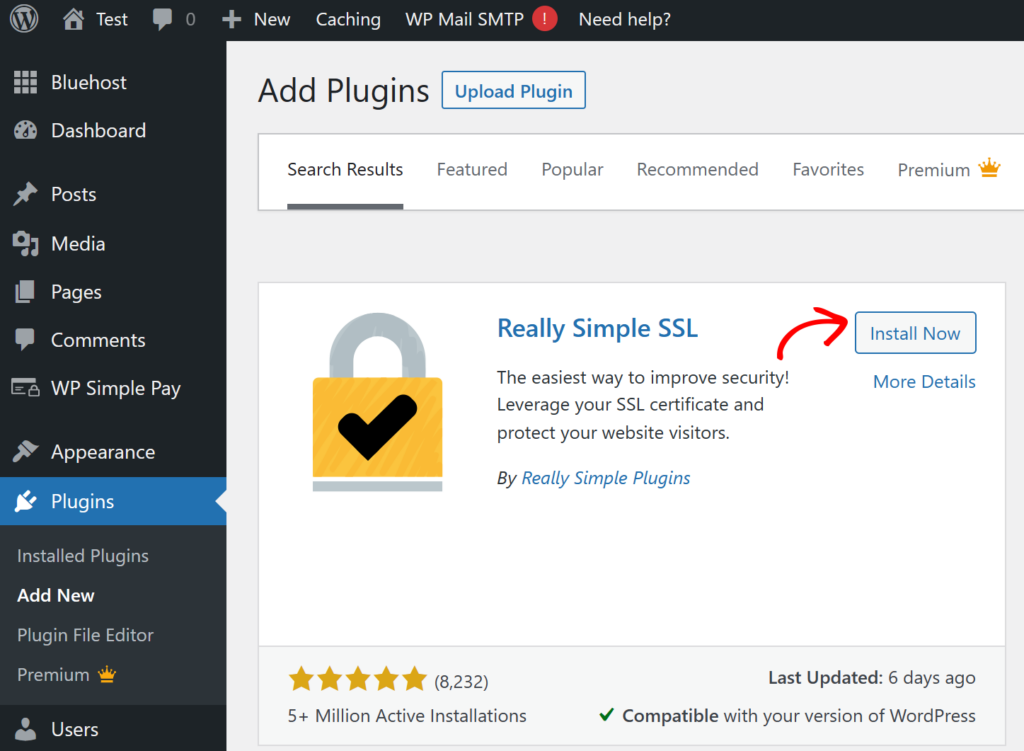
Der einfachste Weg, dies zu tun, ist die Installation des Really Simple SSL Plugins in WordPress.
Sie können dies tun, indem Sie Ihr WordPress-Dashboard besuchen und im linken Bereich auf Plugins >> Neu hinzufügen klicken.
Geben Sie als Nächstes „Really Simple SSL“ in die Suchleiste ein und klicken Sie auf Jetzt installieren und dann auf Aktivieren.
Klicken Sie als Nächstes auf die Schaltfläche SSL aktivieren.
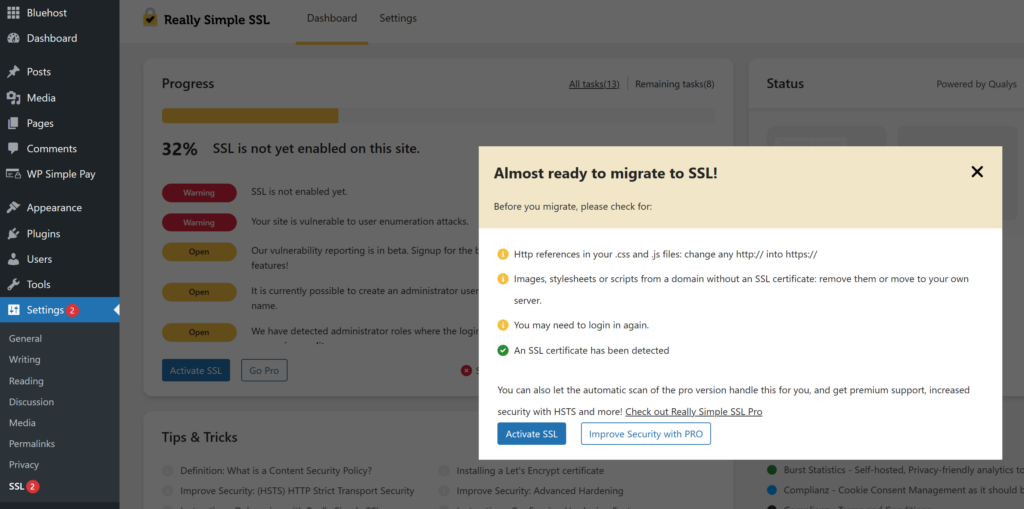
Nachdem Sie das Really Simple SSL Plugin installiert und aktiviert haben, prüft es automatisch, ob Ihr SSL-Zertifikat aktiviert ist.
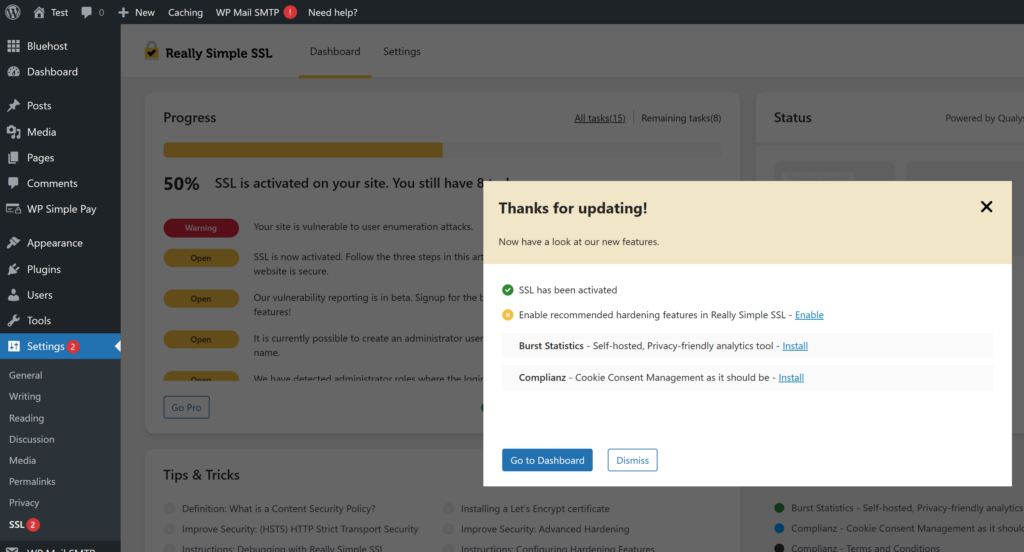
Danach wird die HTTP-zu-HTTPS-Weiterleitung aktiviert und Ihre Website-Einstellungen geändert, um SSL/HTTPS zu verwenden.
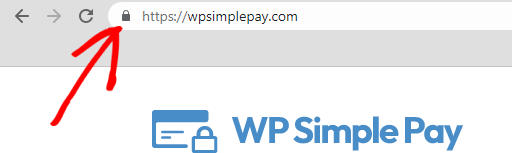
Als Nächstes möchten Sie überprüfen, ob Ihr SSL-Zertifikat funktioniert, indem Sie Ihren Domainnamen in Ihren Browser eingeben und zu Ihrer Website navigieren.
Sie sollten HTTPS:// und ein Vorhängeschloss vor Ihrem Domainnamen und allen zusätzlichen Seiten Ihrer Website sehen, um anzuzeigen, dass Ihre Website als sicher gekennzeichnet wurde.
Es gibt eine manuelle Methode, um SSL in WordPress hinzuzufügen, die etwas komplizierter ist als die Verwendung des Really Simple SSL Plugins.
Eine detaillierte Schritt-für-Schritt-Anleitung finden Sie unter So wechseln Sie WordPress von HTTP zu HTTPS.
Wir hoffen, dieser Artikel hat Ihnen geholfen, SSL in WordPress mit der Plugin-Methode hinzuzufügen, damit Sie sicher Zahlungen auf Ihrer Website akzeptieren können.
Wenn Ihnen dieser Artikel gefallen hat, sollten Sie sich So beheben Sie, dass WordPress keine Transaktions-E-Mails sendet ansehen.
Worauf warten Sie noch? Starten Sie noch heute mit WP Simple Pay!
Um weitere Artikel wie diesen zu lesen, folgen Sie uns auf X.
Offenlegung: Unsere Inhalte werden von unseren Lesern unterstützt. Das bedeutet, wenn Sie auf einige unserer Links klicken, können wir eine Provision verdienen. Wir empfehlen nur Produkte, von denen wir glauben, dass sie unseren Lesern einen Mehrwert bieten.


Antwort hinterlassen