

Neue Stripe-Kunden in WordPress zu Google Tabellen hinzufügen
Zuletzt aktualisiert am

Möchten Sie neue Kunden zu Google Tabellen hinzufügen, nachdem sie auf Ihrer WordPress-Website eingekauft haben?
Das automatische Hinzufügen neuer Kunden zu einer Zeile in einer Google-Tabelle ist eine großartige Möglichkeit, die Informationen Ihrer Kunden organisiert zu halten. Dies ist besonders hilfreich, wenn Sie verschiedene Produkte, Dienstleistungen oder Registrierungen auf Ihrer Website anbieten und die Prozesse nach dem Kauf optimieren möchten. Sie können auch das Risiko menschlicher Fehler beseitigen, das mit der manuellen Bearbeitung von Tabellenkalkulationen verbunden ist.
In diesem Artikel führen wir Sie durch die Einrichtung einer Automatisierung, die Ihr Stripe-Zahlungsformular mit Google Tabellen verbindet.
Neue Stripe-Kunden zu einer Google-Tabelle hinzufügen
Wenn Sie Google Tabellen verwenden, um die Daten Ihrer Kunden organisiert zu halten, stellen Sie sich vor, wie viel Zeit und Energie es kostet, jedes Mal, wenn jemand einen neuen Kauf tätigt, manuell Daten zu einer Google-Tabelle hinzuzufügen.
Jetzt können Sie mit der leistungsstarken integrierten Integration von WP Simple Pay + Uncanny Automator sicherstellen, dass neue Kunden sofort nach Abschluss des Checkout-Vorgangs zu einer neuen Zeile Ihrer Google-Tabelle hinzugefügt werden.
Um Ihnen bei der Automatisierung dieser Aufgabe nach dem Kauf zu helfen, führt Sie diese Schritt-für-Schritt-Anleitung durch die Verbindung Ihrer Stripe-Zahlungsformulare mit Uncanny Automator, dem leistungsstärksten Automatisierungs-Plugin für WordPress.
Sie können WP Simple Pay, das #1 Stripe-Zahlungs-Plugin, verwenden, um ein Zahlungsformular für Ihre Website zu erstellen und es direkt aus dem Zahlungsformular-Builder ohne Programmierung mit Google Tabellen zu verbinden.
Einen neuen Kunden zu einer Google-Tabelle hinzufügen
Schritt 1. WP Simple Pay in WordPress herunterladen und aktivieren
Um neue Kunden zu Ihrer Google-Tabelle hinzuzufügen, müssen Sie zuerst WP Simple Pay auf Ihrer WordPress-Website herunterladen und aktivieren.
Gehen Sie einfach auf die Preisseite und wählen Sie den richtigen Plan für Ihre Bedürfnisse.
Suchen Sie als Nächstes die .zip-Datei in Ihrer Kaufbestätigungs-E-Mail oder Ihrem neuen WP Simple Pay-Konto und laden Sie sie auf Ihren Computer herunter.
Laden Sie dann die Datei über das WordPress-Admin-Dashboard auf Ihre Website hoch.
Zum ersten Mal ein Plugin installieren? Keine Sorge! Wir haben eine Schritt-für-Schritt-Anleitung erstellt, wie man WP Simple Pay installiert.
Sobald Sie WP Simple Pay installiert und aktiviert haben, führt Sie der Einrichtungsassistent durch die Verbindung Ihres Stripe-Kontos mit Ihrer Website.
Klicken Sie auf die Schaltfläche Los geht's.

Wenn Sie den Einrichtungsassistenten nicht gesehen haben, gehen Sie einfach zum Tab WP Simple Pay » Einstellungen » Erweitert und klicken Sie auf die Schaltfläche Einrichtungsassistent starten.
2: WordPress mit Stripe verbinden
Um Ihre WordPress-Website mit Stripe zu verbinden, klicken Sie auf Mit Stripe verbinden.

Geben Sie als Nächstes die E-Mail-Adresse ein, die Sie für Ihr Stripe-Konto verwenden, und verbinden Sie es mit Ihrer Website. Wenn Sie noch kein Stripe-Konto haben, können Sie ganz einfach eines erstellen, indem Sie Ihre E-Mail-Adresse eingeben und die Registrierung abschließen.
Nach Abschluss dieses Vorgangs wird Ihnen eine Erfolgsseite angezeigt, auf der steht: „Einrichtung abgeschlossen.“ Klicken Sie dann auf Zahlungsformular erstellen.

Schritt 3. Ein Zahlungsformular erstellen
Nachdem Sie das Plugin auf Ihrer Website installiert und aktiviert und Ihr Stripe-Konto verbunden haben, wählen Sie eine Zahlungsformularvorlage aus der Bibliothek der Optionen aus.
Sie werden sehen, dass mehrere Vorlagen verfügbar sind. Für dieses Tutorial wählen Sie die einfache Vorlage Zahlungsformular.

Zuerst müssen Sie den Titel und die Beschreibung Ihres Zahlungsformulars eingeben.
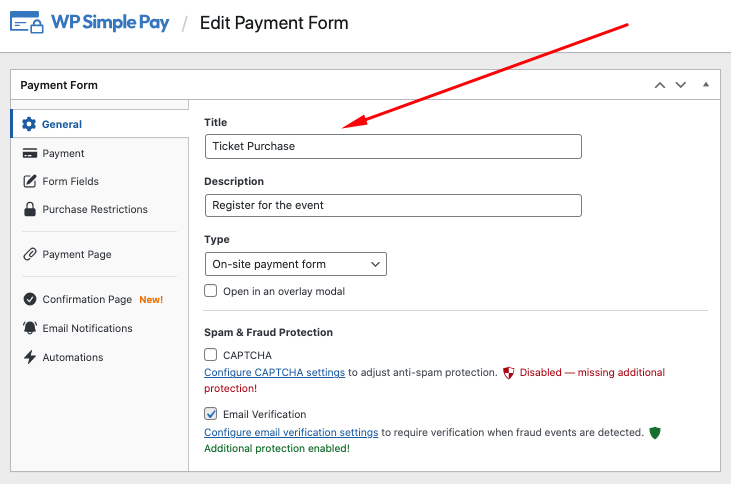
Klicken Sie als Nächstes auf die Registerkarte Zahlung. Hier müssen Sie die Preisoptionen für Ihr Produkt oder Ihre Dienstleistung aktualisieren und zwischen einer einmaligen Zahlung und einem Abonnement wählen. Wählen Sie eine Einmalzahlung.

Sobald Sie Ihren Preis hinzugefügt haben, sehen Sie eine Liste der verfügbaren Zahlungsoptionen. WP Simple Pay ermöglicht Ihnen über 10 Optionen anzubieten. Aktivieren Sie einfach die Kontrollkästchen neben den Optionen, die Sie Ihren Kunden anbieten möchten.
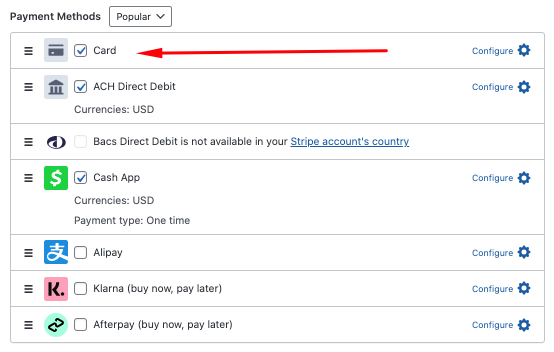
Klicken Sie anschließend auf die Schaltfläche Entwurf speichern und dann auf den Tab Formularfelder.
Sie können benutzerdefinierte Formularfelder hinzufügen, bearbeiten und entfernen, um zusätzliche Informationen von Ihren Kunden zu sammeln.
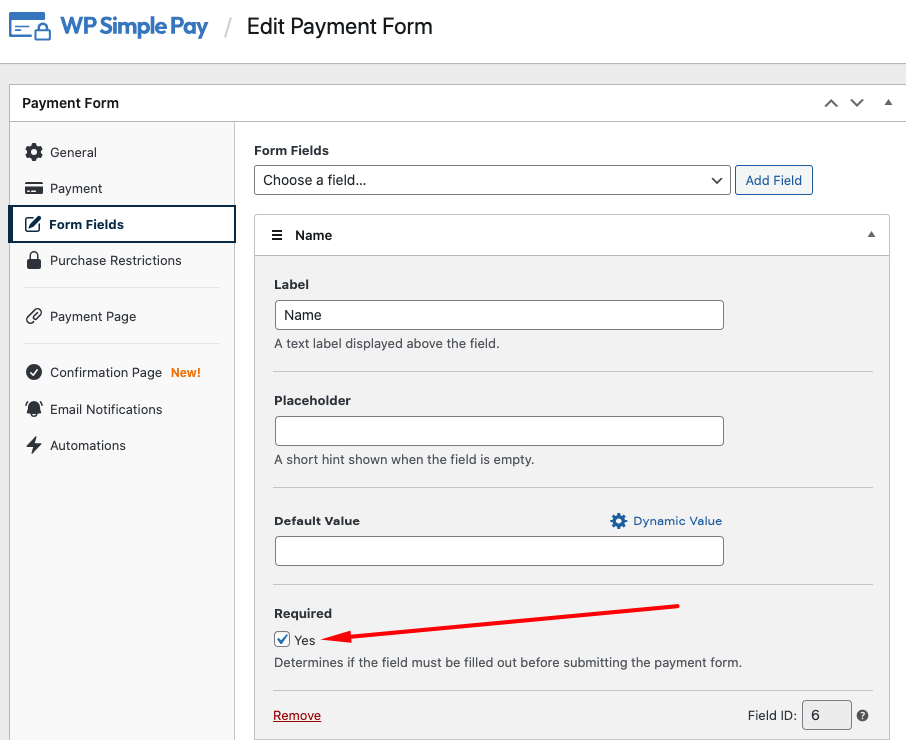
Um sicherzustellen, dass der Name und die E-Mail-Adresse Ihres neuen Kunden in Ihr Google Sheet aufgenommen werden, fügen Sie die entsprechenden Felder Name und E-Mail-Adresse über das Dropdown-Menü zu Ihrem Formular hinzu.
Sie müssen auch das Kontrollkästchen neben Erforderlich aktivieren.
Klicken Sie anschließend auf den Tab Kaufbeschränkungen. Hier können Sie bestimmte Datumsbereiche für Ihr Zahlungsformular planen. Dies ist großartig, wenn Sie zeitlich begrenzte Veranstaltungsanmeldungen, Spendenaktionen oder andere Arten von Boostern mit Fristen verkaufen.
Wenn Sie eine begrenzte Anzahl von Artikeln anbieten, z. B. Tickets für ein Konzert, möchten Sie das Zahlungsformular ausblenden, nachdem eine bestimmte Anzahl von Transaktionen abgeschlossen wurde.
Wenn Sie beispielsweise 75 Tickets zur Verfügung haben, können Sie das Inventarlimit auf 75 festlegen.

Sie können eine eigene Landingpage erstellen, um Ihr Zahlungsformular über den Tab Zahlungsseite zu hosten. Richten Sie dies gerne ein. Sie können auch eine benutzerdefinierte Nachricht für Ihre Zahlungsbestätigungsseite und eine E-Mail-Benachrichtigung über die Tabs Bestätigungsseite und E-Mail-Benachrichtigungen erstellen.
Weitere Informationen finden Sie in unseren detaillierten Anleitungen:
- So erstellen Sie pro Formular E-Mail-Bestätigungsnachrichten in WordPress
- So erstellen Sie benutzerdefinierte Zahlungsabläufe mit formularspezifischen Bestätigungsnachrichten in WordPress
Schritt 4: Veröffentlichen Sie Ihr Formular auf Ihrer Website
Nachdem Sie Ihr Zahlungsformular erstellt haben, klicken Sie auf die Schaltfläche Veröffentlichen in der oberen rechten Ecke der Seite, wenn Sie bereit sind.
Um Ihr Zahlungsformular auf Ihrer Website einzubetten, gehen Sie einfach zu der Seite oder dem Beitrag, auf dem Sie es haben möchten, und klicken Sie auf das + Symbol, um den WP Simple Pay-Block aufzurufen. Wählen Sie das gerade erstellte Formular aus dem Dropdown-Menü aus und klicken Sie auf Aktualisieren oder Veröffentlichen.

5. Uncanny Automator in WordPress herunterladen und installieren
Nachdem Sie Ihr Zahlungsformular erstellt und auf Ihrer Website veröffentlicht haben, ist es an der Zeit, Ihr Formular mit Google Sheets zu verbinden, damit Sie automatisch neue Kunden als neue Zeile hinzufügen können.
Zuerst müssen Sie Uncanny Automator in WordPress herunterladen und installieren. Ähnlich wie bei der Installation von WP Simple Pay ist dies super einfach!
Navigieren Sie einfach zum Tab Automatisierungen im Formular-Editor und klicken Sie auf die Schaltfläche Kostenlos mit der Automatisierung beginnen!.
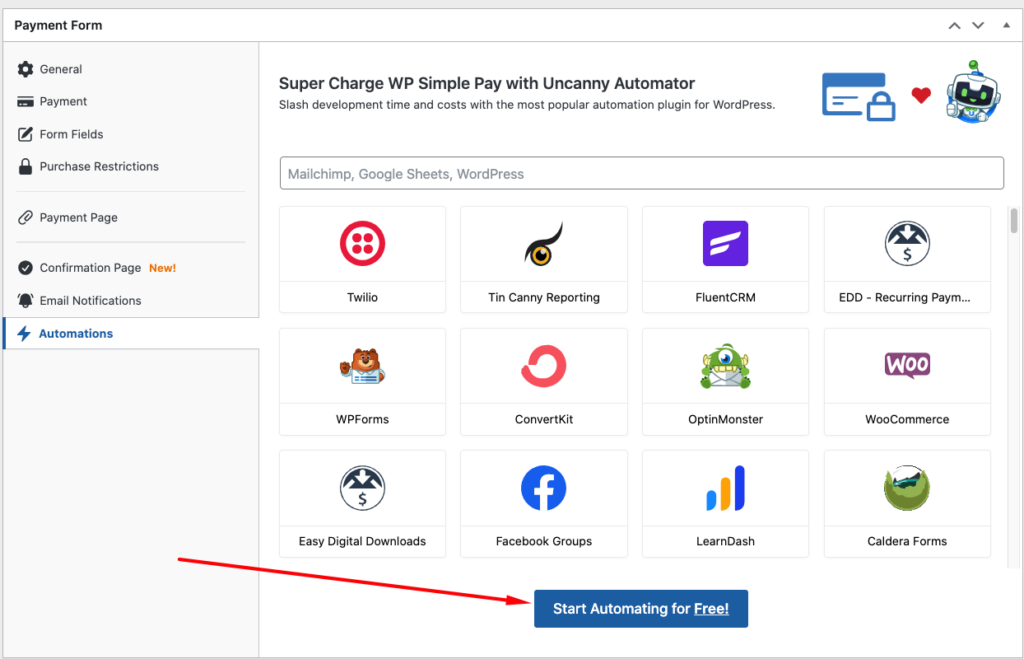
Klicken Sie anschließend auf die Schaltfläche Verbinden Sie Ihr kostenloses Konto!. Sie müssen Ihre Informationen eingeben, um ein neues Konto zu erstellen.
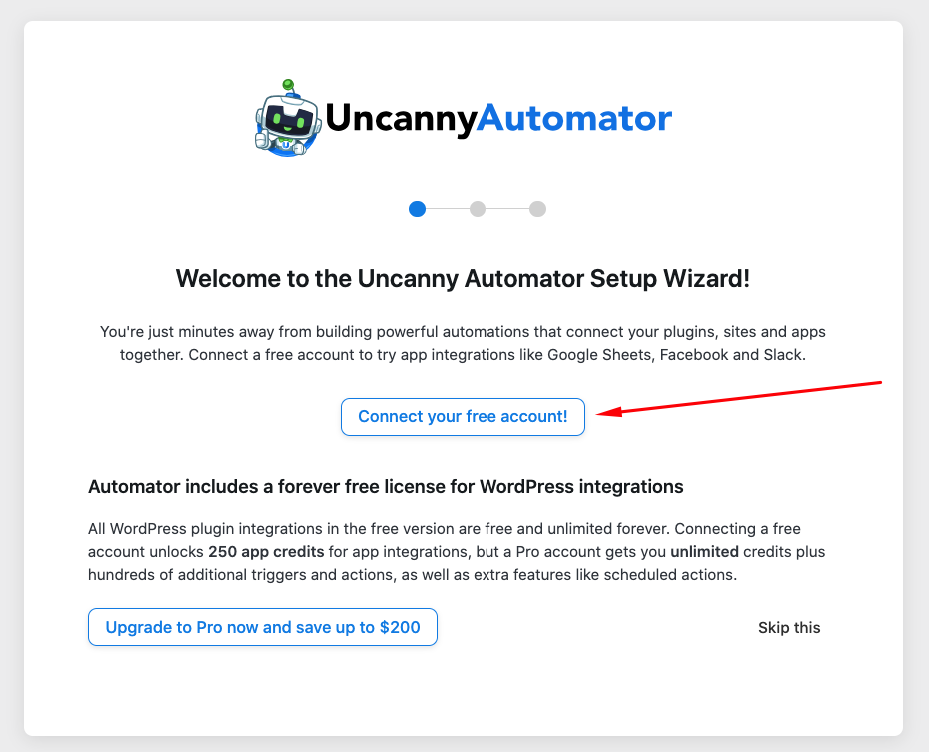
Eine Erfolgsseite wird angezeigt, sobald Sie die Einrichtung abgeschlossen haben. Klicken Sie auf Erstellen Sie mein erstes Rezept, um loszulegen.
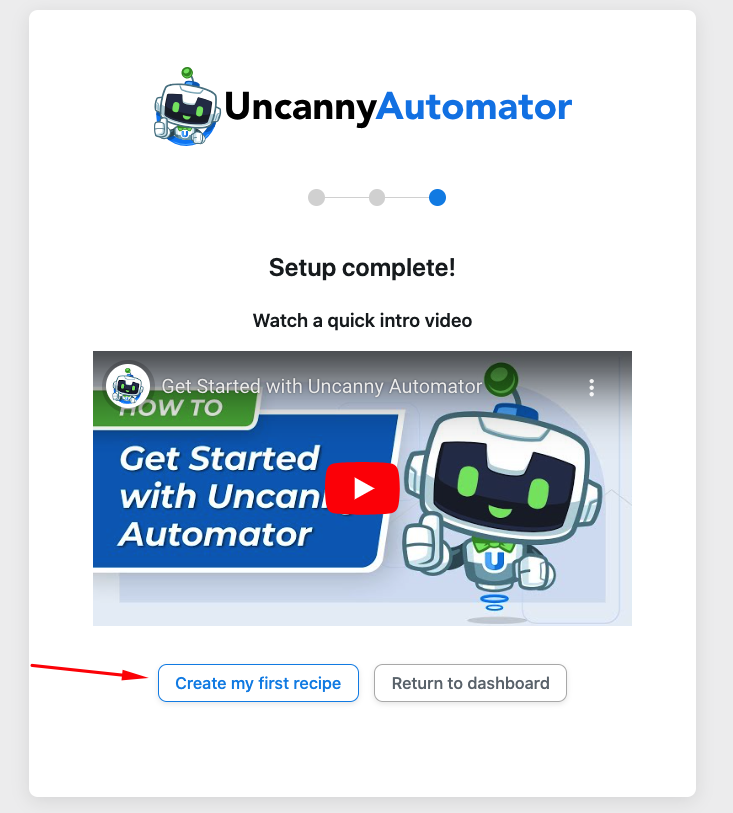
Als Nächstes werden Sie zurück zum WordPress-Admin-Dashboard weitergeleitet, wo Sie für Ihren Rezepttyp Alle auswählen müssen.

Mögliche Integrationen werden auf dem nächsten Bildschirm angezeigt. Wählen Sie unbedingt WP Simple Pay.

Wählen Sie auf dem nächsten Bildschirm Eine Zahlung für ein Formular ist abgeschlossen aus der Liste der verfügbaren Optionen.
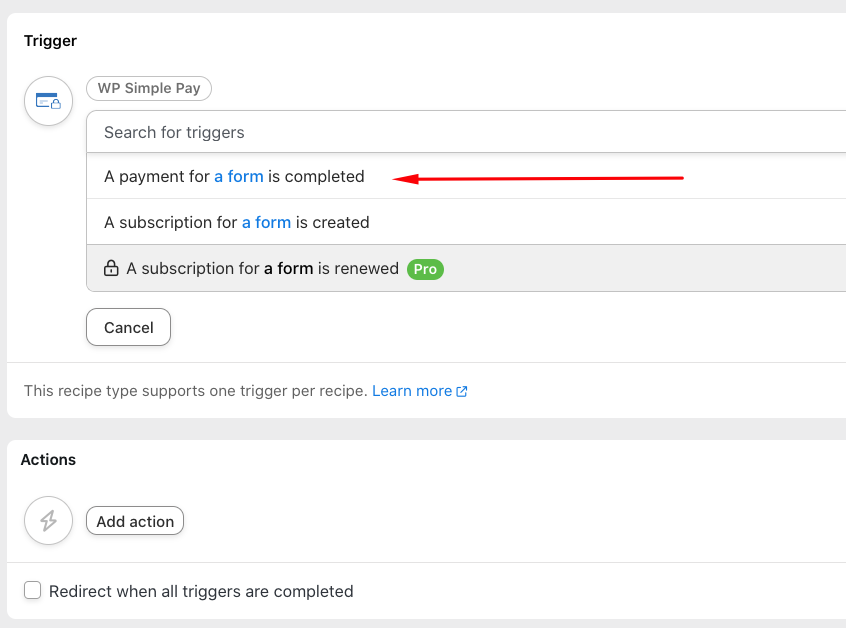
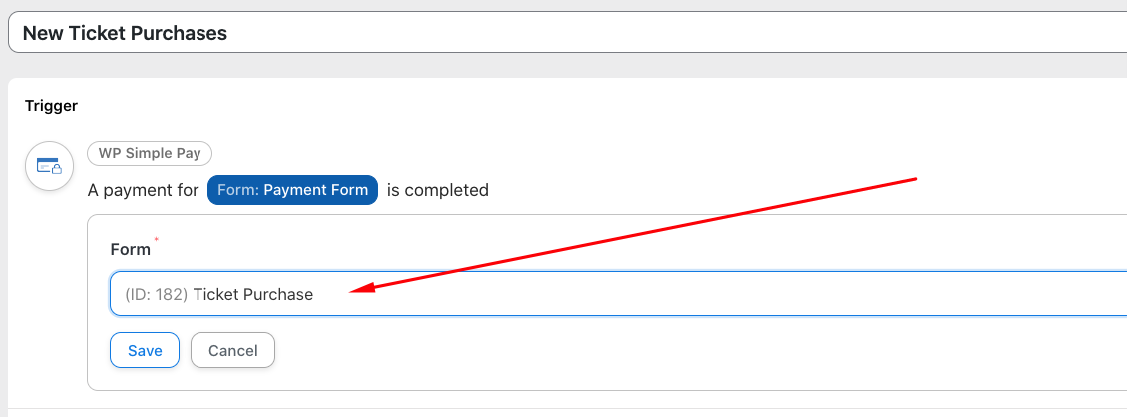
Wählen Sie als Nächstes das Formular aus, das Sie gerade erstellt haben. In diesem Fall heißt es Ticketkauf. Klicken Sie unbedingt auf die Schaltfläche Speichern.
Jetzt ist es an der Zeit, Ihre Aktion zu erstellen. Klicken Sie zuerst auf die Schaltfläche Aktion.
Klicken Sie dann auf die Integration Google Sheets. Auf dem nächsten Bildschirm werden Sie aufgefordert, sich bei Ihrem Google-Konto anzumelden, um die Integration zu aktivieren.
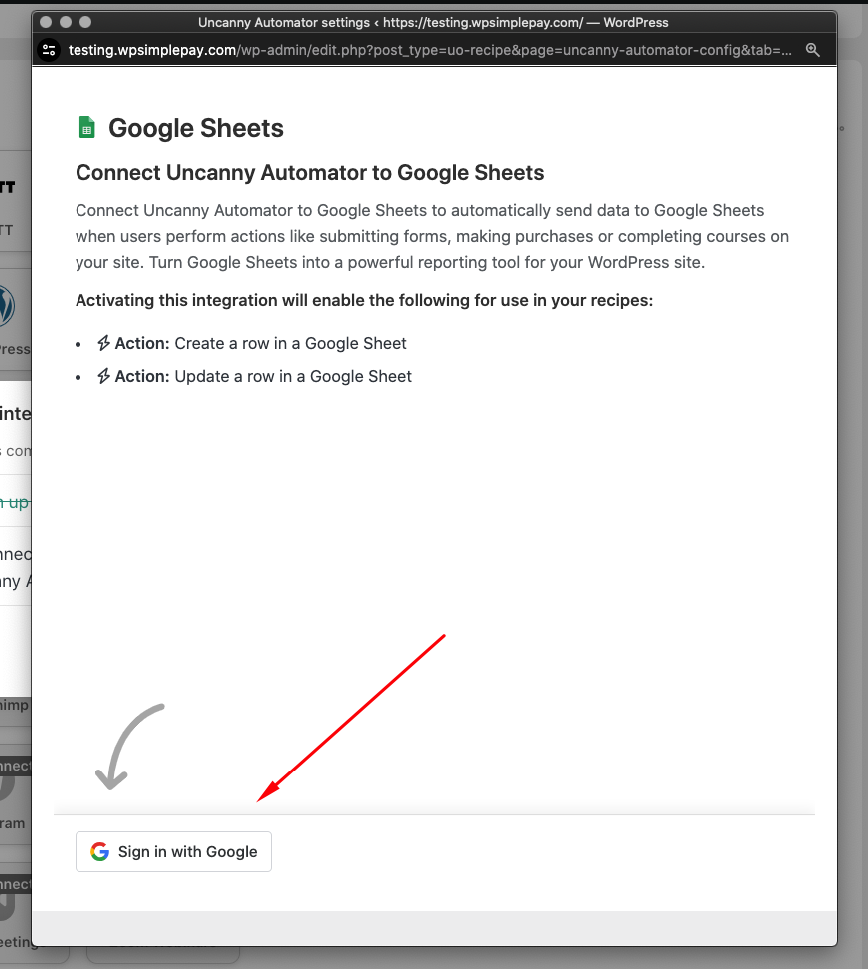
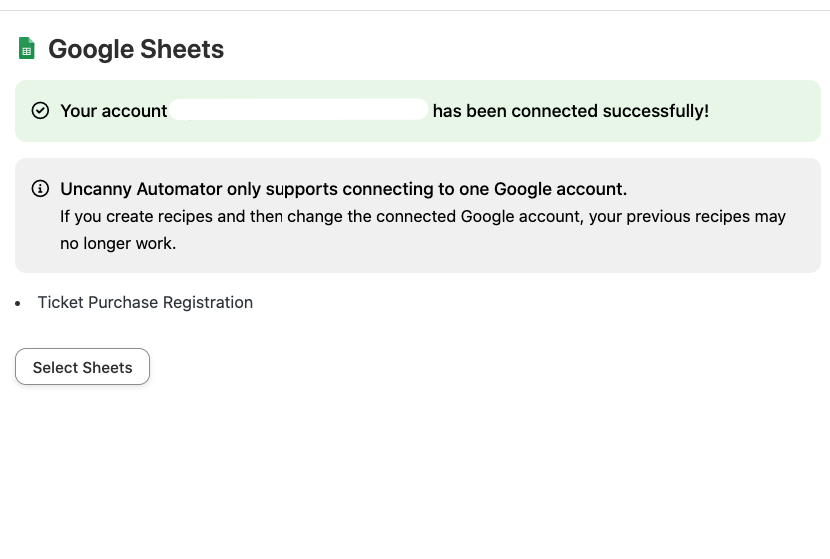
Sobald Sie Uncanny Automator Zugriff auf Ihr Google-Konto gewährt haben, indem Sie alle Optionen ausgewählt haben, informiert Sie ein neues Fenster darüber, dass Ihr Konto jetzt mit Google Sheets verbunden ist. Wählen Sie unbedingt das Blatt aus, das Sie für Ihr Rezept verwenden möchten, aus der Liste auf dieser Erfolgsseite.
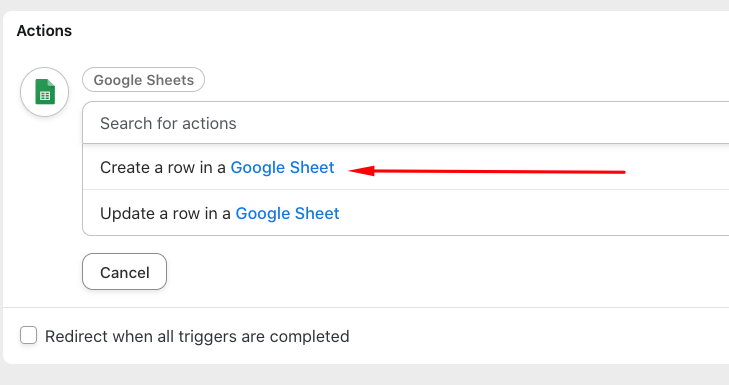
Als Nächstes werden Sie zurück zu Ihrem WordPress-Admin-Dashboard weitergeleitet, wo Sie aus dem Dropdown-Menü Zeile in ein Google Sheet erstellen auswählen müssen.
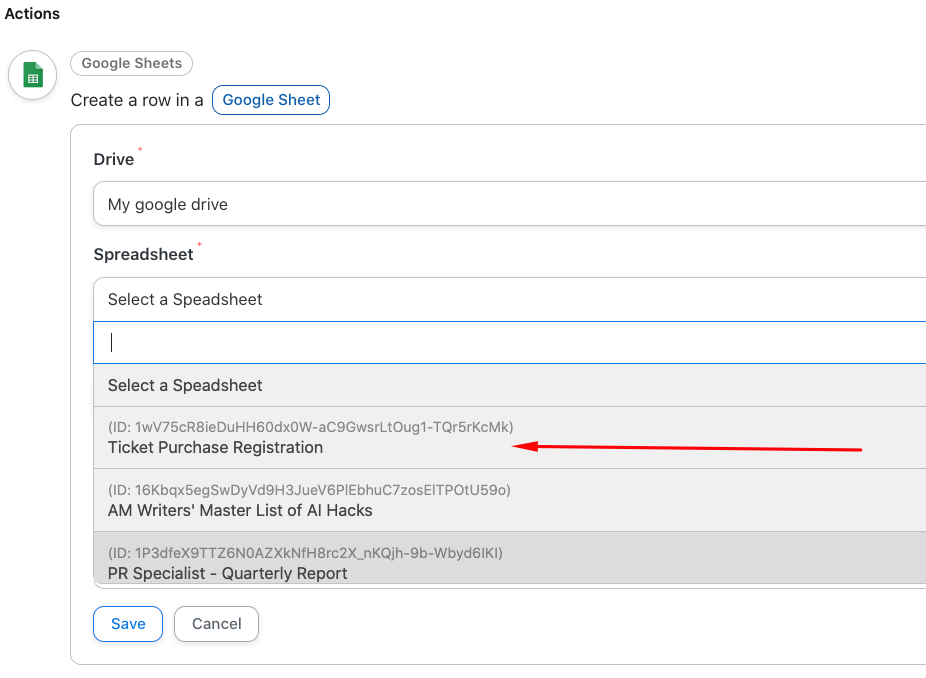
Suchen Sie das Google Sheet, mit dem Sie Ihr Zahlungsformular verbinden möchten, aus dem Dropdown-Menü. Für dieses Tutorial heißt es Ticketkaufregistrierung.
Wählen Sie für das Arbeitsblatt Tabelle1 und klicken Sie dann auf die Schaltfläche Spalten abrufen.
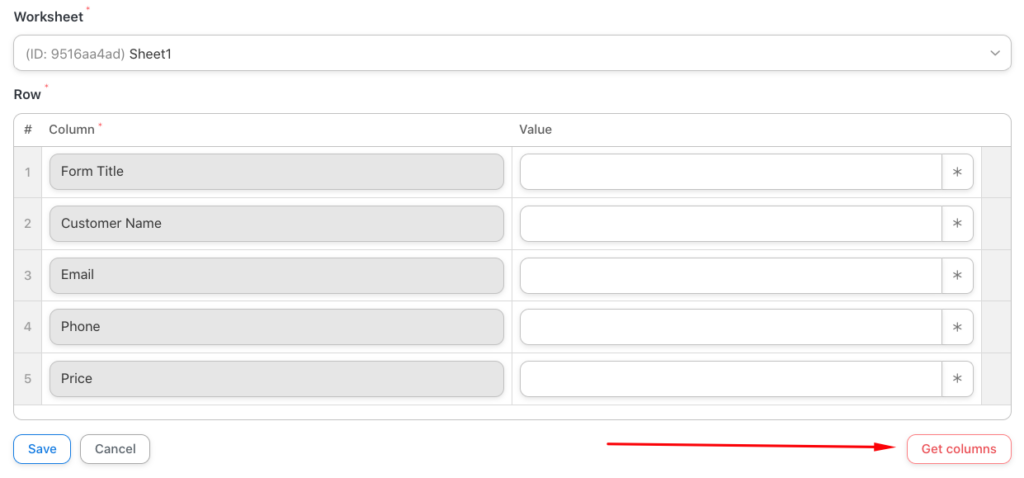
Sobald die Spalten Ihres Google Sheets automatisch ausgefüllt sind, müssen Sie die Werte für jede Spalte hinzufügen.

Wenn Sie alle Werte hinzugefügt haben, sollte es so aussehen:

Klicken Sie auf Speichern, wenn alles gut aussieht. Auf dem nächsten Bildschirm müssen Sie Ihrem Rezept einen Titel geben und den Schalter auf Live stellen.

6. Testen Sie Ihr Rezept
Sobald Ihre Automatisierung live ist, ist es eine gute Idee, eine Testzahlung mit dem Formular durchzuführen, das Sie mit Google Sheets verbunden haben, um sicherzustellen, dass alles reibungslos funktioniert.
Weitere Informationen finden Sie in unserer Schritt-für-Schritt-Anleitung zum Testen von Stripe-Zahlungen in WordPress.
Gehen Sie einfach zu der Seite oder dem Beitrag, auf dem Ihr Zahlungsformular eingebettet ist, und tätigen Sie eine Testtransaktion. Sie können Testkartennummern von Stripe verwenden.
Ihr Google Sheet sollte die neue Kundenzeile enthalten.

Da haben Sie es! Wir hoffen, dieser Artikel hat Ihnen geholfen zu lernen, wie Sie neue Stripe-Kunden zu Google Sheets in WordPress hinzufügen.
Wenn Ihnen dieser Artikel gefallen hat, sollten Sie sich auch unseren Leitfaden ansehen, wie Sie neue Stripe-Kunden zu ActiveCampaign in WordPress hinzufügen.
Worauf warten Sie noch? Starten Sie noch heute mit WP Simple Pay!
Um weitere Artikel wie diesen zu lesen, folgen Sie uns auf X.
Offenlegung: Unsere Inhalte werden von unseren Lesern unterstützt. Das bedeutet, wenn Sie auf einige unserer Links klicken, können wir eine Provision verdienen. Wir empfehlen nur Produkte, von denen wir glauben, dass sie unseren Lesern einen Mehrwert bieten.


Antwort hinterlassen