

Benutzerdefinierte Felder zu Stripe Checkout in WordPress hinzufügen
Zuletzt aktualisiert am

Möchten Sie benutzerdefinierte Felder zu Ihren Stripe Checkout-Zahlungsformularen in WordPress hinzufügen?
Das Sammeln benutzerdefinierter Daten ist eine hervorragende Möglichkeit, Ihre Kunden besser zu verstehen. Infolgedessen können Sie das Kundenerlebnis verbessern, Abwanderung verhindern und Ihr Geschäft ausbauen. Darüber hinaus ermöglichen benutzerdefinierte Formularfelder Ihren Kunden, notwendige Informationen zu ihrer Bestellung zusammen mit ihren Zahlungsinformationen anzugeben.
In diesem Artikel zeigen wir Ihnen, wie Sie Ihrer Stripe Checkout-Zahlungsformularen in WordPress ganz einfach benutzerdefinierte Felder hinzufügen können.
Was ist Stripe Checkout?
Stripe Checkout ist eine vorgefertigte, gehostete Zahlungsseite, mit der Benutzer Online-Einkäufe sicher abschließen können.
Mit der Einführung von Zahlungslinks können Benutzer eine nicht ablaufende URL generieren, die den Abschluss von Stripe Checkout-Zahlungen ermöglicht.
Darüber hinaus können Sie mit Zahlungslinks bis zu zwei benutzerdefinierte Felder zu Ihren Zahlungsformularen hinzufügen, um zusätzliche Informationen von Ihren Kunden in Stripe Checkout zu sammeln.
Durch das Hinzufügen von benutzerdefinierten Feldern zu Ihren Zahlungsformularen, einschließlich Text, Dropdown und Zahl, können Sie wichtige Informationen von Ihren Kunden zusätzlich zur Standard-Lieferadresse, Telefonnummer und Rechnungsadresse sammeln.
Gesammelte Informationen werden im Abschnitt Checkout-Zusammenfassung des Stripe-Dashboards angezeigt.
Benutzerdefinierte Felder zu Stripe Checkout hinzufügen
Der einfachste Weg, benutzerdefinierte Felder direkt in WordPress zu Ihren Stripe Checkout-Zahlungsformularen hinzuzufügen, ist die Verwendung eines Stripe-Zahlungs-Plugins, das Stripe-Zahlungslinks unterstützt.
WP Simple Pay ist das führende Stripe-Zahlungs-Plugin für WordPress, mit dem Sie ganz einfach Zahlungen auf Ihrer Website abwickeln können, ohne einen Warenkorb einrichten oder programmieren lernen zu müssen.
Einer der besten Vorteile von WP Simple Pay ist, dass es mit Stripe-Zahlungslinks funktioniert und es Ihnen ermöglicht, benutzerdefinierte Felder direkt aus dem WordPress-Admin-Dashboard zu Ihren Stripe Checkout-Zahlungsformularen hinzuzufügen.
Mit all dem gesagt, bietet WP Simple Pay Lite, die kostenlose Version des Plugins, zum ersten Mal ein benutzerdefiniertes Feldmanagement. Das bedeutet, dass Sie bis zu zwei benutzerdefinierte Felder zu Ihren Stripe Checkout-Formularen hinzufügen können, ohne auf eine Premium-Version upgraden zu müssen. Wenn Sie mehr als zwei benutzerdefinierte Felder zu Ihren Zahlungsformularen hinzufügen möchten, sollten Sie einen WP Simple Pay Pro-Plan erwerben.
Zusätzliche Funktionen von WP Simple Pay umfassen:
- Zahlungsformularvorlagen: Erstellen Sie in wenigen Minuten genau das Zahlungsformular, das Sie benötigen.
- Mehrere Zahlungsmethoden: Akzeptieren Sie über 10 Zahlungsmethoden, einschließlich traditioneller Debit- und Kreditkarten, ACH-Lastschrift, Google Pay / Apple Pay, Cash App und mehr.
- Abonnements: Sammeln Sie wiederkehrende Zahlungen und belasten Sie den Kunden automatisch in einem bestimmten Intervall.
- Gebührenerstattung: Erhalten Sie den vollen Zahlungsbetrag, indem Sie die Stripe-Verarbeitungsgebühr an Ihre Kunden weitergeben.
- On-Site-Zahlungsformulare: Steigern Sie die Konversionsraten, indem Sie es Benutzern ermöglichen, Einkäufe abzuschließen, ohne Ihre Website verlassen zu müssen.
- Und mehr…
Entfernen Sie die zusätzliche 3 % Gebühr!
Die meisten Stripe-Plugins berechnen eine zusätzliche Gebühr von 3 % für JEDE Transaktion
…nicht WP Simple Pay Pro!
Schritt 1: WP Simple Pay in WordPress herunterladen und aktivieren
Um benutzerdefinierte Felder zu Stripe Checkout-Zahlungsformularen in WordPress hinzuzufügen, müssen Sie zuerst WP Simple Pay in WordPress herunterladen und aktivieren.
Sie müssen lediglich die Preisseite aufrufen und den Plan auswählen, der Ihren Bedürfnissen am besten entspricht.
Nach dem Kauf von WP Simple Pay müssen Sie das Plugin entweder aus der Kaufbeleg-E-Mail oder aus Ihrem WP Simple Pay-Konto herunterladen.

Wenn Sie den Einrichtungsassistenten nicht gesehen haben, gehen Sie einfach zum Tab WP Simple Pay » Einstellungen » Erweitert und klicken Sie auf die Schaltfläche Einrichtungsassistent starten.
2: WordPress mit Stripe verbinden
Um Ihre WordPress-Website mit Stripe zu verbinden, klicken Sie auf Mit Stripe verbinden.

Geben Sie als Nächstes die E-Mail-Adresse ein, die Sie für Ihr Stripe-Konto verwenden, und verbinden Sie es mit Ihrer Website. Wenn Sie noch kein Stripe-Konto haben, können Sie ganz einfach eines erstellen, indem Sie Ihre E-Mail-Adresse eingeben und die Registrierung abschließen.
Nach Abschluss dieses Vorgangs wird Ihnen eine Erfolgsseite angezeigt, auf der steht: „Einrichtung abgeschlossen.“ Klicken Sie dann auf Zahlungsformular erstellen.

Schritt 3: Erstellen eines Stripe Checkout-Zahlungsformulars
Sie sollten auf der Seite der Zahlungsformular-Vorlagenbibliothek gelandet sein, wo Sie aus verschiedenen Formulartypen wählen können.
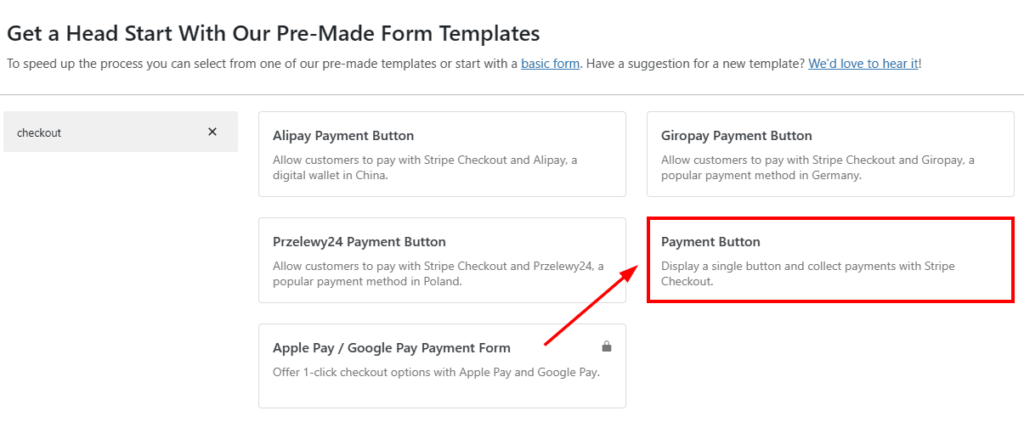
Wählen Sie für dieses Tutorial die Vorlage Payment Button.
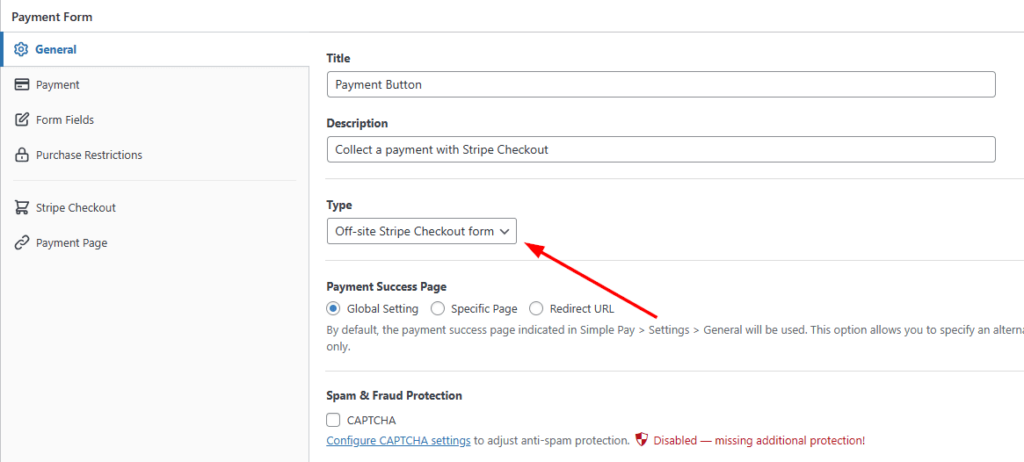
Geben Sie im Tab General den Titel und die Beschreibung Ihres Formulars ein. Stellen Sie sicher, dass für Ihren Formular-Type Off-site Stripe Checkout form ausgewählt ist.
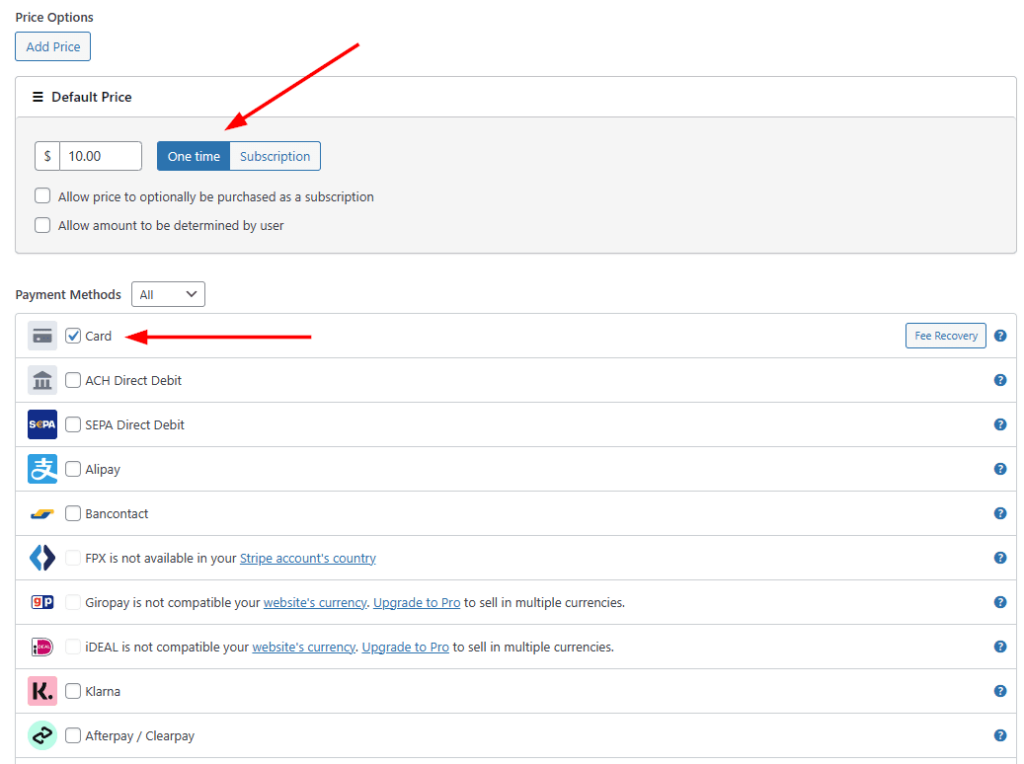
Geben Sie im Tab Payment den Preis für das Zahlungsformular ein und wählen Sie die Zahlungsmethoden aus, die Sie den Benutzern anbieten möchten.
Sie werden feststellen, dass die Lite-Version von WP Simple Pay es Ihnen ermöglicht, traditionelle Kredit- und Debitkarten anzunehmen. Wählen Sie One-time payment und Card aus der Liste der verfügbaren Optionen.
Schritt 4: Hinzufügen von benutzerdefinierten Feldern zum Stripe Checkout-Formular
Nachdem Sie Ihr Stripe Checkout-Zahlungsformular erstellt haben, ist es an der Zeit, benutzerdefinierte Felder hinzuzufügen.
Gehen Sie einfach zum Tab Form Fields und klicken Sie auf das Dropdown-Menü, um eine Liste von Optionen anzuzeigen.
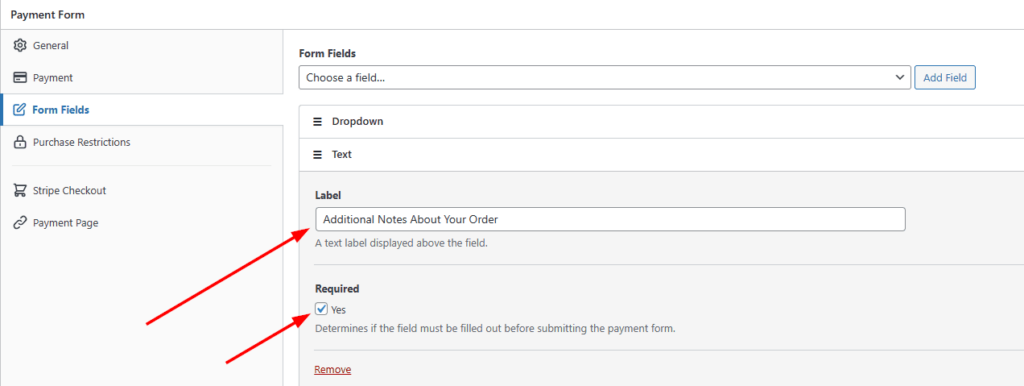
Mit WP Simple Pay Lite können Sie bis zu zwei benutzerdefinierte Felder auswählen. Wählen Sie für dieses Tutorial Text und Dropdown.
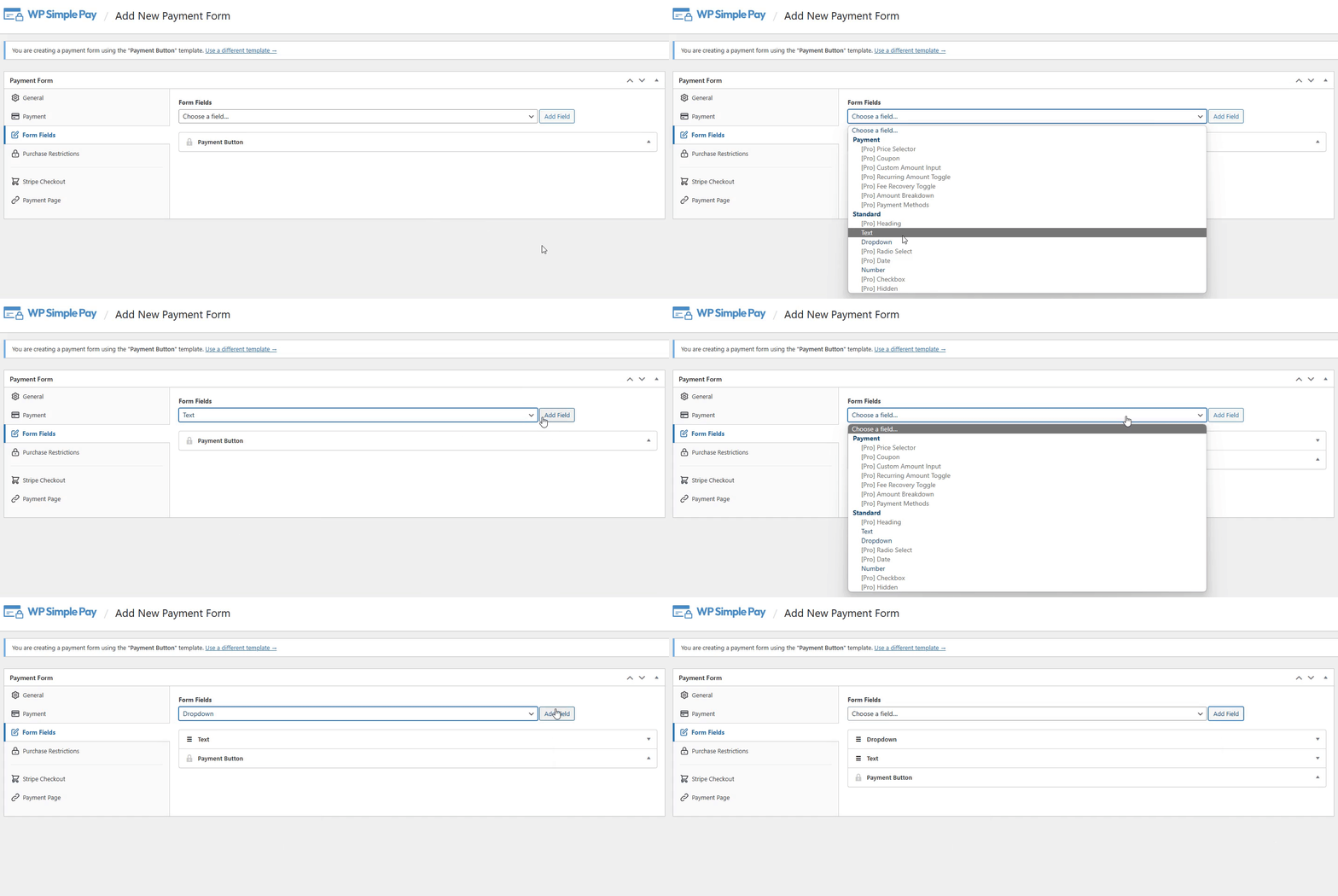
Für das Dropdown-Menü-Benutzerfeld können Sie einfach die spezifischen Informationen hinzufügen, die Sie sammeln möchten. Klicken Sie dazu auf das Pfeilsymbol neben dem Feld und fügen Sie Ihre Beschriftung und Optionen zu den Feldern hinzu.
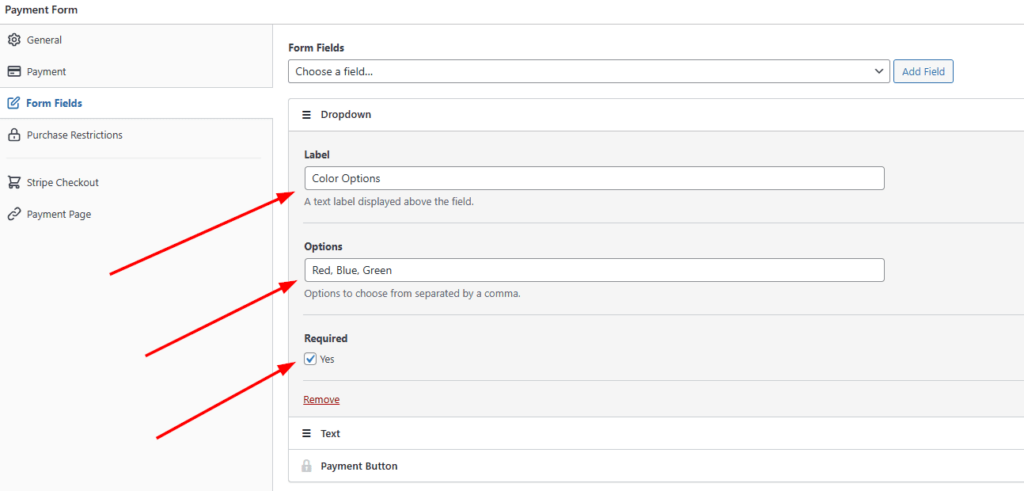
Stellen Sie sicher, dass Sie das Feld Required (Erforderlich) aktivieren, um sicherzustellen, dass Ihre Benutzer die Formularfelder ausfüllen.
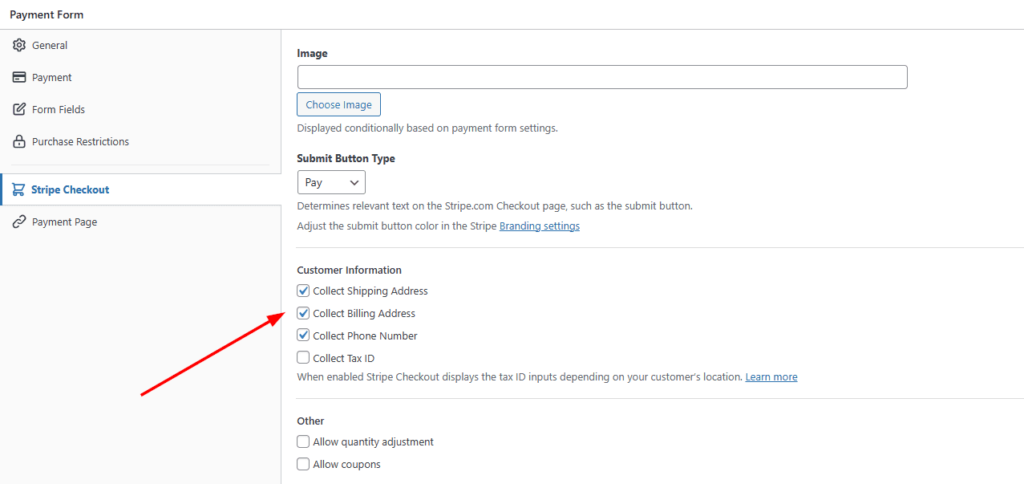
Klicken Sie auf Stripe Checkout, sobald Sie mit dem Hinzufügen Ihrer benutzerdefinierten Felder fertig sind. Hier können Sie ein Bild wie ein Logo hinzufügen, Ihren Button-Text auswählen und die Kundeninformationen auswählen, die Sie zusätzlich zu Ihren benutzerdefinierten Feldern sammeln möchten.
Wenn Sie Ihre Änderungen an Stripe Checkout vorgenommen haben, stellen Sie sicher, dass Sie Ihre Änderungen speichern. Sie können Ihr Formular in der Vorschau anzeigen, indem Sie auf Vorschau klicken.
Wenn Ihr Stripe Checkout-Zahlungsformular gut aussieht, veröffentlichen Sie Ihr Formular.
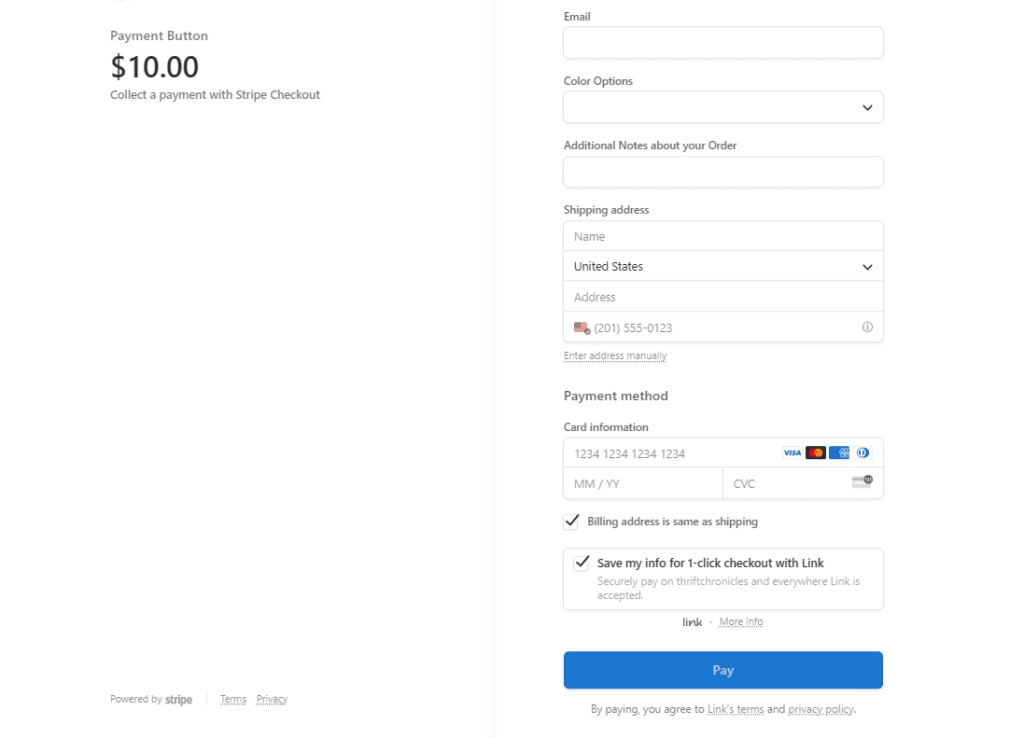
Ihr veröffentlichtes Formular sollte ungefähr so aussehen wie das unten:
Schritt 5: Einbetten Ihres Stripe Checkout-Zahlungsbuttons
Nachdem Sie Ihr Stripe Checkout-Zahlungsformular erstellt und benutzerdefinierte Felder hinzugefügt haben, müssen Sie nur noch Ihren Stripe Checkout-Button auf Ihrer Website einbetten.
Um dies zu tun, gehen Sie einfach zu der Seite oder dem Beitrag, auf dem Ihr Button erscheinen soll, und klicken Sie auf das +-Symbol, um den WP Simple Pay-Block hinzuzufügen. Wählen Sie dann einfach das gerade erstellte Formular aus und klicken Sie auf Publish (Veröffentlichen) oder Update (Aktualisieren).

Das war's! Sie haben ein Stripe Checkout-Zahlungsformular mit benutzerdefinierten Feldern direkt in WordPress erstellt.
Sie sind nun auf dem besten Weg, zusätzliche Informationen zu sammeln, um Ihren Kunden ein besseres Erlebnis zu bieten.
Wenn Ihnen dieser Artikel gefallen hat, sollten Sie sich auch unseren Leitfaden ansehen, wie Sie die Stripe-Zahlungsbestätigungen in WordPress anpassen können.
Worauf warten Sie noch? Starten Sie noch heute mit WP Simple Pay!
Um weitere Artikel wie diesen zu lesen, folgen Sie uns auf X.
Offenlegung: Unsere Inhalte werden von unseren Lesern unterstützt. Das bedeutet, wenn Sie auf einige unserer Links klicken, können wir eine Provision verdienen. Wir empfehlen nur Produkte, von denen wir glauben, dass sie unseren Lesern einen Mehrwert bieten.


Antwort hinterlassen