
So fügen Sie ein Zahlungsformular in WordPress ohne Code zu einer Seite hinzu (Schritt für Schritt)
Zuletzt aktualisiert am
 Reviewed By:
 Spencer Finnell
Möchten Sie Zahlungsformulare zu Ihrer WordPress-Website hinzufügen, ohne Code zu verwenden?
Das einfache und flexible Hinzufügen von Zahlungsformularen zu jeder Seite oder jedem Beitrag einer Website ist für das Wachstum und den Erfolg aller E-Commerce-Unternehmen unerlässlich. Schließlich ist dies der primäre Weg, um Einkommen zu generieren und den Umsatz fließen zu lassen.
In diesem Artikel zeigen wir Ihnen den besten Weg, um ein Zahlungsformular ohne eine einzige Zeile Code zu einer Seite oder einem Beitrag auf einer WordPress-Website hinzuzufügen.
Zahlungsformulare zu einer WordPress-Website hinzufügen
Viele E-Commerce-Unternehmen und gemeinnützige Organisationen benötigen kein ausgefallenes Warenkorbsystem oder eine komplizierte Plattform, die mehrere Add-ons erfordert, um Zahlungen und Spenden zu sammeln.
Das einfache Hinzufügen eines Zahlungsformulars oder einer Jetzt kaufen-Schaltfläche zu einer Seite ist alles, was benötigt wird. Die gute Nachricht ist, dass es Plugins gibt, die Ihnen helfen, Zahlungsformulare mühelos auf Ihrer Website einzurichten, ohne programmieren zu müssen.
Aktuelle Updates von WordPress machen es auch super einfach, alle Arten von Formularen, Elementen und Medien ohne viel technisches Know-how auf einer Website zu veröffentlichen.
Wenn Sie professionell aussehende, optimierte Zahlungsformulare einfach auf Ihrer Website erhalten möchten, lesen Sie weiter!
So fügen Sie ein Zahlungsformular zu einer WordPress-Seite hinzu
Mit dem richtigen WordPress-Plugin können Sie mit wenigen einfachen Schritten ein Zahlungsformular zu Ihrer Website hinzufügen.
Mit WP Simple Pay, dem besten verfügbaren Stripe-Zahlungsplugin, können Sie in wenigen Minuten Zahlungsformulare für einmalige oder wiederkehrende Abonnements erstellen. Einer der besten Teile des Plugins ist, dass es über 10 Zahlungsoptionen bietet, mit denen Sie Ihre Reichweite erweitern und die Konversionsrate erhöhen können.

Sie können auch seine einfachen, aber leistungsstarken Integrationsfunktionen nutzen, um Zahlungsformulare direkt auf einer Seite Ihrer Website einzubetten oder eine spezielle Zahlungsseite zu erstellen, sodass Sie keine neue in WordPress erstellen müssen.
WP Simple Pay installieren & aktivieren
Wenn Sie das Plugin noch nicht auf Ihrer Website installiert haben, besuchen Sie einfach die Preisseite und wählen Sie den Plan, der Ihren individuellen Bedürfnissen entspricht.
Sobald Sie das Plugin installiert und aktiviert haben, führt Sie der Einrichtungsassistent durch die Konfiguration Ihrer Einstellungen und die Verbindung Ihres Stripe-Kontos.
Wenn Sie zum ersten Mal ein Plugin installieren, finden Sie Hilfe in unserem Leitfaden zur Installation von WP Simple Pay Pro.
Ohne weitere Umschweife werfen wir einen schrittweisen Blick darauf, wie Sie ein Zahlungsformular in WordPress ohne Code zu einer Seite hinzufügen.
Schritt 1: Zahlungsformular erstellen
Sobald Sie WP Simple Pay auf Ihrer Website installiert und aktiviert haben, müssen Sie Ihr Stripe-Konto verbinden. Wenn Sie dies noch nicht getan haben, können Sie während des Einrichtungsvorgangs ganz einfach ein Stripe-Konto erstellen.
Sobald Sie die Schritte abgeschlossen haben, wird eine Erfolgsseite angezeigt.
Klicken Sie auf die Schaltfläche Zahlungsformular erstellen.
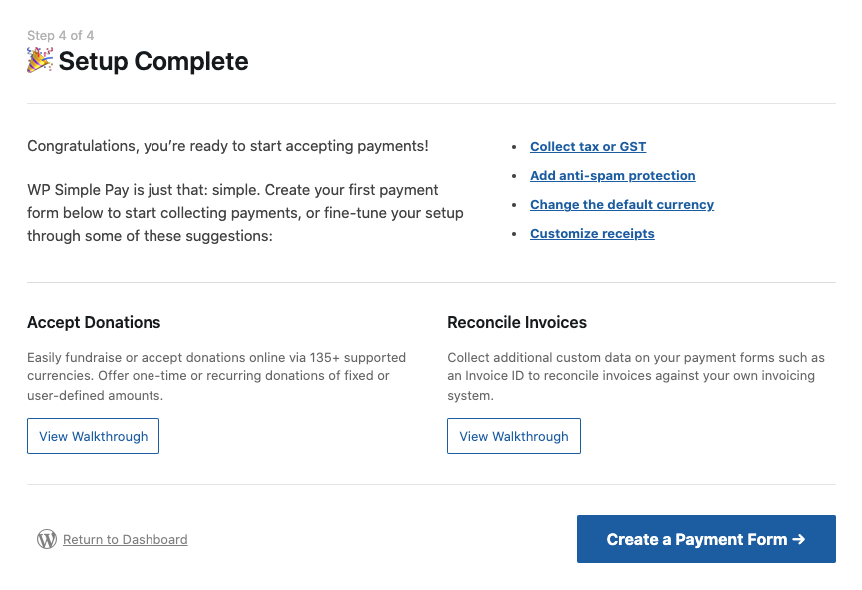
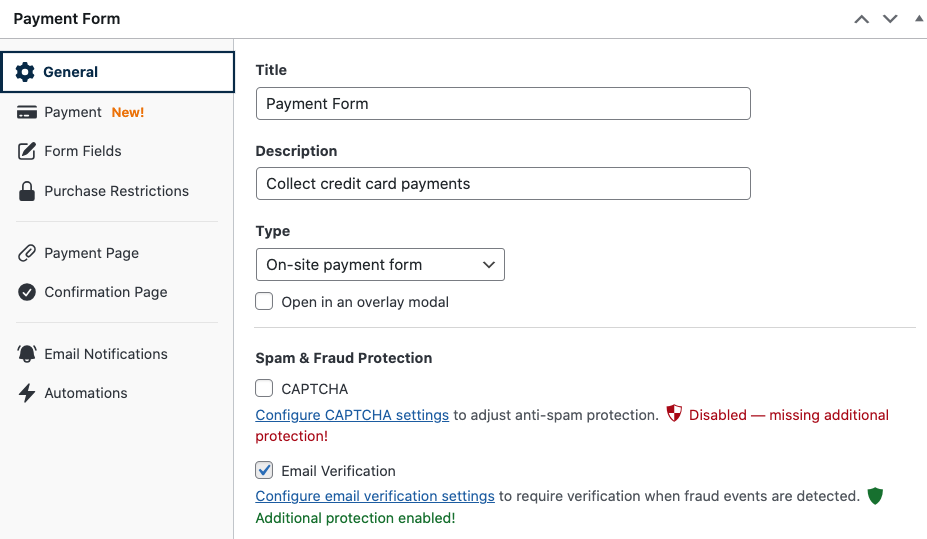
Geben Sie als Nächstes auf der Registerkarte Allgemein den Titel und die Beschreibung Ihres Formulars ein. Stellen Sie sicher, dass für den Typ weiterhin Online-Zahlungsformular ausgewählt ist, damit Ihre Kunden oder Spender ihre Transaktion abschließen können, ohne Ihre Website zu verlassen.
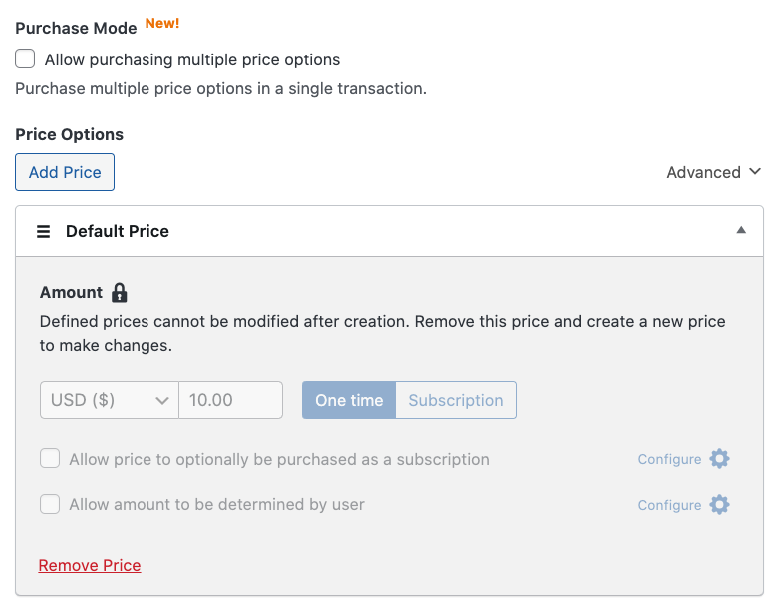
Geben Sie dann auf der Registerkarte Zahlung die Preisbeträge ein und wählen Sie mit dem Schalter zwischen einer einmaligen Zahlung und einem Abonnement.
Sie können Kunden auch mehrere Artikel in einer Transaktion kaufen lassen, indem Sie auf das Kontrollkästchen neben „Mehrere Preisoptionen kaufen zulassen“ klicken.
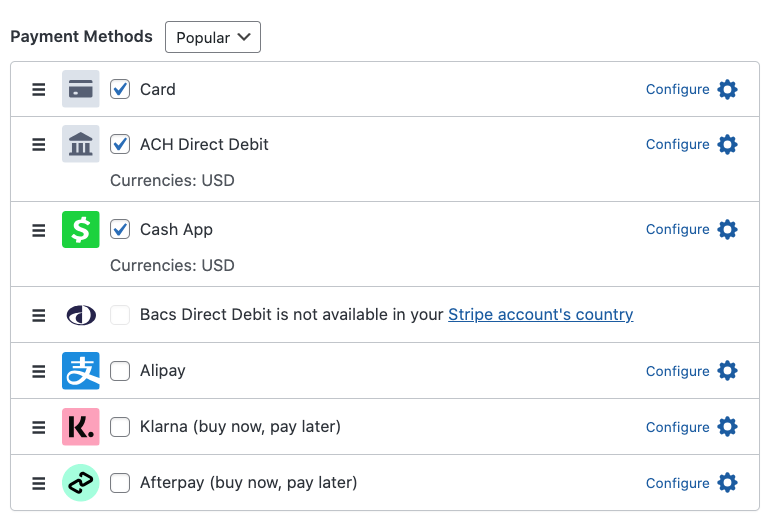
Scrollen Sie auf der Seite nach unten, wenn Sie die Preisoptionen konfiguriert haben, und wählen Sie die Zahlungsmethoden aus, die Sie den Kunden anbieten möchten. WP Simple Pay bietet verschiedene Optionen, mit denen Sie Ihre Reichweite über verschiedene demografische Gruppen und Standorte hinweg erweitern können.
Klicken Sie als Nächstes auf die Registerkarte Formularfelder. Hier können Sie benutzerdefinierte Felder zu Ihrem Formular hinzufügen, bearbeiten und entfernen. Wählen Sie einfach die Felder aus, die Sie auf Ihrem Formular haben möchten, aus dem Dropdown-Menü.
Schließlich können Sie, wenn Sie Kaufbeschränkungen für zeitkritische Registrierungen für Veranstaltungen oder Produkte in limitierter Auflage einrichten müssen, dies über die Registerkarte Kaufbeschränkungen tun.
Nachdem Sie Ihr Zahlungsformular eingerichtet haben, ist es an der Zeit, es ohne eine einzige Zeile Code zu Ihrer Website hinzuzufügen!
WP Simple Pay bietet zwei Möglichkeiten, Ihr Zahlungsformular zu Ihrer Website hinzuzufügen. Sie können das Plugin verwenden, um direkt aus dem Zahlungsformular-Builder eine spezielle Zahlungsseite zu erstellen, sodass Sie keine neue Seite in WordPress erstellen müssen.
Klicken Sie einfach auf die Registerkarte Zahlungsseite und aktivieren Sie das Kontrollkästchen neben „Eine spezielle Zahlungsseite aktivieren“.
Wenn Sie fertig sind, klicken Sie auf Veröffentlichen.
Alternativ können Sie den Shortcode einfach kopieren und auf jeder Seite oder jedem Beitrag Ihrer Website einfügen.
Werfen wir einen Blick auf beide Methoden unten.
Schritt 2: Veröffentlichen Sie Ihr Zahlungsformular auf Ihrer Website
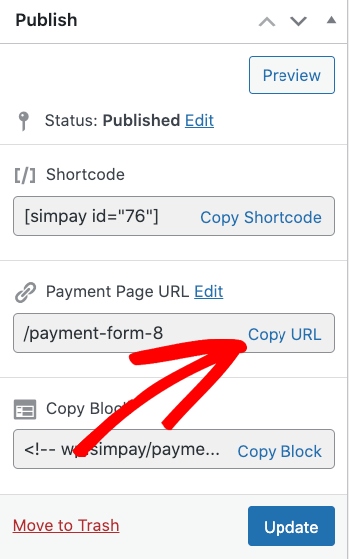
Navigieren Sie zunächst zurück zum Modul Veröffentlichen auf der rechten Seite der Seite und klicken Sie auf Block kopieren.
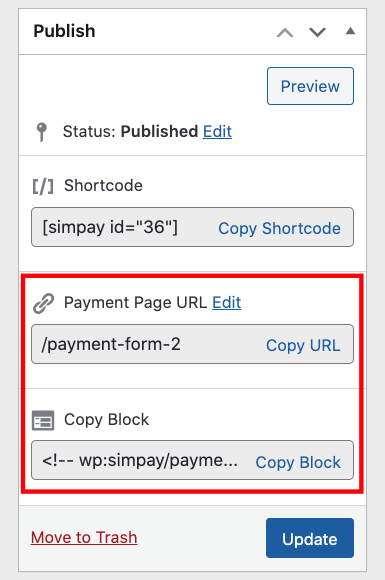
Gehen Sie dann zu der Seite oder dem Beitrag, auf der das Formular angezeigt werden soll, und fügen Sie es einfach in den Block-Editor ein. Ihr Formular wird angezeigt!
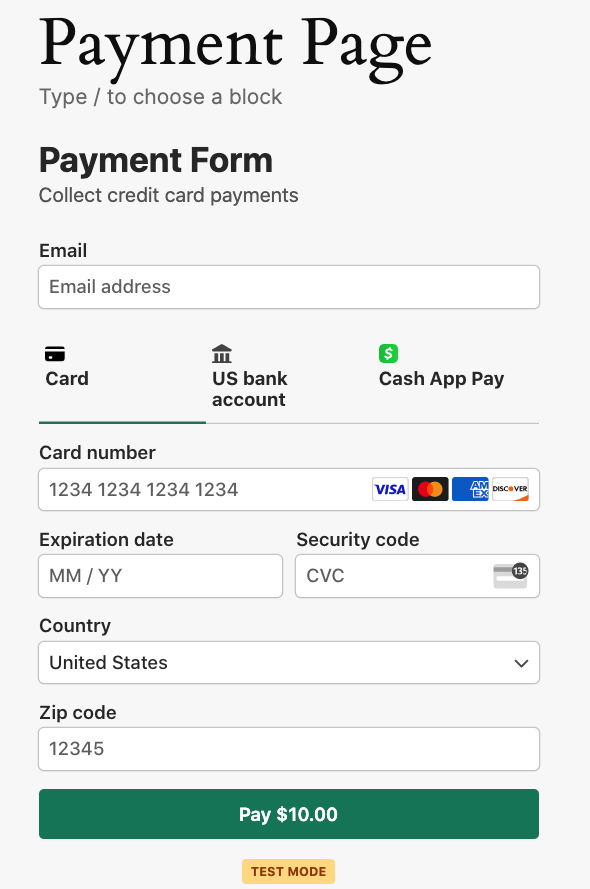
Wenn Sie sich hingegen dafür entscheiden, eine spezielle Zahlungsseite über die Registerkarte Zahlungsseite im Zahlungsformular-Builder zu erstellen, existiert Ihre Zahlungsseite bereits!
WP Simple Pay ermöglicht es Ihnen, Ihre Zahlungsseite mit einem einzigartigen Farbschema, Logo und zusätzlichen Branding-Optionen anzupassen.
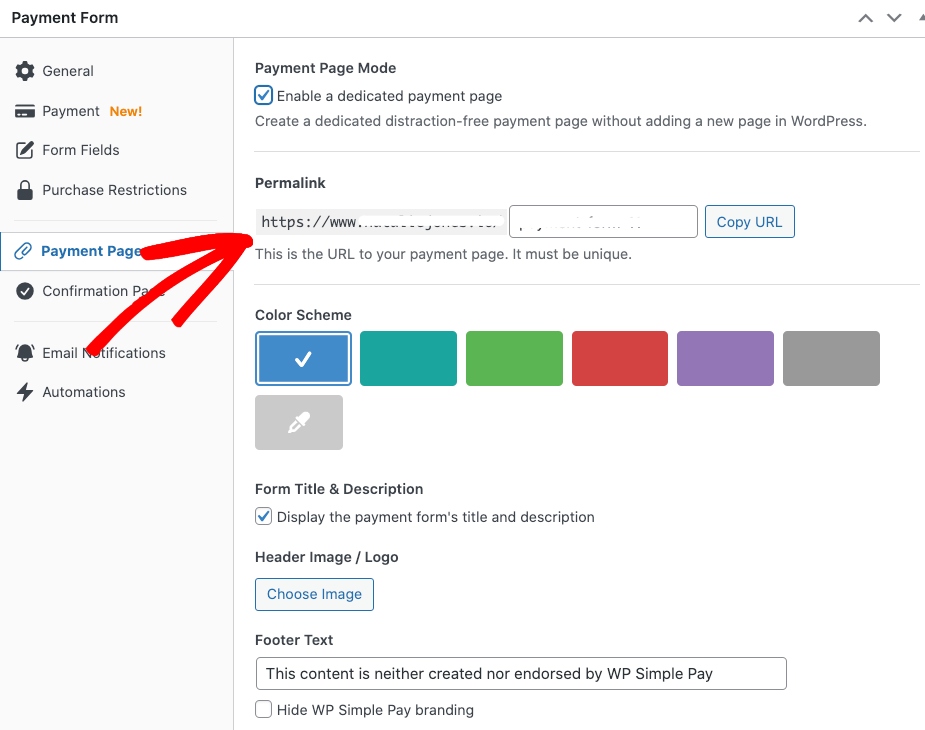
Den teilbaren Link finden Sie im Abschnitt Veröffentlichen.
Das ist alles! Wir hoffen, dieser Artikel hat Ihnen geholfen zu lernen, wie Sie ein Zahlungsformular ohne Code zu einer Seite auf Ihrer WordPress-Website hinzufügen.
Wenn Ihnen dieser Artikel gefallen hat, sollten Sie sich auch unseren Leitfaden zum Erstellen der perfekten Zahlungsformulare in WordPress ansehen.
Worauf warten Sie noch? Starten Sie noch heute mit WP Simple Pay!
Um weitere Artikel wie diesen zu lesen, folgen Sie uns auf X.
Offenlegung: Unsere Inhalte werden von unseren Lesern unterstützt. Das bedeutet, wenn Sie auf einige unserer Links klicken, können wir eine Provision verdienen. Wir empfehlen nur Produkte, von denen wir glauben, dass sie unseren Lesern einen Mehrwert bieten.


Antwort hinterlassen