
So einfach nehmen Sie Stripe-Zahlungen auf Ihrer WordPress-Seite entgegen (ohne Code)
Zuletzt aktualisiert am
 Reviewed By:
 Spencer Finnell
Möchten Sie Stripe-Zahlungen auf Ihrer WordPress-Seite entgegennehmen?
Unabhängig von Ihrer Branche ermöglicht Ihnen die Aktivierung von Stripe-Zahlungen auf Ihrer Website, Online-Zahlungen per Kreditkarte, digitalen Geldbörsen, ACH Direct Debit, Alipay, „Jetzt kaufen, später zahlen“ und mehr entgegenzunehmen. Tatsächlich können Sie mit Stripe über 10 Zahlungsmethoden akzeptieren.
In diesem Artikel erklären wir Ihnen, wie Sie mühelos Stripe-Zahlungen auf WordPress akzeptieren können.
Warum Stripe für die Entgegennahme von Online-Zahlungen wählen?
Die Nutzung von Stripe ist eine der einfachsten Möglichkeiten, Online-Zahlungen auf Ihrer Website entgegenzunehmen. Egal, ob Sie Freiberufler, Selbstständiger, eine gemeinnützige Organisation oder Kleinunternehmer sind, Sie können mit Stripe ganz einfach Einmalzahlungen oder wiederkehrende Zahlungen akzeptieren.
Im Gegensatz zu PayPal ist Stripe ein entwicklerfreundliches Produkt, mit dem Sie jeden Schritt des Online-Zahlungsprozesses anpassen können. Es erfordert jedoch etwas mehr Entwicklungskenntnisse und kann für technisch nicht versierte Benutzer manchmal einschüchternd sein.
Glücklicherweise kann mit einem Stripe-Zahlungs-Plugin wie WP Simple Pay jeder problemlos Stripe-Zahlungen auf einer WordPress-Website aktivieren, ohne einen Entwickler beauftragen zu müssen.

Zahlungen mit Stripe in WordPress aktivieren
Werfen wir einen Blick darauf, wie Sie mit WP Simple Pay Zahlungen mit Stripe in WordPress aktivieren.
Am Ende dieses Tutorials lernen Sie, wie Sie schnell und einfach einen Stripe-Zahlungsbutton oder ein Zahlungsformular auf Ihrer Website erstellen, ganz ohne Code.
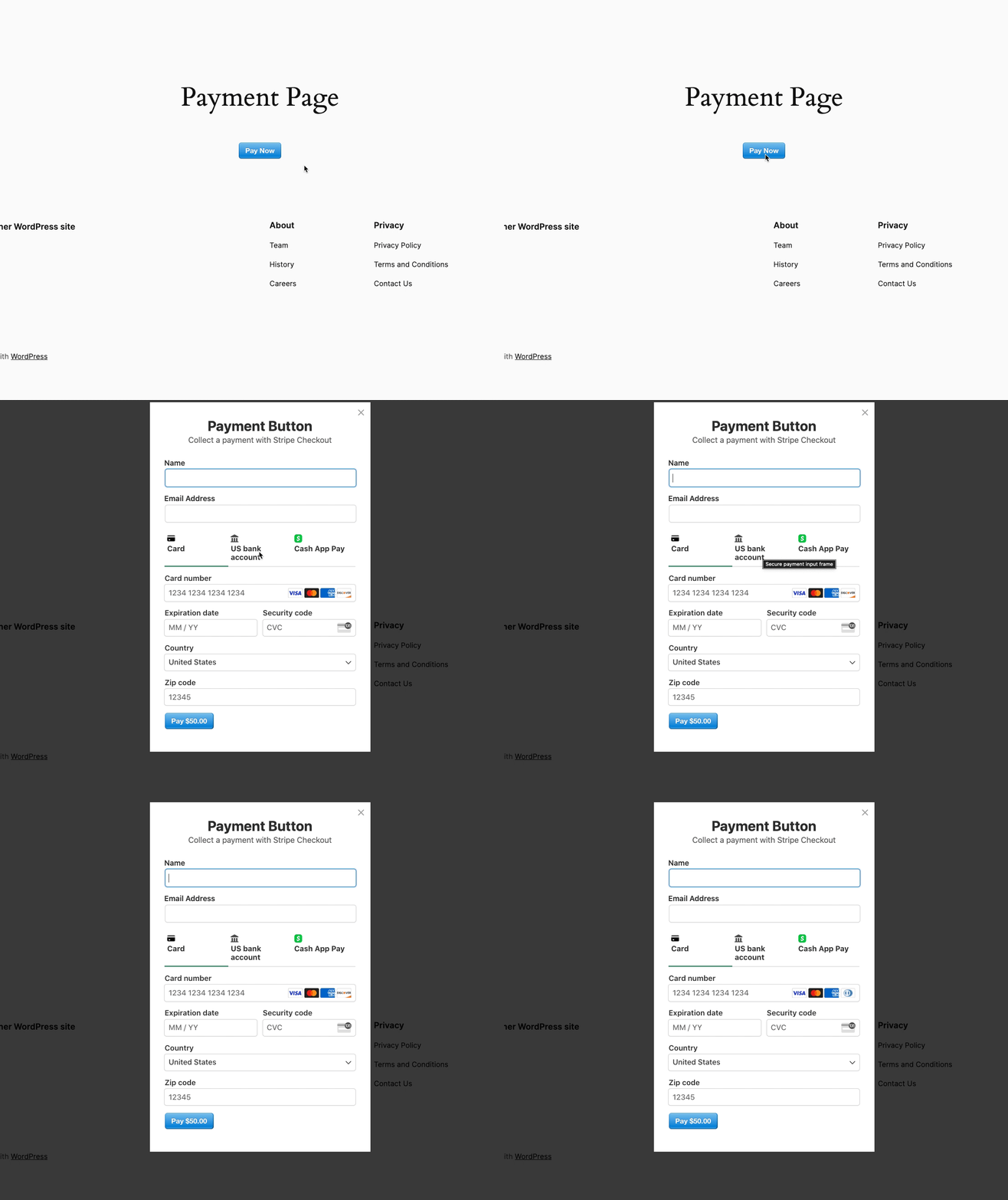
So sieht ein Stripe-Zahlungsbutton aus.
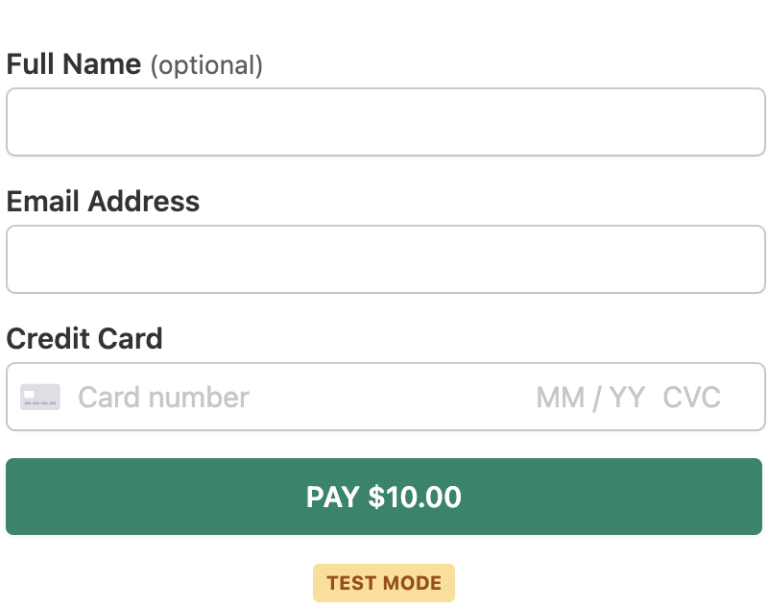
So sieht ein Stripe-Zahlungsformular aus. WP Simple Pay ermöglicht es Ihnen auch, benutzerdefinierte Felder hinzuzufügen und mehrere Zahlungsoptionen in einem einzigen Formular anzubieten.
Schritt 1: WP Simple Pay installieren und aktivieren
Zuerst müssen Sie das WP Simple Pay Plugin installieren und aktivieren. Weitere Details finden Sie in dieser Schritt-für-Schritt-Anleitung zur Installation eines WordPress-Plugins.
Sobald Sie Ihren WP Simple Pay Premium-Plan gekauft haben, müssen Sie die .zip-Datei über Ihr WordPress-Admin-Dashboard hochladen.
Der erweiterte Einrichtungsassistent des Plugins führt Sie dann durch die Einrichtung Ihres Kontos und die Verbindung Ihres Stripe-Kontos.
Klicken Sie einfach auf Los geht’s, um zu beginnen.

Wenn Sie den Einrichtungsassistenten nicht gesehen haben, gehen Sie einfach zum Tab WP Simple Pay » Einstellungen » Erweitert und klicken Sie auf die Schaltfläche Einrichtungsassistent starten.
2: WordPress mit Stripe verbinden
Um Ihre WordPress-Website mit Stripe zu verbinden, klicken Sie auf Mit Stripe verbinden.

Geben Sie als Nächstes die E-Mail-Adresse ein, die Sie für Ihr Stripe-Konto verwenden, und verbinden Sie es mit Ihrer Website. Wenn Sie noch kein Stripe-Konto haben, können Sie ganz einfach eines erstellen, indem Sie Ihre E-Mail-Adresse eingeben und die Registrierung abschließen.
Nach Abschluss dieses Vorgangs wird Ihnen eine Erfolgsseite angezeigt, auf der steht: „Einrichtung abgeschlossen.“ Klicken Sie dann auf Zahlungsformular erstellen.

Schritt 3: Zahlungen mit Stripe akzeptieren
Nachdem Sie Ihre Website mit Stripe verbunden haben, erstellen wir nun ein Zahlungsformular.
Sie sehen hier einige verschiedene Vorlagen, mit denen Sie Zahlungen auf Ihrer Website entgegennehmen können. Wenn Sie sich noch nicht auf dieser Seite befinden, navigieren Sie zu WP Simple Pay » Neu hinzufügen, um mit der Erstellung eines Zahlungsformulars zu beginnen.
Wenn Sie einen Zahlungsbutton erstellen möchten, klicken Sie auf Zahlungsbutton.
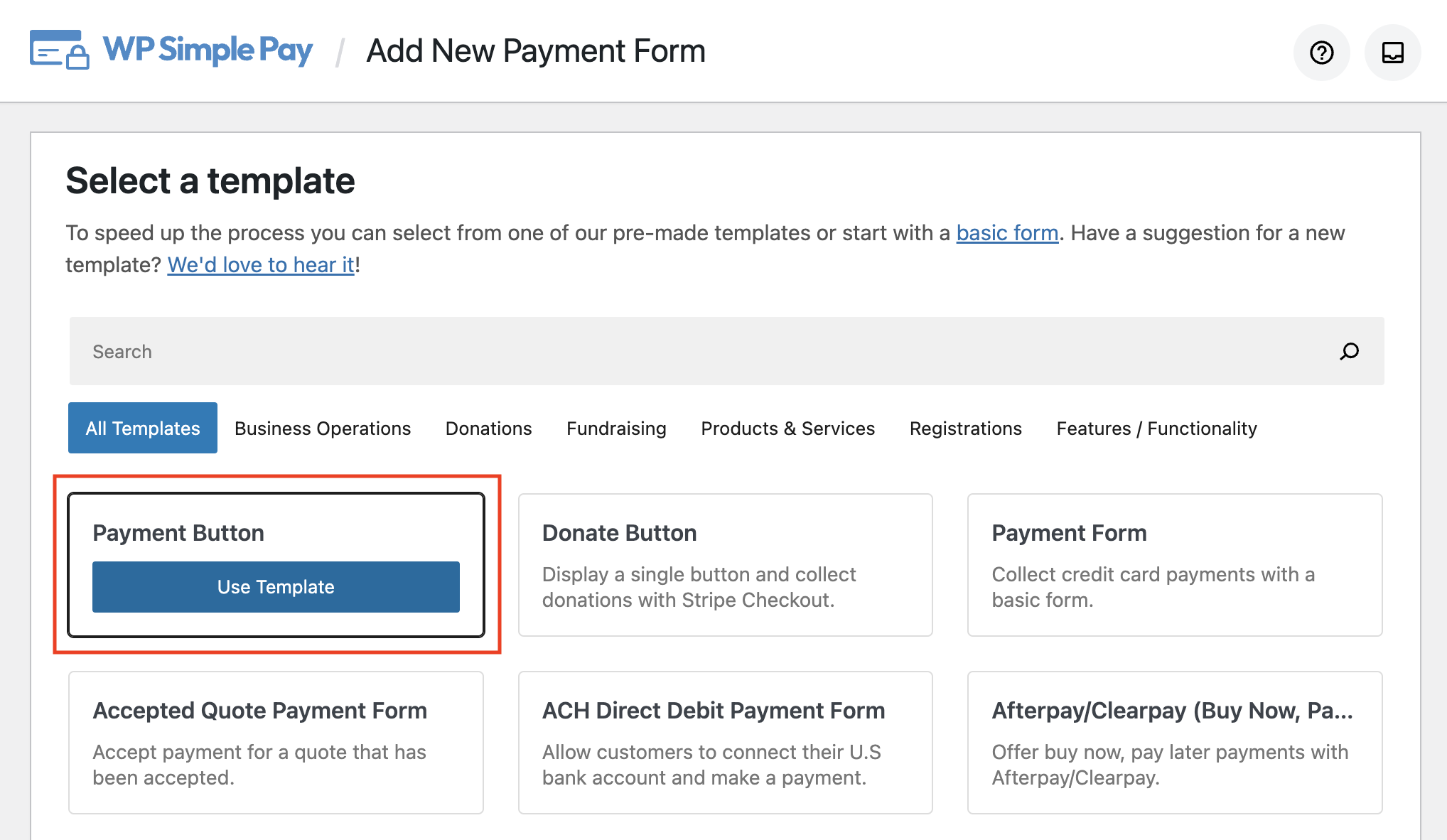
Wenn Sie stattdessen ein Zahlungsformular benötigen, klicken Sie auf Zahlungsformular.

Schritt 4: Zahlungsbutton vs. Zahlungsformular erstellen
Wenn Sie im Schritt 3 auf die Vorlage Payment Button geklickt haben, sehen Sie eine Seite wie die untenstehende.
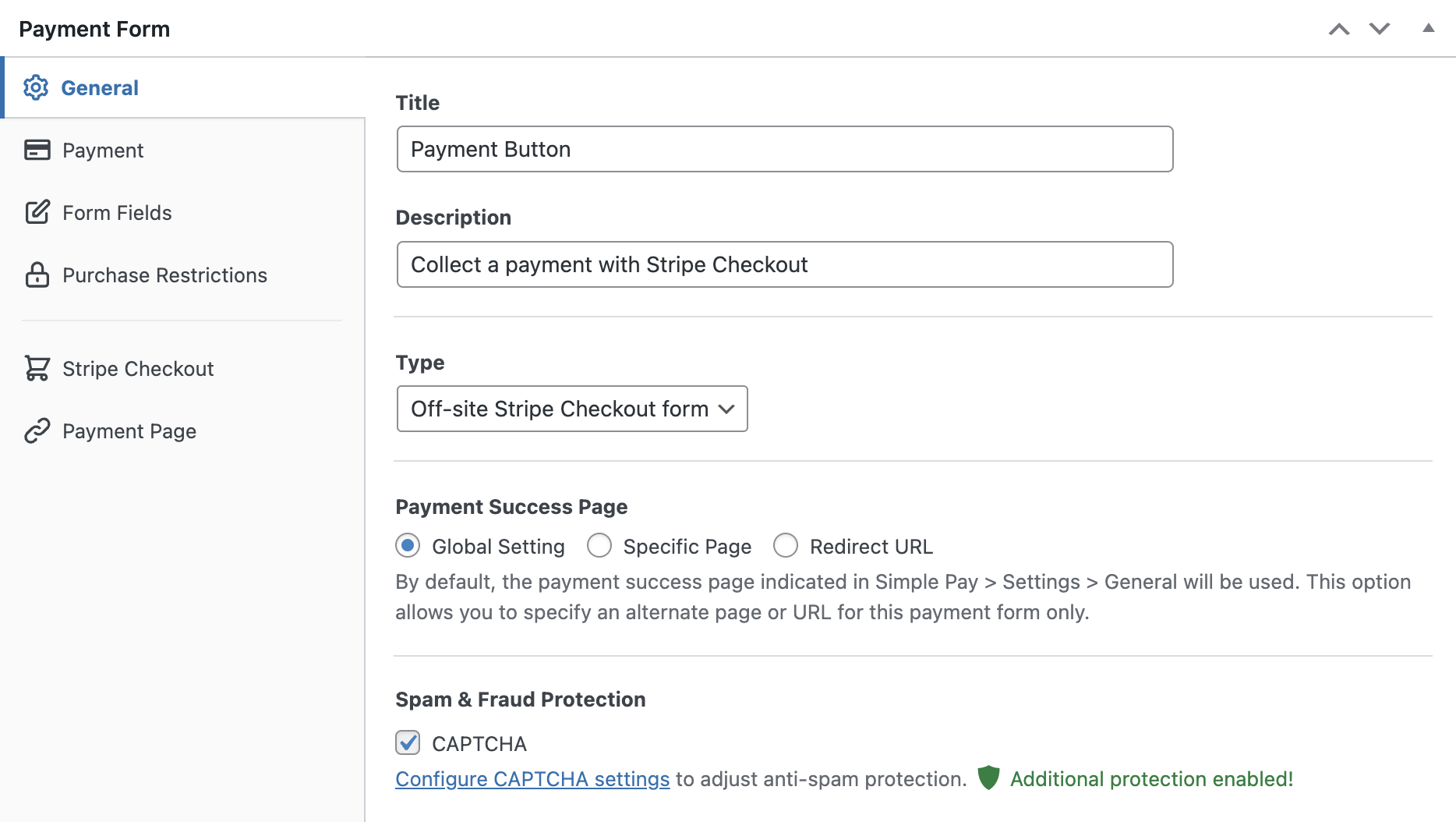
Sie werden nun aufgefordert, Ihr Payment Button-Formular zu konfigurieren. Sie können dessen Titel und Beschreibung ändern.
Die Option Type wählt standardmäßig das Off-site Stripe Checkout-Formular.
Sie können es in ein On-site Zahlungsformular ändern oder es so konfigurieren, dass das Formular in einer Overlay-Methode geöffnet wird.
Wählen Sie nun im linken Bereich die Registerkarte Payment. Sie sehen eine Option, um den Standardpreis zu ändern.

Ändern wir für den Moment NICHT den Zahlungsmodus auf Live-Modus
Hier können Sie die Währung und den Betrag ändern und sogar zwischen einer einmaligen oder wiederkehrenden Zahlung wählen.
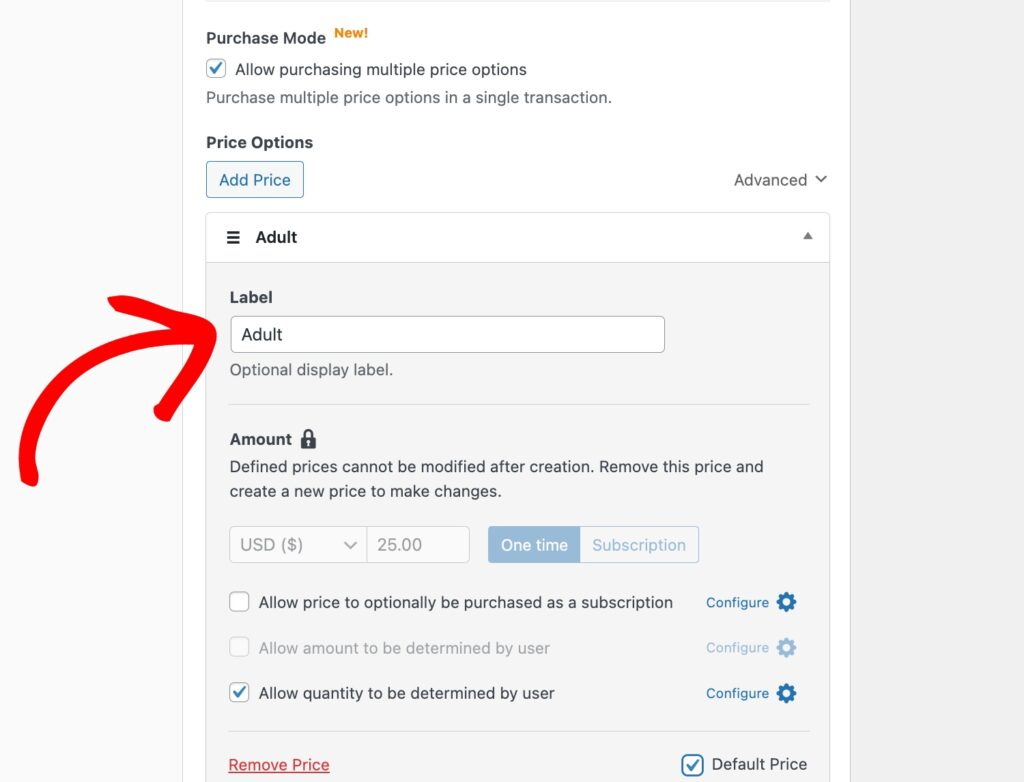
Sie können auch mehrere Artikel in einer Transaktion verkaufen. Aktivieren Sie dazu das Kontrollkästchen neben Allow purchasing multiple price options und fügen Sie Ihre Preise hinzu.
Klicken Sie als Nächstes auf die Registerkarte Form Fields und fügen Sie nach Belieben Formularfelder hinzu, entfernen und bearbeiten Sie diese mithilfe der Optionen aus dem Dropdown-Menü. So können Sie zusätzliche Informationen von Ihren Kunden erfassen.
Sie können auch weiterhin Kaufbeschränkungen einrichten, eine dedizierte Zahlungsseite zum Hosten Ihres Formulars erstellen und eine Zahlungsbestätigungsseite anpassen.
Schritt 5: Veröffentlichen Sie Ihr Formular
Jetzt, da Ihr Zahlungsformular fertig ist, ist es an der Zeit, es auf Ihrer Website einzubetten.
Navigieren Sie zunächst zurück zum Modul Publish auf der rechten Seite der Seite und klicken Sie auf Copy Block.
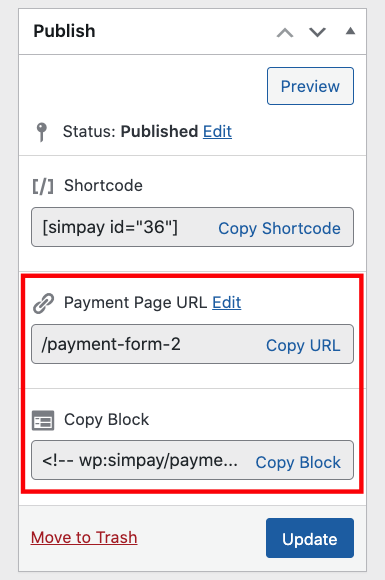
Gehen Sie dann zu der Seite oder dem Beitrag, auf der das Formular angezeigt werden soll, und fügen Sie es in den Block-Editor ein. Ihr Formular wird angezeigt!
Das ist alles!
Wir hoffen, dieser Artikel hat Ihnen geholfen zu lernen, wie Sie mit Stripe in WordPress Zahlungen akzeptieren können.
Wenn Ihnen dieser Artikel gefallen hat, möchten Sie vielleicht auch die folgenden Artikel lesen:
- 9 Dinge, die Sie über Stripe nicht wussten
- Wie Sie Ihre Benutzer beruhigen, dass ihre Zahlungsdaten sicher sind
- Ist Stripe Atlas das Geld wert?
Starten Sie noch heute mit WP Simple Pay!
Um weitere Artikel wie diesen zu lesen, folgen Sie uns auf Facebook und Twitter.
Offenlegung: Unsere Inhalte werden von unseren Lesern unterstützt. Das bedeutet, wenn Sie auf einige unserer Links klicken, können wir eine Provision verdienen. Wir empfehlen nur Produkte, von denen wir glauben, dass sie unseren Lesern einen Mehrwert bieten.


Antwort hinterlassen