

So akzeptieren Sie Stripe-Zahlungen in Elementor (3 einfache Wege)
Zuletzt aktualisiert am

Verwenden Sie Elementor und fragen sich, wie Sie Zahlungen über Stripe auf Ihrer Website abwickeln können?
Das kostenlose Elementor-Plugin ermöglicht es Ihnen nicht, Stripe-Zahlungen auf Ihrer Website ohne ein Drittanbieter-Stripe-Plugin oder eine Integration zu akzeptieren.
Obwohl Elementor Pro ein Stripe-Button-Widget enthält, ist es nicht intuitiv und bietet Ihnen nur begrenzte Funktionalitäten.
In diesem Artikel zeigen wir Ihnen, wie Sie mit dem kostenlosen oder Pro Elementor-Plugin auf EINFACHE Weise Stripe-Zahlungen richtig abwickeln.
Nachteile der Akzeptanz von Stripe-Zahlungen in Elementor
Das Problem mit dem Standard-Stripe-Button-Widget in Elementor Pro ist, dass es keine intuitive Lösung ist. Um es zum Laufen zu bringen, müssen Sie einen API-Schlüssel erstellen, Code kopieren und einfügen usw.
Sie müssen auch angemessene Anpassungen in Ihrem Stripe-Konto vornehmen, damit bestimmte Funktionen wie Steuern funktionieren.
Selbst wenn es funktioniert, sind die Funktionen, die Sie erhalten, begrenzt. Zum Beispiel gibt es...
- Keine Möglichkeit, mehrere von Stripe unterstützte Zahlungsmethoden zu akzeptieren, wie z. B. eine direkte Banküberweisung
- Keine Unterstützung für erweiterte Stripe-Funktionen wie wiederkehrende Zahlungen, „Jetzt kaufen, später bezahlen“, Ratenzahlungen
- Keine Möglichkeit, E-Mail-Belege anzupassen, wie Sie es möchten
- Keine zusätzlichen Anti-Spam-Maßnahmen zum Schutz Ihres Stripe-Kontos, wie z. B. E-Mail-Verifizierung für Zahlungen
- Keine Möglichkeit, Stripe-Zahlungsdetails in WordPress anzuzeigen
Die Verwendung von WP Simple Pay, dem besten Stripe-Plugin für WordPress, ist der EINFACHSTE Weg, um Stripe-Zahlungen auf Ihrer WordPress-Website zu akzeptieren.
Es lässt sich nahtlos in die kostenlose und die kostenpflichtige Version von Elementor integrieren und unterstützt auch erweiterte Stripe-Funktionen wie wiederkehrende Zahlungen, „Jetzt kaufen, später bezahlen“, Ratenzahlungen und mehr.
3 Wege, Stripe zu Ihrer Elementor-Website hinzuzufügen
Hier sind 3 Wege, um Stripe-Zahlungen auf Ihrer von Elementor betriebenen WordPress-Website zu akzeptieren.
- Stripe-Button einbetten: Durch Hinzufügen eines Stripe-Zahlungsbuttons können Sie Benutzer entweder zur Stripe-Kasse weiterleiten oder ein Overlay-Zahlungsformular anzeigen.
- Stripe-Formulare einbetten: Akzeptieren Sie Zahlungen, indem Sie ein Zahlungsformular auf Ihrer Website einbetten.
- Elementors Widgets verwenden: Integrieren Sie WP Simple Pay mit Elementor-Widgets wie Button, Call to Action und Pricing Table. Mit diesen Widgets können Sie einmalige, wiederkehrende oder sogar Ratenzahlungen akzeptieren.
Lassen Sie uns nun sehen, wie Sie Stripe-Zahlungen in Elementor mit WP Simple Pay aktivieren.
Schritt 1: WP Simple Pay auf Ihrer Website installieren
Zuerst die Grundlagen. Installieren Sie WP Simple Pay auf Ihrer WordPress-Website.
Nach dem Kauf des WP Simple Pay Plugins laden Sie es aus Ihrer Kauf-E-Mail-Quittung oder aus Ihrem WP Simple Pay-Konto herunter.
Melden Sie sich dann bei Ihrem WordPress-Admin-Panel an und installieren Sie das Plugin auf Ihrer Website.
Wenn Sie es über FTP installieren möchten, folgen Sie dieser Anleitung.
Entfernen Sie die zusätzliche 3 % Gebühr!
Die meisten Stripe-Plugins berechnen eine zusätzliche Gebühr von 3 % für JEDE Transaktion
…nicht WP Simple Pay Pro!
Sobald das Plugin aktiviert ist, werden Sie aufgefordert, Ihr Stripe-Konto mit Ihrer WordPress-Website zu verbinden.

Befolgen Sie die Anweisungen auf dem Bildschirm und verbinden Sie Ihr Stripe-Konto mit Ihrer Website, um mit der Annahme von Zahlungen zu beginnen.
Schritt 2: Erstellen Sie einen Stripe-Zahlungsbutton / ein Formular
Als Nächstes müssen Sie einen Stripe-Zahlungsbutton oder ein Zahlungsformular erstellen.
Um einen Zahlungsbutton oder ein Formular zu erstellen, gehen Sie zu WP Simple Pay » Neu hinzufügen. Wählen Sie dann eine der Vorlagen für Zahlungsformulare aus.
WP Simple Pay wird mit zahlreichen Vorlagen geliefert, aus denen Sie wählen können. Sie können die Vorlage in der Vorschau anzeigen, bevor Sie sie auswählen. Wenn Sie die richtige Vorlage gefunden haben, wählen Sie sie aus und konfigurieren Sie sie nach Ihren Bedürfnissen.
Jede Vorlage wird mit voreingestellten Optionen geliefert, die auf unterschiedliche Bedürfnisse zugeschnitten sind. Wenn Sie beispielsweise eine Vorlage für Spendenformulare auswählen, wären die voreingestellten Optionen auf die Beschaffung von Geldern für eine gemeinnützige Organisation zugeschnitten, wie z. B. ein Optionsfeld für Spenden mit unterschiedlichen Beträgen.
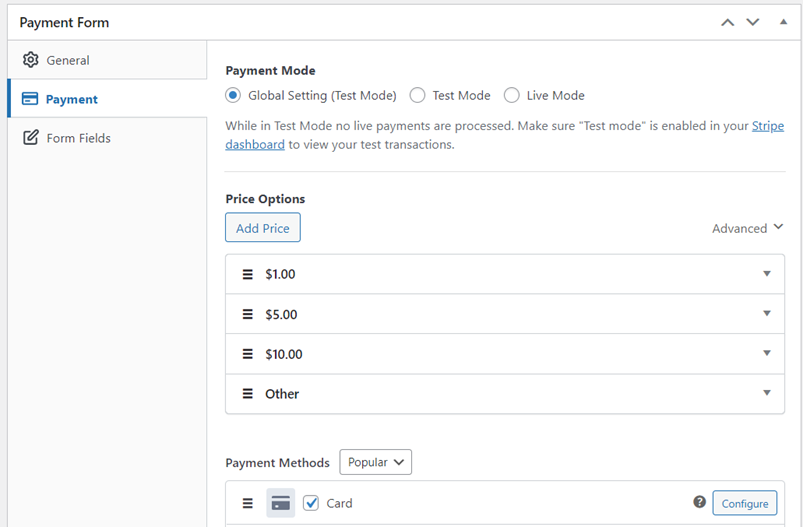
Unabhängig davon, für welche Vorlage Sie sich entscheiden, können Sie die Optionen jederzeit später anpassen. Sie können beispielsweise Details wie Preisoptionen, Zahlungsmethoden und mehr anpassen.
WP Simple Pay ermöglicht es Ihnen, eine Schaltfläche oder ein Zahlungsformular auf Ihrer Website zu erstellen und einzubetten. Wenn Sie sich entscheiden, eine Schaltfläche einzubetten, können Sie entweder Benutzer zu Stripe Checkout weiterleiten oder ein Overlay-Zahlungsformular anzeigen, in dem Kunden ihre Zahlungsdetails eingeben können.
Wenn das Formular fertig ist, können Sie einige Testzahlungen durchführen und es auf Ihrer Website veröffentlichen.

Weitere Details zur Erstellung eines Zahlungsformulars/einer Schaltfläche finden Sie unter Annahme von Stripe-Zahlungen mit WordPress.
Schritt 3: Stripe mit Elementor integrieren
Mit WP Simple Pay können Sie auf Ihrer Elementor-gestützten Website auf 3 Arten Stripe-Zahlungen akzeptieren.
- Fügen Sie eine Zahlungsaufforderung zu Ihrer Website hinzu und leiten Sie Benutzer zu Stripe Checkout weiter oder zeigen Sie ein Overlay-Zahlungsformular an, wenn auf die Schaltfläche geklickt wird.
- Betten Sie ein Zahlungsformular auf Ihrer Website ein, indem Sie den Block-Editor oder einen Shortcode verwenden.
- Verwenden Sie das Preisgestaltungstabellen-Widget und integrieren Sie Stripe mit der Schaltfläche.
Betten Sie Ihre Stripe-Schaltflächen oder -Formulare ein
Um das Formular oder eine Schaltfläche im Block-Editor einzubetten, gehen Sie zu dem Beitrag oder der Seite, auf der Sie es veröffentlichen möchten. Klicken Sie dann auf das +-Symbol, um den WP Simple Pay-Block hinzuzufügen. Wählen Sie dann ein gerade erstelltes Formular aus. Klicken Sie dann auf Veröffentlichen oder Aktualisieren.

Alternativ können Sie den Shortcode des Formulars verwenden und ihn überall auf Ihrer Website einfügen, wo Sie ihn einbetten möchten.
Einbetten mit den Schaltflächen-, Call-to-Action- oder Preisgestaltungstabellen-Widgets von Elementor
Wenn Sie lieber eine Zahlungsaufforderung mit den Schaltflächen-, Call-to-Action- oder Preisgestaltungstabellen-Widgets von Elementor einbetten möchten, müssen Sie nur das richtige Widget per Drag & Drop dorthin ziehen, wo Sie es in Ihrem Elementor-Editor einbetten möchten.
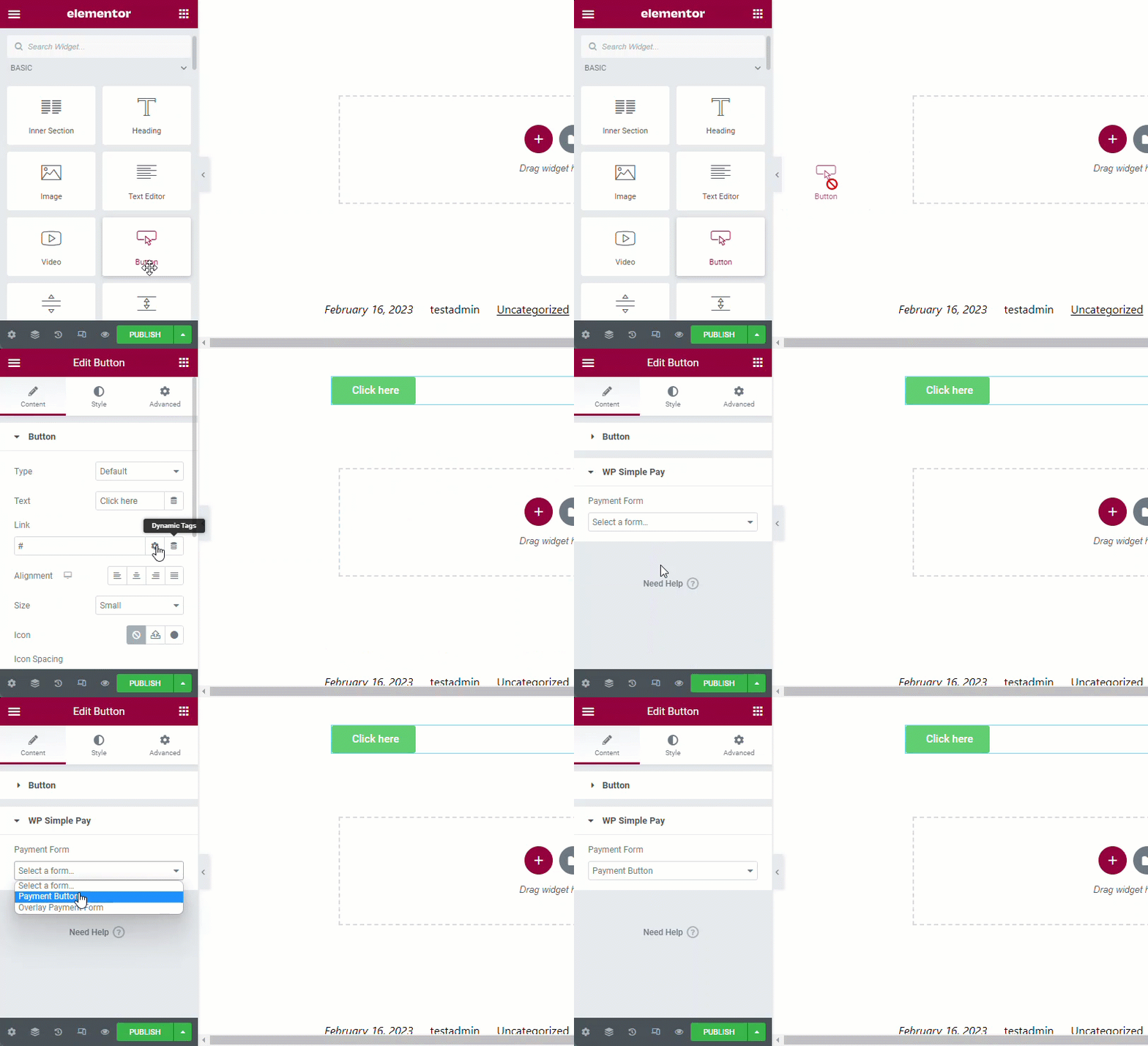
Suchen Sie dann auf der linken Seite nach der Option WP Simple Pay und wählen Sie die richtige Schaltfläche aus, die Sie einbetten möchten, aus der Liste.
Das ist alles!
Wir hoffen, dieser Artikel hat Ihnen geholfen zu lernen, wie Sie Stripe auf die richtige Weise mit Elementor integrieren.
Wenn Ihnen dieser Artikel gefallen hat, möchten Sie vielleicht auch die Annahme von wiederkehrenden Zahlungen mit WordPress lesen.
Worauf warten Sie noch? Starten Sie noch heute mit WP Simple Pay!
Um weitere Artikel wie diesen zu lesen, folgen Sie uns auf X.
Offenlegung: Unsere Inhalte werden von unseren Lesern unterstützt. Das bedeutet, wenn Sie auf einige unserer Links klicken, können wir eine Provision verdienen. Wir empfehlen nur Produkte, von denen wir glauben, dass sie unseren Lesern einen Mehrwert bieten.




Antwort hinterlassen