

So akzeptieren Sie Stripe-Zahlungen in Divi (richtig gemacht)
Zuletzt aktualisiert am

Möchten Sie Zahlungen über Stripe auf Ihrer Divi-Website sammeln?
Divi verkauft Drittanbieter-Add-ons für die Stripe-Integration auf seinem Marktplatz. Diese sind jedoch kostspielig und erlauben Ihnen nicht, den Stripe-Zahlungsgateway voll auszuschöpfen.
Die Verwendung eines vollwertigen Stripe-Plugins, NICHT nur eines Add-ons, ist der beste Weg, um das Beste aus dem Stripe-Gateway auf Ihrer Divi-Website herauszuholen.
In diesem Artikel zeigen wir Ihnen, wie Sie Zahlungen in Divi über Stripe akzeptieren – und zwar richtig.
Stripe-Zahlungen in Divi akzeptieren
Das Problem mit den Divi-Add-ons, die das Stripe-Gateway unterstützen, ist, dass sie in der Regel teurer sind als ein vollwertiges Stripe-Plugin für WordPress. Sie ermöglichen es Ihnen nicht, das Stripe-Gateway optimal zu nutzen.
Zum Beispiel unterstützen sie nicht die meisten von Stripe unterstützten Zahlungsmethoden, wie z. B. direkte Banküberweisungen, noch bieten sie erweiterte Stripe-Funktionen wie Stripe Tax.
Die Verwendung von WP Simple Pay ist der EINFACHSTE Weg, um Stripe-Zahlungen auf Ihrer Divi-Website zu akzeptieren.
Es lässt sich nahtlos in Divi integrieren und ermöglicht Ihnen die Integration von Stripe-Zahlungsformularen über Divi-Inhaltselemente. Es unterstützt außerdem über 10 von Stripe unterstützte Zahlungsmethoden und ermöglicht Ihnen sogar, Stripe-Zahlungsaktivitäten direkt auf Ihrer WordPress-Website anzuzeigen.
Entdecken Sie die vollen Funktionen von WP Simple Pay.
3 Wege, Stripe zu Ihrer Divi-Website hinzuzufügen
Sie können Zahlungen über Stripe auf Ihrer Divi-Website auf verschiedene Arten akzeptieren.
- Über native Inhaltselemente: Sie können WP Simple Pay mit einigen der nativen Inhaltselemente von Divi wie Schaltflächen, Preistabellen und Handlungsaufforderungen integrieren.
- Ein Stripe-Formular einbetten: Akzeptieren Sie Zahlungen, indem Sie ein Zahlungsformular auf Ihrer Website einbetten.
- Eine Stripe-Schaltfläche veröffentlichen: Veröffentlichen Sie eine Stripe-Zahlungsschaltfläche unabhängig von den Inhaltselementen von Stripe.
Schauen wir uns nun an, wie Sie Stripe-Zahlungen in Divi mit WP Simple Pay aktivieren.
Schritt 1: WP Simple Pay auf Ihrer Website installieren
Um Stripe mit Divi zu integrieren, müssen Sie zuerst WP Simple Pay auf Ihrer WordPress-Website installieren und aktivieren.
Nach dem Kauf des WP Simple Pay Plugins laden Sie es aus Ihrer Kauf-E-Mail-Quittung oder aus Ihrem WP Simple Pay-Konto herunter.
Melden Sie sich dann bei Ihrem WordPress-Admin-Panel an und installieren Sie das Plugin auf Ihrer Website.
Wenn Sie es über FTP installieren möchten, folgen Sie dieser Anleitung.
Entfernen Sie die zusätzliche 3 % Gebühr!
Die meisten Stripe-Plugins berechnen eine zusätzliche Gebühr von 3 % für JEDE Transaktion
…nicht WP Simple Pay Pro!
Nach der Aktivierung von WP Simple Pay klicken Sie auf Einstellungen und werden zum Einrichtungsassistenten weitergeleitet. Der Einrichtungsassistent hilft Ihnen bei der Integration Ihres Stripe-Kontos mit Ihrer Website.

Befolgen Sie die Anweisungen auf dem Bildschirm und verbinden Sie Ihr Stripe-Konto mit Ihrer Website, um mit der Annahme von Zahlungen zu beginnen.
Schritt 2: Erstellen Sie einen Stripe-Zahlungsbutton / ein Formular
Sobald Sie Ihr Stripe-Konto mit Ihrer Website integriert haben, müssen Sie als Nächstes eine Stripe-Zahlungsschaltfläche oder ein Zahlungsformular erstellen. Sie können es dann mit Ihren nativen Divi-Inhaltselementen integrieren oder das Stripe-Formular sofort veröffentlichen.
Um eine Zahlungsschaltfläche oder ein Formular zu erstellen, gehen Sie zu WP Simple Pay » Neu hinzufügen. Wählen Sie dann eine der Vorlagen für Zahlungsformulare aus.
WP Simple Pay bietet zahlreiche Vorlagen für Zahlungsformulare, die Ihnen den Einstieg in die Erstellung eines Zahlungsformulars erleichtern. Alle Vorlagen sind anpassbar.
Jede Vorlage wird mit voreingestellten Optionen geliefert, die auf unterschiedliche Bedürfnisse zugeschnitten sind. Wenn Sie beispielsweise eine Vorlage für Spendenformulare auswählen, wären die voreingestellten Optionen auf die Beschaffung von Geldern für eine gemeinnützige Organisation zugeschnitten, wie z. B. ein Optionsfeld für Spenden mit unterschiedlichen Beträgen.
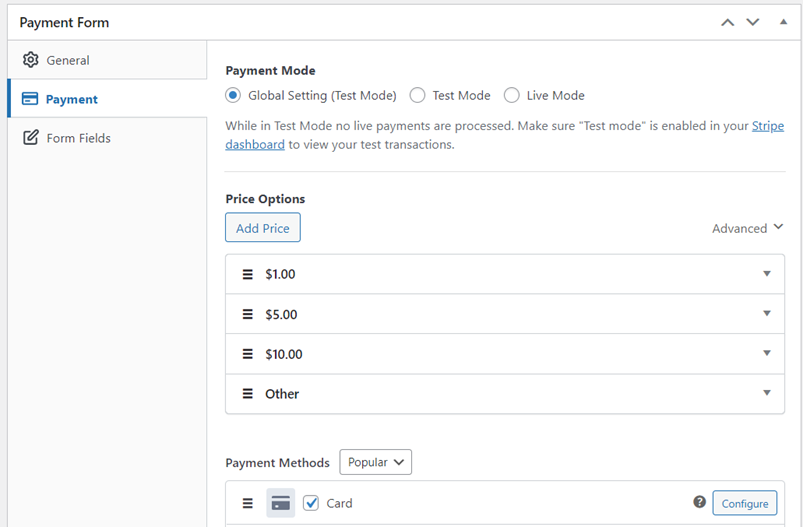
Nachdem Sie die benötigte Vorlage ausgewählt haben, können Sie sie nach Ihren Wünschen konfigurieren. Sie können auch unseren Drag-and-Drop-Formular-Builder verwenden, um das Formular nach Ihren Wünschen zu erstellen.
Wenn das Formular fertig ist, können Sie einige Testzahlungen durchführen und es auf Ihrer Website veröffentlichen.

Weitere Details zur Erstellung eines Zahlungsformulars/einer Schaltfläche finden Sie hier: So akzeptieren Sie Stripe-Zahlungen mit WordPress.
Schritt 3: Stripe-Formulare in Divi veröffentlichen
Auf Ihrer Divi-basierten Website können Sie Ihre Stripe-Zahlungsformulare veröffentlichen, indem Sie sie in Ihren Block-/Classic-Editor einbetten oder sie mit nativen Inhaltselementen integrieren.
Betten Sie Ihre Stripe-Schaltflächen oder -Formulare ein
Um das Formular oder eine Schaltfläche im Block-Editor einzubetten, navigieren Sie zu dem Beitrag oder der Seite, auf der Sie es einbetten möchten. Klicken Sie dann auf das +-Symbol, um den WP Simple Pay-Block hinzuzufügen. Wählen Sie dann ein gerade erstelltes Formular aus. Klicken Sie dann auf Veröffentlichen oder Aktualisieren.

Alternativ können Sie auch den Shortcode des Formulars kopieren und überall auf Ihrer Website einfügen.
Einbettung über Divi-Elemente für Schaltflächen, Handlungsaufforderungen oder Preistabellen
WP Simple Pay ermöglicht es Ihnen auch, externe Stripe-Checkout-Formulare mit den nativen Inhaltselementen von Stripe wie Schaltfläche, Handlungsaufforderung und Preistabelle zu integrieren.
Sehen wir uns an, wie Sie das Divi-Element „Call To Action“ verwenden, um ein On-Site-Overlay-Formular zu starten.
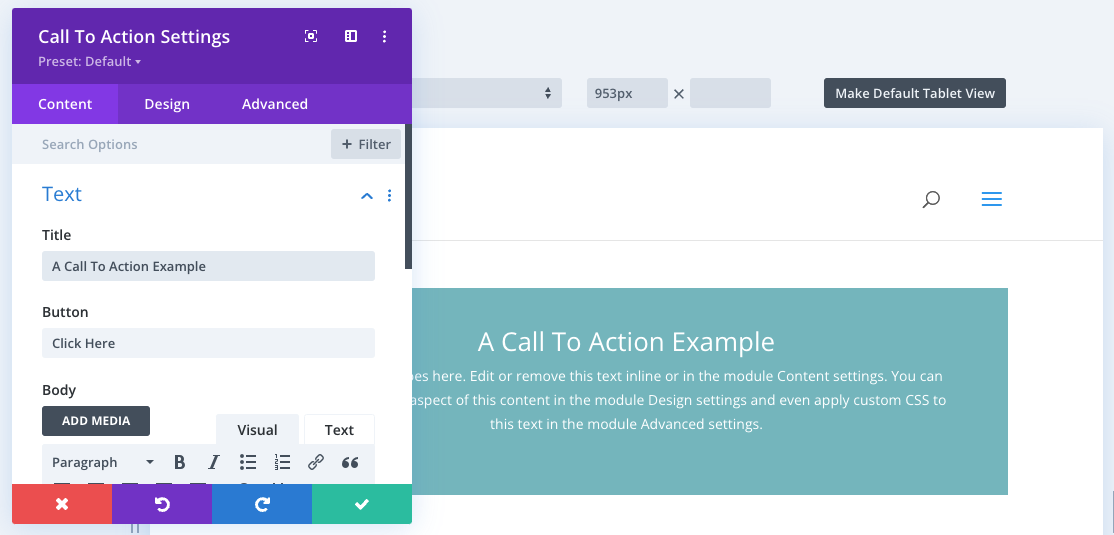
Nachdem Sie das Element „Call To Action“ zu Ihrer Seite hinzugefügt haben, konfigurieren Sie die Einstellungen, um das WP Simple Pay-Formular hinzuzufügen.
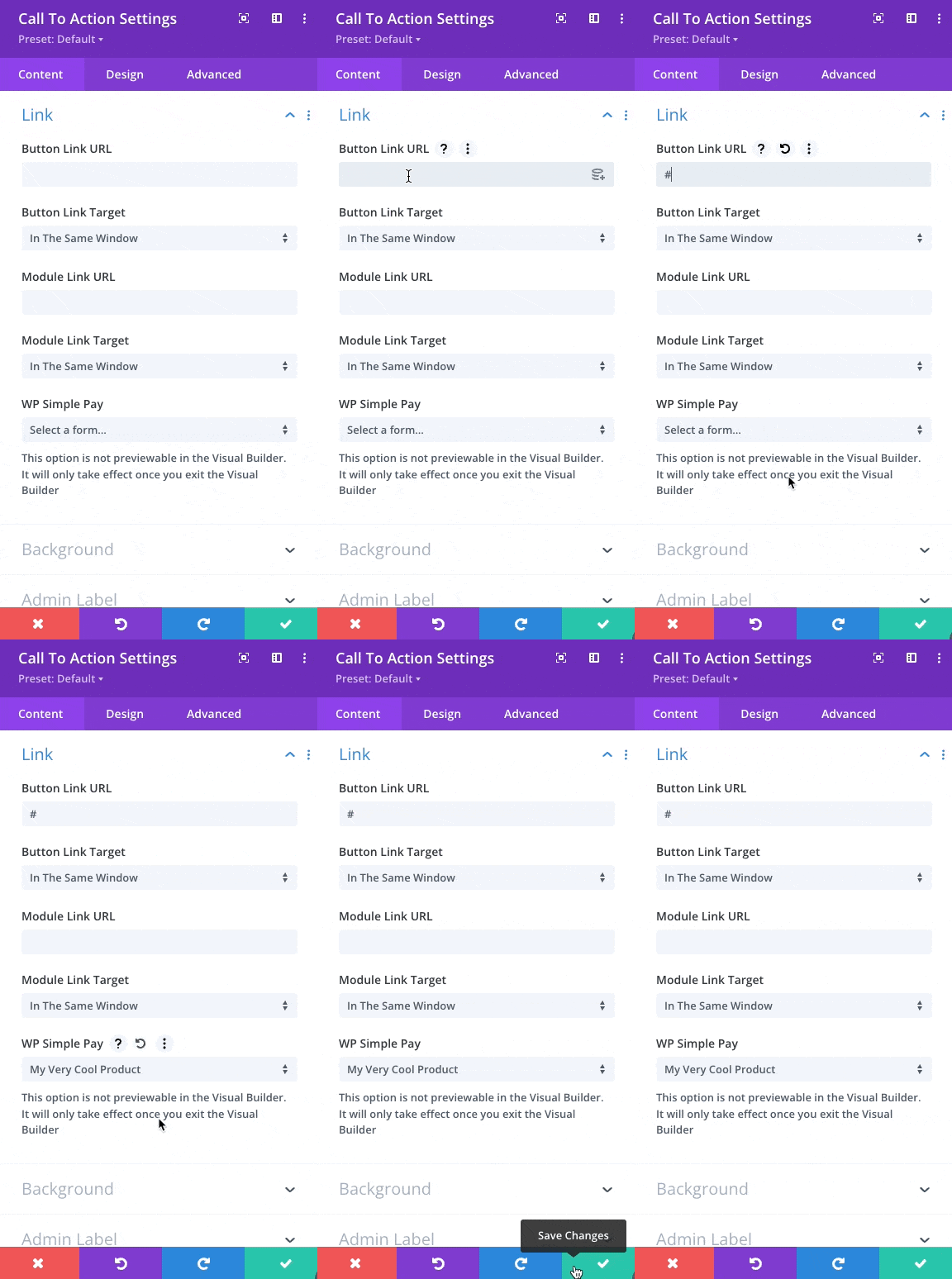
Registerkarte Inhalt in den Einstellungen für Handlungsaufforderungen nach unten scrollen und den Abschnitt Link anklicken.
Sie müssen ein # in das Feld „Button Link URL“ eingeben. Wählen Sie dann das richtige Zahlungsformular aus dem Dropdown-Menü von WP Simple Pay aus. Wenn Sie fertig sind, klicken Sie auf das grüne Häkchen, um die Änderungen zu speichern.
Das ist alles!
Wir hoffen, dieser Artikel hat Ihnen geholfen zu lernen, wie Sie Stripe-Zahlungen in Divi richtig akzeptieren.
Wenn Ihnen dieser Artikel gefallen hat, möchten Sie vielleicht erfahren, wie Sie neben der Zahlung auch Steuern einziehen.
Worauf warten Sie noch? Starten Sie noch heute mit WP Simple Pay!
Um weitere Artikel wie diesen zu lesen, folgen Sie uns auf X.
Offenlegung: Unsere Inhalte werden von unseren Lesern unterstützt. Das bedeutet, wenn Sie auf einige unserer Links klicken, können wir eine Provision verdienen. Wir empfehlen nur Produkte, von denen wir glauben, dass sie unseren Lesern einen Mehrwert bieten.


Antwort hinterlassen