
Zahlungen in einem bestimmten Zeitraum in WordPress akzeptieren
Zuletzt aktualisiert am

Möchten Sie Zahlungen in einem bestimmten Zeitraum in WordPress akzeptieren?
Die Kontrolle über Start- und Enddatum und -zeit, wann Ihre Website Online-Zahlungen akzeptiert, ist eine großartige Lösung für zeitkritische Ereignisse wie Registrierungen. Die Annahme von Zahlungen in einem bestimmten Zeitraum stellt auch sicher, dass Sie Produkte mit begrenzter Verfügbarkeit nicht überverkaufen.
In diesem Artikel zeigen wir Ihnen, wie Sie in WordPress ganz einfach Zahlungen in einem bestimmten Zeitraum akzeptieren können, damit Sie Überbuchungen von Veranstaltungen oder den Verkauf von nicht mehr verfügbaren Produkten verhindern können.
Warum einen Zahlungsplan einrichten?
Die Vorausplanung, wann Ihre Website mit der Annahme von Zahlungen beginnt und aufhört, ist eine großartige Lösung für Veranstaltungen sowie für Produkte und Dienstleistungen in limitierter Auflage.
Zum Beispiel muss die Online-Registrierung für eine Veranstaltung wie ein Webinar möglicherweise nur wenige Wochen vor der Live-Veranstaltung zum Kauf angeboten werden. Die Planung der Zahlungsabwicklung für die Veranstaltung, um Ihren genauen Anforderungen zu entsprechen, kann helfen, den Verkauf von verfügbaren Plätzen zu verhindern.
Zahlungen in einem bestimmten Zeitraum akzeptieren
WP Simple Pay ist das beste Stripe-Zahlungs-Plugin für WordPress, mit dem Sie Zahlungen auf Ihrer Website für alle Arten von Produkten, Dienstleistungen und Veranstaltungen akzeptieren können.
Einer der besten Teile von WP Simple Pay ist, dass es Ihnen ermöglicht, Ihre Zahlungsformulare anzupassen, um Zahlungen in einem bestimmten Zeitraum zu akzeptieren.
Zusätzliche Funktionen von WP Simple Pay umfassen:
- Bestandsgrenzen: Kontrollieren Sie die Anzahl der Transaktionen, die ein Zahlungsformular akzeptieren kann, um Spendenaktionen und Produkte mit begrenzter Verfügbarkeit zu verwalten.
- Akzeptiert über 10 Zahlungsmethoden: Erhöhen Sie die Konversionsraten, indem Sie Kunden mehr Zahlungsmöglichkeiten anbieten, einschließlich ACH-Lastschrift, Kredit-/Debitkarten und Apple Pay / Google Pay.
- Erweiterte benutzerdefinierte Formularfelder: Stellen Sie Ihren Kunden eine Reihe von benutzerdefinierten Fragen mithilfe von Dropdown-Menüs, Kontrollkästchen und Textfeldern.
- Vorgefertigte Formularvorlagen: Erstellen Sie Zahlungsformulare in wenigen Minuten mit einer vorgefertigten Vorlage, die Ihren Anforderungen am besten entspricht, einschließlich Formularen für Veranstaltungsregistrierungen.
- Und mehr…
Entfernen Sie die zusätzliche 3 % Gebühr!
Die meisten Stripe-Plugins berechnen eine zusätzliche Gebühr von 3 % für JEDE Transaktion
…nicht WP Simple Pay Pro!
Schritt 1: WP Simple Pay installieren und aktivieren
Um Zahlungen in einem bestimmten Zeitraum zu akzeptieren, müssen Sie zuerst WP Simple Pay installieren und aktivieren.
Der einfachste Weg, dies zu tun, ist, die Preisseite zu besuchen, einen Plan basierend auf Ihren Bedürfnissen auszuwählen und ein WP Simple Pay-Konto zu erstellen.
Laden Sie als Nächstes das Plugin von Ihrem Konto oder Ihrer E-Mail-Kaufquittung herunter. Navigieren Sie dann einfach zu Plugins » Neu hinzufügen » Plugin hochladen in Ihrem WordPress-Admin-Dashboard. Klicken Sie auf Datei auswählen und suchen Sie die WP Simple Pay .zip-Datei auf Ihrem Computer. Klicken Sie auf Jetzt installieren. Sobald der Upload abgeschlossen ist, klicken Sie auf die Schaltfläche Plugin aktivieren.
Anweisungen finden Sie in unserem detaillierten Leitfaden zur Installation von WP Simple Pay.
Nachdem Sie das Plugin in WordPress aktiviert haben, müssen Sie Ihr Stripe-Konto mit Ihrer Website verbinden, indem Sie die Schritte im Einrichtungsassistenten befolgen.
Machen Sie sich keine Sorgen, wenn Sie mit Stripe nicht vertraut sind oder noch kein Konto haben. Mit Stripe Connect können Sie Ihr Stripe-Konto einfach mit Ihrer Website integrieren. Der Einrichtungsassistent führt Sie sogar durch die Erstellung eines neuen Stripe-Kontos, falls Sie noch keines haben.
Schritt 2: WordPress mit Stripe verbinden
Um Ihre WordPress-Website mit Stripe zu verbinden, klicken Sie auf Mit Stripe verbinden.

Geben Sie als Nächstes die E-Mail-Adresse ein, die Sie für Ihr Stripe-Konto verwenden, und verbinden Sie es mit Ihrer Website. Wenn Sie kein Stripe-Konto haben, können Sie ganz einfach eines erstellen, indem Sie Ihre E-Mail-Adresse eingeben und die Registrierung abschließen.

Nach Abschluss dieses Vorgangs wird Ihnen eine Erfolgsmeldung angezeigt, die besagt, dass die Einrichtung abgeschlossen ist. Klicken Sie dann auf die Schaltfläche Zahlungsformular erstellen, um ein Zahlungsformular zu erstellen.

Schritt 3: Zahlungsformular erstellen
Bisher haben Sie WP Simple Pay in WordPress heruntergeladen, installiert und aktiviert, Ihr Stripe-Konto verbunden und auf Zahlungsformular erstellen geklickt.
Sie sollten auf der Seite mit der Bibliothek vordefinierter Zahlungsformularvorlagen gelandet sein. WP Simple Pay bietet Ihnen zahlreiche vordefinierte Zahlungsformularvorlagen zur Auswahl. Für dieses Tutorial wählen wir die einfache Vorlage Zahlungsformular.

Schritt 4: Zahlungsformular-Einstellungen konfigurieren
Um Zahlungen innerhalb eines bestimmten Zeitraums zu akzeptieren, müssen Sie die Einstellungen Ihres Zahlungsformulars konfigurieren.
Gehen Sie zuerst zum Tab Allgemein. Hier können Sie den Titel, die Beschreibung und den Formular-Typ bearbeiten.
Beim Formular-Typ haben Sie die Wahl zwischen einem Zahlungsformular auf der Website und einem Externen Stripe Checkout, das Ihre Kunden zu einer von Stripe gehosteten Checkout-Seite weiterleitet.
Wenn Sie möchten, können Sie Ihr Formular auch in einem Popup-Fenster öffnen lassen, indem Sie Overlay-Modal öffnen wählen.
Beachten Sie, dass Sie den Formular-Typ „Zahlungsformular auf der Website“ wählen müssen, um die Planung der Zahlungsabwicklung einzurichten und Zahlungen innerhalb eines bestimmten Zeitraums zu akzeptieren.

Klicken Sie als Nächstes auf Zahlung. Hier können Sie den Preis, die Währung und die Zahlungsmethoden festlegen, die Sie Ihren Kunden anbieten möchten. Sie können auch eine einmalige oder eine Abonnement-Zahlungsoption einrichten.

Klicken Sie als Nächstes auf Formularfelder. Hier können Sie Formularfelder bearbeiten, hinzufügen oder entfernen. Sie können die Reihenfolge der Felder sogar ändern, indem Sie auf das Symbol der Menüschaltfläche klicken und ziehen, um ein vollständig angepasstes Zahlungsformular nach Ihren Wünschen zu erstellen.
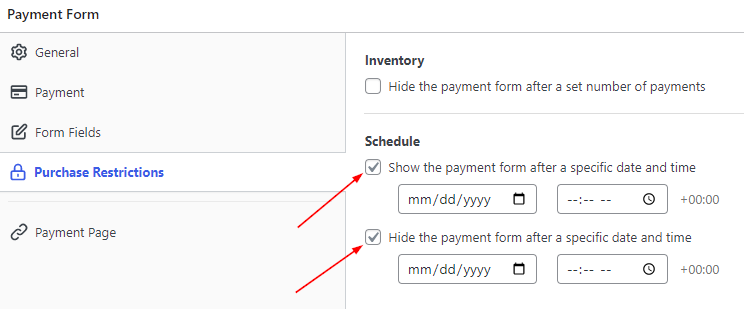
Klicken Sie abschließend auf Kaufbeschränkungen, um die Planung der Zahlungsabwicklung einfach zu konfigurieren.
Aktivieren Sie als Nächstes die Kontrollkästchen und geben Sie die spezifischen Daten und Uhrzeiten ein, zu denen das Formular Zahlungen akzeptieren soll.
Schritt 5: Zahlungsformular auf einer Seite einbetten
Nachdem Ihr Zahlungsformular nun so geplant ist, dass es nur innerhalb des von Ihnen angegebenen Zeitraums Zahlungen akzeptiert, können Sie es zu Ihrer Website hinzufügen.
Bevor Sie Ihr Formular live schalten, testen Sie es gründlich. Sie können Ihre gesamte Website oder einzelne Zahlungsformulare zwischen Test- und Live-Modus umschalten. Detaillierte Anweisungen finden Sie in unserem Tutorial zur Aktivierung des Stripe-Testmodus in WordPress.
Um das Zahlungsformular einzubetten, gehen Sie einfach zu der Seite oder dem Beitrag, auf dem Ihr Formular erscheinen soll. Klicken Sie dann auf das +-Symbol, um den WP Simple Pay -Block hinzuzufügen. Wählen Sie dann das gerade erstellte Formular aus und klicken Sie auf Veröffentlichen.

Da haben Sie es! Wir hoffen, dieser Artikel hat Ihnen geholfen zu lernen, wie Sie Zahlungen auf Ihrer WordPress-Website für einen bestimmten Zeitraum akzeptieren können.
Wenn Ihnen dieser Artikel gefallen hat, möchten Sie vielleicht auch erfahren, wie Sie limitierte Produkte in WordPress verkaufen.
Worauf warten Sie noch? Starten Sie noch heute mit WP Simple Pay!
Um weitere Artikel wie diesen zu lesen, folgen Sie uns auf X.
Offenlegung: Unsere Inhalte werden von unseren Lesern unterstützt. Das bedeutet, wenn Sie auf einige unserer Links klicken, können wir eine Provision verdienen. Wir empfehlen nur Produkte, von denen wir glauben, dass sie unseren Lesern einen Mehrwert bieten.


Antwort hinterlassen