

Online-Zahlungen in Deutschland akzeptieren (2024)
Zuletzt aktualisiert am
 Reviewed By:
 Spencer Finnell
Suchen Sie nach Giropay-Alternativen?
Ab dem 30. Juni 2024 können Unternehmen mit Sitz in Deutschland Giropay nicht mehr als Zahlungsmethode für Kunden anbieten.
In diesem Artikel gehen wir auf Giropay-Alternativen ein, die Sie zum Akzeptieren von Online-Zahlungen verwenden können.
In diesem Artikel
Online-Zahlungen in Deutschland akzeptieren
Vor dem 30. Juni konnten Stripe-Nutzer mit Sitz in Deutschland ihren Kunden Giropay anbieten. Da Giropay nun abgeschaltet wurde, müssen dieselben Nutzer alternative Optionen verwenden.
Wenn Sie bereits WP Simple Pay, das beste Stripe-Zahlungs-Plugin für WordPress, zum Erstellen von Zahlungsformularen für Ihre Website verwenden und Ihr Unternehmen in Deutschland ansässig ist, können Sie EUR-Zahlungen per SEPA-Lastschrift, Sofort und Kredit-/Debitkarten einziehen.
Werfen wir einen Blick darauf, wie Sie WP Simple Pay einfach nutzen können, um Zahlungen in Deutschland zu akzeptieren.
Schritt 1: WP Simple Pay installieren und aktivieren
Wenn Sie dies noch nicht getan haben, müssen Sie zuerst WP Simple Pay auf Ihrer WordPress-Website installieren und aktivieren, um Alternativen zu Giropay in Deutschland akzeptieren zu können.
Besuchen Sie einfach die Preisgestaltungs-Seite und wählen Sie den besten Plan für Ihre Bedürfnisse. Laden Sie dann die .zip-Datei in WordPress hoch.
Weitere Informationen finden Sie in unserer Schritt-für-Schritt-Anleitung zur Installation von WP Simple Pay.
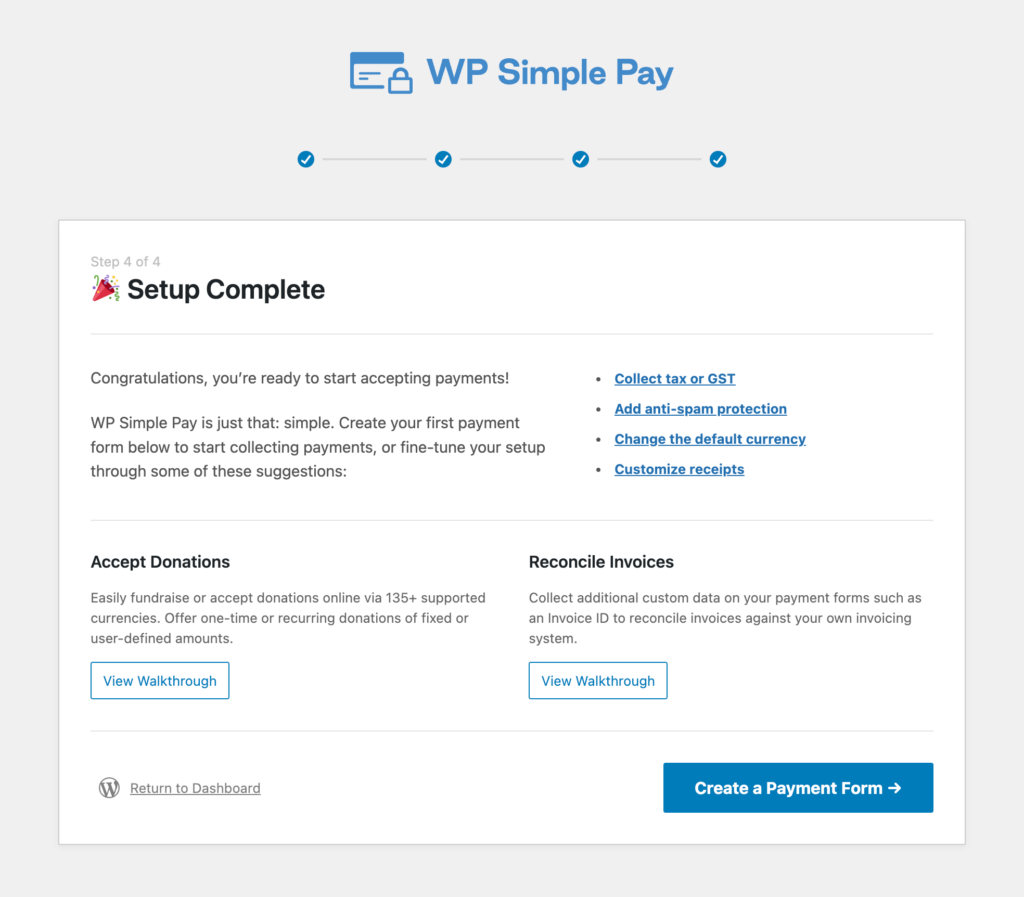
Der Einrichtungsassistent des Plugins führt Sie durch die Verbindung Ihres Stripe-Kontos. Sobald Sie Ihr Stripe-Konto verbunden haben, sehen Sie eine Erfolgsmeldung, die Ihnen mitteilt, dass Sie bereit sind, ein Zahlungsformular zu erstellen.
Klicken Sie auf Zahlungsformular erstellen.
Schritt 2: Zahlungsformular erstellen
Zuerst werden Sie feststellen, dass mehrere vorgefertigte Zahlungsformular-Vorlagen für alle Arten von Produkten und Dienstleistungen verfügbar sind. Für dieses Tutorial wählen Sie unbedingt Zahlungsformular.

Geben Sie im Tab Allgemein den Titel und die Beschreibung Ihres Formulars ein und wählen Sie Zahlungsformular vor Ort für den Typ.
Klicken Sie als Nächstes im Tab Zahlung auf die Preise und Optionen. Sie können auch zwischen einer einmaligen Zahlung und einer Abonnementzahlung wählen.
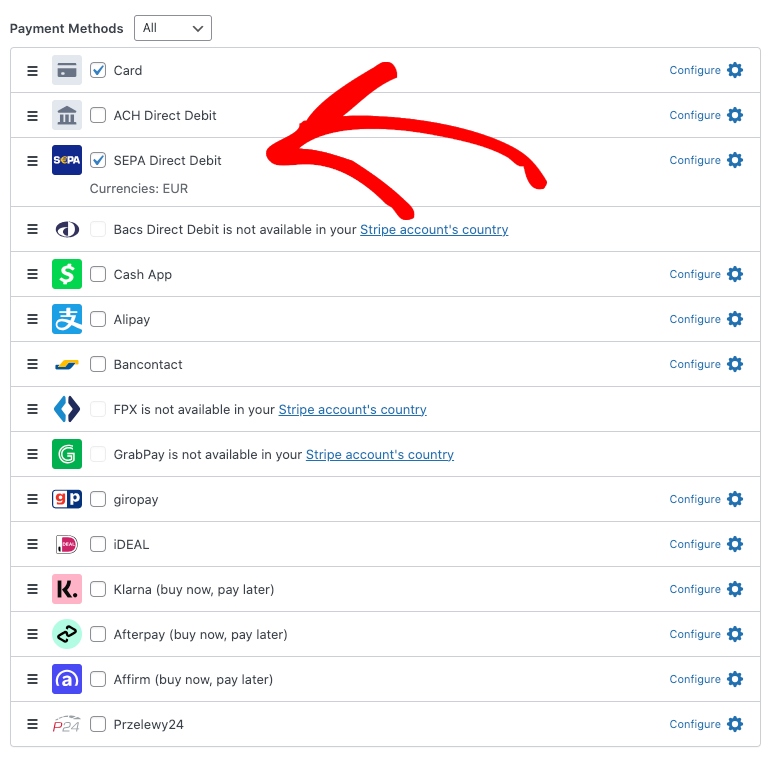
Sobald Sie die Preisoptionen konfiguriert haben, scrollen Sie nach unten zur Liste der verfügbaren Zahlungsoptionen.
Stellen Sie sicher, dass Sie die Kontrollkästchen für Karte und SEPA aktivieren.
SEPA steht für Single Euro Payments Area. Es ermöglicht die direkte Abbuchung von jedem EURO-denominierten Bankkonto innerhalb des SEPA-Raums.
Um ein Konto abzubuchen, müssen Sie den Namen und die Bankkontonummer des Kunden im IBAN-Format erfassen. Wenn Kunden die Zahlung bestätigen, müssen sie ein Mandat akzeptieren, das dem Unternehmen die Genehmigung erteilt, die Gelder abzuheben.
Einer der besten Vorteile von WP Simple Pay ist, dass Sie die Stripe-Verarbeitungsgebühr entfernen können, indem Sie sie während des Checkouts an Ihre Kunden weitergeben. Die Gebühr für die Verarbeitung von SEPA-Zahlungen beträgt 0,8 % zuzüglich 0,30 $ pro Transaktion, mit einem Maximum von 6 $.
Weitere Informationen finden Sie in unserem Leitfaden zu den verschiedenen Nicht-Karten-Zahlungsmethoden, die von WP Simple Pay unterstützt werden.
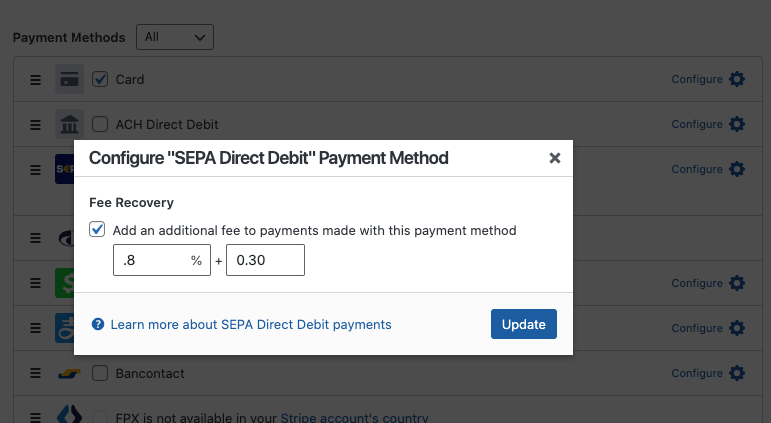
Sie können diese Gebühr einfach wieder hereinholen, indem Sie im SEPA-Tab auf das Symbol Konfigurieren klicken und die Gebührenbeträge eingeben.
Gehen Sie als Nächstes zum Tab Formularfelder. Hier können Sie benutzerdefinierte Formularfelder hinzufügen, bearbeiten und entfernen, um sicherzustellen, dass Sie die benötigten Informationen von Kunden erfassen.
Wenn Sie fertig sind, klicken Sie auf Veröffentlichen.
Schritt 3: Veröffentlichen Sie Ihr Zahlungsformular
Nachdem Sie Ihr Zahlungsformular erstellt haben, können Sie es auf Ihrer Website einbetten.
Gehen Sie einfach zu der Seite oder dem Beitrag, auf der/dem Sie Ihr Zahlungsformular haben möchten, klicken Sie auf das Symbol +, um den WP Simple Pay-Block aufzurufen, und wählen Sie das gerade erstellte Zahlungsformular aus dem Dropdown-Menü aus.

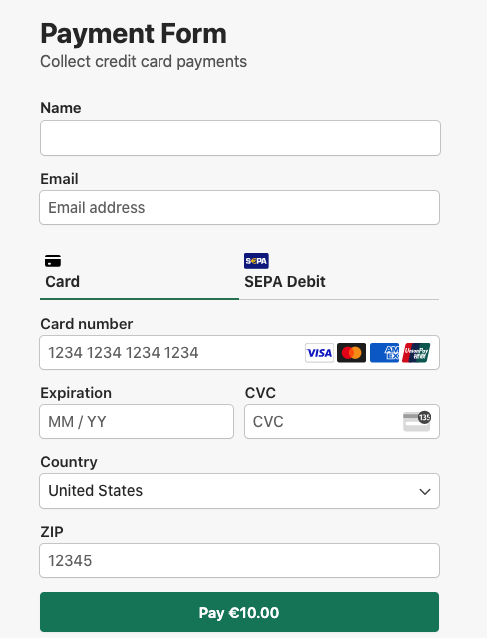
Klicken Sie auf Aktualisieren oder Veröffentlichen und sehen Sie sich die Seite an, um sicherzustellen, dass das Zahlungsformular wie das unten abgebildete aussieht:
Da haben Sie es! Wir hoffen, dieser Artikel hat Ihnen geholfen zu lernen, wie Sie Online-Zahlungen in Deutschland akzeptieren können, und Ihnen Giropay-Alternativen vorgestellt.
Wenn Ihnen dieser Artikel gefallen hat, möchten Sie vielleicht auch unseren Leitfaden lesen, wie Sie Stripe-Gebühren auf Ihre Kunden in WordPress umlegen.
Worauf warten Sie noch? Starten Sie noch heute mit WP Simple Pay!
Um weitere Artikel wie diesen zu lesen, folgen Sie uns auf X.
Offenlegung: Unsere Inhalte werden von unseren Lesern unterstützt. Das bedeutet, wenn Sie auf einige unserer Links klicken, können wir eine Provision verdienen. Wir empfehlen nur Produkte, von denen wir glauben, dass sie unseren Lesern einen Mehrwert bieten.


Antwort hinterlassen