

Wie Sie GrabPay-Zahlungen in WordPress akzeptieren
Zuletzt aktualisiert am

Möchten Sie GrabPay-Zahlungen auf Ihrer WordPress-Website akzeptieren?
GrabPay, eine beliebte Zahlungsmethode in Südostasien, ermöglicht es Online-Unternehmen in Malaysia und Singapur, ihren Kunden eine digitale Wallet-Zahlungslösung für einmalige Zahlungen anzubieten.
In diesem Artikel erfahren Sie, wie Sie GrabPay-Zahlungen einfach in WordPress akzeptieren können.
Was ist GrabPay?
GrabPay wurde von Grab, einem Anbieter von Fahrdiensten, eingeführt und ist die am weitesten verbreitete digitale Geldbörse in Südostasien. Sie ermöglicht es ihren Nutzern, Online-Zahlungen mit einem gespeicherten Guthaben zu tätigen. Sie können ihr GrabPay-Wallet-Guthaben auch mit ihrer verknüpften Debitkarte oder ihrem Bankkonto aufladen.
Die Bereitstellung von GrabPay macht es für Ihre Kunden überflüssig, ihre Karten- und Rechnungsdaten während des Checkouts einzugeben, was die Wahrscheinlichkeit erhöht, dass sie ihre Transaktionen abschließen.
Abhängig von Ihrem Zahlungsabwickler sind die Transaktionsgebühren für GrabPay im Allgemeinen günstiger als für Kredit- und Debitkartenzahlungen.
In Singapur berechnet Stripe beispielsweise 3,4 % + 0,50 S$ pro Transaktion für lokale Kartenzahlungen. Die Stripe-Gebühr für GrabPay-Zahlungen beträgt nur 3,3 %.
In Malaysia beträgt die Stripe-Verarbeitungsgebühr für GrabPay-Zahlungen 3 %, während der Zahlungsabwickler 3 % + 1,00 RM für Kartenzahlungen berechnet.
Wie funktioniert GrabPay?
Um mit GrabPay zu bezahlen, werden Kunden in Singapur und Malaysia auf die Website von GrabPay weitergeleitet, wo sie die Transaktion mit einem Einmalpasswort authentifizieren müssen. Nach Abschluss der Authentifizierung werden die Kunden zurück zu Ihrer Website weitergeleitet.
GrabPay-Zahlungen bieten ein geringeres Betrugsrisiko, da die Authentifizierung vom Kunden initiiert und abgeschlossen wird.
Wie Sie GrabPay-Zahlungen in WordPress akzeptieren
Lassen Sie uns direkt eintauchen und ein GrabPay-Zahlungsformular erstellen.
Zuerst benötigen Sie ein WordPress-Plugin, das GrabPay unterstützt.
WP Simple Pay ist das beste Stripe-Zahlungs-Plugin für WordPress, mit dem Sie ganz einfach Online-Zahlungen sammeln können, ohne einen Warenkorb einrichten zu müssen. Einer der besten Teile des Plugins ist, dass Sie damit ohne Code Formulare für einmalige oder wiederkehrende Zahlungen für mehrere Zahlungsmethoden, einschließlich GrabPay, erstellen können.
Schritt 1: WP Simple Pay in WordPress installieren und aktivieren
Um GrabPay-Zahlungen auf Ihrer Website zu akzeptieren, müssen Sie zunächst WP Simple Pay installieren und aktivieren.
Besuchen Sie einfach die Preisseite und wählen Sie den richtigen Plan für Ihre Bedürfnisse.
Suchen Sie als Nächstes die .zip-Datei in Ihrer Kaufbestätigungs-E-Mail oder Ihrem neuen WP Simple Pay-Konto und laden Sie sie auf Ihren Computer herunter.
Laden Sie dann die Datei über das WordPress-Admin-Dashboard auf Ihre Website hoch.
Zum ersten Mal ein Plugin installieren? Keine Sorge! Wir haben eine Schritt-für-Schritt-Anleitung erstellt, wie man WP Simple Pay installiert.
Sobald Sie WP Simple Pay installiert und aktiviert haben, führt Sie der Einrichtungsassistent durch die Verbindung Ihres Stripe-Kontos mit Ihrer Website.
Klicken Sie auf die Schaltfläche Los geht's.

Wenn Sie den Einrichtungsassistenten nicht gesehen haben, gehen Sie einfach zum Tab WP Simple Pay » Einstellungen » Erweitert und klicken Sie auf die Schaltfläche Einrichtungsassistent starten.
2: WordPress mit Stripe verbinden
Um Ihre WordPress-Website mit Stripe zu verbinden, klicken Sie auf Mit Stripe verbinden.

Geben Sie als Nächstes die E-Mail-Adresse ein, die Sie für Ihr Stripe-Konto verwenden, und verbinden Sie es mit Ihrer Website. Wenn Sie noch kein Stripe-Konto haben, können Sie ganz einfach eines erstellen, indem Sie Ihre E-Mail-Adresse eingeben und die Registrierung abschließen.
Nach Abschluss dieses Vorgangs wird Ihnen eine Erfolgsseite angezeigt, auf der steht: „Einrichtung abgeschlossen.“ Klicken Sie dann auf Zahlungsformular erstellen.

Schritt 3: Erstellen Sie ein GrabPay-Zahlungsformular
Nachdem Sie WP Simple Pay in WordPress installiert und aktiviert und Ihr Stripe-Konto verbunden haben, ist es an der Zeit, ein Zahlungsformular zu erstellen, das GrabPay-Zahlungen akzeptiert.
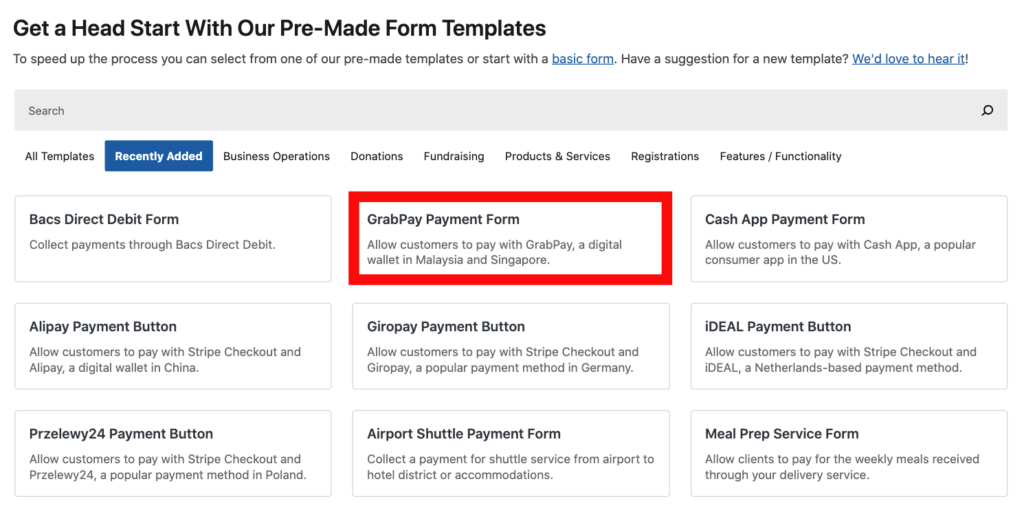
Sie sollten sich auf der Seite mit den Vorlagen für Zahlungsformulare befinden, wo Sie mehrere verschiedene Vorlagen zur Auswahl sehen.
Wählen Sie für dieses Tutorial die Vorlage GrabPay-Zahlungsformular.
Als Nächstes müssen Sie im Tab Allgemein den Titel und die Beschreibung Ihres Formulars eingeben.
Stellen Sie sicher, dass Sie On-site payment form für den Formular-Typ ausgewählt lassen. Sie können auch die Einstellungen für Spam- & Betrugsschutz konfigurieren, einschließlich CAPTCHA und E-Mail-Verifizierung.
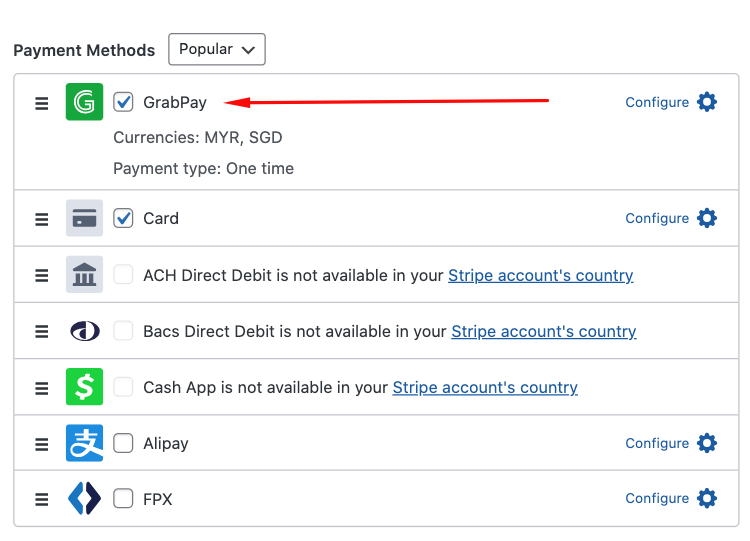
Wenn Sie fertig sind, klicken Sie auf die Registerkarte Payment. Hier müssen Sie Ihren Preisbetrag eingeben und One time auswählen, um einmalige Zahlungen zu akzeptieren. Wiederkehrende Zahlungen sind derzeit mit GrabPay nicht verfügbar.
Sie sehen die Liste der verfügbaren Zahlungsmethoden. GrabPay wurde für Sie mit dieser speziellen Zahlungsformularvorlage bequem ausgewählt.
Klicken Sie als Nächstes auf die Registerkarte Form Fields, um auf das Menü der benutzerdefinierten Feldoptionen zuzugreifen. Sie können die Felder hinzufügen, bearbeiten und entfernen, um sicherzustellen, dass Sie die benötigten Informationen bezüglich der Zahlung sammeln. Sie können beispielsweise von Ihren Kunden verlangen, dass sie ihren Namen und ihre Lieferadresse angeben.
Wenn Sie fertig sind, klicken Sie auf die Schaltfläche Save Draft in der oberen rechten Ecke des Bildschirms. Sie können jetzt eine Vorschau Ihres Formulars anzeigen.
Wenn Sie Ihren Kunden eine benutzerdefinierte Zahlungsbestätigungs-E-Mail senden oder eine personalisierte Nachricht nach einer erfolgreichen Zahlung anzeigen möchten, können Sie dies ganz einfach tun, indem Sie auf die Registerkarten Confirmation Page und Email Notifications klicken und Ihre Nachrichten eingeben.
WP Simple Pay bietet eine integrierte Automatisierung, mit der Sie unzählige verschiedene Automatisierungen einrichten können, um die Funktionalität Ihrer Website zu verbessern und kaufbezogene Aufgaben zu automatisieren, wie z. B. das automatische Hinzufügen eines neuen Kunden zu Ihrer Mailingliste. Klicken Sie einfach auf die Registerkarte Automations, um loszulegen.
Nachdem Sie Ihr GrabPay-Zahlungsformular erstellt und eine Vorschau davon angezeigt haben, klicken Sie auf die Schaltfläche Publish.
Schritt 4: Veröffentlichen Sie Ihr GrabPay-Zahlungsformular auf Ihrer Website
Nachdem Sie Ihr Zahlungsformular veröffentlicht haben, ist es an der Zeit, es zu einer Seite oder einem Beitrag auf Ihrer Website hinzuzufügen.
Gehen Sie einfach zu der Seite oder dem Beitrag, auf dem Ihr Formular angezeigt werden soll, und klicken Sie auf das + Symbol oben links auf Ihrem Bildschirm. Wählen Sie aus dem WP Simple Pay-Block das Zahlungsformular aus, das Sie gerade erstellt haben.
Sobald Ihr Zahlungsformular auf Ihrer Seite oder Ihrem Beitrag angezeigt wird, klicken Sie auf die Schaltfläche Update oder Publish.

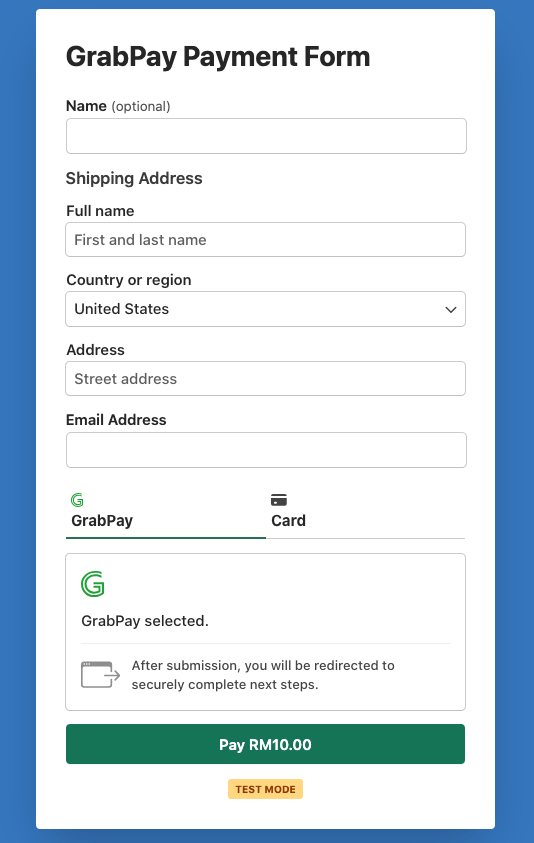
Ihr veröffentlichtes Formular sollte dem unten gezeigten ähneln. Wenn Sie bereit sind, Live-Zahlungen zu akzeptieren, navigieren Sie einfach zur Registerkarte „Payment“ und wählen Sie Live Mode.
Da haben Sie es! Wir hoffen, dieser Artikel hat Ihnen geholfen zu lernen, wie Sie einfach GrabPay-Zahlungen auf Ihrer WordPress-Website akzeptieren können.
Wenn Ihnen dieser Artikel gefallen hat, sollten Sie sich auch unseren Artikel ansehen: 7 Gründe, warum Sie digitale Wallet-Zahlungen akzeptieren sollten.
Worauf warten Sie noch? Starten Sie noch heute mit WP Simple Pay!
Um weitere Artikel wie diesen zu lesen, folgen Sie uns auf X.
Offenlegung: Unsere Inhalte werden von unseren Lesern unterstützt. Das bedeutet, wenn Sie auf einige unserer Links klicken, können wir eine Provision verdienen. Wir empfehlen nur Produkte, von denen wir glauben, dass sie unseren Lesern einen Mehrwert bieten.


Antwort hinterlassen