

Fundraising: Der beste Weg, um Beiträge mit mehreren Anliegen auf einem einzigen Spendenformular zu erhöhen
Zuletzt aktualisiert am
 Reviewed By:
 Spencer Finnell
Möchten Sie die Spenden für Ihre gemeinnützige Organisation, Wohltätigkeitsorganisation oder Ihr Fundraising mit einem Spendenformular maximieren, das Mehrfachauswahlmöglichkeiten und Unterstützung für wiederkehrende Spenden bietet?
Organisationen, die Online-Spenden erhöhen möchten, sind oft erfolgreich, indem sie Spendern verschiedene Spendenoptionen auf einem flexiblen Spendenformular anbieten.
In diesem Artikel zeigen wir Ihnen den besten Weg, ein Spendenformular zu erstellen, mit dem Spender mehrere Anliegen auswählen und ihre Spenden in einer einzigen Transaktion abschließen können.
Warum mehrere Anliegen auf einem Spendenformular anbieten?
Wenn es darum geht, Gelder für Ihre spezifische Mission zu sammeln, ist die Erstellung mehrerer Anliegen und Optionen auf einem Spendenformular eine effektive Möglichkeit, den Prozess für Spender zu vereinfachen, die mehrere Initiativen gleichzeitig unterstützen möchten.
Darüber hinaus stärkt das Anbieten verschiedener Optionen auf einem einzigen Spendenformular die emotionale Verbindung der Besucher zu ihren persönlichen Interessen und erhöht die Wahrscheinlichkeit, dass sie ihren Beitrag und ihre Loyalität zu Ihrer Mission erhalten.
Lassen Sie uns nun untersuchen, wie Sie ganz einfach ein Spendenformular für Ihre WordPress-Website erstellen können, das unbegrenzte Spendenmöglichkeiten bietet.
Erstellung eines Spendenformulars mit mehreren Anliegen
Um ein Spendenformular mit mehreren Anliegen und Spendenoptionen zu erstellen, müssen Sie zuerst ein Stripe-Zahlungs-Plugin für WordPress installieren, das mehrere Preise und Anliegen auf einem Spendenformular unterstützt.
Mit WP Simple Pay, dem führenden Stripe-Zahlungs-Plugin für WordPress, können Sie mühelos Spendenformulare erstellen, die Beiträge für mehrere Anliegen gleichzeitig annehmen.
Einer der besten Teile des Plugins ist seine Fähigkeit, eine breite Palette von Anliegen auf einem Spendenformular ohne Ablenkungen anzubieten, sodass Besucher genau auswählen können, wohin ihre Spenden gehen sollen.

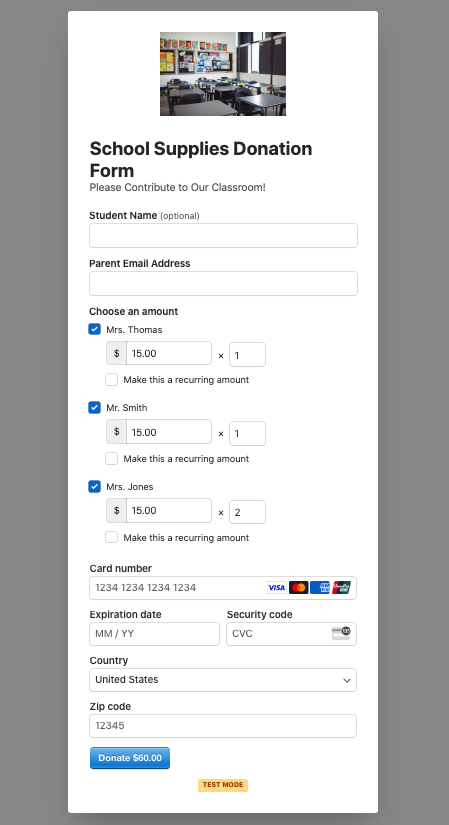
Für dieses Tutorial erstellen wir ein Spendenformular wie das unten gezeigte. Obwohl dies speziell für Klassenzimmer-Spenden gilt, können Sie Ihr Spendenformular an Ihre Bedürfnisse anpassen.

Schritt 1: WP Simple Pay installieren und aktivieren
Um zu beginnen, müssen Sie zuerst WP Simple Pay in WordPress installieren und herunterladen.
Besuchen Sie einfach die Preisgestaltungs-Seite und wählen Sie einen Plan, der für Sie passt. Sobald Sie Ihren Kauf abgeschlossen haben, finden Sie die .Zip-Datei in Ihrer E-Mail-Bestätigung oder in Ihrem WP Simple Pay-Konto.
Wenn Sie zum ersten Mal ein Plugin auf Ihrer WordPress-Website installieren, können Sie die Schritte in unserer Schritt-für-Schritt-Anleitung befolgen.
Nachdem Sie das Plugin installiert und aktiviert haben, führt Sie der erweiterte Einrichtungsassistent durch die Verbindung Ihres Stripe-Kontos. Wenn Sie noch kein Stripe-Konto haben, keine Sorge! Sie können ganz einfach eines mit dem Einrichtungsassistenten erstellen.
Klicken Sie zuerst auf die Schaltfläche Los geht's .

Wenn Sie den Einrichtungsassistenten nicht gesehen haben, gehen Sie einfach zum Tab WP Simple Pay » Einstellungen » Erweitert und klicken Sie auf die Schaltfläche Einrichtungsassistent starten.
2: WordPress mit Stripe verbinden
Um Ihre WordPress-Website mit Stripe zu verbinden, klicken Sie auf Mit Stripe verbinden.

Geben Sie als Nächstes die E-Mail-Adresse ein, die Sie für Ihr Stripe-Konto verwenden, und verbinden Sie es mit Ihrer Website. Wenn Sie noch kein Stripe-Konto haben, können Sie ganz einfach eines erstellen, indem Sie Ihre E-Mail-Adresse eingeben und die Registrierung abschließen.
Nach Abschluss dieses Vorgangs wird Ihnen eine Erfolgsseite angezeigt, auf der steht: „Einrichtung abgeschlossen.“ Klicken Sie dann auf Zahlungsformular erstellen.

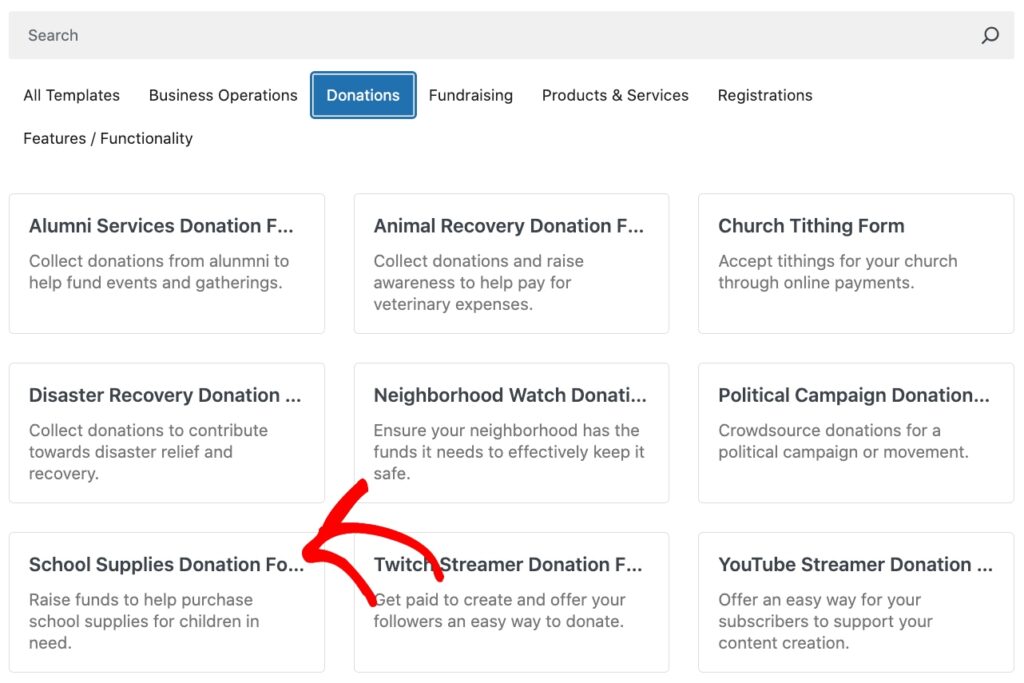
Sobald Sie sich auf der Seite der Zahlungsformular-Vorlagenbibliothek befinden, können Sie aus verschiedenen vorgefertigten Formularen wählen.
Für dieses Tutorial wählen Sie das Spendenformular für Schulmaterial.
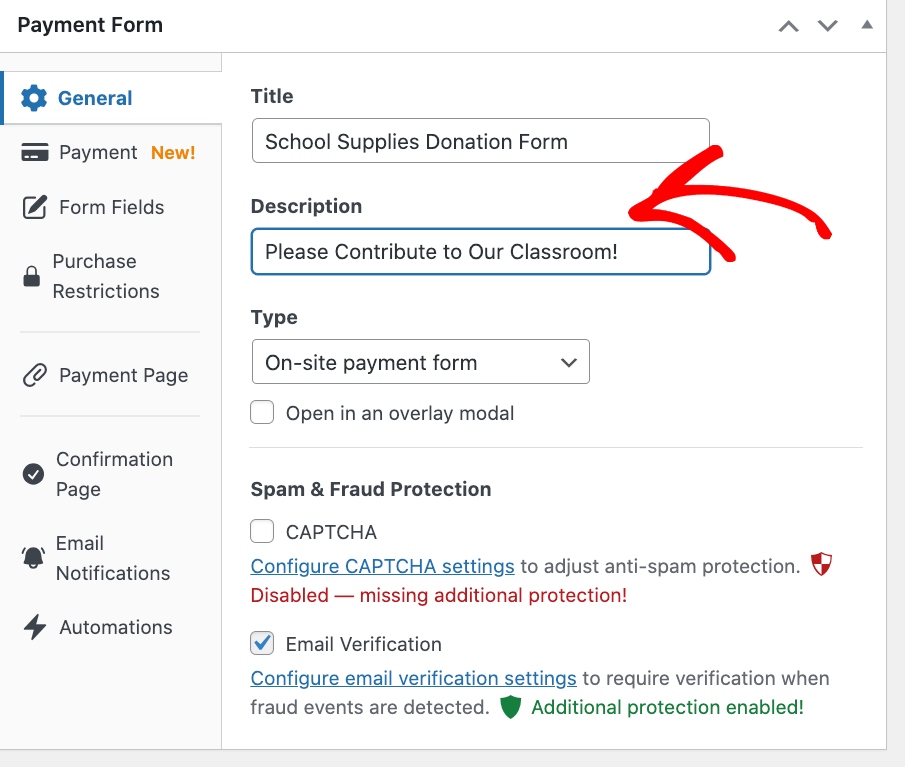
Geben Sie als Nächstes im Tab Allgemein den Titel und die Beschreibung Ihres Spendenformulars ein. Stellen Sie außerdem sicher, dass für den Formulartyp Zahlungsformular vor Ort ausgewählt bleibt. Dies stellt sicher, dass Ihre Spender Ihre Website nicht verlassen müssen, um ihre Spende abzuschließen.
Sobald Sie den Titel und die Beschreibung angepasst haben, klicken Sie auf den Tab Zahlung. Hier können Sie sich wirklich kreativ mit Spendenmöglichkeiten auseinandersetzen.
Stellen Sie zunächst sicher, dass Sie das Kontrollkästchen neben Mehrere Preisoptionen kaufen aktivieren.
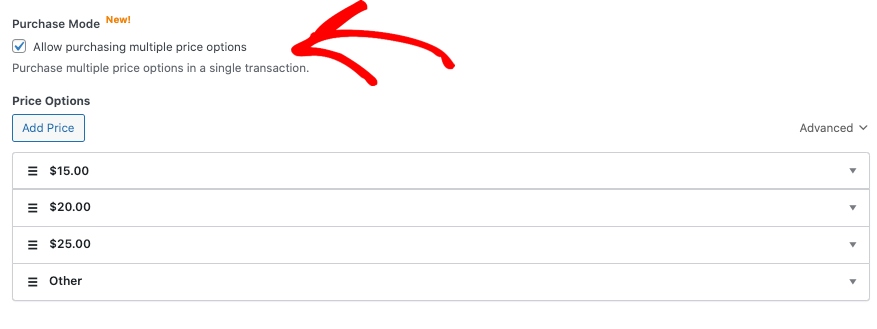
Sie werden feststellen, dass bereits mehrere Preisoptionen in Ihrem Formular eingerichtet sind. Passen Sie die Preisbeträge gerne an, indem Sie diejenigen entfernen, die Sie nicht anbieten möchten. Sie können ganz einfach neue Preisbeträge hinzufügen, indem Sie auf die Schaltfläche Preis hinzufügen klicken.
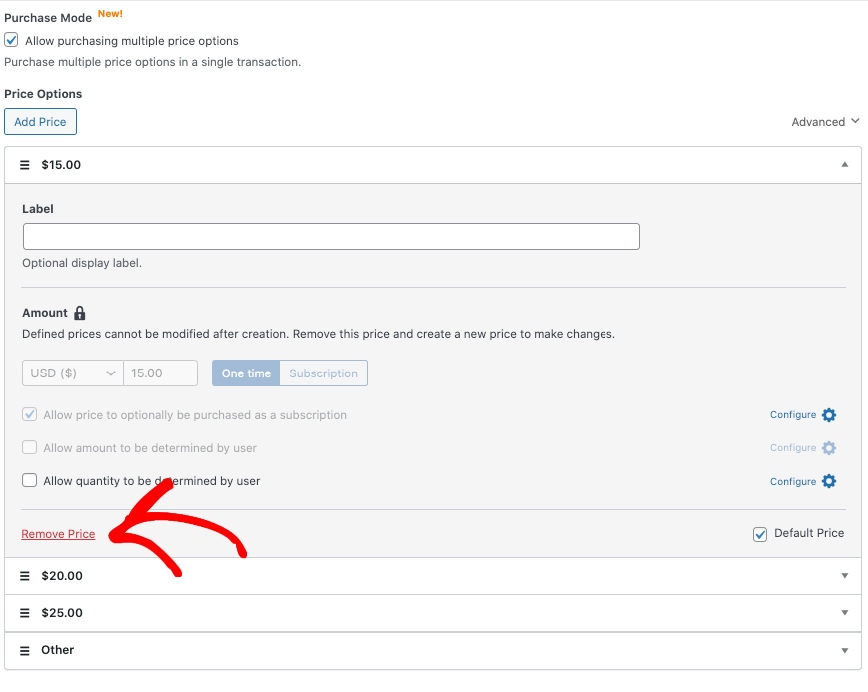
Sie können es Spendern auch ermöglichen, sich für wiederkehrende Spenden anzumelden, um sicherzustellen, dass Sie regelmäßig Gelder für Ihre Organisation erhalten. Aktivieren Sie einfach das Kontrollkästchen neben Preis kann optional als Abonnement gekauft werden. Sie können die Einstellungen für wiederkehrende Spenden konfigurieren, indem Sie auf das Konfigurieren-Symbol klicken.
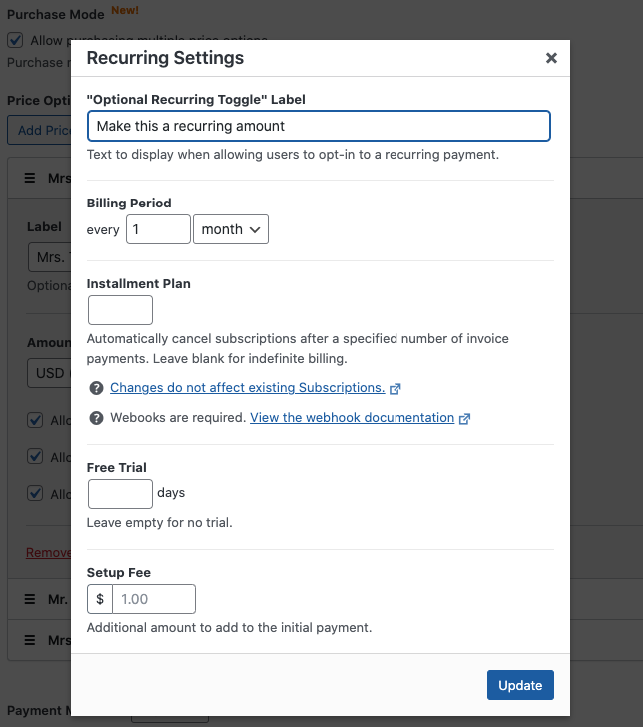
Aktivieren Sie als Nächstes für jede der Preisoptionen die Kontrollkästchen neben Betrag kann vom Benutzer bestimmt werden und Menge kann vom Benutzer bestimmt werden.
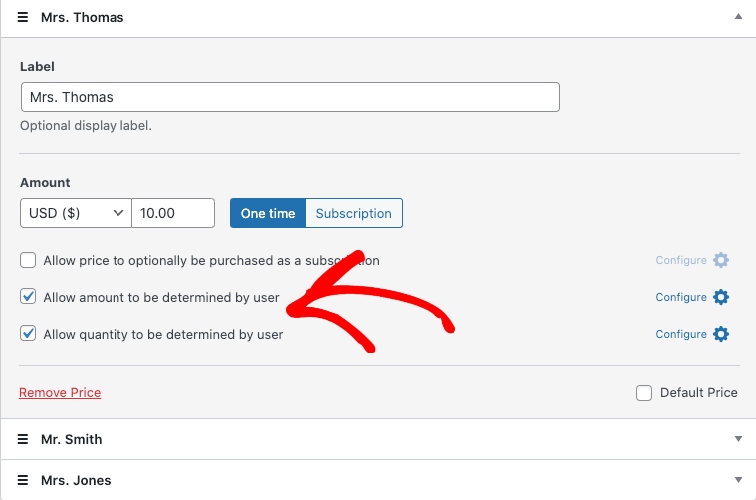
Sobald Sie die Spendenpreisbeträge konfiguriert und die Zahlungsmethodenoptionen ausgewählt haben, die Sie Spendern anbieten möchten, klicken Sie auf den Tab Formularfelder.
Hier können Sie die Felder in Ihrem Formular anpassen und anordnen.
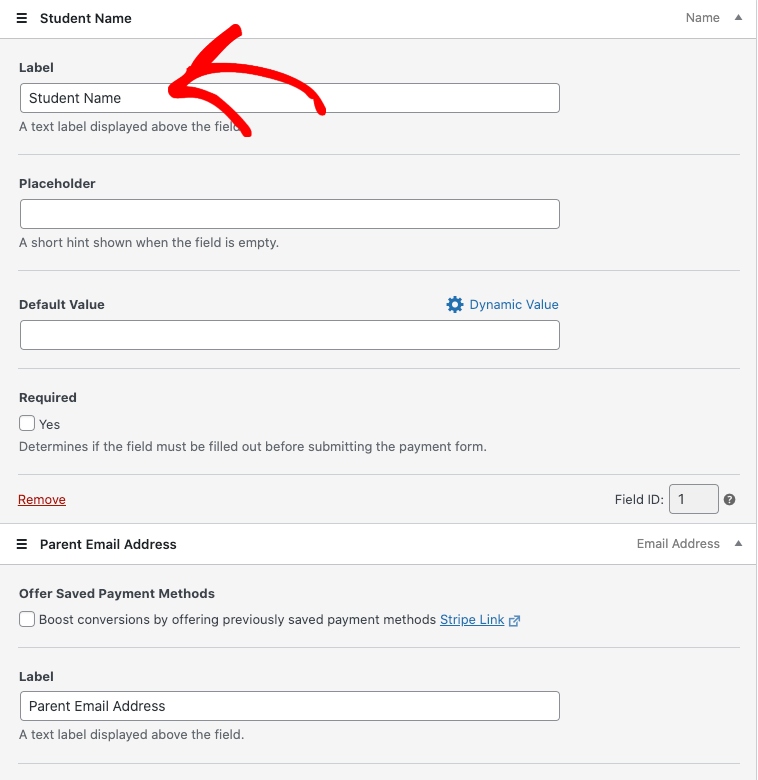
Klicken Sie zunächst auf jede Feldoption und geben Sie Ihre benutzerdefinierten Bezeichnungen ein. In diesem Fall nennen wir das Feld Name „Studentenname“ und das Feld E-Mail-Adresse „Eltern-E-Mail-Adresse“.
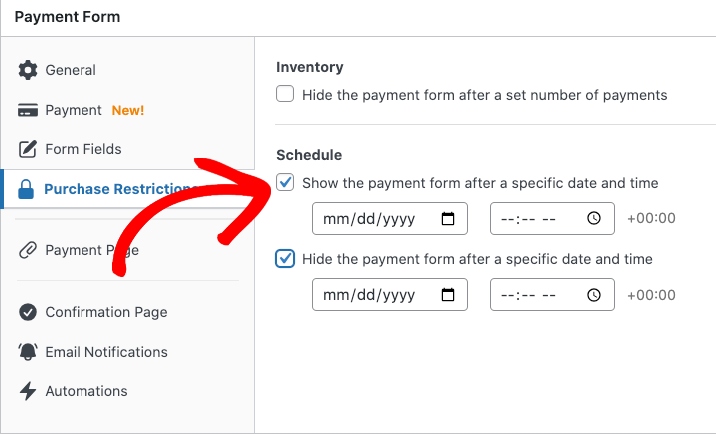
Konfigurieren Sie als Nächstes gerne die Kaufbeschränkungen. Diese eignen sich hervorragend für zeitlich begrenzte Spendenaktionen. Sie können festlegen, wann das Formular mit dem Annehmen von Spenden beginnt und aufhört.
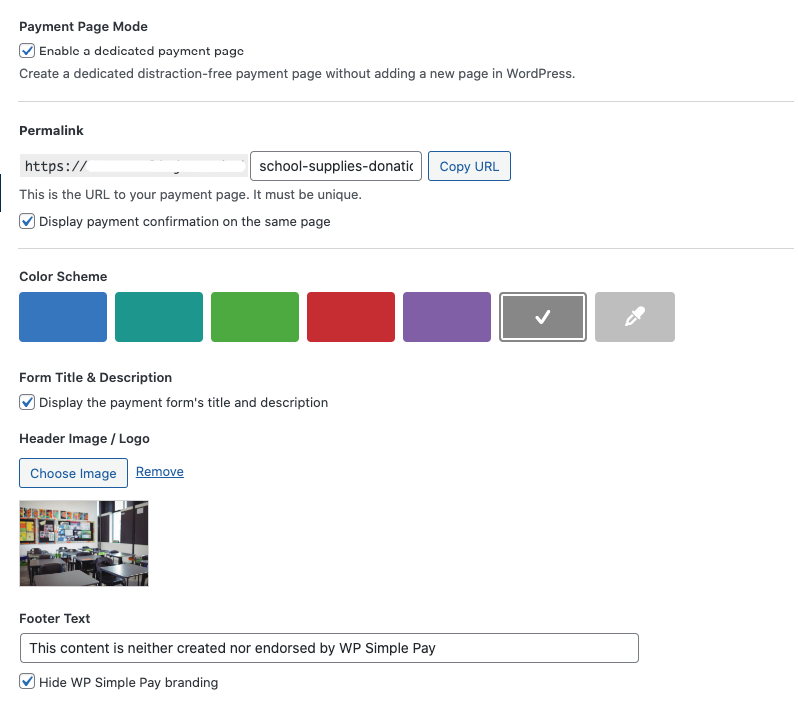
Wenn Sie Ihr Spendenformular auf einer dedizierten Zahlungsseite veröffentlichen möchten, klicken Sie als Nächstes auf den Tab Zahlungsseite und passen Sie ihn an. Dadurch können Sie das Spendenformular auf einer ablenkungsfreien Seite hosten, die leicht geteilt werden kann.
Veröffentlichen Sie Ihr Spendenformular
Jetzt, da Sie Ihr Spendenformular mit mehreren Spendenmöglichkeiten und Mengenoptionen erstellt haben, ist es an der Zeit, es auf Ihrer Website zu veröffentlichen.
Um das Formular einzubetten, gehen Sie einfach zu dem Beitrag oder der Seite, auf der Sie es veröffentlichen möchten, und klicken Sie auf das + Symbol, um den WP Simple Pay-Block hinzuzufügen. Wählen Sie dann das gerade erstellte Formular aus und klicken Sie auf Veröffentlichen oder Aktualisieren.

Testen Sie Ihr Spendenformular. Es sollte dem unten gezeigten ähneln:
Da haben Sie es! Wir hoffen, dieser Artikel hat Ihnen geholfen zu lernen, wie Sie Spenden steigern können, indem Sie ein Formular mit mehreren Beitragsoptionen und Mengen erstellen.
Wenn Ihnen dieser Artikel gefallen hat, sollten Sie sich auch unseren Leitfaden ansehen, wie Sie Spenden mit einfacher Online-Spende maximieren können.
Worauf warten Sie noch? Starten Sie noch heute mit WP Simple Pay!
Um weitere Artikel wie diesen zu lesen, folgen Sie uns auf X.
Offenlegung: Unsere Inhalte werden von unseren Lesern unterstützt. Das bedeutet, wenn Sie auf einige unserer Links klicken, können wir eine Provision verdienen. Wir empfehlen nur Produkte, von denen wir glauben, dass sie unseren Lesern einen Mehrwert bieten.


Antwort hinterlassen