

So zeigen Sie Abonnementdetails in Stripe an
Um die Abonnementdetails anzuzeigen, gehen Sie einfach in Ihrem Stripe Dashboard zu Abrechnung → Abonnements. Hier sehen Sie eine Liste Ihrer aktuellsten Abonnements und können filtern oder navigieren, um bestimmte Einträge zu finden.
Sobald ein Abonnement ausgewählt ist, sollten Sie alle seine Details sehen. Hier ist ein Beispiel:
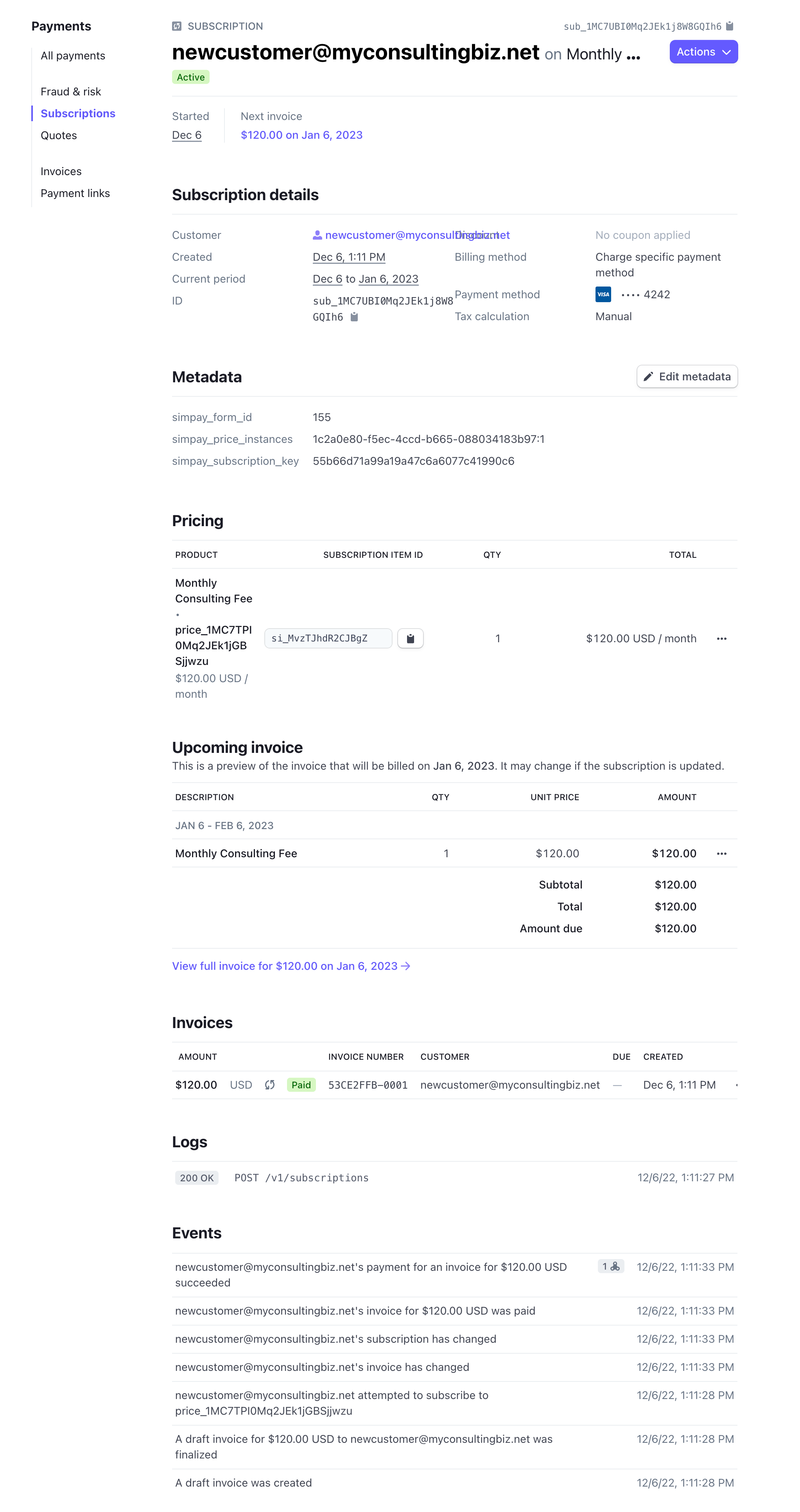
Einige Abonnementdetails können bei Bedarf bearbeitet werden, indem Sie oben auf die Schaltfläche Aktionen klicken. Dazu gehören das Hinzufügen oder Entfernen von Preisplänen, die anteilige Berechnung von Änderungen, das Anwenden eines Gutscheins, das Hinzufügen von Steuern und das Hinzufügen einer Testphase.
Unter den Abonnementdetails befindet sich die Abonnement-Metadaten. WP Simple Pay fügt gelegentlich auch Metadaten für den internen Gebrauch hinzu, z. B. für Ratenpläne. Alle anderen Metadaten können genauso hinzugefügt oder geändert werden wie Werte benutzerdefinierter Felder.
Unter dem Metadatenabschnitt finden Sie alle Informationen zu bezahlten und anstehenden Rechnungen, die mit diesem Abonnement verknüpft sind, sowie alle angewendeten Rabatte, z. B. wenn Sie einen Gutschein in Stripe hinzugefügt und ein Gutscheincode-Feld zu einem Abonnement-Zahlungsformular hinzugefügt haben.
Haben Sie noch Fragen? Wir helfen Ihnen gerne weiter!
Zuletzt geändert: