

So richten Sie das Stripe-Kundenportal ein und verwenden es
In diesem Dokument
Das Stripe Customer Portal ist eine von Stripe gehostete Seite, auf der Ihre Kunden ihre Abonnements und Abrechnungsdetails verwalten können.
Stripe-Einstellungen
Nicht alle Einstellungen sind mit WP Simple Pay kompatibel. Die folgenden Einstellungen können verwendet werden:
- Abonnements aktualisieren, einschließlich Upgrade, Downgrade und Änderung der Mengen ihrer Abonnements
- Abonnements kündigen, sofort oder am Ende eines Abrechnungszeitraums
- Zahlungsmethoden aktualisieren, wie z. B. Hinzufügen und Entfernen von Karten
- Rechnungshistorie anzeigen
- Abrechnungsinformationen aktualisieren, wie z. B. E-Mail-Adresse, Telefonnummer und Lieferadresse
WP Simple Pay-Einstellungen
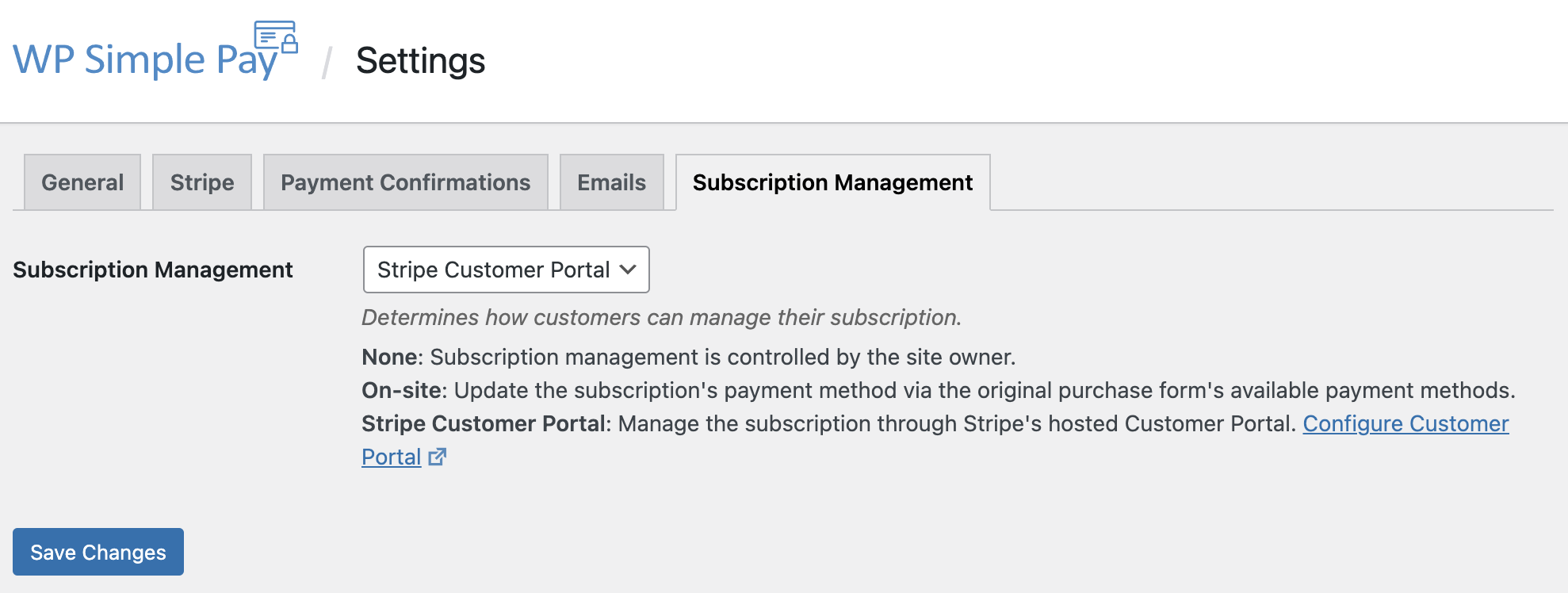
Nachdem Sie das Portal im Stripe Dashboard eingerichtet haben, können Sie Simple Pay für dessen Verwendung konfigurieren. Der Schritt-für-Schritt-Prozess ist unten beschrieben. Wählen Sie unter WP Simple Pay → Einstellungen → Abonnementverwaltung Stripe Customer Portal aus dem Dropdown-Menü und klicken Sie auf Änderungen speichern.
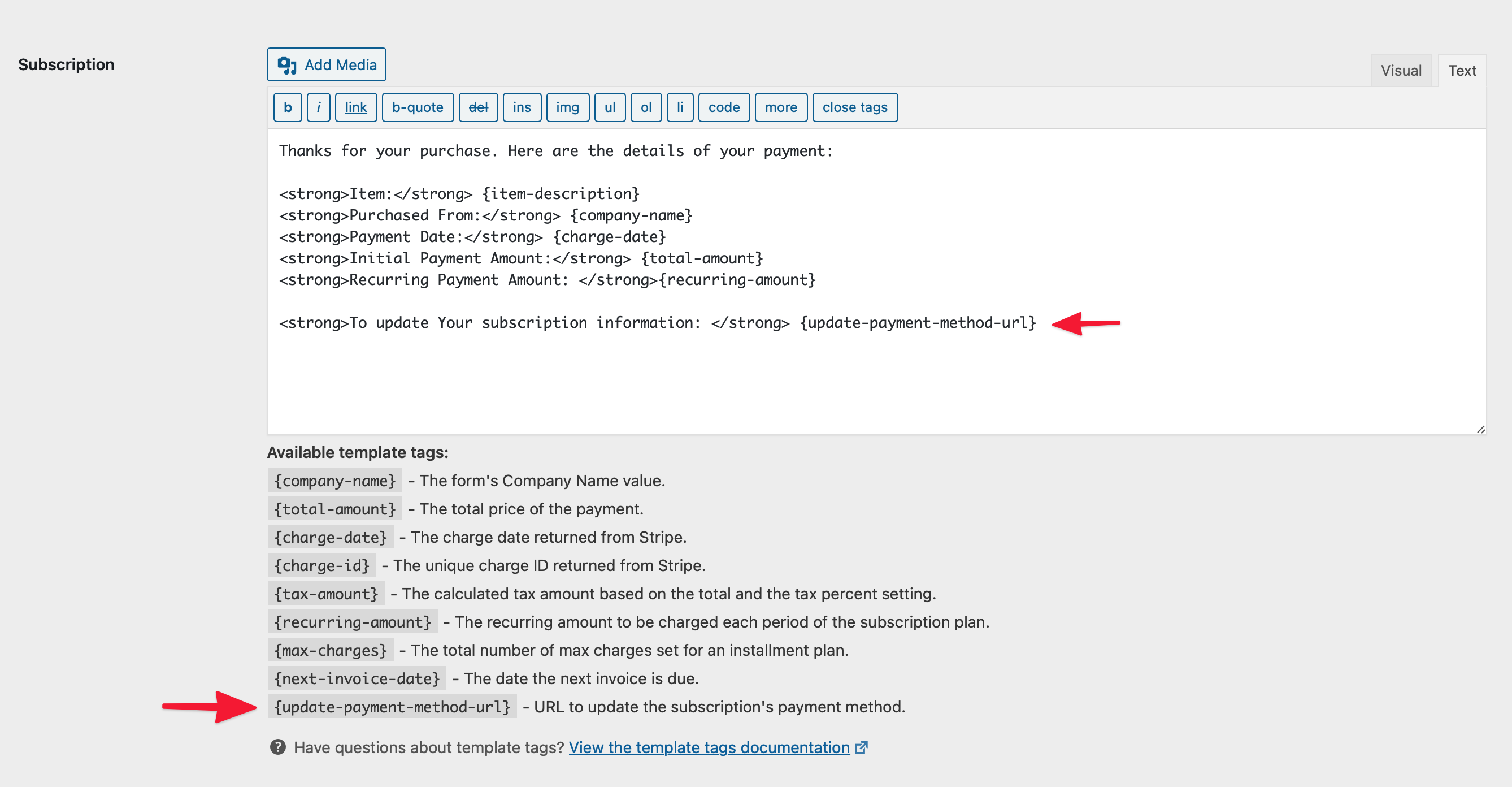
Konfigurieren Sie dann die Zahlungsbestätigung unter WP Simple Pay → Einstellungen → E-Mails → Zahlungsbestätigung (entweder die E-Mails Abonnement oder Abonnement mit Testphase). Fügen Sie unbedingt das {update-payment-method-url}-Vorlagen-Tag hinzu.
Sie können optional entscheiden, die E-Mail für anstehende Rechnungen unter WP Simple Pay → Einstellungen → E-Mails → Anstehende Rechnung zu senden, zu der Sie ebenfalls das {update-payment-method-url}-Vorlagen-Tag hinzufügen sollten. Wenn Sie dies tun, müssen Sie die von Stripe generierte E-Mail über anstehende Verlängerungen im Stripe Dashboard deaktivieren:

Wenn aktiviert, wird die E-Mail Bevorstehende Rechnung an die E-Mail-Adresse gesendet, die der Kunde ursprünglich bei Abschluss der Zahlung verwendet hat. Diese E-Mail wird basierend auf der Einstellung „Bevorstehendes Verlängerungsereignis“ im Stripe Dashboard ausgelöst.
Haben Sie noch Fragen? Wir helfen Ihnen gerne weiter!
Zuletzt geändert: