

So verhindern Sie Betrug mit einem CAPTCHA-System (empfohlen)
In diesem Dokument
Ein CAPTCHA ist eine Anti-Spam-Technik, die dazu beiträgt, Ihre Website vor Spam und Missbrauch zu schützen, während echte Personen problemlos passieren können. Dies kann dazu beitragen, Ihre benutzerdefinierten Zahlungsformulare automatisch vor übermäßigen Ablehnungen aufgrund von Kartentests, Spam und anderen Betrugsversuchen zu schützen.
Auswahl eines CAPTCHA-Dienstes
WP Simple Pay unterstützt drei beliebte Dienste: hCaptcha, Googles reCAPTCHA und Cloudflare Turnstile.
| Dienst | Typ | Preis | Empfohlen für |
|---|---|---|---|
| hCaptcha | Bild-Herausforderung | Kostenlos | Zahlungsformulare vor Ort |
| reCAPTCHA | Unsichtbar/Keine Reibung | Kostenlos | Externe Stripe Checkout-Formulare |
| Cloudflare Turnstile | Adaptiv (Checkbox-Herausforderung) | Kostenlos | Zahlungsformulare vor Ort |
Googles reCAPTCHA verwendet eine „unsichtbare Herausforderung“, indem es das Verhalten des Nutzers auf Ihrer Website überwacht, um verdächtige Aktivitäten zu erkennen. Wenn ein Zahlungsformular übermittelt wird, weist reCAPTCHA dem Nutzer einen Score zu. Liegt der Score unter dem festgelegten Schwellenwert, wird die Anfrage abgelehnt.
hCaptcha ist eine kostenlose reCAPTCHA-Alternative, die sich auf den Datenschutz konzentriert. Es werden nur notwendige Benutzerdaten gesammelt, und es wird klar dargelegt, welche Informationen gesammelt und wie diese Details verwendet werden. hCaptcha bietet Ihnen die Kontrolle über den Schwierigkeitsgrad der Bild-Herausforderung, von „Einfach“ bis „Immer an“. Jeder Schwierigkeitsgrad beeinflusst, wie oft Ihre Benutzer eine Bild-Herausforderung sehen.
Cloudflare Turnstile ist eine kostenlose CAPTCHA-Alternative von Cloudflare. Ähnlich wie hCaptcha gibt es weniger Datenschutzbedenken als bei der Verwendung des Google reCAPTCHA-Dienstes. Turnstile bietet mehrere CAPTCHA-Typen: Managed, Non-interactive und Invisible. Der Typ kann bei der Erstellung oder Konfiguration des Dienstes ausgewählt werden.
hCaptcha
hCAPTCHA verhindert, dass Nicht-Menschen mit Ihrer Seite interagieren, was bedeutet, dass das automatisierte System eines Angreifers Ihr Zahlungsformular nicht verwenden kann.
Für hCaptcha registrieren
Um hCAPTCHA zu aktivieren, registrieren Sie Ihre Website bei hCaptcha:

Wenn Sie feststellen, dass die Einstellung Moderate Passing Threshold die Reduzierung von Kartenbetrug, Spam usw. nicht bewirkt, können Sie zur Einstellung Difficult wechseln, die schwierigere Herausforderungen anzeigt.
hCaptcha in WP Simple Pay konfigurieren
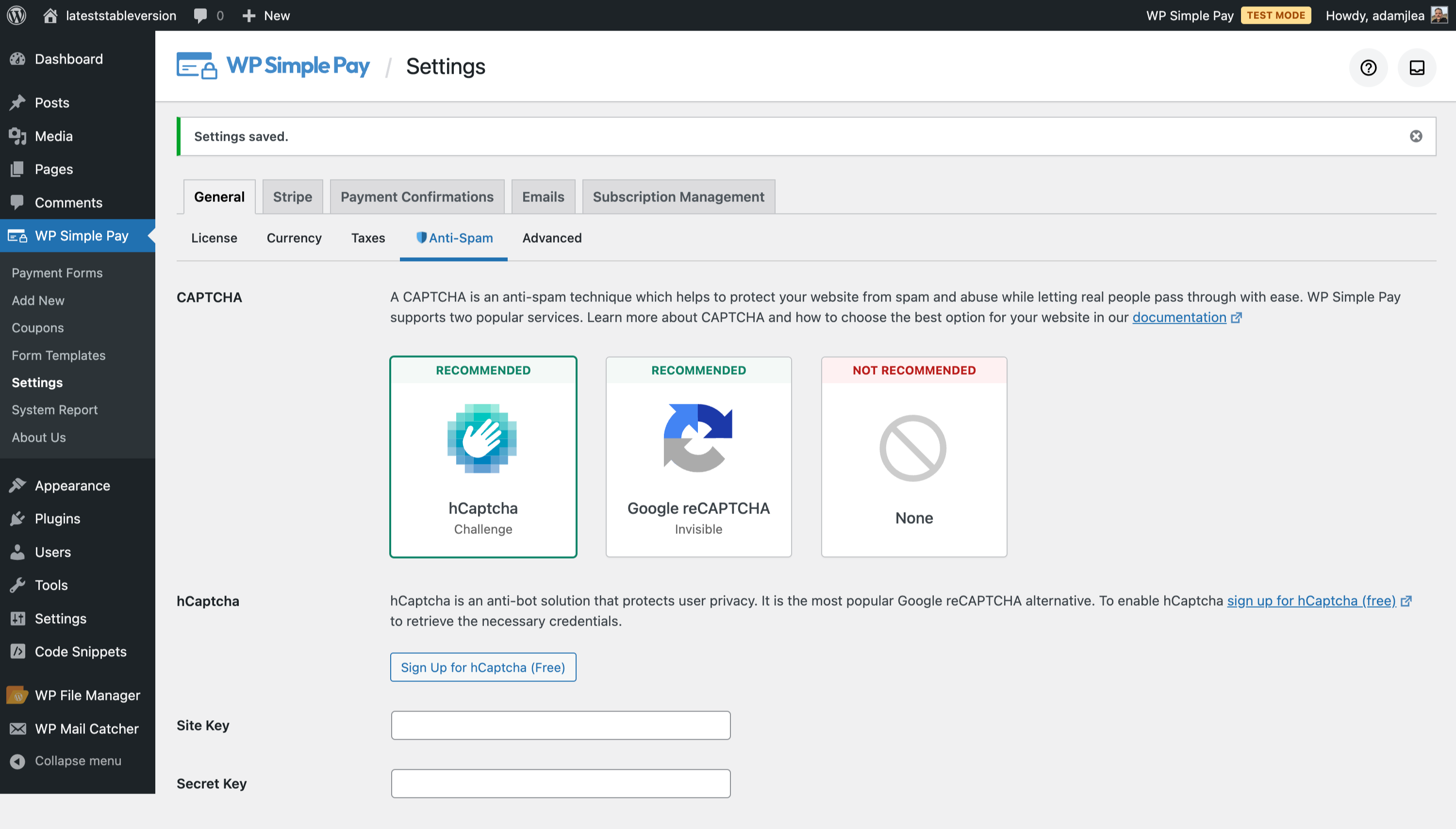
Nach der Registrierung werden Sie auf eine Seite weitergeleitet, auf der Sie Ihren Sitekey abrufen können, um ihn in Ihre WP Simple Pay Pro-Einstellungen einzugeben.

Ihr Secret Key kann gefunden werden, indem Sie auf Ihren Avatar in der oberen rechten Ecke des Bildschirms klicken, um Ihr Kontomenü zu öffnen. Klicken Sie dann auf Einstellungen. Kopieren Sie als Nächstes Ihren Secret Key aus dem Abschnitt Secret key auf diesem Bildschirm.
Sie finden die hCAPTCHA-Einstellungen im Tab WP Simple Pay → Einstellungen → Allgemein → Anti-Spam.
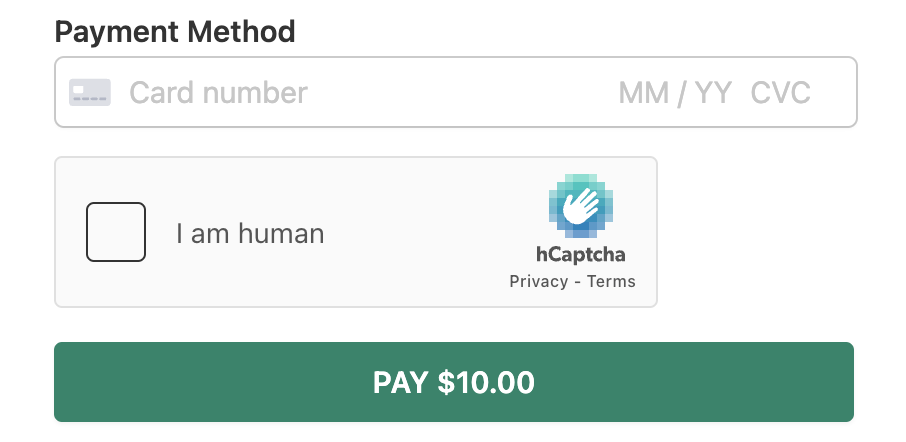
Sie wissen, dass alles korrekt eingerichtet ist, wenn Sie Ihr Zahlungsformular besuchen oder in der Vorschau anzeigen und die hCAPTCHA-Herausforderung zum Zahlungsformular hinzugefügt sehen.
Google reCAPTCHA
Googles reCAPTCHA verhindert, dass Nicht-Menschen mit Ihrer Seite interagieren, was bedeutet, dass das automatisierte System eines Angreifers Ihr Zahlungsformular nicht verwenden kann.
Für reCAPTCHA registrieren
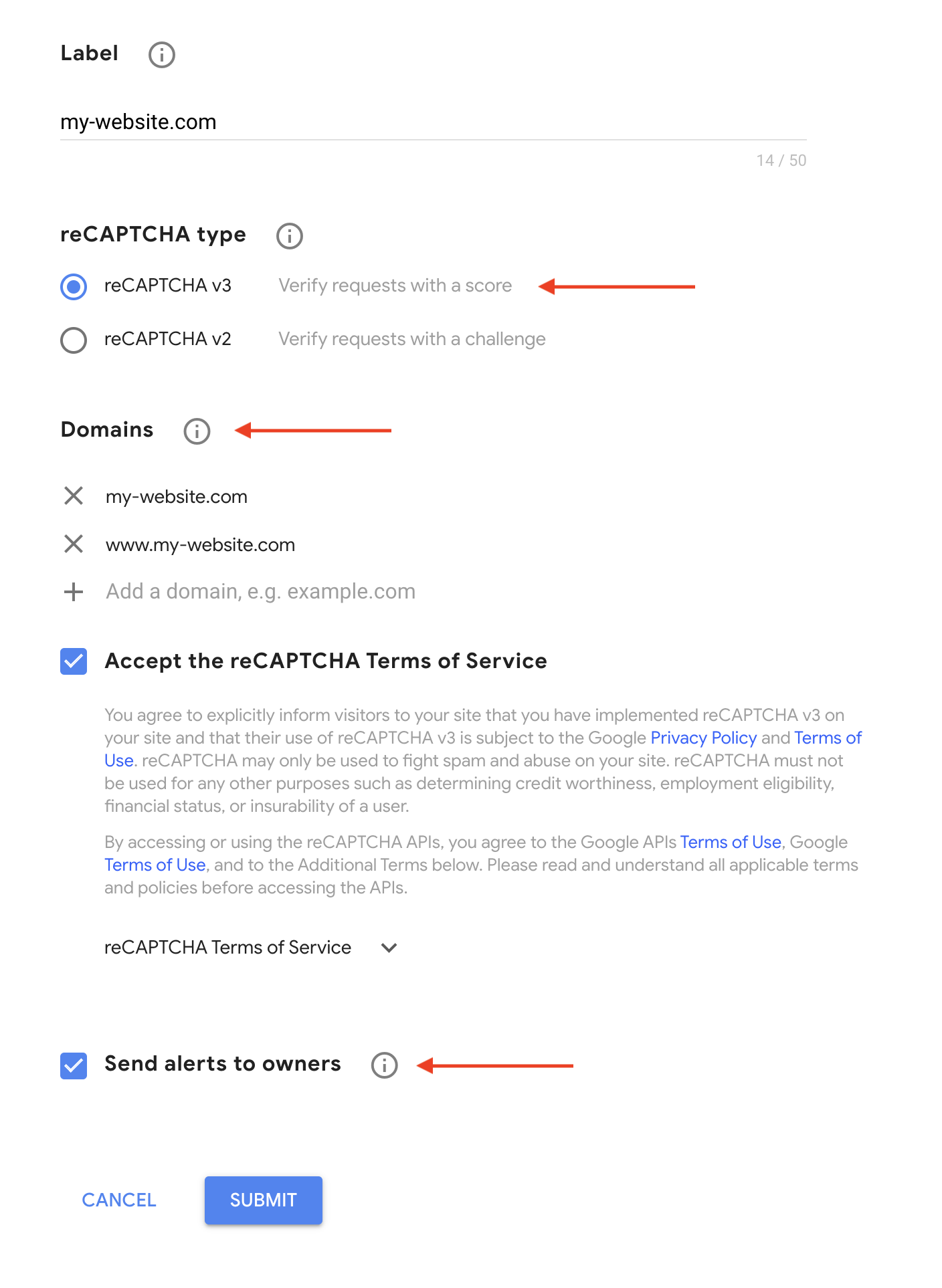
Um unsichtbares reCAPTCHA zu aktivieren, registrieren Sie Ihre Website bei Google und wählen Sie reCAPTCHA v3:
reCAPTCHA in WP Simple Pay konfigurieren
Nach der Registrierung werden Sie auf eine Seite weitergeleitet, auf der Sie die erforderlichen Anmeldeinformationen abrufen können, um sie in Ihre WP Simple Pay Pro-Einstellungen einzugeben.
Sie finden die reCAPTCHA-Einstellungen nahe dem Ende des Tabs WP Simple Pay → Einstellungen → Allgemein → Anti-Spam.
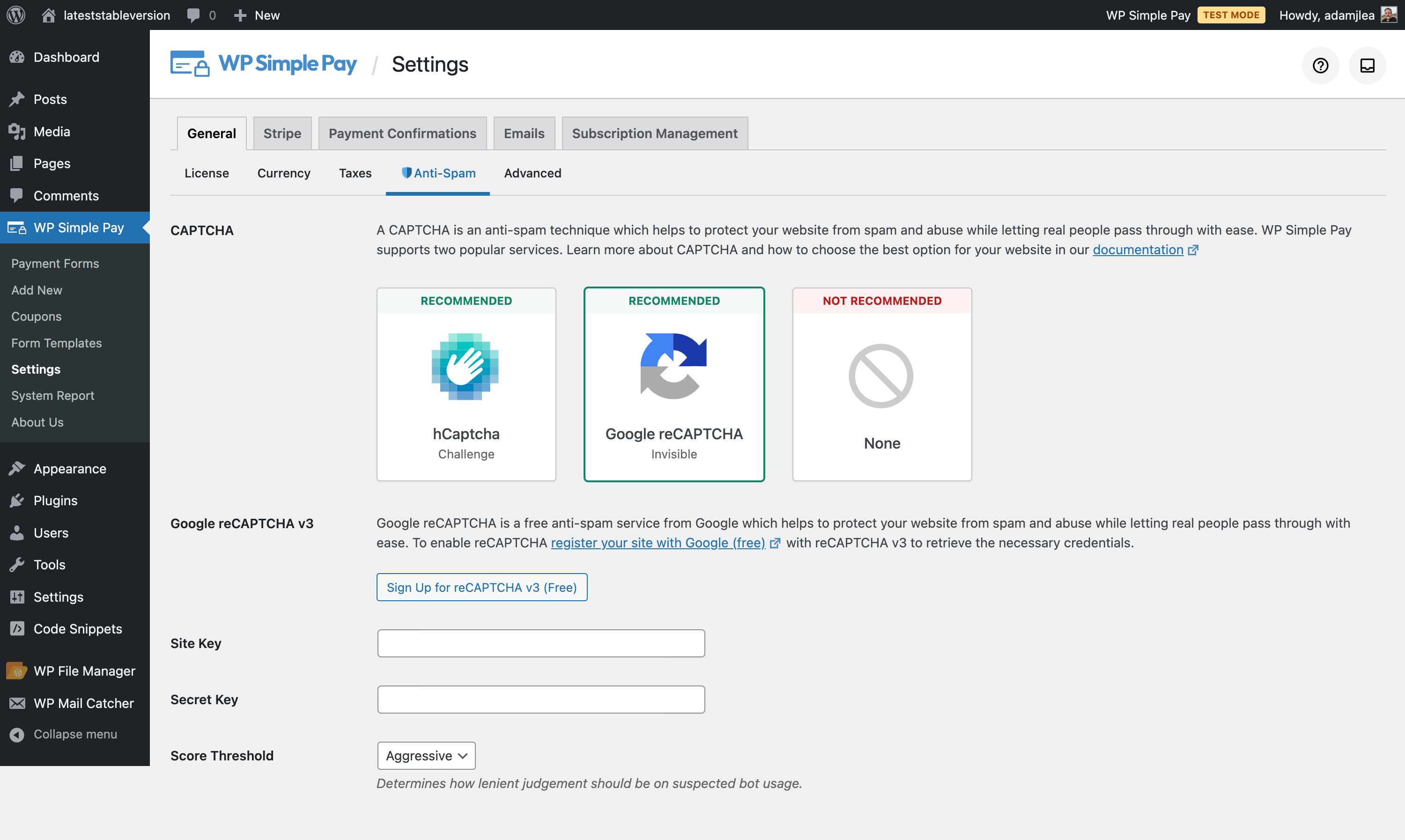
Wenn Sie feststellen, dass die Einstellung Default Score Threshold die Reduzierung von Kartenbetrug, Spam usw. nicht bewirkt, können Sie zur Einstellung Aggressive wechseln, die strenger in ihrer Analyse sein wird.
Sie wissen, dass die Einrichtung korrekt ist, wenn Sie Ihre Website besuchen und die Datenschutz- und Nutzungsbedingungen von Google reCAPTCHA in der unteren rechten Ecke der Seite sehen.

Verwendung zusätzlicher reCAPTCHA-Implementierungen
Wenn Sie neben der WP Simple Pay-Implementierung mehrere Plugins verwenden, die reCAPTCHA nutzen, wie z. B. Contact Form 7 oder ein anderes Zahlungsplugin, stellen Sie sicher, dass diese mit reCAPTCHA v3 eingerichtet sind. Verwenden Sie außerdem dieselben Site- und Secret-Schlüssel wie oben eingegeben, um mögliche Konflikte zu vermeiden.
Cloudflare Turnstile
Turnstile verhindert, dass Nicht-Menschen mit Ihrer Seite interagieren, was bedeutet, dass das automatisierte System eines Angreifers Ihr Zahlungsformular nicht verwenden kann.
Für Turnstile registrieren
Um Turnstile zu aktivieren, erstellen Sie ein Konto bei Cloudflare und fügen Sie dann Ihre Website zu Turnstile hinzu.
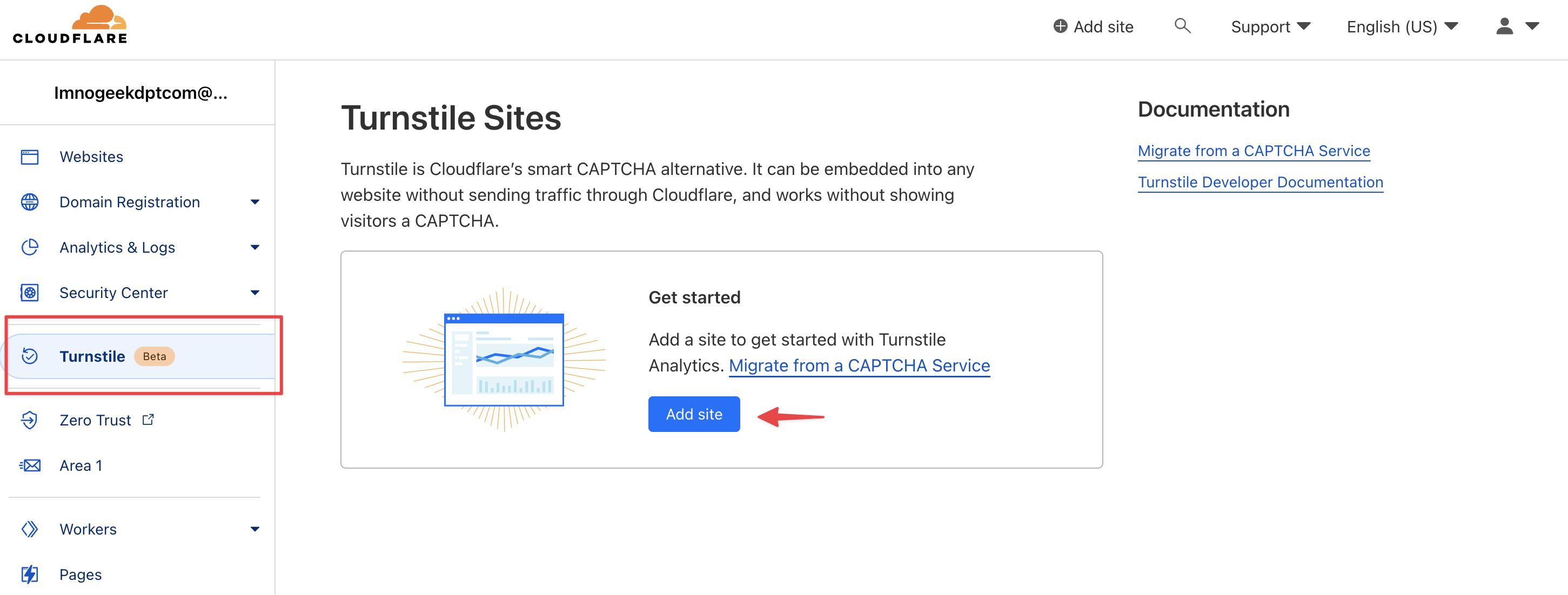
Sobald Sie Ihren Site Name, Ihre Domain hinzugefügt und den Widget Type ausgewählt haben, können Sie die Schaltfläche Create drücken.

Ihr Site Key und Secret Key werden angezeigt, nachdem die Schaltfläche "Erstellen" gedrückt wurde. Halten Sie diese Seite/diesen Tab offen, da Sie diese Schlüssel in die Turnstile-Einstellungen in WP Simple Pay kopieren und einfügen müssen.
Turnstile in WP Simple Pay konfigurieren
Sie finden die Turnstile-Einstellungen im Tab WP Simple Pay → Einstellungen → Allgemein → Anti-Spam.
Geben Sie Ihren Site Key und Secret Key von der Turnstile-Einstellungsseite in die entsprechenden Felder ein und klicken Sie dann auf die Schaltfläche "Änderungen speichern" am unteren Rand der Seite.

Sie wissen, dass alles richtig eingerichtet ist, wenn Sie Ihr Zahlungsformular besuchen oder in der Vorschau anzeigen und die Herausforderung von Turnstile zum Zahlungsformular hinzugefügt sehen.

Haben Sie noch Fragen? Wir helfen Ihnen gerne weiter!
Zuletzt geändert: