

So starten Sie ein Overlay von anderen Schaltflächen oder Links
In diesem Dokument
Um ein Stripe Checkout- oder Overlay-Zahlungsformular über einen benutzerdefinierten Button-Link zu starten, müssen Sie die URL des Button-Links ändern. Die Anpassung der URL des Button-Links hängt davon ab, wie Sie Ihren Inhalt bearbeiten. Aktualisieren Sie die URL auf die folgende:
#form-176
Ersetzen Sie 176 durch die ID des Zahlungsformulars, das Sie starten möchten. Sie finden die ID Ihres Zahlungsformulars auf dem Bearbeitungsbildschirm des Formulars. Die Formular-ID ist der numerische Teil des Simple Pay-Shortcodes, wie unten gezeigt.
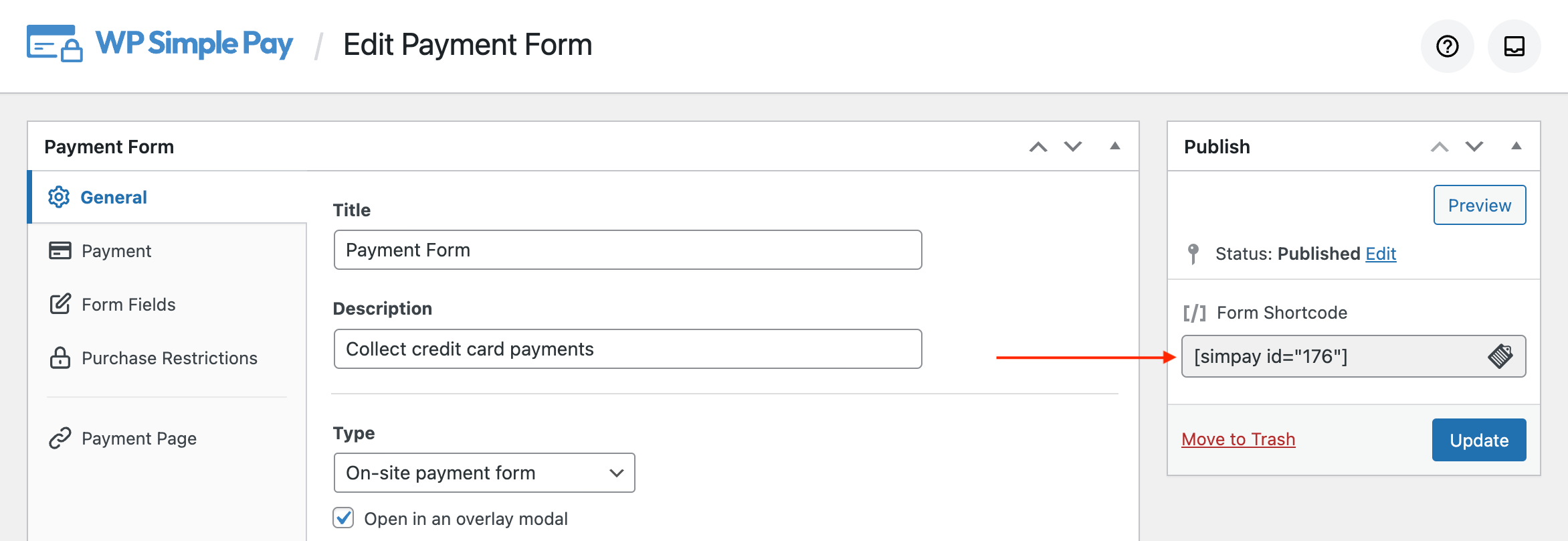
Binden Sie als Nächstes den WP Simple Pay-Zahlungsformular-Shortcode wie gewohnt in Ihre Seite ein: . Dadurch wird das Zahlungsformular auf der Seite ausgegeben, aber wir werden es in den nächsten Schritten ausblenden, um sicherzustellen, dass nur der benutzerdefinierte Button-Link sichtbar ist.
Schritt 2: Benutzerdefinierten JavaScript-Code hinzufügen
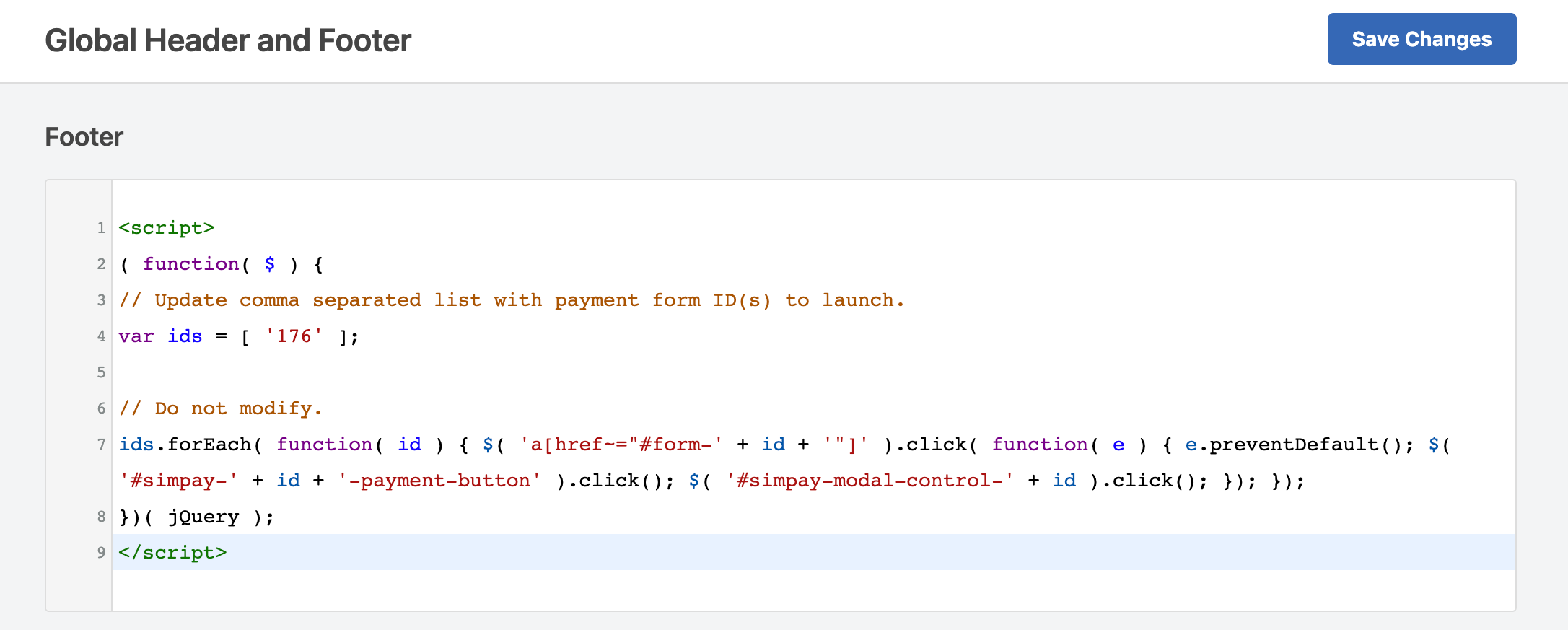
Es gibt viele Möglichkeiten, benutzerdefinierten JavaScript-Code zu Ihrer WordPress-Website hinzuzufügen. Sehen Sie sich unseren empfohlenen Leitfaden zum Hinzufügen von Code-Snippets an. Wir empfehlen, JavaScript über das kostenlose Plugin WP Code in den Footer Ihres Themes einzufügen. Gehen Sie zu Code Snippets → Header & Footer und fügen Sie den benutzerdefinierten Javascript-Code in den Footer-Bereich ein, wie unten gezeigt.
<script>
( function( $ ) {
	// Update comma separated list with payment form ID(s) to launch.
	var ids = [ '123' ];

	// Do not modify.
	ids.forEach( function( id ) {
		$( 'a[href~="#form-' + id + '"]' ).click( function( e ) {
			e.preventDefault();
			$( '.simpay-form-' + id + ' .simpay-payment-btn' ).click();
			$( '#simpay-modal-control-' + id ).click();
		});
	});
})( jQuery );
</script>
Ersetzen Sie die 123 in Zeile 4 durch die ID Ihres Zahlungsformulars. Wenn Sie mehrere Buttons auf einer Seite erstellen, können Sie eine durch Kommas getrennte Liste von Zahlungsformular-IDs hinzufügen, die Sie starten möchten.
Schritt 3: Benutzerdefinierten CSS-Code hinzufügen
Es gibt viele Möglichkeiten, benutzerdefinierten CSS-Code zu Ihrer WordPress-Website hinzuzufügen. Wir haben einige Möglichkeiten in unserer Dokumentation skizziert. Wir empfehlen, CSS über das kostenlose Plugin WP Code in den Header Ihres Themes einzufügen. Gehen Sie zu Code Snippets → Header & Footer und fügen Sie Ihr CSS in den Header-Bereich ein:
<style>
body:not(.simpay-form-preview) .simpay-form-wrap {
  display: none;
}
</style>
Dadurch wird die Standardausgabe des -Shortcodes ausgeblendet, sodass nur der benutzerdefinierte Button-Link sichtbar ist.
Haben Sie noch Fragen? Wir helfen Ihnen gerne weiter!
Zuletzt geändert: