

Integration mit SeedProd Schaltflächen & Preistabellen
In diesem Dokument
Dieses Dokument zeigt Ihnen, wie Sie die Preistabelle oder einzelne Buttons von SeedProd mit den Onsite Overlay-Formularen und Offsite Stripe Checkout-Seiten von WP Simple Pay zum Laufen bringen.
Bereiten Sie Ihre WP Simple Pay-Formulare vor + rufen Sie Shortcodes zur Verwendung ab
Um diese Anleitung abzuschließen, müssen Ihre Zahlungsformulare bereits erstellt sein. Wir gehen auch davon aus, dass Sie Ihren SeedProd-Button oder Ihre Preistabelle bereit haben.
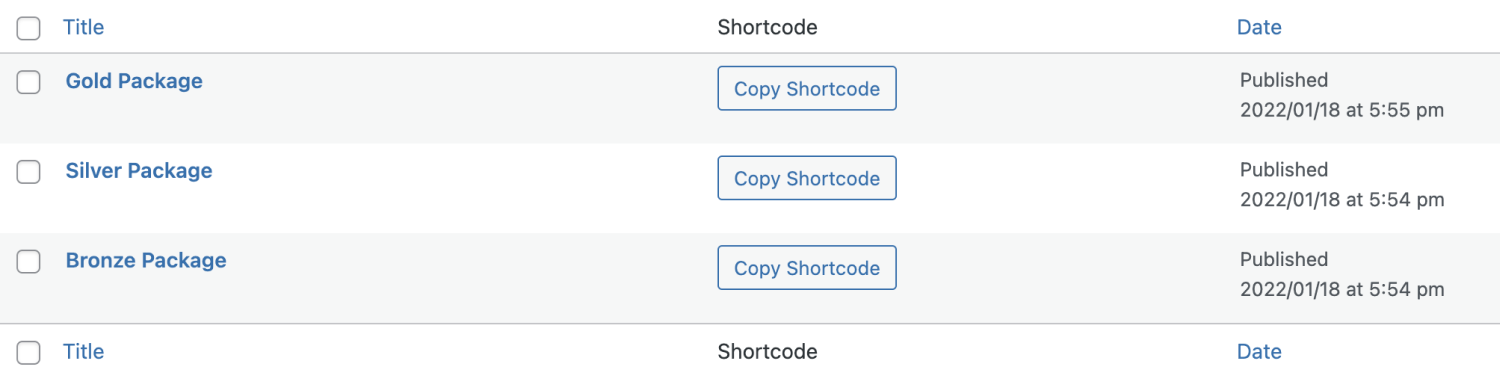
Um diese Einrichtung abzuschließen, müssen Sie den Shortcode des Formulars aus dem Admin-Bereich WP Simple Pay → Zahlungsformulare kopieren.
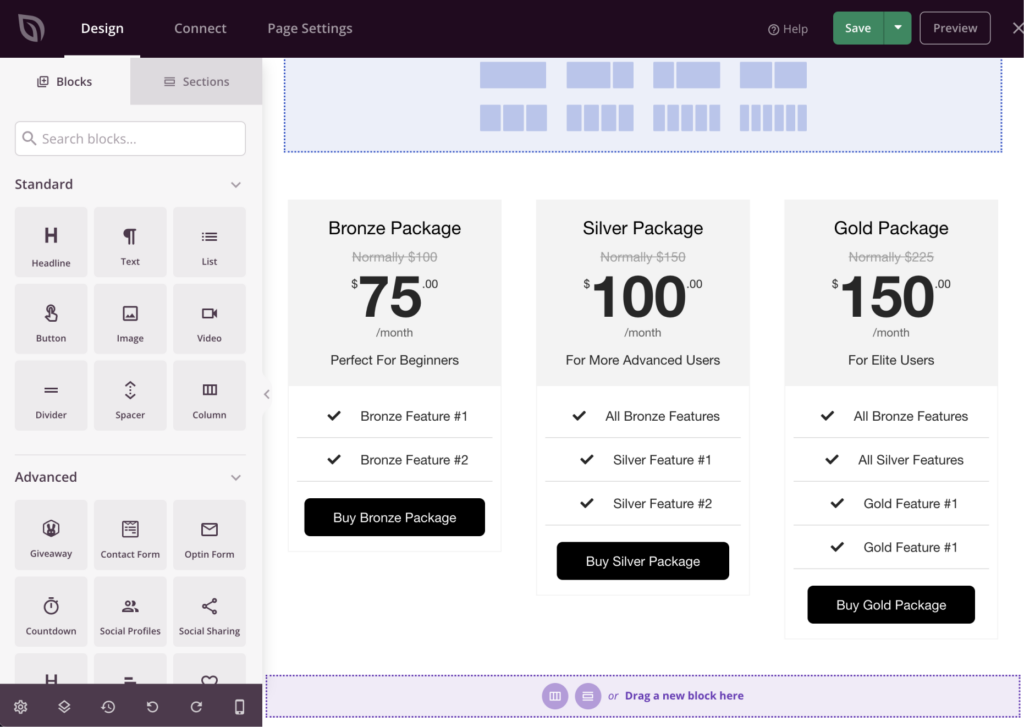
Wählen Sie im Menü SeedProd → Landing Pages die Seite mit der Preistabelle/dem Button aus, mit der Sie arbeiten möchten. Dadurch wird der Drag-and-Drop-Editor geladen.
Fügen Sie als Nächstes einen Shortcode-Block unter jedem Button der Preistabelle hinzu. Hier arbeiten wir mit dem Button „Silberpaket kaufen“. Suchen Sie den Shortcode-Block in der Liste auf der linken Seite, ziehen Sie ihn unter den entsprechenden Button und lassen Sie ihn dort fallen.
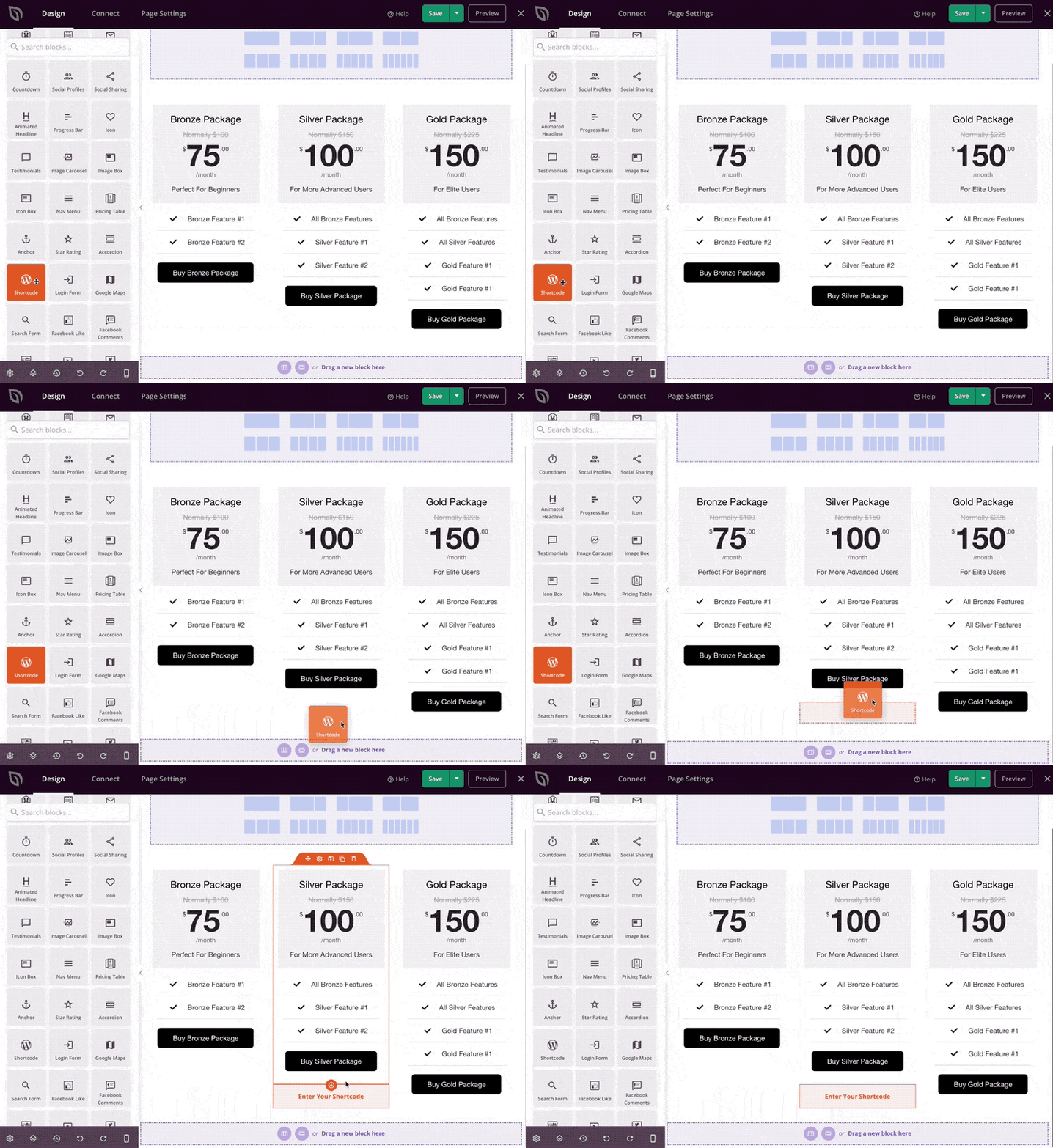
Klicken Sie auf den Text Shortcode eingeben im orange hervorgehobenen Bereich, der erstellt wurde. Dadurch wird der Shortcode-Block-Editor geöffnet.
Der Shortcode-Textbereich ist zunächst leer. Fügen Sie nun einfach den Shortcode ein, den Sie zu Beginn dieses Artikels kopiert haben. Ihr Shortcode enthält höchstwahrscheinlich eine andere ID-Nummer als die hier gezeigte.
Kopieren Sie dann den folgenden Code und fügen Sie ihn in eine neue Zeile unter dem Shortcode ein:
<script>
( function( $ ) {
var ids = [ '24' ];

// Do not modify.
ids.forEach( function( id ) { $( 'a[href~="#form-' + id + '"]' ).click( function( e ) { e.preventDefault(); $( '.simpay-form-' + id + ' .simpay-payment-btn' ).click(); $( '#simpay-modal-control-' + id ).click(); }); });
})( jQuery );
</script>
<style>
.simpay-form-wrap { display: none; }
</style>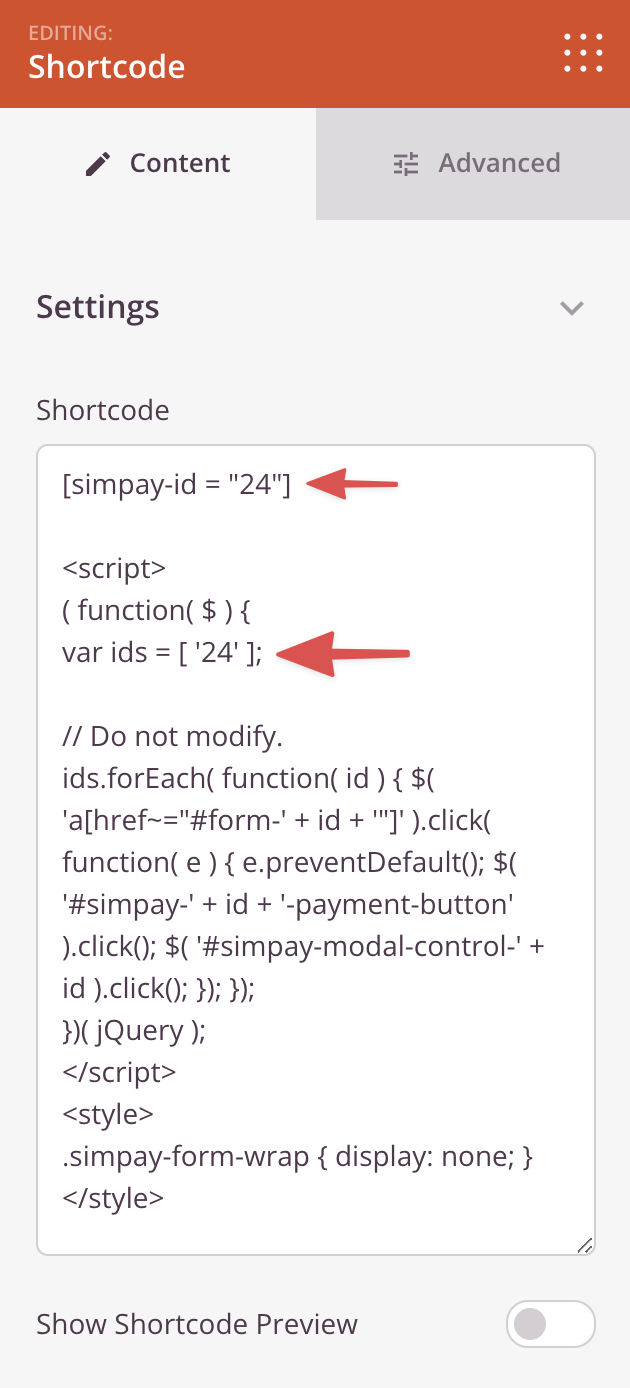
Nur noch ein Schritt und Sie sind fertig!
Klicken Sie auf den Button der Preistabelle, mit dem Sie arbeiten möchten. In diesem Beispiel der Button „Silberpaket kaufen“ – dadurch wird das Einstellungsfenster für diesen Button geöffnet.
Geben Sie #form-24 in das Feld Button-Link ein. Im folgenden Beispiel müssen Sie 24 durch die ID Ihres Formulars ersetzen.
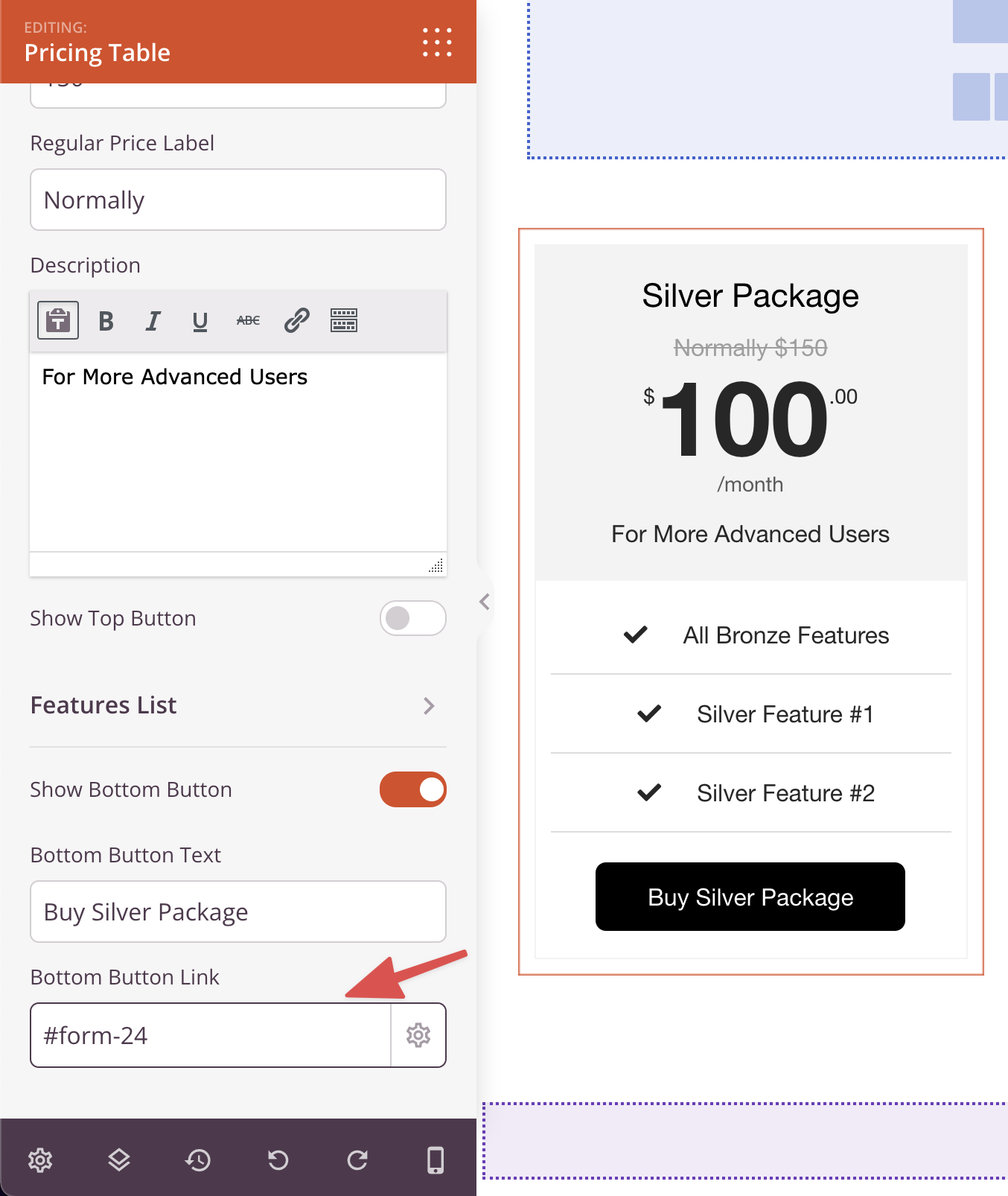
Wenn Sie fertig sind, klicken Sie auf die große grüne Schaltfläche Speichern in der oberen rechten Ecke.

Wenn Sie den obigen Vorgang für jeden Button der Preistabelle wiederholt haben, können Sie auf den Pfeil nach unten rechts neben Speichern klicken und Veröffentlichen wählen. Ihre Preistabelle ist jetzt live.
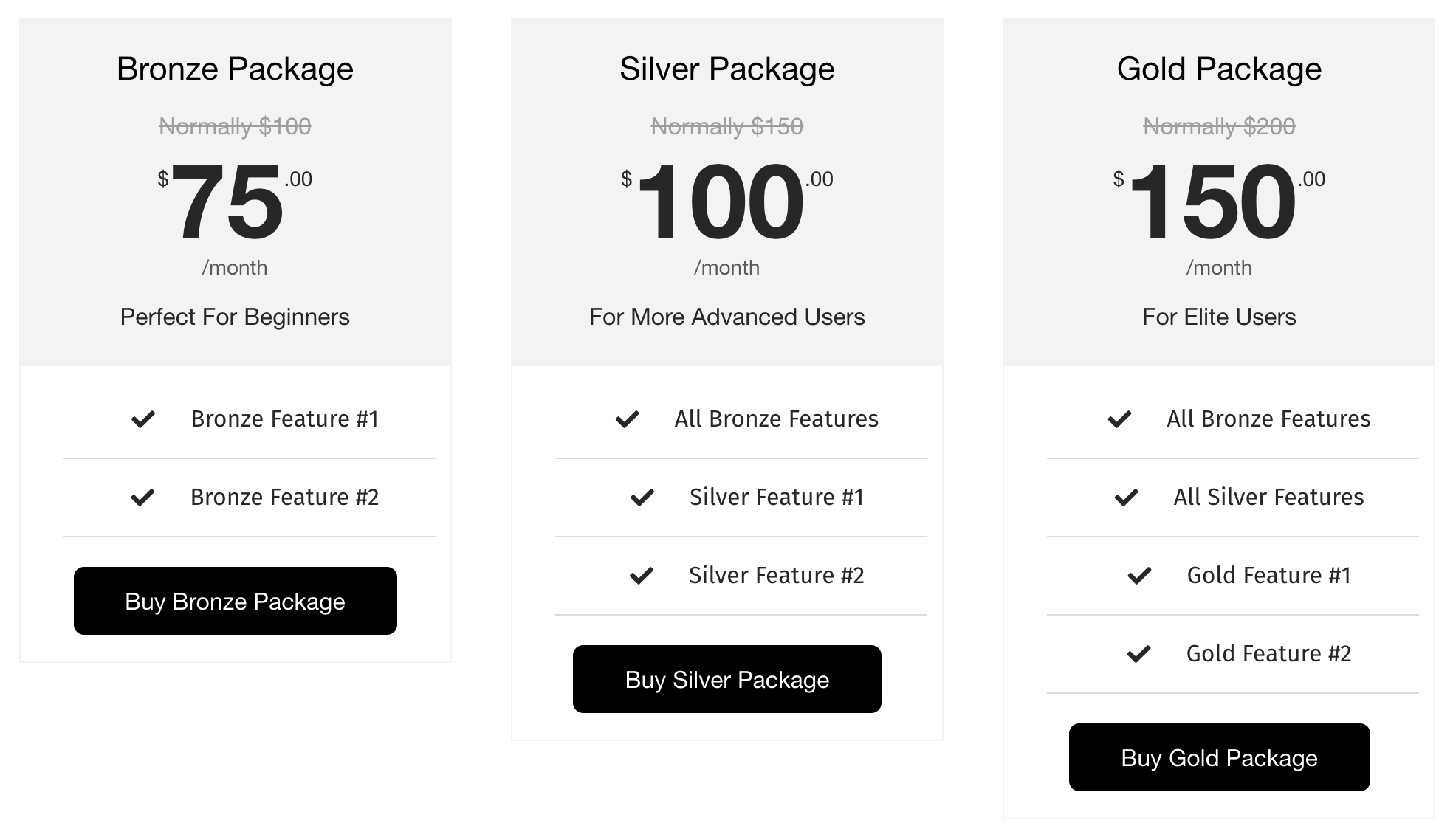
Ihre Buttons sind so eingestellt, dass sie Ihre WP Simple Pay-Formulare starten.
Haben Sie noch Fragen? Wir helfen Ihnen gerne weiter!
Zuletzt geändert: